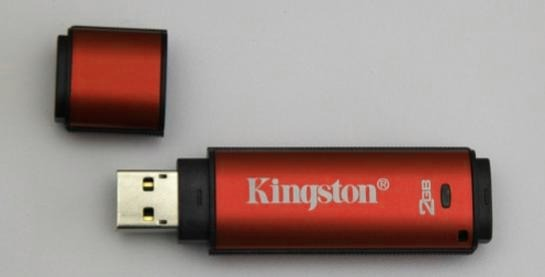
Przygotuję Cię do pobrania systemu Windows 10 na pendrive i przeprowadzenia instalacji bez niepotrzebnych komplikacji. Wyjaśnię, jak wybrać odpowiedni nośnik, pobrać oficjalne narzędzie Microsoftu i poprawnie utworzyć instalacyjny USB. Jeśli cię to ciekawi to Sprawdź, jak utworzyć bootowalny pendrive z ISO. Podpowiem też, na jakie błędy uważać i jak ich uniknąć, aby instalacja przebiegła sprawnie.
- Użyj oficjalnego narzędzia Microsoftu i pendrive’a o pojemności co najmniej 8 GB.
- Skopiuj dane z pendrive’a i komputera — tworzenie nośnika oraz czysta instalacja mogą je usunąć.
- Uruchom komputer z USB przez menu rozruchu lub BIOS/UEFI.
- Sprawdź wybrany dysk i partycję; przygotuj klucz odzyskiwania BitLocker, jeśli jest potrzebny.
- Podłącz laptop do zasilania i nie przerywaj instalacji mimo restartów.
- Jeśli instalacja się zapętla, sprawdź nośnik, ustawienia rozruchu i podłączone urządzenia.
Do utworzenia instalacyjnego pendrive’a z Windows 10 przygotuj nośnik USB o pojemności co najmniej 8 GB, komputer z dostępem do internetu i kilka minut na pobranie narzędzia. Jak już tu trafiłeś to sprawdź, jak uruchomić komputer z pendrive’a. Program sformatuje pendrive, więc wcześniej skopiuj z niego ważne pliki. Sprawdź też, czy masz klucz produktu. Jeśli wcześniej aktywowałeś Windows 10 na tym komputerze, system często aktywuje się ponownie automatycznie.
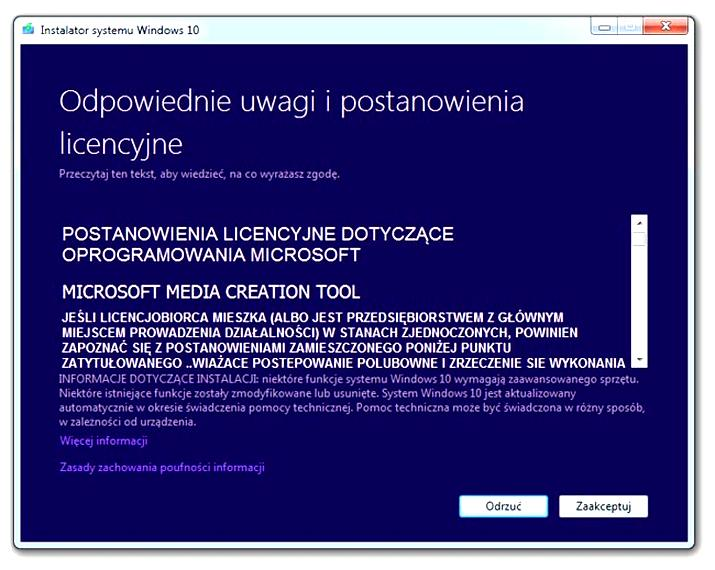
Najprościej skorzystać z oficjalnego narzędzia Microsoft Media Creation Tool. Pobierz je z witryny Microsoftu, uruchom jako administrator i zaakceptuj warunki licencji. Następnie wybierz opcję utworzenia nośnika dla innego komputera, ustaw język, edycję i architekturę systemu — zazwyczaj Windows 10 64-bit — po czym wskaż pamięć USB. Narzędzie pobierze pliki i przygotuje pendrive; czas pracy zależy głównie od szybkości internetu i nośnika.
Zrób kopię zapasową, aby nie stracić plików
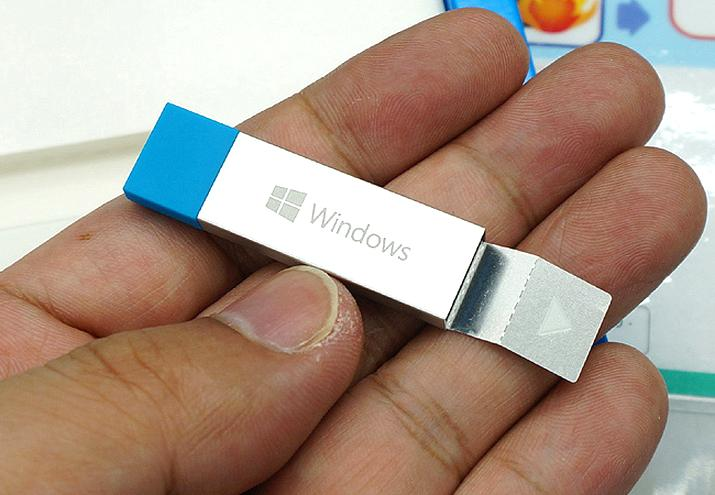
Po przygotowaniu pendrive’a uruchom ponownie komputer i otwórz menu rozruchowe. Zależnie od producenta naciśnij F12, F11, Esc lub Del, a następnie wybierz pamięć USB. W instalatorze ustaw język i układ klawiatury, kliknij „Zainstaluj teraz” i wskaż partycję. Przy czystej instalacji sprawdź, czy masz kopię zapasową: usunięcie lub sformatowanie partycji skasuje zapisane na niej pliki. Dla bezpieczeństwa odłącz też zbędne dyski USB, by nie wybrać niewłaściwego nośnika.
Instalacja trwa od około 30 minut do kilku godzin — zależnie od komputera, dysku i aktualizacji. Podłącz laptop do zasilania i nie wyłączaj go, nawet jeśli ekran na chwilę zgaśnie lub komputer kilka razy uruchomi się ponownie. Po pierwszym restarcie wyjmij pendrive albo zmień kolejność rozruchu, aby instalator nie rozpoczął procesu od nowa. Na koniec skonfiguruj konto, sieć i ustawienia prywatności, a następnie zainstaluj potrzebne sterowniki oraz aktualizacje.
Przygotowanie pendrive’a instalacyjnego z Windows 10
Utwórz nośnik instalacyjny, przygotuj komputer i zabezpiecz dane. Instalacja może potrwać od kilkudziesięciu minut do kilku godzin, dlatego nie wyłączaj komputera w jej trakcie.
- Zabezpiecz pliki i sprawdź klucz odzyskiwania. Skopiuj ważne dokumenty na inny nośnik lub do chmury, ponieważ instalacja niestandardowa może usunąć pliki, aplikacje i ustawienia. Jeśli używasz funkcji BitLocker lub szyfrowania urządzenia, przygotuj klucz odzyskiwania.
- Przygotuj pendrive. Wybierz sprawny nośnik o pojemności co najmniej 8 GB. Narzędzie usunie z niego wszystkie dane, więc wcześniej je skopiuj. Odłącz też zbędne dyski zewnętrzne, aby uniknąć pomyłki przy wyborze dysku.
- Pobierz oficjalne narzędzie Microsoft i utwórz nośnik. Uruchom narzędzie do tworzenia nośnika Windows 10 i zaakceptuj warunki. Następnie wybierz utworzenie nośnika instalacyjnego dla innego komputera, wskaż język, edycję i architekturę systemu, a potem wybierz „Dysk flash USB” oraz właściwy pendrive. Nie odłączaj go, dopóki narzędzie nie zakończy pracy.
- Uruchom komputer z pendrive’a. Podłącz nośnik, uruchom ponownie komputer i otwórz menu rozruchowe lub UEFI/BIOS, używając klawisza wskazanego przez producenta. Wybierz pendrive jako urządzenie startowe. Jeśli instalator nie ruszy, sprawdź kolejność rozruchu albo użyj innego portu USB.
- Wybierz właściwy sposób instalacji. Ustaw język i układ klawiatury, a następnie rozpocznij instalację. Możliwość zachowania plików zależy od wybranej ścieżki; instalacja niestandardowa lub formatowanie partycji może bezpowrotnie usunąć dane. Przed zatwierdzeniem zmian dokładnie sprawdź wybrany dysk i partycję.
- Nie przerywaj procesu i sprawdź rezultat. Podłącz laptop do zasilacza i nie wymuszaj wyłączenia. Nie odłączaj pendrive’a, dopóki instalator nie poprosi o ponowne uruchomienie lub komputer nie przejdzie do pierwszej konfiguracji. Kilka restartów i dłuższe przygotowywanie systemu mogą być normalne. Jeśli po wielu godzinach komputer wraca do tego samego ekranu, instalacja mogła się zapętlić. Odłącz wtedy zbędne urządzenia USB i ponów instalację, uważnie sprawdzając wybrany dysk i partycję.
Wybór metody instalacji: narzędzie Microsoftu czy pobieranie obrazu ISO
Windowsa możesz zainstalować ponownie za pomocą narzędzia Microsoftu lub obrazu ISO. Wbudowany reset jest prostszy: kreator prowadzi przez kolejne kroki, a Ty wybierasz, czy zachować pliki osobiste, czy usunąć je razem z aplikacjami i ustawieniami. Ta metoda sprawdzi się, gdy system nadal się uruchamia i chcesz szybko odświeżyć komputer bez tworzenia nośnika.
Narzędzie Microsoftu pozwala pobrać system bezpośrednio lub utworzyć instalacyjny pendrive. Podczas resetowania możesz wybrać instalację lokalną, która korzysta z plików na komputerze, albo pobieranie z chmury — do tego potrzebujesz stabilnego internetu. Jeśli lokalna instalacja kończy się błędem, pobranie świeżych plików może pomóc. Operacja trwa od kilkudziesięciu minut do kilku godzin, zależnie od sprzętu i wybranej metody.
Z kolei obraz ISO daje większą kontrolę: pozwala wybrać edycję systemu, przygotować nośnik i uruchomić komputer z USB, nawet gdy Windows nie startuje. Dla zainteresowanych tą tematyką: sprawdź, jak połączyć komputer z telewizorem bez kabli. Musisz jednak samodzielnie dobrać obraz, przygotować nośnik i skopiować ważne dane. Jeśli dysk szyfruje BitLocker, przed instalacją znajdź klucz odzyskiwania. Zwykle wybieram ISO, gdy wbudowane odzyskiwanie zawodzi lub potrzebuję czystej instalacji.
Reset naprawia błędy, a ISO może uratować komputer, który zapętla rozruch
Reset z poziomu ustawień to najprostszy sposób na naprawę działającego komputera, który zwolnił lub ma złośliwe oprogramowanie. Opcja „Zachowaj moje pliki” pozostawia dokumenty, zdjęcia, muzykę i filmy, ale usuwa aplikacje oraz sterowniki i przywraca domyślne ustawienia. „Usuń wszystko” kasuje pliki, programy i konfigurację, dlatego wcześniej skopiuj ważne dane na inny dysk. Odłącz też zbędne nośniki USB, aby uniknąć pomyłki.
Po czystej instalacji może być konieczne ponowne pobranie lub zainstalowanie programów, także tych fabrycznych od producenta komputera. Jeśli reset zatrzymuje się na ekranie „Przygotowywanie...” albo komputer wciąż wraca do logo, samo czekanie może nie pomóc — problemem bywa błąd procesu lub nośnika. Wtedy warto spróbować instalatora utworzonego z ISO. Niezależnie od wybranej metody podłącz zasilacz i nie wyłączaj komputera na siłę podczas instalacji.
Ustawienia BIOS-u i kolejność rozruchu z USB
Przed instalacją z USB sprawdź ustawienia BIOS/UEFI, przygotuj komputer i upewnij się, że wykrywa nośnik. Następnie wybierz sposób rozruchu i zabezpiecz dane.
- Przygotuj nośnik USB. Zapisz instalator na bootowalnym pendrivie i sprawdź, czy komputer go wykrywa. Odłącz pozostałe dyski USB, aby uniknąć pomyłki przy wyborze dysku.
- Otwórz BIOS/UEFI lub menu rozruchu. Uruchom ponownie komputer i naciśnij klawisz wskazany przez producenta — zwykle F2, Del, Esc lub F12. Wybierz USB z jednorazowego menu rozruchu, jeśli chcesz uniknąć trwałej zmiany ustawień.
- Ustaw kolejność rozruchu. W BIOS/UEFI wybierz pendrive jako pierwsze urządzenie, zapisz zmiany i uruchom komputer ponownie. Jeśli instalator i komputer obsługują tryb UEFI, wybierz pozycję USB oznaczoną jako UEFI.
- Sprawdź zabezpieczenia i tryb rozruchu. Jeśli komputer nie uruchamia się z USB, sprawdź zgodność ustawień Secure Boot i trybu UEFI/Legacy z nośnikiem. Zmieniaj je tylko w razie potrzeby, a po instalacji przywróć poprzednie ustawienia, jeśli wymagają tego zasady bezpieczeństwa urządzenia.
- Zabezpiecz dane i klucz odzyskiwania. Przed ponowną instalacją skopiuj ważne pliki. Jeśli włączono szyfrowanie urządzenia lub BitLockera, przygotuj klucz odzyskiwania. Opcja usunięcia wszystkiego kasuje pliki, aplikacje i ustawienia.
- Zapewnij stabilne zasilanie. Podłącz laptop do zasilacza i nie wyłączaj komputera podczas instalacji. Długie czarne ekrany i samoczynne restarty mogą być jej częścią, ale jeśli przez wiele godzin komputer wraca do tego samego ekranu, prawdopodobnie wystąpił błąd.
Najczęstsze błędy instalacji oraz sposoby ich uniknięcia
Pośpiech podczas instalowania lub resetowania systemu może prowadzić do problemów. Najpierw sprawdź wymagania komputera i przygotuj instalator. Jeśli pobierasz pliki z chmury, zadbaj o stabilne połączenie internetowe. Lokalna reinstalacja zwykle nie wymaga sieci, ale może się nie udać, gdy pliki systemowe są uszkodzone — wtedy wybierz pobieranie z chmury.
Zanim rozpoczniesz, zabezpiecz dane. Opcja „Zachowaj moje pliki” pozostawia dokumenty, zdjęcia, muzykę i filmy, ale usuwa aplikacje, sterowniki oraz zmienione ustawienia. Z kolei „Usuń wszystko” kasuje także konta i pliki osobiste, dlatego wcześniej skopiuj je na inny dysk. Jeśli urządzenie szyfruje dane za pomocą BitLockera, przygotuj klucz odzyskiwania.
Reset może trwać od około 30 minut do kilku godzin. Czarny ekran i kilka samoczynnych restartów nie muszą oznaczać awarii. Podłącz zasilacz, odłącz zbędne urządzenia USB, w tym dyski zewnętrzne, i nie wyłączaj komputera na siłę, bo możesz uniemożliwić dokończenie instalacji.
Kopia plików i kilka prostych kroków oszczędzą ci nerwów
Przed resetem spisz programy do ponownej instalacji, a także sprawdź, czy masz instalatory i dane logowania. Następnie przejrzyj podsumowanie operacji: przywrócenie fabrycznych aplikacji i ustawień zależy od wybranej opcji, a niektóre programy nie wrócą automatycznie ze sklepu. Jeśli lokalna instalacja zgłosi błąd, ponów ją, pobierając obraz z chmury.
Długi czas pracy nie zawsze oznacza zawieszenie: komputer może przez wiele godzin wyświetlać komunikat „Przygotowywanie...” i ponownie pokazywać logo producenta. Jeśli jednak długo powtarza ten sam cykl bez postępu, sprawdź zasilanie i podłączone nośniki, a następnie uruchom środowisko odzyskiwania systemu Windows. Przed każdą reinstalacją kopiuję pliki i odłączam dyski zewnętrzne — te dwa kroki oszczędzają mi nerwów.
Wskazówka: jeśli instalator Windows 10 nie widzi dysku, sprawdź w BIOS-ie/UEFI ustawienia kontrolera pamięci masowej — przełączenie trybu RAID na AHCI może pomóc, ale przed zmianą upewnij się, że nie uniemożliwi to uruchomienia obecnego systemu.