Zanim podzielę pendrive na partycje, kopiuję wszystkie ważne pliki na inny nośnik lub do chmury. Zmiana układu partycji zwykle przebiega bez problemów, jednak awaria zasilania, błąd systemu albo wybór niewłaściwego dysku mogą doprowadzić do utraty danych. Dlatego podłączam pamięć bezpośrednio do portu USB, sprawdzam jej pojemność w Eksploratorze plików i narzędziu „Zarządzanie dyskami”, a następnie upewniam się, że wybrałem pendrive, a nie dysk systemowy. Jeśli nośnik działa nietypowo, znika lub zgłasza błędy, przerywam pracę i najpierw zabezpieczam pliki — naprawa czy formatowanie mogą je bezpowrotnie skasować.
W Windows 11 otwieram „Zarządzanie dyskami” skrótem Win + R i wpisuję diskmgmt.msc. Mogę też kliknąć prawym przyciskiem myszy menu Start. Jeśli pendrive zawiera już wolumin, klikam go prawym przyciskiem i wybieram „Zmniejsz wolumin”, o ile system udostępnia tę opcję. Następnie klikam nieprzydzielone miejsce i wybieram „Nowy wolumin prosty”. W kreatorze ustalam rozmiar, przypisuję literę i wybieram system plików: NTFS, który sprawdza się głównie w Windows, albo exFAT, wygodny przy korzystaniu z pamięci na różnych urządzeniach. Ponieważ formatowanie usuwa dane, wykonuję je dopiero po utworzeniu kopii zapasowej. Z kolei przy pendrivie o pojemności 128 lub 256 GB zwykle nie tworzę wielu partycji bez potrzeby.
Jedna awaria może odebrać dostęp do wszystkich plików
Partycje pozwalają oddzielić na przykład dokumenty od multimediów, ale nie zastępują kopii zapasowej. Awaria jednego pendrive’a może bowiem unieruchomić wszystkie jego partycje. Dlatego przechowuję ważne pliki także na drugim dysku lub w chmurze, a po skopiowaniu otwieram kilka dokumentów i zdjęć, by sprawdzić, czy transfer się powiódł. Jeśli podejrzewam uszkodzenie nośnika, ograniczam zapisy, ponieważ nowe dane mogą nadpisać pliki, które chcę odzyskać. Nie formatuję pendrive’a ani nie naprawiam systemu plików, dopóki nie zabezpieczę zawartości. Przy ważnych danych tworzę obraz nośnika lub zwracam się do specjalisty, zwłaszcza gdy pendrive ma uszkodzenia fizyczne.
Po podziale nadaję partycjom czytelne nazwy, a następnie sprawdzam w Eksploratorze plików, czy każda ma właściwą literę i pojemność. Przed odłączeniem bezpiecznie wysuwam pendrive, ponieważ wyjęcie go podczas zapisu może uszkodzić system plików. Pamięć flash zużywa się przy kolejnych cyklach zapisu, dlatego nie przechowuję na niej jedynej kopii ważnych danych. Dzięki tym nawykom łatwiej porządkuję pliki i ograniczam ryzyko ich utraty wskutek pośpiechu lub awarii.
Jak podzielić pendrive na partycje i zabezpieczyć pliki
Poniższe kroki wyjaśniają, jak wykonać kopię zapasową, podzielić pendrive w systemie Windows za pomocą narzędzia „Zarządzanie dyskami” oraz zmniejszyć ryzyko utraty danych. Jeśli nośnik zgłasza błędy lub przechowuje ważne pliki, najpierw je zabezpiecz, ponieważ partycjonowanie i formatowanie mogą je skasować.
- Sprawdź stan pendrive’a i skopiuj dane. Otwórz nośnik w Eksploratorze plików i sprawdź, czy możesz odczytać pliki. Następnie skopiuj ważne dane na komputer, inny dysk lub do chmury. Pamiętaj, że kilka partycji na tym samym pendrivie nie stanowi kopii zapasowej: awaria nośnika może uniemożliwić dostęp do wszystkich naraz.
- Przerwij pracę, jeśli pendrive działa nieprawidłowo. Jeśli pliki znikają, system proponuje formatowanie lub nośnik zgłasza błędy, nie zapisuj nowych danych ani nie formatuj go przed odzyskaniem plików. Gdy pendrive pojawia się w „Zarządzaniu dyskami” z prawidłową pojemnością, możesz rozważyć utworzenie jego obrazu i odzyskanie danych z kopii. Natomiast przy uszkodzeniu fizycznym nie naprawiaj go samodzielnie — skorzystaj z profesjonalnego odzyskiwania danych.
- Otwórz „Zarządzanie dyskami” i rozpoznaj właściwy nośnik. Kliknij prawym przyciskiem myszy przycisk „Start”, a następnie wybierz „Zarządzanie dyskami”. Sprawdź pojemność i oznaczenie pendrive’a, by nie pomylić go z dyskiem komputera. Operacje na niewłaściwym dysku mogą doprowadzić do utraty danych.
- Zmniejsz istniejący wolumin, aby uzyskać wolne miejsce. Kliknij prawym przyciskiem myszy partycję pendrive’a i wybierz „Zmniejsz wolumin”. Wpisz w megabajtach, o ile chcesz ją zmniejszyć, po czym zatwierdź wybór. Zostaw część miejsca na dotychczasowe pliki i dopasuj podział do swoich potrzeb. Dodatkowe partycje nie zwiększają pojemności urządzenia.
- Utwórz nową partycję z nieprzydzielonego obszaru. Kliknij prawym przyciskiem myszy obszar oznaczony jako „Nieprzydzielone” i wybierz „Nowy wolumin prosty”. W kreatorze określ rozmiar woluminu, przypisz mu literę dysku i wybierz system plików. NTFS sprawdza się głównie w systemie Windows, natomiast exFAT może lepiej służyć do przenoszenia plików między różnymi urządzeniami. Ponieważ formatowanie usuwa dane z tworzonego woluminu, kontynuuj dopiero po wykonaniu kopii zapasowej.
- Sprawdź wynik i bezpiecznie odłącz urządzenie. Po zakończeniu pracy kreatora sprawdź w „Zarządzaniu dyskami” i Eksploratorze plików, czy obie partycje mają oczekiwane rozmiary i otwierają się prawidłowo. Przed odłączeniem pendrive’a użyj funkcji „Bezpieczne usuwanie sprzętu”, zwłaszcza podczas zapisywania lub kopiowania plików.
- Utrzymuj niezależną kopię ważnych danych. Regularnie kopiuj pliki z pendrive’a na inny nośnik lub do chmury. Ponadto nie wyjmuj urządzenia podczas transferu i zapisuj na nim tylko potrzebne dane. Pamięci flash z czasem się zużywają, a ich awaria może pozbawić Cię zawartości wszystkich partycji.
Jak utworzyć partycje na pendrivie w systemie Windows
Najpierw podłączam pendrive’a do komputera i sprawdzam jego pojemność w Eksploratorze plików. Zanim wprowadzę zmiany, kopiuję ważne pliki na inny dysk. Tworzenie partycji zazwyczaj nie usuwa danych, jednak pomyłka przy wyborze nośnika może doprowadzić do ich utraty. Partycje to wydzielone części jednego urządzenia: Windows przypisuje każdej osobną literę, a ponadto każda może mieć własną nazwę i system plików. Na pendrivie zwykle wystarczą dwie partycje — na przykład jedna na dokumenty, a druga na zdjęcia i filmy.
Podział pendrive’a ułatwia porządkowanie plików i korzystanie z nośnika. A tutaj coś dla zainteresowanych: Sprawdź, jak szybko otworzyć pendrive na laptopie. Przed rozpoczęciem pracy zawsze sprawdź, czy wybrano właściwe urządzenie.
Do podziału używam wbudowanego narzędzia „Zarządzanie dyskami”, więc nie muszę instalować dodatkowego programu. Klikam prawym przyciskiem myszy menu Start, wybieram „Zarządzanie dyskami”, a następnie na dolnej liście odnajduję pendrive na podstawie pojemności i oznaczenia „Wymienny”. Sprawdzam wybór dwa razy, ponieważ pomylenie nośnika z dyskiem systemowym może mieć poważne skutki. Jeśli pendrive zawiera jeden wolumin, klikam go prawym przyciskiem i wybieram „Zmniejsz wolumin”. Potem wpisuję ilość miejsca do wydzielenia w megabajtach — 1 GB to około 1024 MB — i zatwierdzam operację.
Nowa przestrzeń na pendrivie gotowa na twoje pliki
Po zmniejszeniu woluminu na schemacie pojawia się czarny obszar z opisem „Nieprzydzielone”. Klikam go prawym przyciskiem myszy, wybieram „Nowy wolumin prosty” i przechodzę przez kreator. Mogę wykorzystać całą dostępną przestrzeń albo podać mniejszą wartość. Następnie przypisuję partycji wolną literę, na przykład E:, i nadaję jej czytelną nazwę. W ustawieniach formatowania wybieram system plików: NTFS do pracy głównie w Windowsie, natomiast exFAT bywa wygodniejszy, gdy nośnik ma współpracować również z innymi urządzeniami. Na koniec pozostawiam domyślny rozmiar jednostki alokacji i zaznaczam szybkie formatowanie.
Po kliknięciu „Zakończ” nowa partycja powinna pojawić się w „Zarządzaniu dyskami” oraz w Eksploratorze plików. Skoro już zahaczyliśmy o ten temat to sprawdź, jak bezpiecznie zgrać pliki na pendrive. Te same kroki mogę powtórzyć, aby utworzyć kolejną. Jeśli opcja zmniejszania nie pozwala wydzielić zaplanowanej ilości miejsca, wybieram mniejszy rozmiar, ponieważ dostępna przestrzeń zależy między innymi od danych zapisanych na woluminie. Podczas operacji nie odłączam pendrive’a, a po jej zakończeniu bezpiecznie usuwam sprzęt. Jeśli Windows proponuje formatowanie nośnika, którego zawartość chcę zachować, przerywam działanie i najpierw zabezpieczam pliki.
Jak wybrać system plików i rozmiar partycji

Najpierw sprawdzam, z jakimi urządzeniami będę używać dysku. Na komputerze z Windowsem zwykle wybieram NTFS, ponieważ obsługuje duże pliki, uprawnienia i dziennikowanie. Jeśli dysk ma działać także z telewizorem, aparatem lub komputerem Apple, rozważam exFAT — ten system jest szeroko obsługiwany i, w przeciwieństwie do FAT32, nie ogranicza rozmiaru pojedynczego pliku do 4 GB. Z kolei do pamięci USB używanej wyłącznie w starszych urządzeniach wciąż może się przydać FAT32, choć jego ograniczenia bywają kłopotliwe przy filmach w wysokiej jakości.
Wielkość partycji dobieram do jej przeznaczenia, a nie według sztywnej reguły. Na dysku systemowym zostawiam co najmniej 150–200 GB na Windowsa, aktualizacje, programy i pliki tymczasowe. Jeśli korzystam z gier i aplikacji zajmujących dużo miejsca, przeznaczam na system raczej 250–400 GB. Na nośniku o pojemności 1 TB mogę podzielić przestrzeń na przykład na 200 GB na system, 500 GB na programy i gry oraz resztę na dokumenty i multimedia. Zanim zmienię układ partycji, sprawdzam, ile miejsca faktycznie zajmują pliki, i tworzę ich kopię zapasową. Zmiana zwykle przebiega bezproblemowo, ale awaria zasilania lub pomyłka mogą doprowadzić do utraty danych. Skoro jesteśmy w temacie, sprawdź, jak odzyskać dane z pendrive’a po bootowaniu.
Porządek na dysku bez ryzyka utraty danych
Podział na partycję systemową i osobną partycję na pliki pomaga uporządkować dane, a podczas reinstalacji Windowsa ułatwia zachowanie dokumentów poza woluminem systemowym. Nie zastępuje jednak kopii zapasowej: awaria jednego fizycznego dysku może objąć wszystkie partycje. Zwykle wystarczą mi 2–3 woluminy, na przykład systemowy, roboczy i archiwalny. Na małym dysku tworzę ich mniej, aby zostawić miejsce na aktualizacje i rozbudowę biblioteki gier.
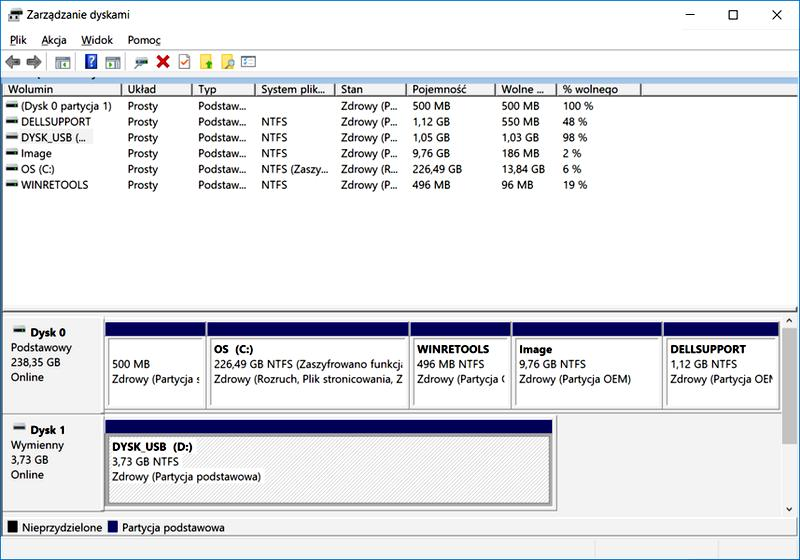
W Windowsie zmieniam rozmiar woluminów w narzędziu Zarządzanie dyskami: najpierw zmniejszam istniejącą partycję, a potem tworzę nową z nieprzydzielonego obszaru. Podczas formatowania wybieram odpowiedni system plików, pozostawiam domyślny rozmiar jednostki alokacji i nadaję partycji czytelną nazwę, na przykład „Dane” albo „Gry”. Jeśli później zabraknie miejsca, rozszerzam wolumin, o ile sąsiaduje z nieprzydzieloną przestrzenią. Przed każdą większą zmianą tworzę kopię zapasową, by ograniczyć ryzyko utraty danych.
Wskazówka: przed formatowaniem pendrive’a sprawdź, czy system plików obsługują wszystkie urządzenia, z którymi chcesz go używać — samo utworzenie kilku partycji nie gwarantuje, że telewizor czy aparat je rozpozna.
Co zrobić, gdy pendrive jest uszkodzony lub nieczytelny
Jeśli pendrive jest uszkodzony lub nieczytelny, najpierw zabezpiecz zapisane na nim dane, a dopiero później naprawiaj nośnik. Zacznij od sprawdzenia połączenia i odzyskania plików, a następnie — jeśli to konieczne — napraw błędy lub sformatuj pamięć.
- Nie zapisuj niczego na pendrivie. Gdy brakuje plików, pojawiają się błędy albo system prosi o sformatowanie nośnika, odłącz go i nie zapisuj na nim kolejnych danych. W przeciwnym razie możesz nadpisać pliki, które dałoby się odzyskać.
- Sprawdź port USB i inny komputer. Podłącz pendrive do innego portu, najlepiej bezpośrednio do komputera, po czym sprawdź go na innym urządzeniu. Dzięki temu ustalisz, czy problem powoduje port lub niezgodność systemu plików, a nie sama pamięć.
- Sprawdź, czy nośnik jest widoczny w Zarządzaniu dyskami. W Windows otwórz to narzędzie i sprawdź, czy pendrive wyświetla się z prawidłową pojemnością. Jeśli komputer go nie wykrywa albo nośnik ma fizyczne uszkodzenia, nie naprawiaj go samodzielnie — skontaktuj się z profesjonalnym serwisem odzyskiwania danych.
- Odzyskaj pliki przed naprawą. Przy uszkodzeniu logicznym użyj programu do odzyskiwania danych. Jeśli możesz, najpierw utwórz obraz pendrive’a i skanuj jego kopię. Odzyskane pliki zapisuj na innym dysku, nigdy na naprawianym nośniku. Pamiętaj też, że niektóre bezpłatne narzędzia ograniczają ilość odzyskiwanych danych.
- Przywróć ukryte pliki poleceniem ATTRIB. Jeśli pliki zniknęły po infekcji złośliwym oprogramowaniem, mogą nadal znajdować się na nośniku, ale mieć zmienione atrybuty. Uruchom wiersz polecenia jako administrator, przejdź do litery pendrive’a i wpisz
attrib -h -r -s /s /d *.*. Polecenie usuwa atrybuty ukrycia, tylko do odczytu i systemowe. - Spróbuj naprawić błędy systemu plików. Najpierw zabezpiecz dane, ponieważ CHKDSK modyfikuje nośnik. Następnie uruchom wiersz polecenia jako administrator i wpisz
chkdsk X: /r /x, zastępując X literą pendrive’a. Narzędzie sprawdzi system plików i spróbuje naprawić błędy oraz uszkodzone sektory. - Napraw strukturę partycji tylko wtedy, gdy wiesz, co robisz. Jeśli pendrive pojawia się w Zarządzaniu dyskami, ale nie otwiera się prawidłowo, specjalistyczne narzędzie, takie jak TestDisk, może pomóc odtworzyć strukturę partycji. Nieprawidłowe zmiany mogą jednak utrudnić odzyskanie danych.
- Formatuj dopiero po odzyskaniu danych. Formatowanie może usunąć problemy logiczne, ale kasuje pliki. W Zarządzaniu dyskami kliknij pendrive prawym przyciskiem myszy, wybierz formatowanie i ustaw odpowiedni system plików. Sięgnij po tę metodę dopiero wtedy, gdy naprawa bez formatowania nie zadziała.
- Przy uszkodzeniu fizycznym skorzystaj z pomocy specjalistów. Jeśli pendrive jest złamany lub przegrzany, nie pojawia się w Zarządzaniu dyskami albo pokazuje nieprawidłową pojemność, domowe próby mogą pogorszyć sytuację. Profesjonalny serwis może odzyskać dane bezpośrednio z układu pamięci.
- Ogranicz ryzyko ponownej awarii. Bezpiecznie wysuwaj pendrive, nie odłączaj go podczas kopiowania plików i regularnie twórz kopie zapasowe. Pamięci flash zużywają się z czasem, a nagła utrata zasilania, awarie systemu i problemy ze sterownikami USB także mogą je uszkodzić.
Najczęstsze pytania i odpowiedzi (FAQ)
Jak przygotować pendrive do podziału na partycje?Najpierw skopiuj ważne pliki na inny dysk lub do chmury. Sprawdź stan i pojemność pendrive’a, a przed rozpoczęciem upewnij się, że w narzędziu „Zarządzanie dyskami” wybrano właściwy nośnik.
Jak podzielić pendrive na partycje w Windows 11?Otwórz „Zarządzanie dyskami”, kliknij prawym przyciskiem istniejący wolumin i wybierz „Zmniejsz wolumin”. Następnie kliknij nieprzydzielone miejsce, wybierz „Nowy wolumin prosty” i przejdź przez kreator, aby ustalić rozmiar, literę oraz system plików.
Jaki system plików wybrać dla partycji pendrive’a?NTFS sprawdza się przede wszystkim przy korzystaniu z pendrive’a w Windows. exFAT jest dobrym wyborem, gdy chcesz używać pamięci na różnych urządzeniach. FAT32 może być potrzebny przy starszym sprzęcie, ale ogranicza rozmiar pojedynczego pliku do 4 GB.
Czy kilka partycji na jednym pendrivie chroni dane przed utratą?Nie. Partycje pomagają uporządkować pliki, ale awaria jednego pendrive’a może uniemożliwić dostęp do wszystkich jego partycji. Ważne dane przechowuj także na innym nośniku lub w chmurze.
Co zrobić, gdy pendrive zgłasza błędy lub system proponuje jego formatowanie?Nie zapisuj na nim nowych danych ani go nie formatuj, dopóki nie zabezpieczysz plików. Jeśli nośnik ma uszkodzenia fizyczne lub jest niewidoczny w „Zarządzaniu dyskami”, skorzystaj z pomocy specjalisty. Po zakończeniu pracy zawsze bezpiecznie wysuwaj pendrive.