Źle ustawiony monitor może sprawić, że nawet krótka praca przy komputerze skończy się napięciem i bólem szyi. Jeżeli ciekawią cię takie treści to sprawdź, jaki monitor sprawdzi się w pracy grafika. W tym artykule wyjaśnię, jak dobrać wysokość ekranu, by ograniczyć pochylanie i odciążyć kark. Podpowiem też, na co zwrócić uwagę podczas ustawiania monitora, aby wygodniej pracować na co dzień.
- Ustaw górną krawędź ekranu na wysokości oczu lub nieco niżej.
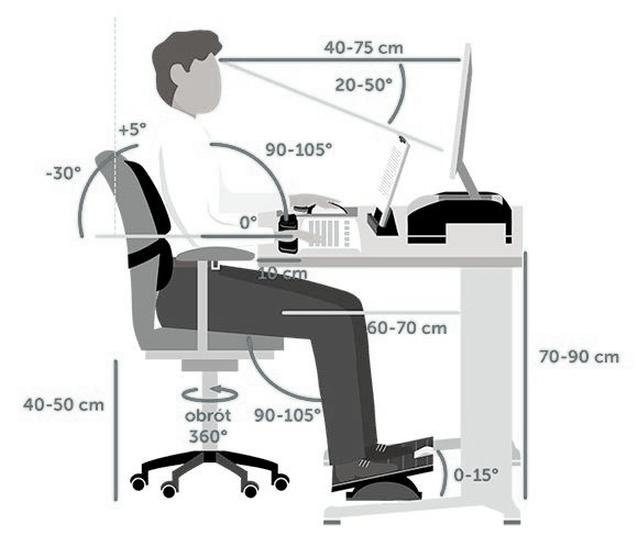
- Patrz lekko w dół, a monitor umieść około 50–70 cm od oczu.
- Ustaw ekran na wprost i odchyl go o około 10–20°.
- Użyj podstawki lub ramienia, by dopasować wysokość do swojej postawy.
- Ogranicz odblaski, ustawiając monitor bokiem do okna.
- Rób przerwy, zmieniaj pozycję i rozluźniaj barki.
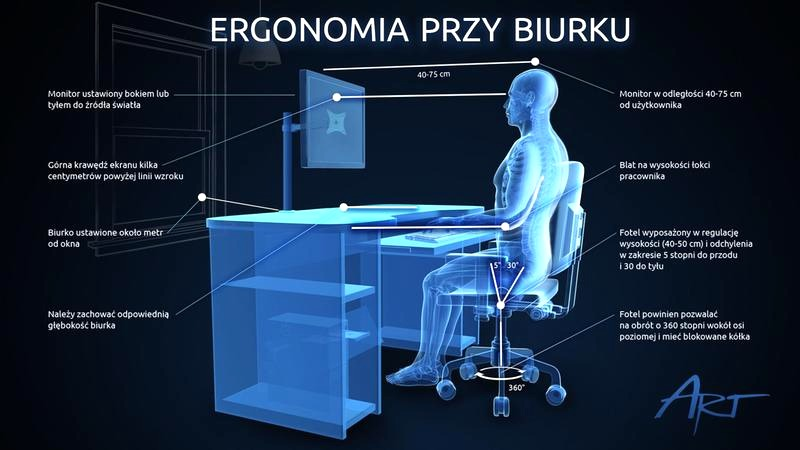
Ustaw górną krawędź ekranu na wysokości oczu lub nieco niżej. Dzięki temu utrzymasz głowę w neutralnej pozycji, a wzrok skierujesz lekko w dół — około 15–20° poniżej poziomu oczu. Skoro o tym mowa, Sprawdź, jak zadbać o wzrok przy monitorze. Szyja pozostanie rozluźniona, a mięśnie karku nie będą przez wiele godzin podtrzymywać wymuszonego ułożenia.
Dopasuj monitor do swojego wzrostu, krzesła i biurka, zamiast polegać na podstawce o ograniczonej regulacji. Ustaw ekran na wprost, około 50–70 cm od oczu; większy monitor możesz odsunąć dalej. Najpierw usiądź tak, jak zwykle pracujesz, a potem wyreguluj wysokość, by nie pochylać ani nie odchylać głowy.
Mniej bólu karku dzięki wygodnemu ustawieniu monitora
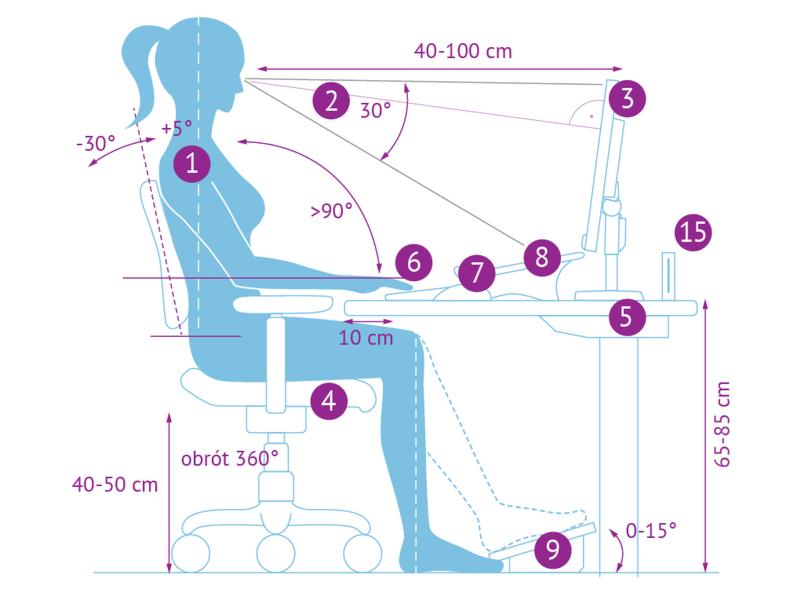
Zbyt nisko ustawiony monitor skłania do opuszczania głowy i zaokrąglania pleców, a zbyt wysoko — do unoszenia brody i napinania szyi. Obie pozycje mogą powodować sztywność i ból. Jeśli regulacja podstawy nie wystarcza, użyj stabilnej podstawki lub ramienia do monitora. Przy wspólnym stanowisku, z którego korzystają osoby o różnym wzroście, albo podczas pracy na laptopie przyda się też zewnętrzna klawiatura.
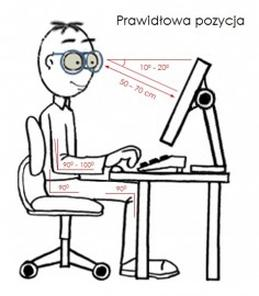
Gdy ustawisz wysokość, sprawdź, czy widzisz cały ekran bez ciągłego poruszania głową. Następnie odchyl monitor o około 10–20°, aby ograniczyć odblaski i zachować wygodny kąt patrzenia. Ustawienie stanowiska bokiem do okna oraz zasłony lub rolety dodatkowo poprawią widoczność. Rób też krótkie przerwy co 30–60 minut, zmieniaj pozycję i rozluźniaj barki — nawet dobrze ustawiony ekran nie zastąpi ruchu.
Ustaw monitor tak, by odciążyć szyję
Dopasuj wysokość, położenie i nachylenie ekranu do swojej postawy. Dzięki temu ograniczysz skręcanie głowy i zmniejszysz napięcie karku.
- Najpierw przyjmij naturalną pozycję. Oprzyj plecy, rozluźnij barki i postaw stopy płasko na podłodze lub podnóżku. Następnie ustaw monitor — nie zmieniaj postawy, by lepiej widzieć ekran.
- Ustaw ekran na wprost. Umieść go centralnie, aby nie skręcać głowy ani tułowia. Jeśli korzystasz z dwóch monitorów, ustaw główny przed sobą, a dodatkowy obok.
- Dopasuj wysokość. Ustaw górną krawędź ekranu na wysokości oczu lub nieco niżej, tak by wzrok padał około 15–20° w dół. Gdy monitor jest za niski lub nie ma regulowanej podstawy, użyj stabilnej podstawki albo uchwytu.
- Ustaw odległość i nachylenie. Zachowaj zwykle 50–70 cm między oczami a ekranem; przy większym monitorze zwiększ dystans. Odchyl ekran do tyłu o około 10–20° i skoryguj kąt, aby widzieć obraz bez pochylania głowy i odblasków.
- Dostosuj stanowisko do sprzętu. Przy laptopie użyj podstawki, a do dłuższej pracy podłącz osobną klawiaturę i mysz. Jeśli ze stanowiska korzystają osoby o różnym wzroście, wybierz regulowane ramię lub podstawkę, by łatwo zmieniać wysokość ekranu.
- Ogranicz odblaski i kontroluj postawę. Ustaw monitor bokiem do okna, a odbicia zmniejsz roletami lub zmianą położenia ekranu. Dopasuj też jasność do otoczenia. Jeśli wysuwasz głowę, garbisz się lub czujesz napięcie karku, skoryguj wysokość, odległość albo ustawienie stanowiska.
| Ustawienie | Zalecenie | Efekt |
|---|---|---|
| Odległość od oczu | 50–70 cm | Mniej pochylania głowy |
| Górna krawędź ekranu | Na wysokości oczu lub nieco niżej | Neutralna pozycja szyi |
| Kąt patrzenia | Wzrok lekko w dół; ekran odchylony 10–20° | Mniejsze napięcie karku |
| Regulacja ekranu | Podstawka: wysokość; ramię: wysokość i kąt | Dopasowanie do użytkownika |
| Ustawienie względem okna | Monitor bokiem do okna | Mniej odblasków |
| Oświetlenie | Bez światła padającego bezpośrednio na ekran | Mniejsze zmęczenie wzroku |
Odległość monitora od oczu i jej wpływ na postawę
Odległość monitora wpływa na komfort widzenia oraz ułożenie głowy, szyi i pleców. Zwykle sprawdza się zakres 40–75 cm, a wiele osób wybiera 50–70 cm. Zacznij od ustawienia ekranu na końcu wyciągniętej ręki, po czym dopasuj odległość. Tutaj mała wstawka: sprawdź, jak użyć laptopa jako dodatkowego ekranu. Większy monitor odsuń tak, by widzieć cały obraz bez obracania głowy.
Zbyt bliski ekran może skłaniać do pochylania się i napinania karku, ramion oraz pleców. Jeśli stoi za daleko, możesz wysuwać głowę lub mrużyć oczy, by odczytać tekst. Ustaw monitor na wprost, a jego górną krawędź na wysokości oczu lub nieco niżej — wtedy spojrzysz lekko w dół, zachowując neutralną pozycję szyi. Gdy tekst wydaje mi się za mały, pilnuję, by nie przysuwać głowy do ekranu.
Powiększ czcionkę i ruszaj się, zamiast się pochylać
Jeśli często pochylasz się nad biurkiem, powiększ czcionkę i sprawdź odległość monitora. Ustaw ekran bokiem do okna, aby ograniczyć refleksy, a jasność dopasuj do oświetlenia. Podstawka lub regulowane ramię ułatwią ustawienie monitora, zwłaszcza gdy korzystają z niego osoby o różnym wzroście. Rób też krótkie przerwy i zmieniaj pozycję — nawet prawidłowe ustawienie ekranu nie zastąpi ruchu. Rób krótkie przerwy i zmieniaj pozycję.
Wskazówka: jeśli musisz pochylać głowę, by przeczytać tekst, najpierw zwiększ jego rozmiar — zamiast przybliżać się do monitora, zachowaj wygodną odległość i neutralne ułożenie szyi.
Podstawka czy ramię — sposoby regulacji wysokości ekranu
Wysokość ekranu ustawisz za pomocą podstawki lub ramienia mocowanego do blatu. Usiądź z głową w naturalnej pozycji i ustaw górną krawędź ekranu na wysokości oczu lub nieco niżej. Dzięki temu ograniczysz napięcie karku i szyi.
Podstawka jest prosta, stabilna i zwykle niedroga, dlatego dobrze sprawdza się przy stanowisku jednej osoby. Niektóre modele oferują kilka poziomów wysokości lub szufladkę na drobiazgi. Przed zakupem zmierz, o ile centymetrów trzeba podnieść ekran, oraz sprawdź wymiary i nośność podstawki. Choć nie przesuniesz na niej monitora tak swobodnie jak na ramieniu, łatwo ustawisz go w wygodnej pozycji, zachowując około 50–70 cm odległości od oczu.
Szybka regulacja ekranu i więcej miejsca na biurku
Ramię wybierz, jeśli ze stanowiska korzysta kilka osób, często zmieniasz pozycję ekranu lub używasz dwóch monitorów. Szybko wyregulujesz jego wysokość, odległość, obrót i pochylenie, a po odsunięciu monitora zyskasz więcej miejsca na blacie. Przed montażem sprawdź zgodność uchwytu z monitorem, jego wagę oraz grubość blatu. Modele mocowane zaciskiem nie wymagają wiercenia w ścianie. Jako autor i mężczyzna wolę ramię, bo w kilka sekund dopasowuję ekran do swojej pozycji.
Niezależnie od wyboru ustaw monitor na wprost, nie z boku, i ogranicz odblaski od okna — zwykle wystarczy ustawić ekran bokiem do niego. Lekki skłon ekranu w dół może być wygodniejszy niż patrzenie poziomo; dopasuj nachylenie do oświetlenia i własnego wzroku. Jeśli często pracujesz na laptopie, podnieś jego ekran na podstawce, a do dłuższej pracy użyj osobnej klawiatury i myszy, by nie unosić rąk ani się nie garbić.
Ciekawostka: ekran ustawiony zbyt wysoko może skłaniać do unoszenia brody i napinania karku — dlatego jego górna krawędź powinna znajdować się na wysokości oczu lub nieco poniżej.
Oświetlenie i odblaski: jak ograniczyć zmęczenie wzroku
Poniższe wskazówki pomogą ograniczyć zmęczenie wzroku podczas pracy przy ekranie: dotyczą oświetlenia, ustawienia monitora i przerw.
- Ustaw monitor bokiem do okna. W ten sposób ograniczysz bezpośrednie światło słoneczne i odblaski. Jeśli nadal przeszkadzają, zasłoń okno roletą lub zasłoną albo zastosuj matowy ekran czy powłokę antyrefleksyjną.
- Zadbaj o równomierne oświetlenie. W dzień korzystaj ze światła naturalnego, a po zmroku włącz lampę biurkową. Kilka źródeł światła zmniejsza kontrasty, o ile nie razi i nie odbija się w ekranie. Refleksy ograniczy też matowy, jasny blat.
- Dopasuj jasność ekranu do otoczenia. Zbyt jasny monitor może razić, a przy zbyt ciemnym wytężysz wzrok. Jeśli urządzenie oferuje czujnik oświetlenia, ograniczanie niebieskiego światła lub eliminację migotania, skorzystaj z tych funkcji dla większego komfortu.
- Ustaw ekran wygodnie. Zachowaj około 50–70 cm odległości — możesz sprawdzić ją, wyciągając rękę. Umieść górną krawędź ekranu na wysokości oczu lub nieco niżej, a sam ekran lekko odchyl do tyłu. Dzięki temu rzadziej będziesz pochylać głowę, co może ograniczyć zmęczenie oczu i napięcie szyi.
- Rób przerwy i zmieniaj pozycję. Regularnie odrywaj wzrok od ekranu, poruszaj się i rozciągaj. Krótkie przerwy przerywają długie skupianie wzroku z bliska, a zmiana pozycji poprawia komfort pracy.