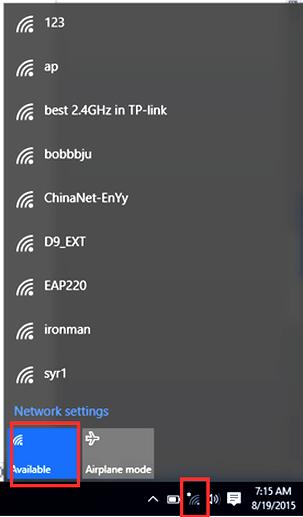
Czasami pomimo prób nasze połączenie Wi-Fi w Windows 10 przestaje działać. Na początku sprawdź, czy komputer widzi sieci bezprzewodowe. Upewnij się, że Wi-Fi jest aktywne, klikając na ikonę sieci w prawym dolnym rogu. Jeżeli nadal nie dostrzegasz dostępnych sieci, sprawdź, czy przypadkiem nie włączyłeś trybu samolotowego – wyłączenie go zazwyczaj przywraca łączność.
- Sprawdź, czy Wi-Fi jest aktywne, klikając ikonę sieci w prawym dolnym rogu.
- Upewnij się, że tryb samolotowy jest wyłączony, aby przywrócić łączność.
- Uruchom narzędzie do rozwiązywania problemów w ustawieniach sieciowych.
- Zresetuj router, odłączając go na 30 sekund i włączając ponownie.
- Sprawdź wszystkie kable i kontrolki na routerze oraz modemie.
- Rozważ resetowanie ustawień sieciowych w systemie.
- Przeprowadź aktualizację sterowników karty sieciowej przez Menedżera urządzeń.
- W przypadku trudności, skontaktuj się z dostawcą usług internetowych.
Następnie uruchom narzędzie do rozwiązywania problemów z siecią. Wpisz "Rozwiązywanie problemów" w pasku wyszukiwania Windows i wybierz "Diagnostyka". Jak interesują cię takie tematy, sprawdź, jak najlepiej ustawić sygnał dla Polsat Box. System przeskanuje twoje połączenia, oferując wskazówki dotyczące problemu. Czasami wystarczy przywrócić ustawienia karty sieciowej lub odinstalować i zainstalować sterowniki urządzenia poprzez Menedżera urządzeń.
Fluttering Wi-Fi: Jak przywrócić spokojne połączenie i cieszyć się internetem znów
Kiedy diagnostyka zawiedzie, spróbuj kilku prostych kroków. Po pierwsze, uruchom ponownie router. Odłączenie go na około 30 sekund, a następnie włączenie, zresetuje połączenia i przywróci dostęp do internetu. Sprawdź również, czy problem nie leży w modemie. Upewnij się, że wszystkie kable są prawidłowo podłączone, a kontrolki na routerze pokazują jego prawidłową pracę.
Na koniec, jeśli powyższe metody nie pomogą, rozważ resetowanie ustawień sieciowych. W Ustawieniach w sekcji Sieć i Internet wybierz "Resetowanie sieci". Pamiętaj, że to działanie zresetuje wszystkie twoje połączenia, więc przywrócisz hasła do znanych sieci. Po zresetowaniu ustawień sprawdź, czy problem z połączeniem zniknął. Jeśli nie, skontaktuj się z wsparciem technicznym dostawcy usług internetowych.
Jak szybko włączyć Wi-Fi w systemie Windows 10 krok po kroku
Zapoznaj się z poniższą listą szczegółowych kroków, które pomogą Ci włączyć Wi-Fi w systemie Windows 10. Skorzystaj z tych wskazówek, aby szybko rozwiązać problemy z połączeniem bezprzewodowym i uzyskać dostęp do Internetu.
- Sprawdzenie stanu połączenia Wi-Fi Otwórz Ustawienia z menu Start, następnie wybierz Sieć i Internet. Upewnij się, że Wi-Fi jest włączone, a obok wybranej sieci widnieje status Połączono.
- Wyłączenie trybu samolotowego W ustawieniach sieciowych sprawdź, czy tryb samolotowy jest wyłączony, ponieważ jego włączenie uniemożliwia działanie Wi-Fi.
- Zapomnienie i ponowne połączenie z siecią Wejdź w Ustawienia, a następnie w Wi-Fi -> Zarządzaj znanymi sieciami. Wybierz swoją sieć, kliknij Zapomnij, a następnie znajdź ją ponownie i spróbuj połączyć się z użyciem hasła.
- Uruchomienie narzędzia do rozwiązywania problemów Powróć do Ustawienia, wybierz Sieć i Internet -> Status. Kliknij Narzędzie do rozwiązywania problemów z siecią i postępuj według instrukcji.
- Aktualizacja sterowników karty sieciowej Otwarcie Menedżera urządzeń, znajdź Karty sieciowe, kliknij prawym przyciskiem myszy na swojej karcie Wi-Fi i wybierz Aktualizuj sterownik. Postępuj zgodnie z instrukcjami, aby zainstalować najnowsze oprogramowanie.
- Resetowanie ustawień sieciowych Wybierz Ustawienia -> Sieć i Internet -> Stan. Przewiń w dół i kliknij Resetowanie sieci. Potwierdź resetowanie, aby przywrócić wszystkie ustawienia sieciowe do wartości domyślnych.
Jeśli po wykonaniu tych kroków problem nadal występuje, sprawdź sprzęt lub skontaktuj się z dostawcą usług internetowych.
Odkrywanie najczęstszych przyczyn braku połączenia z siecią Wi-Fi
Brak internetu to powszechny problem, który spotkał nas przynajmniej raz. Czasami nie możemy połączyć się z siecią Wi-Fi, co budzi frustrację. A jak już tu jesteś to sprawdź jak skonfigurować Wi-Fi i uniknąć problemów z siecią bezprzewodową. W 2026 roku, mimo zaawansowanej technologii, nasze urządzenia nadal mogą odmawiać współpracy. Kluczowe przyczyny to błędy w konfiguracji, uszkodzone sterowniki oraz problemy z routerem. Zamiast panikować, lepiej zanalizować kilka podstawowych kroków diagnostycznych, które przywrócą nas do normalności.
Na początku warto sprawdzić podstawowe rzeczy – czy router jest włączony i poprawnie podłączony do zasilania? Kontrolki wskazują na problemy, gdy migną zamiast świecić na stałe. Często ustawienia sieciowe na laptopie są źle skonfigurowane. Dlatego warto wejść w Ustawienia i upewnić się, że Wi-Fi jest włączone oraz tryb samolotowy jest wyłączony. Resetowanie modemu może również być pomocne – krótkie wyłączenie go czasami przywraca połączenie.
Dlaczego Twój internet może nie działać? Kluczowe przyczyny i skuteczne rozwiązania
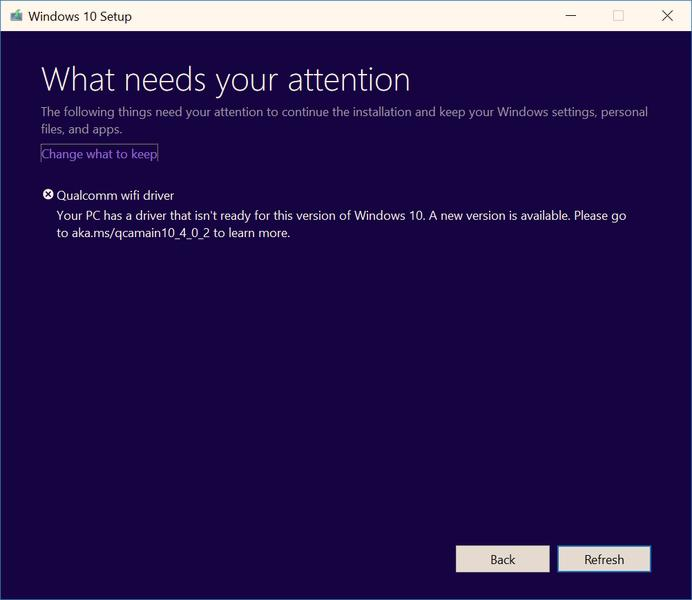
Sprawdzenie karty sieciowej w Menedżerze urządzeń to kolejny krok. Ikona ostrzegawcza obok niej wskazuje na problem. Wystarczy zaktualizować sterownik, co zazwyczaj można zrobić przez Windows Update. Można także ręcznie zainstalować najnowsze sterowniki ze strony producenta. Jeżeli problem nadal występuje, spróbujmy połączyć się z inną siecią. Jeśli inny laptop lub telefon potrafi się połączyć, to nasza karta może być problemem, a nie router.
Pamiętajmy o zakłóceniach, które mogą wpływać na sygnał Wi-Fi. W 2026 roku w domach znajduje się wiele urządzeń elektronicznych. Warto korzystać z różnych pasm częstotliwości, jak 2,4 GHz i 5 GHz, aby zmniejszyć te przeszkody. Gdy znajdziemy się dalej od routera lub będą przeszkody w postaci ścian, sygnał często bywa zbyt słaby. W takich przypadkach dobrym rozwiązaniem będzie inwestycja w wzmacniacz sygnału lub system mesh Wi-Fi, który zyskuje w ostatnich latach na popularności.
Ciekawostką jest, że niektóre urządzenia mogą automatycznie łączyć się z siecią Wi-Fi, jednak w dalszym ciągu nie otrzymują internetu, ponieważ router jest na czarnej liście lub jest skonfigurowany do blokowania nieznanych urządzeń, co może prowadzić do nieoczekiwanych problemów z połączeniem.
Kroki diagnostyczne i instrukcje dotyczące ustawień Wi-Fi w Windows 10
Diagnostyka połączenia Wi-Fi w systemie Windows 10 odgrywa kluczową rolę, gdy nasze urządzenie nie łączy się z internetem. Najpierw sprawdzam, czy problem leży po stronie sprzętu czy urządzenia dostępowego, takiego jak router. Zwykle zaczynam od prostego restartu routera – wystarczy go na chwilę wyłączyć i włączyć. Takie działanie odświeża połączenia, co często rozwiązuje problem z dostępem do internetu.
Jeżeli restart nie pomaga, przechodzę do dalszej diagnostyki. Sprawdzam, czy moduł Wi-Fi w laptopie jest włączony. W tym celu klikam ikonę sieci w prawym dolnym rogu ekranu. Gdy napotkam trudności, kontroluję również tryb samolotowy, który czasami zostaje aktywowany nieświadomie i blokuje połączenie bezprzewodowe. W menu ustawień mogę to łatwo zweryfikować. Również resetowanie ustawień sieciowych często okazuje się skuteczne.
Jak odzyskać Wi-Fi w Windows 10 i pokonać trudności z łącznością
Jeśli nadal występują problemy z łącznością, warto rozważyć 'resetowanie sieci'. W Windows 10 to prosty proces – wystarczy wejść w 'Ustawienia', następnie w 'Sieć i Internet' i wybrać 'Resetowanie sieci'. Ta operacja przywraca pierwotne ustawienia karty sieciowej, co bywa kluczowe w poważnych problemach. Jeżeli interesuje cię ta tematyka, optymalizuj ustawienia swojego monitora, aby uzyskać najlepszy obraz. Należy pamiętać, że po jej wykonaniu trzeba ponownie skonfigurować kilka ustawień, w tym hasła do zapisanych sieci.
Rozwiązywanie problemów z połączeniem Wi-Fi może być frustrujące, ale cierpliwe podejście oraz systematyczna diagnostyka przynoszą najlepsze rezultaty. Warto pamiętać, że nawet najprostsze rozwiązania często mogą okazać się najbardziej efektywne.
Nie można również zapominać o aktualizacjach sterowników karty sieciowej i samego systemu Windows. Gdy dostrzegam, że problem pojawił się po aktualizacji, często rozwiązaniem bywa powrót do wcześniejszej wersji sterownika. Bycie na bieżąco z aktualizacjami jest istotne, ponieważ producenci regularnie wprowadzają poprawki usuwające błędy w działaniu systemów. Na koniec, jeśli żadne z powyższych działań nie przynosi rezultatu, warto skonsultować się ze specjalistą lub sprawdzić, czy w okolicy występują problemy z dostawami internetu. Cierpliwe działanie na każdym etapie z pewnością prowadzi do przywrócenia dostępu do sieci!
Wskazówki dotyczące optymalizacji ustawień routera dla lepszego sygnału Wi-Fi
Oto zbiór wskazówek, które pomogą w optymalizacji ustawień routera i poprawie sygnału Wi-Fi. Każdy punkt zawiera konkretne sugestie, które możesz wdrożyć, aby zwiększyć jakość połączenia bezprzewodowego.
- Wybór miejsca dla routera: Ustaw router w centralnej części domu, co zapewni równomierne rozprowadzenie sygnału. Unikaj zamkniętych przestrzeni, podłogi oraz bliskości metalowych przedmiotów i elektroniki, które mogą powodować zakłócenia.
- Zmiana kanału Wi-Fi: Routery działają na różnych kanałach. Jeśli sąsiednie sieci używają tego samego kanału, zakłócenia są nieuniknione. W panelu administracyjnym routera można ręcznie zmienić kanał, aby zredukować interferencje.
- Używanie obu pasm częstotliwości: Wiele nowoczesnych routerów obsługuje pasma 2,4 GHz i 5 GHz. Pasmo 2,4 GHz oferuje większy zasięg, natomiast 5 GHz – wyższą przepustowość. Wykorzystanie obu pasm poprawi jakość połączenia, zwłaszcza w zatłoczonych obszarach.
- Aktualizacja oprogramowania układowego routera: Regularne aktualizowanie oprogramowania układowego znacząco wpływa na wydajność i bezpieczeństwo. Sprawdź dostępne aktualizacje na stronie producenta i postępuj zgodnie z zamieszczonymi instrukcjami.
- Ustawienia zabezpieczeń: Wybierz mocne hasło oraz odpowiedni typ zabezpieczeń, najlepiej WPA3 lub WPA2. Dzięki nim chroń swoją sieć przed nieautoryzowanym dostępem, co wpłynie na jakość połączenia.
- Rozlokowanie dodatkowych punktów dostępowych: W przypadku dużych przestrzeni rozważ inwestycję w dodatkowe punkty dostępowe lub systemy mesh, aby skutecznie zwiększyć zasięg sygnału Wi-Fi w trudno dostępnych miejscach.