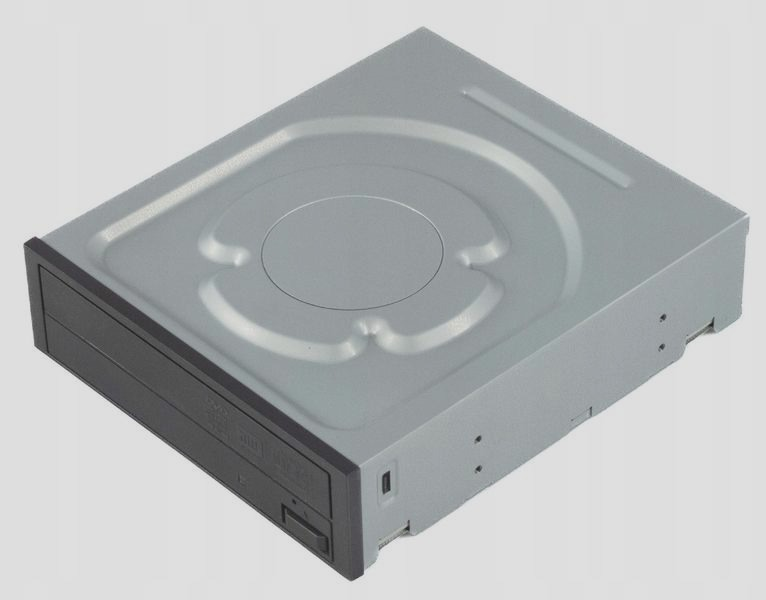
Podłączenie napędu DVD SATA do komputera może wydawać się proste, ale nieprawidłowe podpięcie przewodów lub ustawienia systemu potrafią utrudnić instalację. W tym artykule krok po kroku wyjaśnię, jak bezpiecznie zamontować napęd, podłączyć go do płyty głównej i zasilacza oraz sprawdzić, czy działa poprawnie. Podpowiem też, jak uniknąć najczęstszych błędów instalacji.
- Wyłącz komputer, odłącz zasilanie i rozładuj ładunek elektrostatyczny.
- Sprawdź zgodność napędu, wolny port SATA i stan złączy.
- Podłącz przewód danych do płyty głównej, a zasilanie do napędu.
- Sprawdź wykrywanie napędu w UEFI/BIOS i Menedżerze urządzeń.
- Przy problemach skontroluj przewody, port SATA i sterowniki.
- Do instalacji z płyty ustaw napęd jako urządzenie rozruchowe.
- Przed zmianami w rejestrze wykonaj kopię zapasową.
Przed montażem napędu wyłącz komputer i odłącz go od zasilania. Odczekaj około 30 sekund, po czym przytrzymaj przycisk zasilania przez 5–10 sekund, aby rozładować resztki energii. Jeśli komputer stoi na dywanie, przenieś go na twardą powierzchnię. Przed dotknięciem podzespołów rozładuj ładunek elektrostatyczny, dotykając metalowej części obudowy.
Przygotuj śrubokręt krzyżakowy, odpowiednie śruby i — w razie potrzeby — ramkę do dysku 2,5-calowego. Sprawdź zgodność napędu z komputerem: SATA 2,5 cala, SATA 3,5 cala i M.2 różnią się formatem. Dyski M.2 mają różne długości, na przykład 2280, czyli 22 × 80 mm. Zrób kopię ważnych plików i sprawdź instrukcję obudowy.
Porządek i dobre oświetlenie chronią sprzęt przed uszkodzeniem
Ustaw obudowę na stabilnym biurku i zostaw co najmniej 50–60 cm wolnego miejsca. Zdejmij panel boczny zgodnie z instrukcją — często wystarczy odkręcić dwie śruby z tyłu — a śruby odłóż do pojemnika. Dobre oświetlenie ułatwi znalezienie złączy SATA i punktów mocowania. Uporządkuj też przewody, aby ich przypadkowo nie szarpnąć.
Przed montażem sprawdź, czy złącza napędu są czyste i nieuszkodzone. W dysku M.2 dopasuj położenie dystansu do długości nośnika, a śrubkę dokręć delikatnie. Napęd SATA podłącz dwoma przewodami: danych do płyty głównej i zasilania do zasilacza. Zapamiętaj port SATA, do którego podłączasz dysk — łatwiej znajdziesz go później w BIOS-ie lub systemie.
Jak podłączyć napęd DVD SATA
Wykonaj poniższe kroki, aby podłączyć napęd i sprawdzić, czy komputer go wykrywa.
- Sprawdź złącza. Napęd, płyta główna i zasilacz muszą obsługiwać SATA. Upewnij się też, że masz wolny port SATA oraz odpowiednie przewody.
- Podłącz przewody. Wyłącz komputer, a następnie połącz napęd z płytą główną przewodem danych SATA. Podłącz też zasilanie SATA z zasilacza. Dopasuj złącza do ich kształtu i nie wciskaj ich na siłę.
- Sprawdź UEFI/BIOS. Uruchom komputer i zobacz, czy napęd pojawia się na liście urządzeń SATA. Jeśli nie, skontroluj połączenia lub użyj innego portu.
- Sprawdź system Windows. Otwórz Menedżer urządzeń i rozwiń sekcję napędów DVD/CD-ROM. Gdy napęd jest widoczny, ale nie działa, zaktualizuj system i sprawdź, czy sterownik zgłasza błąd.
- Przygotuj instalację systemu. Jeśli chcesz uruchomić instalator z płyty, ustaw napęd jako urządzenie rozruchowe w UEFI/BIOS i sprawdź, czy płyta jest bootowalna. Jeśli to nie pomoże, użyj nośnika USB utworzonego z oficjalnego obrazu instalacyjnego.
Podłączanie przewodów SATA i zasilania krok po kroku
Wyłącz komputer, ustaw zasilacz w pozycji „0” i odłącz przewód zasilający. Gdy zgasną kontrolki, przytrzymaj przycisk zasilania przez kilka sekund, aby rozładować pozostały ładunek. Przygotuj dysk SATA, przewód danych z wtykami w kształcie litery L oraz przewód zasilający SATA z zasilacza. Przed montażem sprawdź, czy złącza są czyste i nieuszkodzone.
Wsuń dysk do zatoki i przykręć śrubami z obudowy. Do SSD 2,5 cala użyj odpowiedniego uchwytu, natomiast dysk 3,5 cala zamocuj w większej zatoce. Dokręć śruby z wyczuciem, a przewody poprowadź tak, by nie napinały złączy ani nie blokowały wentylatorów. Wtyczka SATA pasuje tylko w jednym położeniu, więc nie wciskaj jej na siłę.
Podłącz przewód danych do wąskiego gniazda SATA w dysku, a drugi koniec do portu SATA na płycie głównej. Porty mogą mieć oznaczenia SATA 0, SATA 1 lub SATA 6 Gb/s; jeśli płyta korzysta z kilku kontrolerów, sprawdź w instrukcji, który port jest aktywny. Następnie podłącz szerszą, 15-pinową wtyczkę zasilania SATA do sąsiedniego gniazda. Jak już poruszamy się w tym temacie to poznaj bezpieczne zasilanie karty złączem 6-pin PCIe. Przewód zasilający ma więcej styków i biegnie bezpośrednio z zasilacza.
Gdy komputer nie widzi dysku, sprawdź połączenia
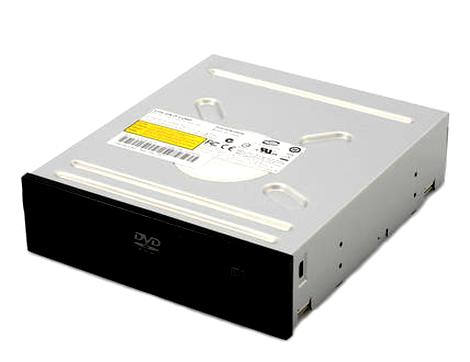
Skontroluj oba końce przewodów danych i zasilania, upewniając się, że leżą równo w gniazdach. W przypadku HDD ogranicz luzy, aby wibracje nie przenosiły się na obudowę; przy SSD zadbaj o stabilne mocowanie i swobodny przepływ powietrza. Następnie zamknij obudowę, podłącz komputer do prądu i uruchom go. W razie potrzeby sprawdź w BIOS-ie lub UEFI, czy system wykrywa nośnik.
Jeśli dysku nadal nie widać, wyłącz komputer, sprawdź przewody i podłącz dysk do innego portu SATA lub użyj innego przewodu danych. W Windows sprawdź Menedżer urządzeń i Zarządzanie dyskami: nowy nośnik może wymagać inicjalizacji oraz utworzenia partycji, zanim pojawi się w Eksploratorze plików. Jeśli problem nie ustąpi, sprawdź ustawienia BIOS-u, sterowniki chipsetu i instrukcję płyty głównej. Nie zmieniaj wpisów rejestru — nie jest to typowa metoda diagnozowania połączeń SATA.
Wskazówka: jeśli komputer ma kilka kontrolerów SATA, porty mogą być wyłączone lub współdzielić przepustowość z innymi złączami — przed przepinaniem przewodów sprawdź ich działanie w instrukcji płyty głównej.
Konfiguracja napędu DVD w BIOS-ie i systemie
Wykonaj poniższe kroki, aby skonfigurować napęd DVD i ustalić, dlaczego system go nie wykrywa.
- Sprawdź BIOS/UEFI. Upewnij się, że napęd jest aktywny i widnieje na liście urządzeń. Jeśli nie możesz znaleźć odpowiedniego ustawienia, zajrzyj do instrukcji producenta komputera.
- Skontroluj podłączenie. Jeśli BIOS/UEFI nie wykrywa napędu, sprawdź przewody zasilające i transmisji danych. W przypadku osobno kupionego urządzenia potwierdź u producenta jego zgodność i sprawność.
- Zaktualizuj sterowniki. Pobierz sterowniki mikroukładu i napędu ze strony producenta komputera lub urządzenia. Problem może wystąpić po aktualizacji Windows albo instalacji lub usunięciu programu do nagrywania płyt.
- Zainstaluj ponownie napęd. W Menedżerze urządzeń rozwiń „Dyski DVD/CD-ROM”, odinstaluj napęd i uruchom komputer ponownie. Windows powinien wtedy ponownie zainstalować sterownik.
- Sprawdź kontrolery IDE/ATAPI. Włącz wyświetlanie ukrytych urządzeń w Menedżerze urządzeń, odinstaluj odpowiednie kontrolery i zrestartuj komputer. System powinien ponownie je wykryć i zainstalować.
- Odczytaj stan napędu. Żółty wykrzyknik lub kod 19, 31, 32, 39 albo 41 może wskazywać na uszkodzoną konfigurację rejestru, brakujący lub wyłączony sterownik bądź problem z wykryciem sprzętu.
- Ostrożnie edytuj rejestr. Uszkodzone wpisy „UpperFilters” i „LowerFilters” mogą powodować problem, ale ich usunięcie wymaga uprawnień administratora. Przed zmianami wykonaj kopię zapasową rejestru albo poproś o pomoc osobę, która zna Edytor rejestru.
Najczęstsze błędy instalacji i sposoby ich naprawy
Instalacja może się nie powieść, gdy plik pobrał się niekompletnie, brakuje uprawnień administratora lub system nie wykrywa urządzenia. Zanim ponowisz proces, sprawdź komunikat błędu, wolne miejsce na dysku i zgodność programu z systemem. Jeśli instalujesz z płyty, obejrzyj jej powierzchnię; jeśli pobierasz plik, porównaj jego rozmiar z informacją producenta.
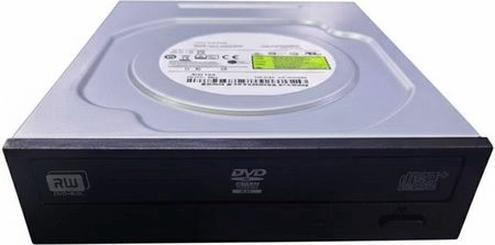
Często problem powodują nieaktualne lub uszkodzone sterowniki. W Windows otwórz Menedżer urządzeń i sprawdź, czy przy sprzęcie widnieje żółty wykrzyknik. Szczegóły znajdziesz we właściwościach urządzenia, w sekcji stanu. Kody 19, 31, 32, 39 i 41 mogą oznaczać uszkodzoną konfigurację, brak sterownika albo problem z wykryciem sprzętu. Pobierz sterownik ze strony producenta, a jeśli to nie pomoże, odinstaluj urządzenie i uruchom komputer ponownie — system często instaluje sterownik automatycznie.
Gdy napęd CD lub DVD nie działa, sprawdź, czy BIOS go włącza, oraz zaktualizuj sterowniki mikroukładu. Jeśli problem pojawił się po instalacji lub usunięciu programu do nagrywania, przyczyną mogą być sterowniki kontrolera IDE/ATAPI. W Menedżerze urządzeń włącz widok ukrytych urządzeń, usuń odpowiednie kontrolery i uruchom komputer ponownie, aby system wykrył je na nowo. Jeśli interesują cię podobne zagadnienia to sprawdź, jak słuchać na dwóch urządzeniach Bluetooth naraz. Zachowaj ostrożność i stosuj się do instrukcji producenta sprzętu.
Ostrożna naprawa rejestru może przywrócić działanie napędu
Przyczyną bywa też konfiguracja rejestru Windows. Zanim zmienisz wpisy w Edytorze rejestru, utwórz kopię zapasową lub poproś o pomoc doświadczoną osobę — błędne usunięcie wpisu może wywołać kolejne problemy. W przypadku napędu CD lub DVD sprawdź wartości UpperFilters i LowerFilters w kluczu klasy urządzeń. Usuń uszkodzone wartości, a następnie uruchom komputer ponownie. Tak na marginesie, sprawdź, jak połączyć komputer z telewizorem bez kabli. Nie kasuj innych elementów rejestru na próbę.
Najpierw zapisz dokładny komunikat błędu, a dopiero potem zmieniaj ustawienia — dzięki temu łatwiej ustalisz przyczynę, jeśli naprawa nie zadziała. Jeśli instalator nadal się zamyka, tymczasowo wyłącz program zabezpieczający tylko wtedy, gdy plik pochodzi z zaufanego źródła, a po instalacji ponownie włącz ochronę. Gdy problem pojawi się po aktualizacji systemu, sprawdź, czy producent udostępnił nowszy sterownik lub instrukcje. Usterkę może powodować zarówno oprogramowanie, jak i awaria sprzętu.
Wskazówka: zanim zmienisz wpisy UpperFilters lub LowerFilters w rejestrze, wyeksportuj klucz klasy urządzeń jako kopię zapasową — w razie problemów łatwiej przywrócisz poprzednią konfigurację.
FAQ - Najczęstsze pytania
Jak bezpiecznie przygotować komputer do podłączenia napędu DVD SATA?Wyłącz komputer, odłącz go od zasilania i przytrzymaj przycisk zasilania przez kilka sekund. Pracuj na stabilnej powierzchni, rozładuj ładunek elektrostatyczny, dotykając metalowej części obudowy, i przygotuj odpowiednie przewody oraz śruby.
Jakie przewody trzeba podłączyć do napędu DVD SATA?Podłącz przewód danych SATA między napędem a portem SATA na płycie głównej, a następnie szerszą wtyczkę zasilania SATA z zasilacza. Dopasuj wtyczki do kształtu gniazd i nie wciskaj ich na siłę.
Jak sprawdzić, czy komputer wykrywa napęd DVD SATA?Po podłączeniu uruchom komputer i sprawdź w BIOS-ie lub UEFI, czy napęd widnieje na liście urządzeń SATA. W Windows sprawdź Menedżer urządzeń i rozwiń sekcję „Napędy DVD/CD-ROM”.
Co zrobić, jeśli napęd DVD SATA nie jest wykrywany?Wyłącz komputer i sprawdź oba przewody oraz ich połączenia. Spróbuj użyć innego portu SATA lub przewodu danych, a następnie sprawdź ustawienia BIOS-u lub UEFI i Menedżer urządzeń w Windows.
Jak uruchomić instalator systemu z płyty DVD?Ustaw napęd DVD jako urządzenie rozruchowe w BIOS-ie lub UEFI i upewnij się, że płyta jest bootowalna. Jeśli instalator nadal się nie uruchamia, użyj nośnika USB przygotowanego z oficjalnego obrazu instalacyjnego.