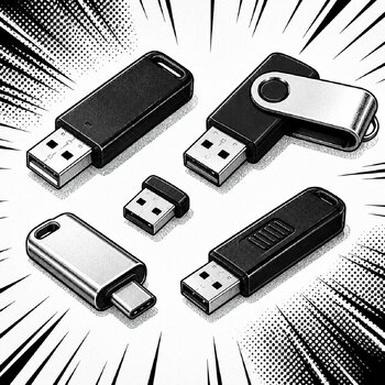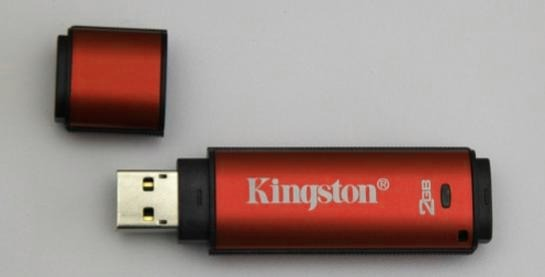
Pendrive to wygodny sposób przenoszenia plików, ale jego zgubienie lub kradzież może narazić Twoje dane na dostęp niepowołanych osób. Na szczęście możesz zabezpieczyć pamięć USB hasłem bez instalowania dodatkowego programu. W artykule wyjaśniamy, jak skorzystać z wbudowanych narzędzi, aby chronić pliki i spokojniej przechowywać je na pendrivie.
- Szyfruj cały pendrive, aby chronić pliki po zgubieniu nośnika.
- Windows Pro i Enterprise oferują BitLocker; macOS ma wbudowane szyfrowanie.
- Przed szyfrowaniem wykonaj kopię zapasową danych.
- Ustaw silne, unikalne hasło i bezpiecznie przechowuj klucz odzyskiwania.
- Sprawdź zgodność pendrive’a z urządzeniami, na których chcesz go używać.
- Szyfrowanie nie zastępuje kopii zapasowej ani ochrony przed awarią.
Pendrive łatwo zgubić w pociągu, biurze czy szkole, a jego zawartość może obejmować prywatne zdjęcia, dokumenty, hasła, umowy i dane klientów. Szyfrowanie blokuje dostęp do plików bez właściwego hasła, więc znalazca nie odczyta ich bez zgody właściciela.
Zabezpieczenie komputera nie chroni plików skopiowanych na USB. Firmy powinny szczególnie dbać o dane osobowe, ponieważ ich ujawnienie może podważyć zaufanie i spowodować straty finansowe. Pendrive z wbudowanym szyfrowaniem odblokujesz hasłem lub PIN-em, a niektóre modele blokują się albo kasują dane po kilku nieudanych próbach logowania.
Utrata pendrive’a nie musi oznaczać utraty prywatności. Zaszyfruj nośnik i przechowuj ważne pliki również w bezpiecznej kopii zapasowej.
Zgubiony pendrive nie musi ujawnić twoich plików
Możesz użyć narzędzi systemowych lub osobnego programu. BitLocker działa w edycjach Windows Pro i Enterprise, a macOS oferuje wbudowane szyfrowanie dysków USB. Sprawdź jednak zgodność: zaszyfrowany nośnik może nie działać w innym systemie, a Windows Home nie obsługuje BitLockera. VeraCrypt i szyfrowanie dostępne w niektórych pakietach antywirusowych mogą ułatwić pracę na różnych urządzeniach, choć często wymagają instalacji programu na każdym z nich.
Dobierz metodę do sposobu korzystania z pendrive’a i ustaw mocne, unikalne hasło. Nie zapisuj go na tym samym nośniku, a ważne pliki przechowuj także w bezpiecznej kopii zapasowej. Szyfrowanie chroni przed niepowołanym dostępem, lecz nie zapobiega awarii ani przypadkowemu usunięciu danych.
Jak zaszyfrować pendrive bez dodatkowych programów
macOS i Windows mają wbudowane funkcje szyfrowania pamięci USB. Zanim zaczniesz, sprawdź zgodność systemu plików i urządzeń, na których chcesz korzystać z pendrive’a — szyfrowanie może ograniczyć jego działanie na innych systemach.
- Zrób kopię danych i sprawdź zgodność. Szyfrowanie może wymagać formatowania, które usuwa pliki, więc najpierw skopiuj je w bezpieczne miejsce. Sprawdź też, na jakich komputerach użyjesz nośnika: szyfrowanie macOS i BitLocker nie zapewniają pełnej zgodności z innymi systemami.
- Zaszyfruj pamięć w macOS. Sformatuj pendrive jako Mac OS Extended. Następnie w Finderze kliknij jego ikonę prawym przyciskiem myszy, wybierz opcję szyfrowania i ustaw silne hasło. Zapisz je w bezpiecznym miejscu. Tak zabezpieczony nośnik działa na komputerach Mac.
- Włącz BitLocker w Windows. BitLocker działa w edycjach Pro i Enterprise, ale nie w Windows Home. Podłącz pendrive, kliknij go prawym przyciskiem myszy w Eksploratorze plików i wybierz opcję włączenia BitLocker. Potem ustaw hasło i dokończ szyfrowanie zgodnie z instrukcjami.
- Zabezpiecz hasło i sprawdź dostęp. Nie zapisuj hasła na pendrivie ani nie udostępniaj go nieuprawnionym osobom. Po zaszyfrowaniu odłącz i ponownie podłącz nośnik, aby sprawdzić, czy system prosi o hasło i pozwala otworzyć pliki. Jeśli zgubisz hasło lub klucz odzyskiwania, możesz stracić dostęp do danych.
Szyfrowanie pendrive’a w systemie Windows bez dodatkowego programu
Pendrive może zawierać zdjęcia, umowy, kopie dokumentów i dane klientów. Jeżeli masz czas i chęci, sprawdź, jak bezproblemowo sformatować pendrive do radia samochodowego. Jeśli wpadnie w niepowołane ręce, samo usunięcie plików ani hasło do komputera nie ochronią danych. W Windows możesz zaszyfrować cały nośnik za pomocą wbudowanego narzędzia BitLocker, bez instalowania dodatkowego programu.
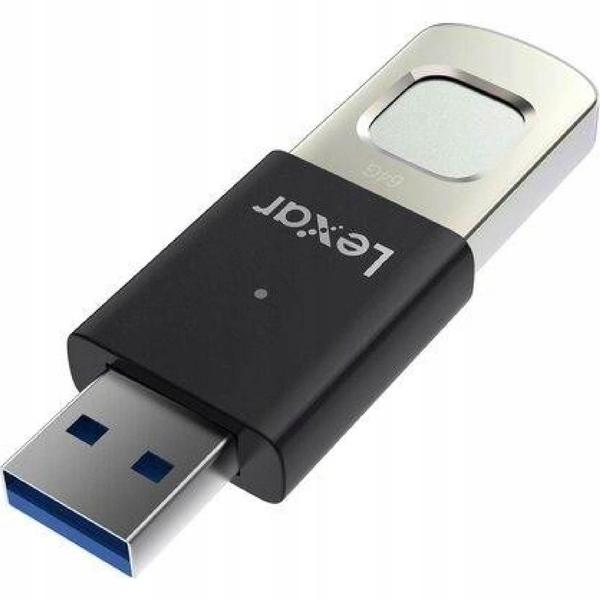
Najpierw podłącz pendrive, sprawdź ilość wolnego miejsca i skopiuj ważne pliki. Szyfrowanie zwykle ich nie usuwa, ale kopia zapasowa chroni przed skutkami błędu, awarii lub przerwania procesu. Następnie otwórz Eksplorator plików, kliknij nośnik prawym przyciskiem myszy i wybierz „Włącz funkcję BitLocker”. Jeśli nie widzisz tej opcji, Twoja edycja Windows może jej nie obsługiwać.
W kreatorze wybierz „Użyj hasła do odblokowania dysku”, wpisz hasło dwukrotnie i zapisz klucz odzyskiwania w bezpiecznym miejscu. Przyda się, gdy zapomnisz hasła — bez klucza możesz stracić dostęp do danych. Dla nowego lub pustego pendrive’a wybierz szyfrowanie używanego miejsca, a dla nośnika z zapisanymi plikami — szyfrowanie całego dysku. Uruchom proces i nie odłączaj pamięci, dopóki się nie zakończy.
Silne hasło i osobny klucz pomogą ochronić twoje pliki
BitLocker działa w wybranych edycjach Windows, między innymi Pro i Enterprise; w Windows Home może nie być dostępne szyfrowanie nośnika USB. Po podłączeniu zaszyfrowany pendrive poprosi o hasło, a po odblokowaniu pozwoli przeglądać i zapisywać pliki. Przechowuj klucz odzyskiwania osobno od pendrive’a, aby nie osłabić ochrony.
Dostęp do nośnika na innych urządzeniach zależy od systemu i jego obsługi BitLockera. Komputer z Windows może odblokować pendrive hasłem, ale inne systemy mogą nie zapewniać dostępu. Używaj długiego, unikalnego hasła, najlepiej złożonego z kilku słów, i nie odłączaj pamięci podczas szyfrowania ani kopiowania plików. Jeśli przekazujesz pendrive innej osobie, najpierw skopiuj potrzebne dane, a potem bezpiecznie usuń pliki lub ponownie przygotuj nośnik. Jeżeli interesują cię podobne zagadnienia, Sprawdź, jak usunąć blokadę zapisu i odzyskać pliki bez formatowania.
Wskazówka: zanim włączysz szyfrowanie, sprawdź, czy masz dostęp do klucza odzyskiwania — zapisanie go wyłącznie na tym samym pendrivie nie pomoże, jeśli nośnik zaginie lub ulegnie awarii.
Jak zabezpieczyć pamięć USB hasłem na komputerze Mac
Na pamięci USB łatwo przenosić zdjęcia, dokumenty i dane firmowe, ale można ją też łatwo zgubić. Zamiast polegać wyłącznie na haśle, zaszyfruj cały nośnik, aby osoby postronne nie odczytały plików. Skoro zahaczyliśmy o ten temat, sprawdź, jak bezpiecznie zgrać zdjęcia na pendrive. Najpierw skopiuj je w bezpieczne miejsce — formatowanie może usunąć wszystkie dane.
Podłącz pamięć do Maca, otwórz Narzędzie dyskowe i zaznacz urządzenie, nie sam wolumin. Kliknij „Wymaż”, wybierz format APFS (szyfrowany) lub, jeśli potrzebujesz zgodności ze starszymi wersjami macOS, Mac OS Extended (Journaled, Encrypted). Nadaj nośnikowi nazwę, zatwierdź formatowanie, a następnie wpisz i potwierdź hasło szyfrujące.
Jeśli pamięć ma już obsługiwany format, kliknij ją w Finderze z wciśniętym klawiszem Control lub prawym przyciskiem myszy i wybierz „Zaszyfruj”. Wpisz hasło oraz podpowiedź, która pomoże Ci je zapamiętać, nie ujawniając go innym. Zamiast polegać na pamięci, zapisz hasło w menedżerze haseł.
Silne hasło i kopia zapasowa ochronią pliki przed utratą

Po zaszyfrowaniu pamięć zażąda hasła przy każdym podłączeniu do Maca; po odblokowaniu otworzysz i skopiujesz pliki jak zwykle. Nie zgub hasła, bo jego odzyskanie może być niemożliwe, a dane pozostaną niedostępne. Zapisanie go w pęku kluczy na Macu ułatwia korzystanie, ale osłabia ochronę, jeśli ktoś uzyska dostęp do komputera.
Pamięć zaszyfrowana w macOS może nie działać w Windows ani na urządzeniach takich jak telewizory czy drukarki. Jeśli chcesz wymieniać pliki między systemami, wybierz nośnik z własnym panelem lub oprogramowaniem albo narzędzie wieloplatformowe, takie jak VeraCrypt. Pamiętaj jednak, że może ono wymagać instalacji na każdym używanym komputerze. Nośniki sprzętowe kosztują więcej, lecz często oferują dodatkowe zabezpieczenia, na przykład automatyczną blokadę po kilku błędnych próbach.
Ustaw unikalne, długie hasło — najlepiej liczące co najmniej 12–16 znaków — i przechowuj kopię ważnych plików w innym bezpiecznym miejscu. Szyfrowanie zabezpiecza dane po zgubieniu pamięci, ale nie zastępuje kopii zapasowej. Zanim oddasz nośnik innej osobie, usuń z niego potrzebne dane i przywróć ustawienia tak, by nie pozostawić jej dostępu do plików.
Ciekawostka: Szyfrowanie APFS na Macu chroni dane, gdy pendrive jest odłączony lub zablokowany, ale po odblokowaniu pliki są dostępne jak zwykle — dlatego zawsze blokuj komputer, zanim odejdziesz.
Ograniczenia i zgodność zaszyfrowanego pendrive’a z różnymi systemami
Poniżej znajdziesz najważniejsze kwestie dotyczące zgodności zaszyfrowanego pendrive’a z różnymi systemami oraz ochrony danych.
- Wbudowane szyfrowanie pendrive’a: urządzenie może chronić dostęp hasłem lub PIN-em, bez instalowania dodatkowego oprogramowania. Niektóre modele oferują tryb tylko do odczytu, automatyczną blokadę albo kasują dane po kilku błędnych próbach. Zwykle kosztują jednak więcej.
- macOS: systemowe szyfrowanie wymaga odpowiedniego formatu, na przykład Mac OS Extended. W efekcie pendrive może nie działać poprawnie z innymi systemami, dlatego przed przeniesieniem danych sprawdź, czy można je odczytać.
- Windows i BitLocker: narzędzie działa w edycjach Pro i Enterprise, ale nie w Windows Home. Co więcej, pendrive zaszyfrowany BitLockerem może być nieczytelny na innych systemach i komputerach z edycją Home.
- Programy szyfrujące: VeraCrypt i funkcje niektórych pakietów antywirusowych pozwalają szyfrować całe nośniki, pojedyncze pliki lub foldery. Aby uzyskać dostęp do danych, zwykle trzeba zainstalować odpowiedni program na każdym używanym urządzeniu.
- Dobór metody do zastosowania: najpierw ustal, na jakich komputerach i systemach będziesz używać pendrive’a. W firmach przechowujących dane osobowe szczególnie ważne są zgodność, dostępność oprogramowania i możliwość odzyskania danych.
Źródła:
- https://www.blog.omegasoft.pl/jak-zabezpieczyc-haslem-pendrive/
FAQ - Najczęstsze pytania i odpowiedzi
Dlaczego warto zabezpieczyć pendrive hasłem?Szyfrowanie chroni pliki przed odczytaniem przez osoby niepowołane, jeśli pamięć USB zostanie zgubiona lub skradziona. Samo hasło do komputera nie zabezpiecza danych skopiowanych na pendrive’a.
Jak zaszyfrować pendrive w Windows bez instalowania programu?W obsługiwanej edycji Windows podłącz nośnik, kliknij go prawym przyciskiem myszy w Eksploratorze plików i wybierz „Włącz funkcję BitLocker”. Ustaw hasło, zapisz klucz odzyskiwania w bezpiecznym miejscu i dokończ szyfrowanie. BitLocker działa w edycjach Pro i Enterprise, ale nie w Windows Home.
Jak zabezpieczyć pamięć USB hasłem na Macu?Otwórz Narzędzie dyskowe, zaznacz urządzenie i wybierz „Wymaż”. Ustaw format APFS (szyfrowany) albo Mac OS Extended (Journaled, Encrypted), a następnie utwórz hasło. Możesz też w Finderze kliknąć obsługiwany nośnik prawym przyciskiem myszy i wybrać „Zaszyfruj”. Formatowanie może usunąć zapisane pliki, więc wcześniej wykonaj kopię.
Co zrobić, jeśli zapomnę hasła do zaszyfrowanego pendrive’a?W Windows dostęp może pomóc odzyskać klucz odzyskiwania BitLockera. W przypadku szyfrowania w macOS odzyskanie danych bez hasła może być niemożliwe. Przechowuj hasło lub klucz odzyskiwania osobno od pendrive’a.
Czy zaszyfrowany pendrive będzie działać na każdym komputerze?Nie zawsze. BitLocker może nie być obsługiwany na innych systemach lub w Windows Home, a szyfrowanie macOS może ograniczać zgodność z Windows i urządzeniami takimi jak telewizory czy drukarki. Przed wyborem metody sprawdź, na jakich urządzeniach chcesz używać nośnika.