Aby sprawdzić, czy telefon obsługuje OTG, najpierw zaglądam do specyfikacji producenta. Wystarczy wyszukać model urządzenia wraz z hasłem „USB OTG” lub „USB On-The-Go”. Dzięki tej funkcji smartfon działa jak host USB i łączy się bezpośrednio z akcesoriami, takimi jak pendrive, mysz czy klawiatura. Samo gniazdo USB-C nie gwarantuje jednak obsługi OTG, dlatego warto sprawdzić dokumentację konkretnego modelu.
Jeśli nie mam dostępu do specyfikacji, korzystam z aplikacji diagnostycznej, na przykład USB OTG Checker. Instaluję ją ze sklepu z aplikacjami i uruchamiam test, który wskazuje, czy telefon obsługuje tę technologię. Wynik traktuję jednak jako podpowiedź, ponieważ na działanie mogą wpływać także wersja systemu, ustawienia urządzenia i stan portu.
Pendrive ujawni, czy telefon poradzi sobie z przesyłaniem plików
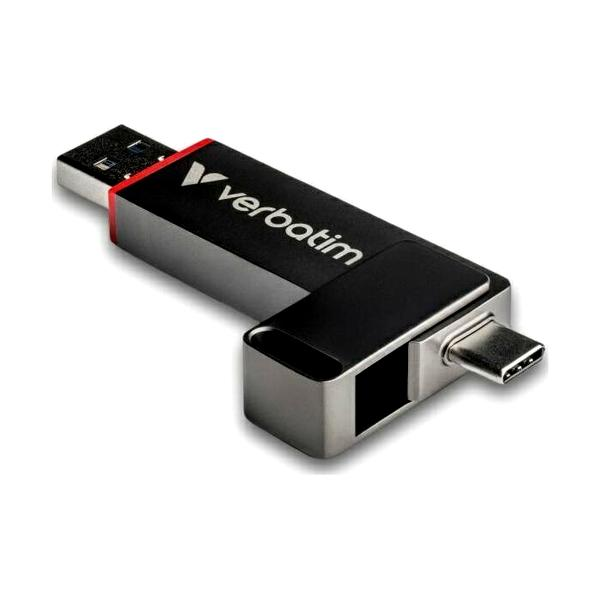
Najpewniej sprawdzę OTG, podłączając kompatybilne akcesorium. Mogę użyć pendrive’a OTG albo zwykłego nośnika USB-A z adapterem pasującym do telefonu — najczęściej USB-C, a w starszych modelach microUSB. Następnie otwieram menedżer plików i sprawdzam, czy widzę pamięć USB oraz jej foldery. Jeśli telefon nie wykryje nośnika, próbuję innego adaptera lub pendrive’a. Problem może też wynikać z formatu pamięci, na przykład FAT32 albo exFAT.
Po udanym teście kopiuję plik na telefon lub z telefonu na pendrive, a potem sprawdzam, czy zapis się powiódł. Jeśli zgłębiasz tę tematykę to Sprawdź, jak bezpiecznie zapisywać pliki na pendrive. Przed odłączeniem nośnika wybieram opcję bezpiecznego wysunięcia, jeśli system ją udostępnia — w ten sposób ograniczam ryzyko uszkodzenia danych. Ponieważ OTG nie zależy wyłącznie od rodzaju złącza, dwa telefony z USB-C mogą działać inaczej. Dlatego najlepiej sprawdzić specyfikację i wykonać krótki test w praktyce.
Jak bezpiecznie skopiować zdjęcia na pendrive
Wybierz odpowiedni sposób podłączenia nośnika, skopiuj fotografie z telefonu lub komputera, a następnie sprawdź pliki przed usunięciem oryginałów. Dzięki temu zmniejszysz ryzyko utraty zdjęć.
- Dobierz pendrive i sposób podłączenia do urządzenia. Do telefonu wybierz pendrive OTG ze złączem pasującym do jego portu — najczęściej USB-C, w starszych modelach microUSB, a w niektórych iPhone’ach Lightning. Możesz też podłączyć zwykły pendrive USB-A za pomocą adaptera OTG. Najpierw sprawdź w specyfikacji telefonu, czy obsługuje OTG; w razie wątpliwości zweryfikuj to aplikacją diagnostyczną. Dopasuj również pojemność nośnika do liczby i rozmiaru plików, ponieważ zdjęcia RAW i filmy w wysokiej rozdzielczości zajmują więcej miejsca niż fotografie JPG.
- Sprawdź format pendrive’a. Telefon musi obsługiwać system plików nośnika. FAT32 działa na wielu urządzeniach, ale nie zapisuje pojedynczych plików większych niż 4 GB. Jeśli chcesz skopiować większe pliki, wybierz exFAT — pod warunkiem, że telefon go obsługuje. Format sprawdzisz we właściwościach dysku na komputerze. Pamiętaj jednak, że formatowanie usuwa zapisane dane, więc wcześniej skopiuj je w inne miejsce.
- Podłącz nośnik i skopiuj zdjęcia. Wepnij pendrive OTG bezpośrednio do telefonu lub podłącz zwykły nośnik za pomocą adaptera. Gdy telefon go wykryje, otwórz aplikację do zarządzania plikami, znajdź folder ze zdjęciami i zaznacz wybrane fotografie. Następnie wybierz polecenie Kopiuj, wskaż folder na pendrivie i poczekaj, aż transfer się zakończy. W ten sposób zachowasz oryginały w telefonie na czas sprawdzania kopii.
- Sprawdź kopię, zanim usuniesz oryginały. Otwórz zdjęcia bezpośrednio z pendrive’a i upewnij się, że się wyświetlają, a ich liczba się zgadza. Dla pewności podłącz nośnik do komputera i sprawdź zawartość folderu. Dopiero potem usuń zdjęcia z telefonu, jeśli chcesz zwolnić miejsce.
- Bezpiecznie odłącz pendrive. Po skopiowaniu zdjęć użyj w telefonie opcji odłączenia lub wysunięcia nośnika. Zwykle znajdziesz ją w powiadomieniu o podłączonym urządzeniu albo w ustawieniach pamięci. Wyjmij wtyczkę dopiero po potwierdzeniu odłączenia, aby nie przerwać zapisu ani nie uszkodzić plików.
Pendrive OTG czy adapter — co wybrać do swojego telefonu
Gdy kończy mi się miejsce w telefonie, zgrywam zdjęcia i filmy na pendrive. W ten sposób szybko zwalniam pamięć, a przy okazji tworzę dodatkową kopię plików. Mogę wybrać pendrive OTG, który podłączam bezpośrednio do smartfona, albo zwykły pendrive USB-A połączony z telefonem adapterem. Zanim kupię któryś z nich, sprawdzam, czy telefon obsługuje OTG i czy wtyk pasuje do jego portu: USB-C, microUSB lub Lightning.
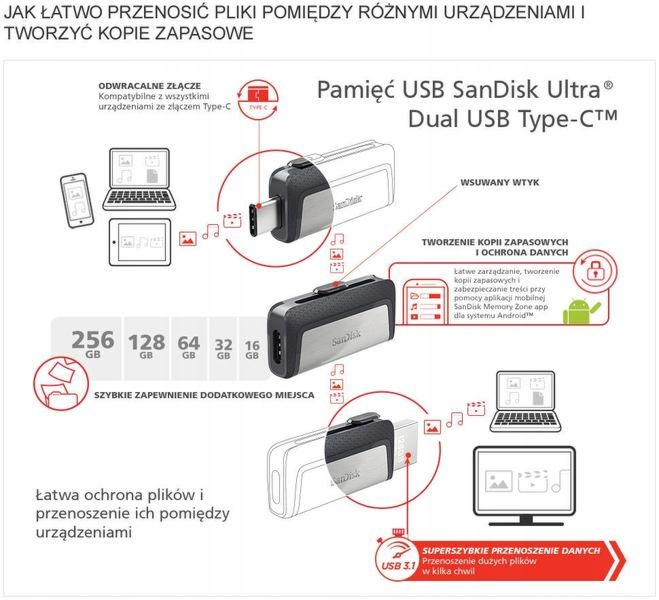
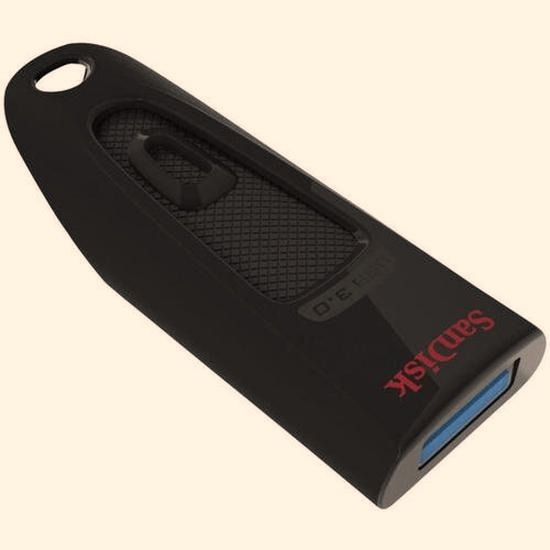
Pendrive OTG ma zwykle dwa złącza, na przykład USB-A i USB-C, więc podłączę go zarówno do telefonu, jak i do komputera — bez dodatkowych akcesoriów. Adapter przydaje się natomiast, gdy mam już zwykły pendrive lub chcę używać go z kilkoma urządzeniami. Przy zakupie zwracam uwagę na pojemność: 32 GB wystarczy do okazjonalnego przenoszenia plików, a 64 lub 128 GB lepiej sprawdzi się przy dużej bibliotece zdjęć, plikach RAW i filmach w wysokiej rozdzielczości. Sprawdzam też prędkość. USB 3.1 lub 3.2 może zapewniać odczyt powyżej 300 MB/s i zapis powyżej 30 MB/s, jednak rzeczywisty transfer zależy również od telefonu i nośnika.
Większe filmy bez ograniczeń i bezpieczne kopie zdjęć
Zanim podłączę pendrive, sprawdzam jego system plików. FAT32 ogranicza wielkość pojedynczego pliku do 4 GB, dlatego do większych filmów wybieram exFAT. Następnie otwieram menedżer plików, zaznaczam zdjęcia i kopiuję je na nośnik. Gdy upewnię się, że pliki są widoczne, usuwam je z telefonu, a na koniec bezpiecznie odłączam pendrive, by ograniczyć ryzyko utraty danych. Skoro jesteśmy w temacie to sprawdź, jak bezprzewodowo oglądać filmy z telefonu na telewizorze.
Jeśli wybieram adapter, dopasowuję końcówkę do telefonu i szukam modelu z solidnym przewodem. Kabel o długości około 15–20 cm zapewnia wygodę i nie plącze się nadmiernie, a oplot może zwiększyć jego trwałość. Pendrive OTG sprawdza się lepiej, gdy zależy mi na prostocie i częstym przenoszeniu danych; adapter wybieram zaś wtedy, gdy chcę wykorzystać już posiadany nośnik. W obu przypadkach traktuję pendrive jako dodatkową kopię, a nie jedyne miejsce przechowywania ważnych zdjęć.
Wskazówka: przed zakupem adaptera sprawdź nie tylko rodzaj portu, ale też obsługę OTG przez telefon — samo dopasowanie wtyku nie gwarantuje, że smartfon wykryje pendrive.
Kopiowanie zdjęć krok po kroku i bezpieczne odłączanie nośnika
Gdy pamięć telefonu zaczyna się zapełniać, kopiuję zdjęcia na pendrive, by zwolnić miejsce i zachować dodatkową kopię cennych wspomnień. Nie polegam jednak na jednym nośniku: ważne fotografie przechowuję również na komputerze lub innym urządzeniu, ponieważ pendrive może ulec awarii, zgubić się albo zostać uszkodzony.
Najpierw sprawdzam, czy telefon obsługuje OTG, czyli podłączanie zewnętrznych urządzeń USB. Następnie przygotowuję pendrive OTG z końcówką pasującą do telefonu — najczęściej USB-C, a w starszych modelach microUSB. A jak już tu trafiłeś to sprawdź, jak podłączyć pada Xbox 360 do telefonu bezprzewodowo. Mogę też użyć zwykłego pendrive’a USB-A z odpowiednim adapterem. Sprawdzam przy tym wolne miejsce i format nośnika: FAT32 działa na wielu urządzeniach, ale nie obsługuje pojedynczych plików większych niż 4 GB, natomiast exFAT lepiej nadaje się do dużych filmów i fotografii.
Po podłączeniu pendrive’a telefon zwykle wyświetla powiadomienie o wykrytym nośniku. Otwieram więc menedżer plików, przechodzę do folderu ze zdjęciami — często DCIM, a następnie Camera — i zaznaczam wybrane pliki. Potem wybieram „Kopiuj”, otwieram pamięć USB, tworzę folder z czytelną nazwą, na przykład „Zdjęcia z wakacji”, i wklejam pliki. Ponieważ duże zbiory, pliki RAW i filmy w wysokiej rozdzielczości kopiują się dłużej, nie przerywam transferu.
Najpierw kontrola zdjęć, potem bezpieczne zwolnienie miejsca
Po zakończeniu kopiowania otwieram kilka zdjęć bezpośrednio z pendrive’a i sprawdzam ich nazwy oraz rozmiary. Gdy przenoszę całą kolekcję, porównuję liczbę skopiowanych plików z liczbą wcześniej zaznaczonych elementów. Oryginały usuwam dopiero wtedy, gdy upewnię się, że kopia działa — najlepiej sprawdzę ją także na komputerze lub drugim nośniku.
Zanim wyjmę pendrive, bezpiecznie go odłączam. Rozwijam panel powiadomień albo otwieram ustawienia pamięci, wybieram podłączony nośnik i naciskam „Odłącz” lub „Wysuń”. Czekam na potwierdzenie, że urządzenie zakończyło pracę, a dopiero potem wyjmuję wtyczkę. W ten sposób zmniejszam ryzyko uszkodzenia plików, które telefon mógłby jeszcze zapisywać w tle.
Jeśli telefon nie rozpoznaje pendrive’a, sprawdzam zgodność adaptera z gniazdem oraz format nośnika. W razie potrzeby testuję inny port, adapter lub pendrive. Ponieważ szybkość kopiowania zależy od telefonu, nośnika i złącza, przy dużej bibliotece zdjęć wybieram pendrive o wysokiej prędkości zapisu i odczytu, solidnej obudowie oraz pojemności dopasowanej do plików. Dzięki temu mogę zwolnić miejsce w telefonie, zachowując kopię zdjęć bez pośpiechu i zbędnego ryzyka.
Wskazówka: przed skopiowaniem całej biblioteki sprawdź transfer na kilku zdjęciach — szybko upewnisz się, że telefon rozpoznaje pendrive, a pliki zapisują się i otwierają prawidłowo.
Jak dobrać pojemność i prędkość pendrive’a do swoich plików
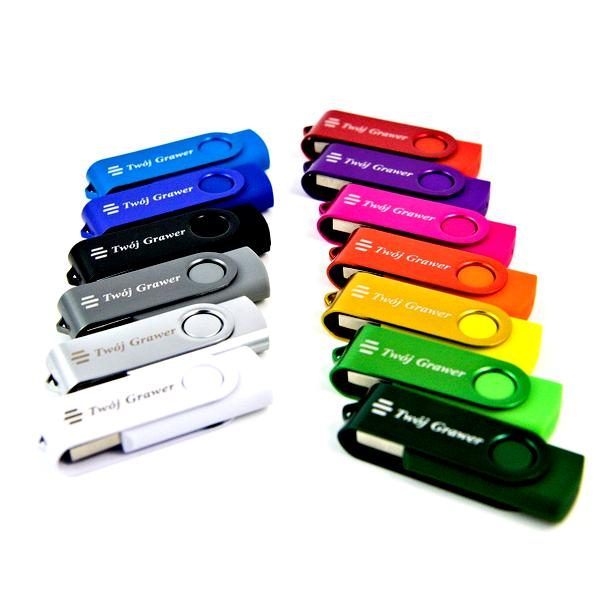
Dobierając pojemność i prędkość pendrive’a, uwzględnij rodzaj oraz wielkość plików, sposób korzystania z nośnika i urządzenia, do których go podłączysz. Poniższa lista pomoże Ci wybrać model do przenoszenia danych, tworzenia kopii zapasowych lub podłączenia do telefonu.
- Oszacuj potrzebną pojemność. Do okazjonalnego przenoszenia plików, które później zapiszesz na komputerze lub dysku zewnętrznym, często wystarczy 32 GB. Jeśli chcesz przechowywać na pendrivie dodatkowe zdjęcia i filmy albo kopię zapasową, rozważ model o pojemności 64 GB, 128 GB lub większej. Zostaw też miejsce na kolejne pliki.
- Weź pod uwagę format i rozmiar plików. Zdjęcia RAW i filmy w wysokiej rozdzielczości zajmują znacznie więcej miejsca niż pojedyncze zdjęcia, a nawet tysiące plików JPG mogą zapełnić mały nośnik. Przy dużych plikach sprawdź też system plików: FAT32 nie obsługuje pojedynczych plików większych niż 4 GB, dlatego lepszym wyborem może być exFAT.
- Dopasuj prędkość do częstotliwości i wielkości transferów. Do sporadycznego kopiowania kilku dokumentów wystarczy podstawowy model. Jeśli często przenosisz duże paczki zdjęć lub filmy, wybierz szybszy pendrive, na przykład z interfejsem USB 3.1 albo USB 3.2. Sprawdź deklarowaną prędkość zapisu, która wpływa na czas kopiowania plików na nośnik, oraz odczytu, istotną podczas otwierania i kopiowania plików z pendrive’a.
- Sprawdź zgodność z urządzeniami. Porównaj złącze pendrive’a z portami komputera, telefonu i innych urządzeń. Do telefonu może przydać się model OTG z wtykiem USB-C, microUSB lub Lightning. Możesz też podłączyć zwykły pendrive USB-A za pomocą odpowiedniego adaptera. Upewnij się przy tym, że smartfon obsługuje OTG.
- Wybierz wygodne i trwałe rozwiązanie. Jeśli często przenosisz dane między telefonem a komputerem, model z dwoma złączami ograniczy potrzebę używania przejściówek. Metalowa obudowa może lepiej chronić nośnik przed uszkodzeniami niż plastikowa, a uchwyt do breloka zmniejsza ryzyko zgubienia. Jeśli korzystasz z adaptera, sprawdź dopasowanie wtyków i solidność wykonania.
- Traktuj pendrive jako jedną z kopii, a nie jedyne archiwum. Ważne zdjęcia i dokumenty przechowuj również na komputerze albo innym nośniku. Po skopiowaniu danych sprawdź, czy pliki otwierają się poprawnie, a przed odłączeniem pendrive’a od telefonu bezpiecznie wysuń nośnik.
Źródła:
- https://techlord.pl/jak-zgrac-zdjecia-z-telefonu-na-pendrive-n-250.html