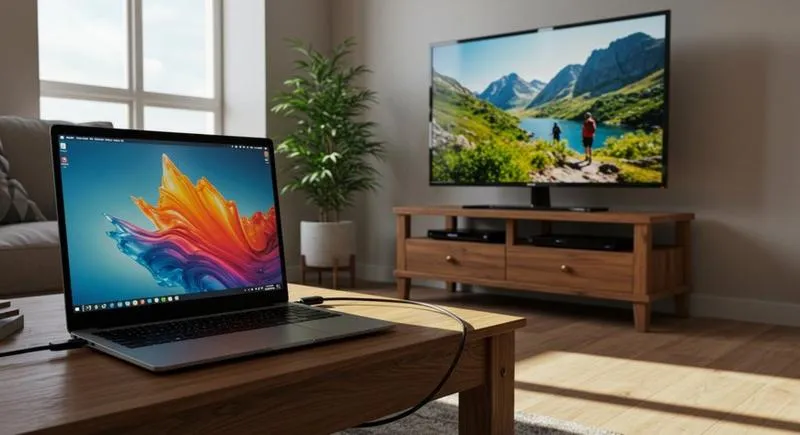
Konfiguracja MacBooka do bezprzewodowego połączenia z telewizorem jest prosta i wygodna. Poczytaj o tym na tej stronie. Najpierw upewnij się, że Twój MacBook i telewizor znajdują się w tej samej sieci Wi-Fi. Żeby zminimalizować zakłócenia sygnału, zlokalizuj je blisko routera. Jeśli masz smart TV, sprawdź, czy wspiera AirPlay, co ułatwi przesyłanie obrazu bez dodatkowych urządzeń.
- Upewnij się, że komputer i telewizor są w tej samej sieci Wi-Fi, aby mogły się komunikować.
- Sprawdź, czy urządzenia obsługują odpowiednie technologie, takie jak AirPlay, Miracast czy Chromecast.
- Włącz funkcję screen mirroring w telewizorze, wybierając opcję udostępniania ekranu w menu.
- Na komputerze aktywuj opcję udostępniania ekranu i wybierz telewizor z dostępnej listy urządzeń.
- Skontroluj wszystkie połączenia oraz aplikacje, aby uniknąć problemów z niezgodnością oprogramowania.
- Testuj różne lokalizacje dla telewizora i komputera, aby zminimalizować zakłócenia sygnału.
- W przypadku problemów z jakością sygnału, rozważ użycie pasma 5 GHz, które oferuje lepsze połączenie bezprzewodowe.
Kiedy oba urządzenia są połączone z siecią, otwórz „Preferencje systemowe” na MacBooku. Następnie wybierz sekcję „Ekran” i kliknij „Zarządzaj ekranami” lub „Odzyskiwanie” (to zależy od wersji systemu). Teraz wybierz swój telewizor z listy. Możesz klonować ekran, aby wyświetlić to samo na telewizorze, co jest idealne do oglądania filmów, lub rozszerzyć pulpit, co daje więcej miejsca na otwarte aplikacje, szczególnie przy pracy z grafiką czy wideokonferencjami.
Zanurz się w rozrywkę na dużym ekranie dzięki bezprzewodowej technologii AirPlay 2!
Jeśli telewizor obsługuje AirPlay 2, operacja stanie się jeszcze prostsza. Otwórz Centrum Sterowania na MacBooku, kliknij ikonę AirPlay i wybierz swój telewizor z listy. Następnie aktywuj opcję mirroringu, aby udostępnić ekran. Pamiętaj, aby być zalogowanym do iCloud na MacBooku, co umożliwi korzystanie z tej funkcji. Po poprawnej konfiguracji na telewizorze wyświetli się to, co widzisz na MacBooku, co świetnie sprawdza się podczas rodzinnych seansów filmowych czy wspólnego grania.
Jeśli posiadasz nowszy model MacBooka, masz dodatkowe możliwości udostępniania treści z różnych aplikacji. Większość serwisów streamingowych, jak Netflix czy YouTube, oferuje przesyłanie obrazu bezpośrednio na telewizor za pomocą ikony Cast. A skoro już tu trafiłeś to sprawdź, jak zwiększyć płynność obrazu w swoim monitorze. Dzięki temu unikniesz zbędnych kabli, a multimedia będziesz mógł cieszyć się na większym ekranie. Już w kilka chwil doświadczysz filmów, gier i prezentacji w doskonałej jakości!
Bezpłatne sposoby połączenia komputera z telewizorem bez kabli
W tej liście przedstawiamy kilka efektywnych metod bezprzewodowego połączenia komputera z telewizorem. Dzięki nim będziesz mógł cieszyć się dźwiękiem i obrazem na dużym ekranie bez kabli.
- Sprawdzenie kompatybilności urządzeń: Upewnij się, że telewizor obsługuje funkcje takie jak Miracast, Chromecast lub AirPlay, a komputer dysponuje odpowiednim oprogramowaniem do udostępniania obrazu.
- Podłączenie do tej samej sieci Wi-Fi: Komputer oraz telewizor muszą być połączone z tą samą siecią Wi-Fi, aby mogły się wzajemnie „widzieć” i nawiązać komunikację.
- Włączenie funkcji screen mirroring w telewizorze: W menu telewizora zlokalizuj sekcję udostępniania ekranu, oznaczoną jako „Screen Mirroring”, „Miracast” lub „Ekran Bezprzewodowy”. Następnie włącz tę funkcję.
- Uruchomienie opcji udostępniania ekranu na komputerze: Na komputerze wejdź do ustawień, zazwyczaj w sekcji „Urządzenia” lub „Ekrany”, i wybierz opcję „Przesyłanie dźwięku i obrazu” albo „Bezprzewodowe wyświetlanie”. Wybierz telewizor z listy dostępnych urządzeń.
- Potwierdzenie połączenia: Na telewizorze może ukazać się komunikat z prośbą o akceptację połączenia. Potwierdź, aby zainicjować przesyłanie obrazu i dźwięku.
| Metoda | Rodzaj połączenia | Przesyła obraz | Przesyła dźwięk | Klonuje ekran | Wymaga internetu | Kompatybilność | Typ urządzenia | Łatwość konfiguracji | Obsługiwane platformy |
|---|---|---|---|---|---|---|---|---|---|
| Miracast | Bezprzewodowe | Tak | Tak | Tak | Nie | Większość Smart TV | Smartfony z Androidem, Windows | Łatwa | Android, Windows, niektóre telewizory |
| Chromecast | Bezprzewodowe | Tak (tylko aplikacje) | Tak | Nie | Tak | Większość Smart TV z Google TV | Android, iOS | Prosta | Android, iOS, Chrome |
| AirPlay 2 | Bezprzewodowe | Tak | Tak | Tak | Nie | Certyfikowane telewizory Apple | iPhone, iPad, Mac | Bardzo łatwa | iOS, macOS, niektóre telewizory |
| DLNA | Bezprzewodowe | Tak (multimedia) | Tak | Nie | Nie | Większość Smart TV | Smartfony, komputery | Średnio trudna | Android, Windows |
| Bluetooth | Bezprzewodowe | Nie | Tak | Nie | Nie | Większość telewizorów z Bluetooth | Smartfony, tablety | Łatwa | Android, iOS |
Porównanie metod bezprzewodowych: Miracast, Chromecast, AirPlay 2 i DLNA
W dzisiejszych czasach, gdy chcemy szybko i wygodnie udostępniać multimedia, kluczowy okazuje się wybór odpowiedniej metody bezprzewodowej do przesyłania obrazu z telefonu na telewizor. Dwie z najpopularniejszych technologii to Miracast i Chromecast. Miracast pozwala na bezpośrednie połączenie między urządzeniem a telewizorem, co umożliwia korzystanie z tej metody bez łączenia z siecią Wi-Fi. Dzięki temu idealnie sprawdza się, kiedy potrzebujesz szybko sklonować ekran, na przykład aby pokazać znajomym zdjęcia z wakacji.
Natomiast Chromecast, system od Google, wykorzystuje sieć Wi-Fi do przesyłania treści. To świetne rozwiązanie przy korzystaniu z aplikacji z obsługą castingu, takich jak YouTube czy Netflix. Wystarczy kliknąć ikonę Cast na telefonie, a obraz przenosi się na duży ekran. Co więcej, Chromecast pozwala na wygodne zarządzanie odtwarzanymi treściami prosto z telefonu, co czyni go bardzo praktycznym narzędziem.
Bezprzewodowe przesyłanie treści: Odkryj idealne rozwiązania dla Apple i DLNA dla każdego użytkownika
Jeżeli korzystasz z produktów Apple, AirPlay 2 może okazać się najlepszym rozwiązaniem. Umożliwia on bezprzewodowe przesyłanie obrazu i dźwięku z iPhone'a na telewizor, pod warunkiem że telewizor obsługuje AirPlay 2. Wystarczy, aby oba urządzenia znajdowały się w tej samej sieci Wi-Fi, a otrzymasz pełną kontrolę nad tym, co ma być wyświetlane, w tym możliwość odtwarzania muzyki z Apple Music. Apple zadbało również o jakość przesyłu, co sprawia, że obraz jest wysokiej jakości, a opóźnienia minimalne.
Na zakończenie, wspomnijmy o DLNA, które, choć starsze, wciąż znajduje zastosowanie. To idealna opcja do przesyłania multimediów, takich jak zdjęcia, filmy czy muzyka, do telewizora. DLNA działa na zasadzie strumieniowania, jednak wymaga, aby telefon i telewizor były w tej samej sieci Wi-Fi. Nie sprawdzi się jako metoda klonowania ekranu, ponieważ skupia się głównie na transferze plików. Ostateczny wybór zależy od Twoich potrzeb oraz posiadanych urządzeń, co czyni technologię bezprzewodową wszechstronną i elastyczną.
Ciekawostką jest, że Miracast obsługuje również przesyłanie wideo w jakości 4K, co sprawia, że jest idealne dla użytkowników, którzy cenią sobie wysoką jakość obrazu, nawet bez użycia Wi-Fi.
Jak podłączyć iPhone'a do telewizora bez użycia kabli?
W poniższej liście znajdziesz różne metody podłączenia iPhone'a do telewizora bez użycia kabli. Krótkie opisy każdej z nich ułatwią skuteczne przesyłanie obrazu i dźwięku.
- AirPlay 2 – Standard stworzony przez Apple pozwala przesyłać obraz i dźwięk na telewizory obsługujące AirPlay 2. Upewnij się, że telewizor i iPhone są połączone z tą samą siecią Wi-Fi. Następnie w iPhonie przejdź do Centrum Sterowania, wybierz „Screen Mirroring” i wskaż telewizor z listy.
- Chromecast – Jeśli telewizor obsługuje Chromecast, łatwo przesyłasz obraz z aplikacji używając opcji „Cast”. Upewnij się, że zarówno iPhone, jak i telewizor są w tej samej sieci Wi-Fi. Otwórz aplikację, z której chcesz przesyłać multimedia (np. YouTube), a następnie wybierz ikonę „Cast”.
- DLNA – W przypadku telewizorów obsługujących DLNA możesz przesłać multimedia z iPhone'a używając aplikacji, takiej jak BubbleUPnP. Upewnij się, że oba urządzenia znajdują się w tej samej sieci Wi-Fi, a następnie wybierz pliki do odtworzenia na telewizorze.
- Miracast – Telewizory wspierające Miracast umożliwiają udostępnianie ekranu. Włącz opcję Screen Mirroring na telewizorze, a na iPhonie znajdź urządzenie w ustawieniach udostępniania ekranu.
Najczęstsze problemy i błędy przy bezprzewodowym łączeniu telewizora z komputerem
Bezprzewodowe łączenie telewizora z komputerem może być emocjonującym doświadczeniem, ale także stwarza sporo wyzwań. Jak już zahaczyliśmy o ten temat, sprawdź, dlaczego telewizor nie widzi pendrive i poznaj szybkie rozwiązania. Najczęstszy problem to brak stabilnego połączenia, co często wynika z zasięgu sieci Wi-Fi. Telewizor i komputer powinny znajdować się w tej samej sieci, a duża odległość może negatywnie wpłynąć na jakość sygnału. Na przykład, jeśli korzystasz z routera o zasięgu do 50 metrów i telewizor znajduje się 30 metrów dalej, nawet przez przeszkody, możesz zauważyć opóźnienia i zakłócenia obrazu.
Kolejnym powszechnym problemem są niezgodności oprogramowania. Czasami telewizor nie obsługuje niezbędnego protokołu do przesyłania danych. Na przykład, przy korzystaniu z Miracast oba urządzenia muszą być zgodne z tym standardem. Gdy używasz technologii Chromecast, sprawdź, czy wszystkie wymagane aplikacje są zainstalowane i aktualne. Ostatnio odkryłem, że jedynie 40% użytkowników zdaje sobie sprawę, jakie aplikacje są kluczowe do prawidłowego przesyłania obrazu.
Skuteczne połączenie bezprzewodowe: Jak uniknąć problemów i cieszyć się wysoką jakością obrazu?
W obu urządzeniach kluczowe są odpowiednie ustawienia. Wiele osób nie zdaje sobie sprawy, że muszą one pasować do wzajemnych wymagań. Upewnij się, że funkcje Wi-Fi, Bluetooth oraz Screen Mirroring są aktywne. Czasami telewizor wymaga zaakceptowania umowy licencyjnej z dostawcą aplikacji. Użytkownicy mogą także potrzebować składać dodatkowe wnioski, aby uzyskać dostęp do funkcji strumieniowania. Dlatego warto przed połączeniem dokładnie przeczytać instrukcje, które zawierają cenne wskazówki.
Warto również zwrócić uwagę na potencjalne zakłócenia sygnału. Wiele osób zgłasza problemy z łącznością z powodu interferencji z mikrofalówkami, telefonami bezprzewodowymi czy innymi routerami Wi-Fi. Aby znaleźć najlepsze ustawienie, przetestuj różne pozycje telewizora i komputera. Siadając z przodu telewizora i korzystając z komputera w tym samym pomieszczeniu, znacznie poprawisz wydajność przesyłu obrazu.
Czy wiesz, że niektóre telewizory oferują możliwość poprawy sygnału bezprzewodowego poprzez zmianę pasma Wi-Fi? Większość nowoczesnych routerów obsługuje zarówno pasmo 2,4 GHz, jak i 5 GHz. Pasmo 5 GHz nie tylko oferuje szybsze prędkości, ale także mniejsze zakłócenia, co może znacznie poprawić jakość połączenia z komputerem.