Przygotowanie pendrive'a do instalacji Windows 10 stanowi jeden z kluczowych kroków, który umożliwi nam szybkie i sprawne zainstalowanie systemu na komputerze. Na początek potrzebujemy pendrive'a o pojemności co najmniej 8 GB, przy czym najlepiej, żeby był on pusty, ponieważ wszystkie dane, które się na nim znajdują, zostaną usunięte. Gdy już posiadasz ten nośnik, upewnij się, że masz także dostęp do innego komputera z internetem, ponieważ będziemy potrzebować narzędzia do pobrania niezbędnych plików. Dobrze jest również zaopatrzyć się w stabilny zasilacz oraz uniknąć problemów związanych z rozładowującą się baterią w trakcie instalacji.
- Przygotuj pusty pendrive o pojemności co najmniej 8 GB oraz dostęp do innego komputera z internetem.
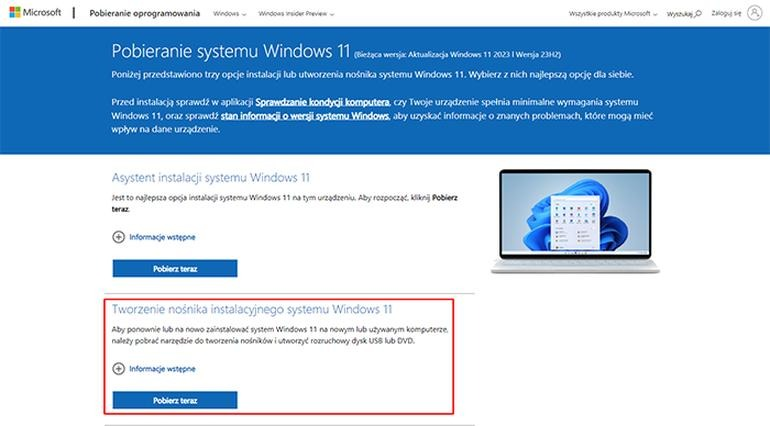
- Pobierz i zainstaluj Media Creation Tool od Microsoft, aby utworzyć bootowalny pendrive.
- Podłącz pendrive do komputera, ustaw go jako urządzenie startowe w BIOS/UEFI.
- Wybierz odpowiednią wersję systemu oraz partycję, na której chcesz zainstalować Windows 10.
- Kontynuuj instalację, a po jej zakończeniu zaktualizuj system oraz zainstaluj sterowniki urządzeń.
- Skonfiguruj ustawienia zabezpieczeń, wykonaj kopię zapasową danych oraz dostosuj system do swoich potrzeb.
- Regularnie sprawdzaj dostępność aktualizacji, aby zapewnić optymalną wydajność systemu.
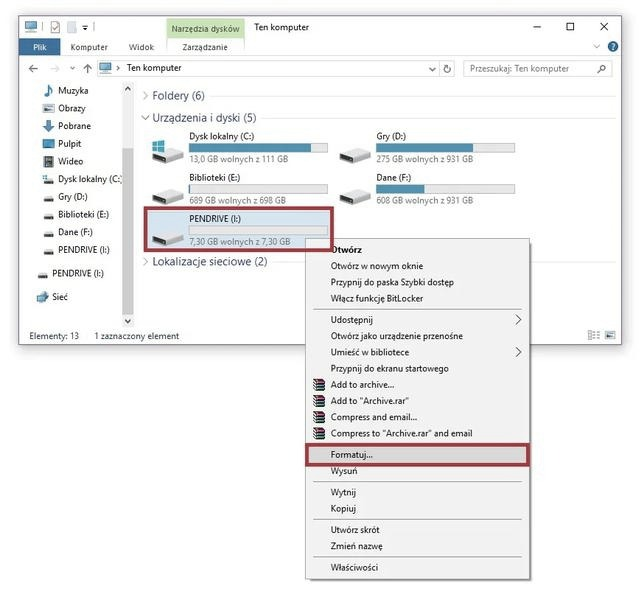
Po pierwsze, musisz pobrać jeden z oficjalnych programów od Microsoft, nazywający się Media Creation Tool. Po jego zainstalowaniu uruchom oprogramowanie i wybierz opcję „Utwórz nośnik instalacyjny”. Następnie wskaż język oraz wersję systemu, którą chcesz zainstalować. Jeśli masz czas i chęci, przeczytaj, jak łatwo zainstalować Windows 7 z pendrive. Kiedy wybierzesz opcję „Dysk flash USB”, program automatycznie sformatuje pendrive'a oraz przeniesie na niego wszystkie niezbędne pliki instalacyjne. Cały proces zazwyczaj trwa około 30 minut, co zależy od prędkości twojego internetu oraz wydajności komputera.
Prawidłowe przygotowanie pendrive'a ułatwia instalację systemu
Gdy pendrive jest już gotowy, możesz przystąpić do instalacji. Przy okazji, sprawdź, jak bezpiecznie przechowywać pliki na pendrive. W tym celu podłącz go do komputera, na którym chcesz zainstalować Windows 10. Następnie uruchom komputer i wejdź do BIOS lub wybierz odpowiednią opcję w menu bootowania, aby ustawić pendrive jako urządzenie startowe. W zależności od producenta komputera, klawisz do otwierania menu bootowania może się różnić – najczęściej jest to F2, F12 lub Esc. Gdy komputer rozpozna pendrive, uruchomi instalator systemu Windows 10.
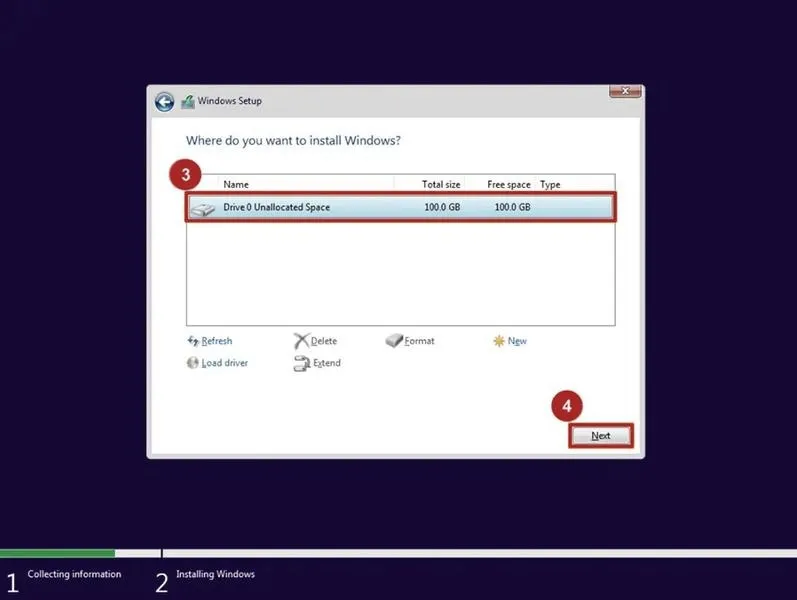
W trakcie instalacji będziesz miał możliwość wyboru odpowiedniego języka, wersji systemu oraz partycji, na której chcesz zainstalować Windows. Upewnij się, że wybierasz właściwe miejsce instalacji, aby uniknąć potencjalnej utraty danych. Jeśli zdecydowałeś się na opcję czystej instalacji, pamiętaj, aby wcześniej wykonać kopię zapasową istotnych plików. Po zakończeniu instalacji możesz cieszyć się nowym systemem, który świetnie sprawdzi się zarówno w pracy, jak i w czasie wolnym!
Jak zainstalować Windows 10 z pendrive w kilku prostych krokach
W poniższej liście przedstawiam przystępny przewodnik po kluczowych etapach instalacji systemu Windows 10 z pendrive. Każdy krok dokładnie opisano, co pomoże Ci lepiej zrozumieć cały proces oraz uniknąć najczęstszych błędów. Poniższe informacje są niezbędne, aby skutecznie przygotować się do instalacji i przeprowadzić ją bez problemów.
- Przygotowanie pendrive i narzędzi instalacyjnych Rozpocznij od użycia narzędzia Media Creation Tool od Microsoft, aby stworzyć bootowalny pendrive. Podłącz pusty pendrive o pojemności co najmniej 8 GB, a następnie uruchom to narzędzie. Kolejno wybierz opcje, które pozwolą Ci ustawić język, edycję i architekturę systemu. Po zakończeniu procesu otrzymasz gotowy pendrive do instalacji.
- Uruchomienie komputera z pendrive Podłącz pendrive do komputera, a następnie uruchom go. Aby komputer włączył się z pendrive, wejdź do BIOS/UEFI, zazwyczaj wciskając klawisz F2, F12 lub Delete podczas uruchamiania. W Boot Menu dokonaj wyboru pendrive jako urządzenia startowego. Upewnij się, że pendrive znajduje się w porcie USB, najlepiej bezpośrednio w komputerze, a nie w hubie USB.
- Wybór edycji i partycji W trakcie instalacji dokonaj wyboru odpowiedniej wersji systemu (np. Windows 10 Home lub Pro) zgodnie z posiadaną licencją. Następnie instalator poprosi o określenie miejsca, gdzie system ma być zainstalowany. Uważnie sprawdź, który dysk lub partycja są wybrane, aby uniknąć przypadkowego usunięcia ważnych danych. W przypadku czystej instalacji, zaleca się usunięcie istniejących partycji na dysku, na którym chcesz zainstalować Windows 10, aż do uzyskania nieprzydzielonego miejsca.
- Instalacja systemu Kontynuuj przez wszystkie kroki instalatora. Możesz pominąć krok związany z wpisywaniem klucza produktu, klikając „Nie mam klucza produktu”. Po zakończeniu instalacji komputer uruchomi się ponownie. W tym momencie upewnij się, że podłączysz się do internetu, aby system mógł automatycznie aktywować licencję, jeśli wykryje przypisaną licencję cyfrową.
- Aktualizacja i konfiguracja systemu Po zakończeniu instalacji zwróć uwagę na to, aby zainstalować wszystkie dostępne aktualizacje. Przejdź do Ustawienia > Aktualizacje i zabezpieczenia > Windows Update i sprawdź dostępność aktualizacji. Upewnij się także, że wszystkie sterowniki urządzeń są poprawnie zainstalowane, a jeśli którakolwiek funkcja (np. Wi-Fi) nie działa, pobierz odpowiednie sterowniki z strony producenta sprzętu.
Krok po kroku: jak zainstalować Windows 10 z USB

Instalacja Windows 10 z pendrive'a może wydawać się skomplikowana, jednak w rzeczywistości jest dość prosta, jeżeli podejdziemy do niej z odpowiednim planem działania, krok po kroku. Na początek potrzebujemy pustego pendrive'a o pojemności przynajmniej 8 GB. Warto pamiętać, że podczas formatowania wszystkie dane na nim zostaną usunięte, dlatego ważne jest zabezpieczenie istotnych plików. Kluczowym krokiem w tym procesie jest pobranie narzędzia Media Creation Tool, które umożliwia utworzenie bootowalnego nośnika instalacyjnego. Po uruchomieniu programu, wybieramy opcję „Utwórz nośnik instalacyjny” i postępujemy zgodnie z instrukcjami, wskazując odpowiednią edycję Windows oraz preferowany język.
Gdy pendrive jest już przygotowany, następny krok to skonfigurowanie komputera, na którym zamierzamy zainstalować system. Upewnijmy się, że BIOS/UEFI rozpoznaje nasz pendrive jako pierwsze urządzenie bootujące. Zazwyczaj wystarczy nacisnąć odpowiedni klawisz (np. F12, Esc lub Delete) zaraz po włączeniu komputera, aby uzyskać dostęp do menu bootowania. Teraz wybieramy pendrive jako źródło startowe, a wszelkie ustawione parametry zapisujemy. Jeśli cały proces przebiegł zgodnie z planem, na ekranie powinien pojawić się instalator Windows 10.
Instalacja systemu Windows 10 przebiega w kilku krokach
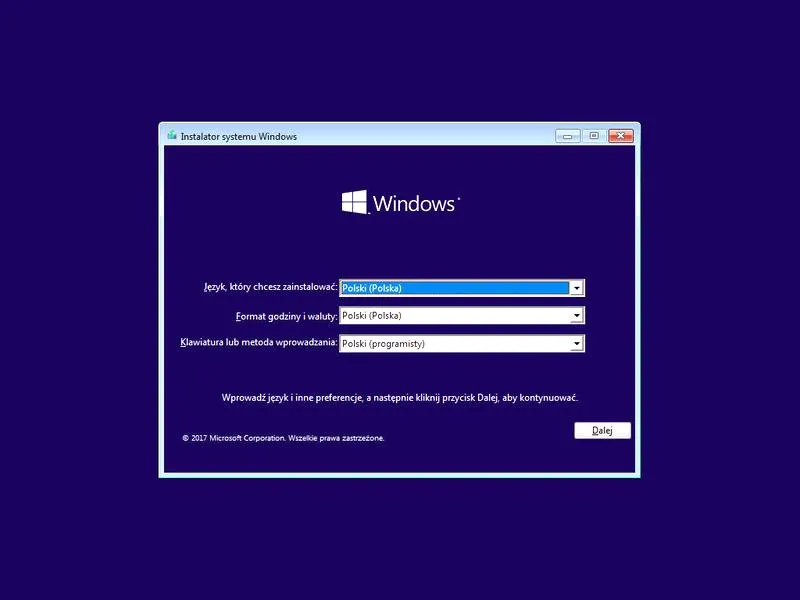
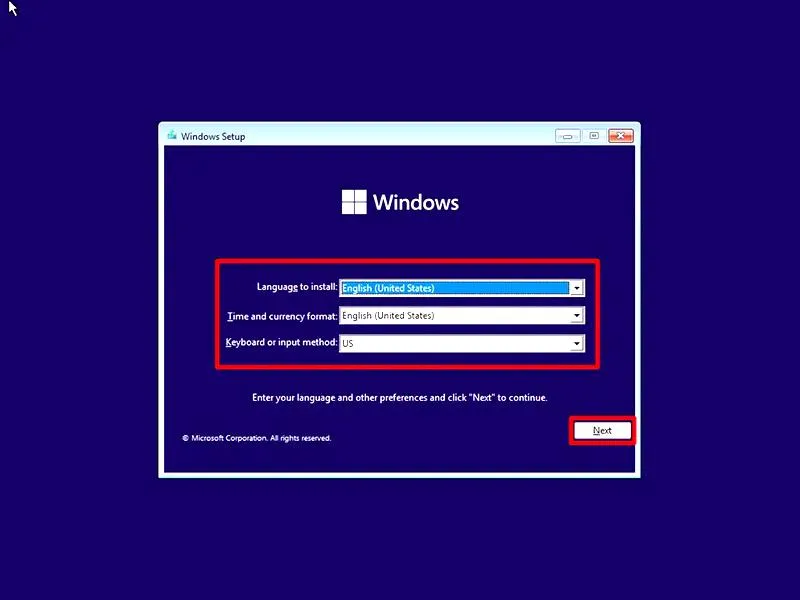
Kiedy instalator się uruchomi, przeprowadzamy konfigurację, wybierając język, format czasu oraz układ klawiatury. Następnie klikamy „Zainstaluj teraz”, co rozpocznie właściwy proces instalacji. Warto w tym momencie szczególnie zwrócić uwagę na wybór edycji systemu, na przykład Windows 10 Home lub Pro, aby aktywacja przebiegła bezproblemowo. Kolejnym krokiem jest wybór dysku twardego lub partycji, na której chcemy zainstalować system. W przypadku czystej instalacji zaleca się usunięcie istniejących partycji na tym dysku, co pozwoli uniknąć późniejszych problemów z układem partycji. Poczytaj o tym w tym wpisie.
Po zakończeniu instalacji Windows 10 kluczowe jest, aby zaktualizować system. Najlepiej od razu po uruchomieniu komputera połączyć się z internetem i wejść do sekcji „Ustawienia” -> „Aktualizacje i zabezpieczenia”, aby sprawdzić dostępność aktualizacji. Jeżeli interesują cię takie tematy to sprawdź, jak szybko połączyć pad Xbox 360 z komputerem. Często po świeżej instalacji napotykamy kilka aktualizacji, które mogą wymagać restartu. Dlatego warto uzbroić się w cierpliwość. Dzięki temu nasz nowy system będzie optymalnie przygotowany do codziennego użytku, a my nie będziemy musieli martwić się o przyszłe problemy z bezpieczeństwem.
Ciekawostka: Wiedziałeś, że za pomocą Media Creation Tool można również pobrać plik ISO z Windows 10, dzięki czemu masz możliwość nagrania obrazu systemu na wiele różnych nośników, nie tylko pendrive? To niezwykle przydatne, gdy potrzebujesz kilku kopii lub chcesz zainstalować system na różnych komputerach.
Rozwiązywanie problemów podczas instalacji Windows 10
Podczas instalacji systemu Windows 10 możesz napotkać różnorodne problemy wpływające na przebieg tego procesu. W poniższej części przedstawiamy kilka kluczowych wskazówek, które pomogą Ci rozwiązać najczęstsze trudności związane z instalacją.
- Przygotowanie niezbędnych zasobów: Zanim rozpoczniesz instalację, upewnij się, że posiadasz wszystkie potrzebne narzędzia. Będziesz potrzebować pendrive'a o pojemności co najmniej 8 GB, na którym stworzysz bootowalny nośnik. Dlatego warto, aby pendrive był pusty, ponieważ sformatujesz go w trakcie procesu. Dodatkowo, upewnij się, że masz stabilne połączenie z internetem, aby pobrać niezbędne pliki. Jeśli instalujesz system na nowym komputerze, dobrze jest mieć również dostęp do drugiego komputera, co pozwoli Ci przygotować nośnik instalacyjny.
- Kopia zapasowa danych: Przed rozpoczęciem instalacji zawsze stwórz kopię zapasową ważnych danych. Nawet jeśli planujesz jedynie reinstalację, ryzyko utraty danych na niewłaściwych partycjach zbyt często się zdarza. Zabezpiecz przede wszystkim pliki umieszczone w folderach Dokumenty, Pulpit oraz Pobrane.
- Ustawienia BIOS/UEFI: Podczas próby uruchomienia instalatora z pendrive'a sprawdź, czy BIOS/UEFI jest ustawiony na bootowanie z USB. Wymaga to zazwyczaj naciśnięcia odpowiedniego klawisza (np. F2, F12 lub ESC) zaraz po włączeniu komputera, co otworzy menu rozruchowe. Również warto zwrócić uwagę na to, czy komputer korzysta z trybu UEFI, ponieważ zazwyczaj jest to bardziej stabilne i rekomendowane dla dysków SSD.
- Wybór odpowiedniej partycji: W trakcie instalacji bardzo dokładnie sprawdź, na jakiej partycji instalujesz system. To kluczowy moment, ponieważ błędny wybór partycji może skutkować utratą danych. Jeśli nie masz pewności, która partycja jest właściwa, zalecamy usunięcie wszystkich partycji na dysku, na którym ma się zainstalować system, aby następnie stworzyć nowe partycje przy użyciu instalatora.
- Problemy z widocznością dysku: Czasami instalator Windows 10 nie widzi dysku SSD lub NVMe. W takiej sytuacji sprawdź ustawienia BIOS/UEFI, zwłaszcza tryb AHCI/RAID. Upewnij się również, że na dysku zainstalowany jest odpowiedni sterownik, a jeśli to konieczne, dostarcz go za pomocą pendrive'a.
Czego oczekiwać po zakończeniu instalacji Windows 10
Po zakończeniu instalacji Windows 10 komputer uruchamia się z nowym systemem, jednak nie wszystko od razu jest gotowe do działania. Warto poświęcić kilka minut na upewnienie się, że system funkcjonuje poprawnie. Zazwyczaj system zaczyna swoje życie z domyślnymi ustawieniami, co oznacza, że pierwsze kroki powinny skupić się na dostosowaniu jego działania do naszych indywidualnych potrzeb. Przede wszystkim dobrze jest zweryfikować dostępność aktualizacji systemowych, które nie tylko poprawiają wydajność, ale także naprawiają potencjalne błędy oraz luki bezpieczeństwa.
Pamiętaj również o sterownikach! Po zainstalowaniu Windows 10 wiele z nich może nie być aktualnych lub w ogóle brakować. Odpowiednie sterowniki są kluczowe dla prawidłowego funkcjonowania sprzętu, takiego jak Wi-Fi, grafika czy audio. Najlepiej pobierać je bezpośrednio ze stron producentów, co zapewni ich zgodność z Twoim systemem. Choć system czasami doinstaluje niektóre sterowniki automatycznie, warto sprawdzić to ręcznie, aby mieć pewność, że wszystko działa jak należy.
Podstawowe kroki po instalacji Windows 10 są kluczowe dla wydajności systemu
Następnym krokiem powinno być skonfigurowanie podstawowych opcji zabezpieczeń oraz prywatności. Windows 10 przy pierwszej konfiguracji prosi o wiele zgód, które wpływają na sposób, w jaki system zbiera dane oraz jakie ma uprawnienia do poboru informacji. Zaleca się również włączenie automatycznych aktualizacji oraz skonfigurowanie Windows Defender, co zwiększy poziom zabezpieczeń. Dobrym pomysłem będzie także wykonanie kopii zapasowej danych na wypadek przyszłych problemów z systemem. Nawet jeżeli system działa bez zarzutu, nigdy nie można być pewnym, co wydarzy się później.
Kiedy wszystko już działa jak należy, nadszedł czas na personalizację systemu. Windows 10 oferuje szeroką gamę możliwości dostosowania – od zmiany tła pulpitu, przez układ okien, aż po instalację ulubionych aplikacji. Możliwości są ogromne, a podejmowane decyzje pozwolą stworzyć komfortowe środowisko pracy, zgodne z osobistymi nawykami. Na zakończenie pamiętaj, aby regularnie sprawdzać dostępność aktualizacji oraz dbać o porządek w systemie, dzięki czemu Windows 10 będzie działał bezproblemowo przez długi czas.
| Krok | Opis |
|---|---|
| Sprawdzenie aktualizacji | Weryfikacja dostępności aktualizacji systemowych, które poprawiają wydajność i bezpieczeństwo. |
| Instalacja sterowników | Pobranie i zainstalowanie aktualnych sterowników sprzętowych z oficjalnych stron producentów. |
| Konfiguracja zabezpieczeń i prywatności | Ustawienie opcji zabezpieczeń oraz prywatności, włączenie automatycznych aktualizacji i skonfigurowanie Windows Defender. |
| Tworzenie kopii zapasowej | Wykonanie kopii zapasowej danych na wypadek przyszłych problemów z systemem. |
| Personalizacja systemu | Dostosowanie tła pulpitu, układu okien oraz instalacja ulubionych aplikacji. |
| Regularne sprawdzanie aktualizacji | Zarządzanie aktualizacjami i dbanie o porządek w systemie dla dłuższej wydajności. |
Najczęstsze pytania (FAQ)
Jak przygotować pendrive do instalacji Windows 10?Aby przygotować pendrive do instalacji Windows 10, potrzebujesz pendrive'a o pojemności co najmniej 8 GB, który powinien być pusty, ponieważ wszystkie dane na nim zostaną usunięte. Następnie użyj narzędzia Media Creation Tool od Microsoft, aby utworzyć bootowalny nośnik instalacyjny.
Czy mogę zainstalować Windows 10 bez internetu?Nie, potrzebujesz dostępu do internetu, aby pobrać narzędzie Media Creation Tool oraz pliki instalacyjne, które będą przeniesione na pendrive'a.
Jak ustawić pendrive jako urządzenie startowe?Aby ustawić pendrive jako urządzenie startowe, podłącz go do komputera, następnie uruchom komputer i wejdź do BIOS lub menu bootowania, zazwyczaj wciskając klawisz F2, F12 lub Esc. Wybierz pendrive jako źródło startowe.
Co zrobić, jeśli nie mogę znaleźć pendrive'a w BIOSie?Sprawdź, czy pendrive jest prawidłowo podłączony do portu USB, najlepiej bezpośrednio do komputera, a nie do huba USB. Upewnij się także, że BIOS/UEFI jest ustawiony na bootowanie z USB oraz że komputer korzysta z trybu UEFI.
Dlaczego ważne jest, aby wykonać kopię zapasową danych przed instalacją?Wykonanie kopii zapasowej danych jest kluczowe, ponieważ podczas instalacji systemu Windows 10 istnieje ryzyko przypadkowego usunięcia ważnych plików, zwłaszcza jeśli wybierasz opcję czystej instalacji, która może wymagać usunięcia istniejących partycji.