Przygotowanie bootowalnego pendrive'a z systemem Linux stanowi proste, a jednocześnie satysfakcjonujące zadanie. A skoro o tym mowa to odkryj skuteczne sposoby na formatowanie pendrive'a zabezpieczonego przed zapisem. Na początku potrzebujesz kilku narzędzi, w tym pendrive'a o minimalnej pojemności 4 GB oraz obrazu ISO wybranego systemu Linux. W Internecie znajdziesz wiele dystrybucji, takich jak Ubuntu, Linux Mint czy Fedora. Po pobraniu obrazu ISO, musisz wybrać odpowiedni program do stworzenia bootowalnego nośnika. Wśród popularnych opcji znajdują się Rufus, Unetbootin oraz Etcher, jednak osobiście rekomenduję Rufus z uwagi na jego prostotę i efektywność.
- Przygotuj pendrive o pojemności co najmniej 4 GB oraz pobierz obraz ISO systemu Linux.
- Wybierz program do utworzenia bootowalnego pendrive'a, np. Rufus.
- Uruchom Rufus i wybierz pendrive z dostępnych urządzeń, następnie załaduj obraz ISO i ustaw format FAT32.
- Utwórz bootowalny pendrive, klikając „Start” i czekając na zakończenie procesu.
- Uruchom komputer, wchodząc do BIOS-u poprzez naciśnięcie odpowiedniego klawisza (np. F2, DEL, ESC).
- Ustaw priorytet bootowania, aby USB było pierwszym urządzeniem rozruchowym i wyłącz opcje „Fast Boot” oraz „Secure Boot”.
- Podłącz pendrive i uruchom komputer ponownie, a jeśli nie rozpoznaje pendrive'a, sprawdź porty USB i rozważ włączenie „Legacy USB Support”.
- Dla większej wygody utwórz partycję persystentną, aby zapisywać zmiany w systemie Linux.
- W razie problemów, upewnij się, że BIOS jest aktualny i sprawdź konfigurację bootowania urządzeń USB.
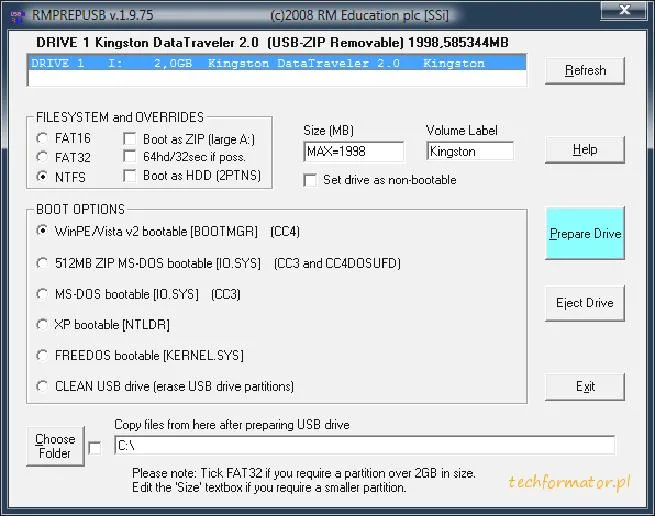
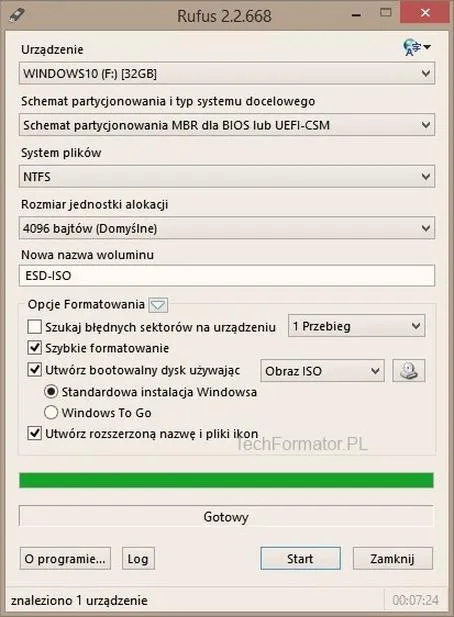
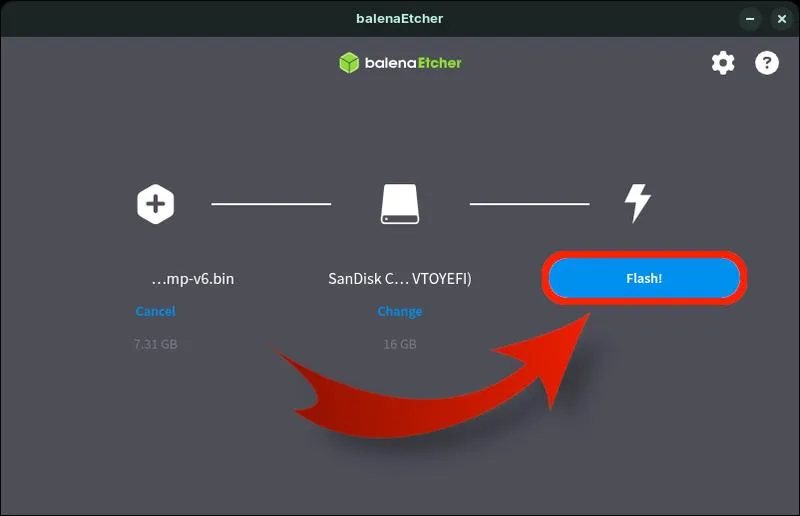
Na samym początku włącz Rufus, a następnie wybierz swój pendrive z listy dostępnych urządzeń. Kolejnym krokiem jest wskaźnik w polu „Wybierz obraz ISO” na pobrany plik. Pamiętaj, aby ustawić format systemu plików na FAT32, gdyż wiele komputerów z BIOS-em wymaga tego formatu do prawidłowego bootowania. Następnie ustal, czy chcesz utworzyć sektor rozruchowy, i jeżeli to konieczne, zaznacz odpowiednie opcje. Na koniec wystarczy kliknąć „Start” i poczekać na utworzenie bootowalnego pendrive'a; zazwyczaj proces ten trwa kilka minut, w zależności od szybkości urządzenia i rozmiaru systemu.
Ustawienia BIOS-u mogą wpłynąć na bootowanie z pendrive'a
Gdy proces zakończy się, upewnij się, że pendrive został prawidłowo przygotowany. W tym celu podłącz go do komputera, a następnie uruchom go ponownie. Aby dostać się do BIOS-u, zazwyczaj należy nacisnąć klawisz F2, DEL lub ESC tuż po włączeniu komputera. W BIOS-ie ustaw opcję bootowania, aby USB miało priorytet jako pierwsze urządzenie rozruchowe. W zależności od modelu płyty głównej, możesz napotkać opcje takie jak „Quick Boot” lub „Secure Boot”, które mogą wymagać wyłączenia, aby umożliwić bootowanie z USB.
Na zakończenie, jeśli komputer mimo tych ustawień nie rozpozna pendrive'a, warto spróbować różnych portów USB, szczególnie tych umieszczonych z przodu obudowy. W pewnych sytuacjach, gdy korzystasz ze starszego BIOS-u, pomocne może okazać się włączenie opcji "Legacy USB Support". Pamiętaj również, że poza samym bootowaniem istotne jest także umożliwienie zapisywania ustawień w systemie Linux. Możesz to osiągnąć, tworząc partycję persystentną. Dzięki temu wszystkie zmiany wprowadzone w systemie będą zapamiętane na pendrive'ie, co z pewnością okaże się bardzo wygodne w dłuższej perspektywie.
Jak zbootować pendrive i uruchomić komputer z USB - instrukcja krok po kroku
W poniższej liście znajdziesz szczegółowy przewodnik, który krok po kroku pokaże Ci, jak utworzyć bootowalny pendrive oraz skonfigurować komputer w taki sposób, aby system uruchamiał się z tego napędu. Każdy krok zostały dokładnie opisany, przy czym uwzględnione zostały najczęstsze problemy oraz praktyczne wskazówki, które pomogą Ci w prawidłowym wykonaniu całego procesu.
- Przygotowanie pendrive'a
- Na początek upewnij się, że pendrive jest sformatowany w systemie plików FAT32. To kluczowy krok, ponieważ zapewnia on poprawną współpracę z większością BIOS-ów oraz systemów operacyjnych.
- Następnie wybierz odpowiedni program do utworzenia bootowalnego pendrive'a, na przykład Rufus lub Universal USB Installer. Oba te programy umożliwiają łatwe dodanie obrazu ISO.
- Kolejnym krokiem będzie pobranie obrazu ISO w wersji systemu operacyjnego, który zamierzasz zainstalować (przykładowo Linux Mint), a następnie załaduj go do wybranego programu.
- Utworzenie bootowalnego pendrive'a
- Uruchom wybrany program, a następnie wybierz pendrive z listy dostępnych urządzeń. To ważny moment, aby nie pomylić się w wyborze.
- Załaduj obraz ISO i w opcjach programu skonfiguruj odpowiednie ustawienia, na przykład zaznacz "Dodaj łatkę dla starych BIOS-ów" w Rufusie. Ta opcja może okazać się istotna dla starszych modeli komputerów.
- Na koniec kliknij "Start" i cierpliwie poczekaj na zakończenie tego procesu. Po jego zakończeniu powinieneś posiadać gotowy bootowalny pendrive.
- Konfiguracja BIOS-u
- Uruchom komputer i od razu naciśnij klawisz, który pozwoli Ci wejść do BIOS-u (zazwyczaj to klawisz Del, F2 lub Esc, w zależności od producenta).
- W BIOS-ie przejdź do sekcji ustawień rozruchu (Boot). Upewnij się, że funkcja Fast Boot została wyłączona, co pozwoli na pełne wykrywanie wszystkich urządzeń rozruchowych.
- Poszukaj opcji Launch CSM i włącz ją, a jednocześnie wyłącz Secure Boot w sekcji bezpieczeństwa, jeśli jest dostępna; to ważny krok, który umożliwi uruchamianie zewnętrznych systemów operacyjnych.
- Na koniec ustaw priorytet bootowania tak, aby napęd USB znajdował się na pierwszym miejscu w kolejności rozruchu (Boot Option #1). Następnie zapisz zmiany i wyjdź z BIOS-u, używając klawisza F10.
- Uruchomienie systemu z pendrive'a
- Po zapisaniu ustawień komputer uruchomi się ponownie. Upewnij się, że pendrive jest podłączony do portu USB przed ponownym uruchomieniem.
- W przypadku, gdy komputer nie uruchamia się z pendrive'a, spróbuj dostać się do menu rozruchu (Boot Menu) za pomocą odpowiedniego klawisza (zwykle F12) i ręcznie wybierz pendrive z listy urządzeń.
Tworzenie bootowalnego pendrive'a z systemem Linux to idealne rozwiązanie dla tych, którzy pragną eksperymentować z tym systemem. Warto pamiętać o poprawnych ustawieniach BIOS-u, aby maksymalnie wykorzystać możliwości swojego sprzętu.
| Etap | Opis |
|---|---|
| 1 | Przygotuj pendrive o minimalnej pojemności 4 GB oraz obraz ISO wybranego systemu Linux. |
| 2 | Wybierz program do stworzenia bootowalnego nośnika (zalecany: Rufus). |
| 3 | Uruchom Rufus i wybierz swój pendrive z listy dostępnych urządzeń. |
| 4 | Wskaźnik w polu „Wybierz obraz ISO” na pobrany plik. |
| 5 | Ustaw format systemu plików na FAT32. |
| 6 | Ustal, czy chcesz utworzyć sektor rozruchowy i zaznacz odpowiednie opcje. |
| 7 | Kliknij „Start” i poczekaj na utworzenie bootowalnego pendrive'a. |
| 8 | Podłącz pendrive do komputera i uruchom go ponownie. |
| 9 | Dostęp do BIOS-u (np. klawisz F2, DEL lub ESC) i ustaw USB jako pierwsze urządzenie rozruchowe. |
| 10 | Wyłącz opcje „Quick Boot” lub „Secure Boot”, jeśli są aktywne. |
| 11 | Spróbuj różnych portów USB, jeśli komputer nie rozpoznaje pendrive'a. |
| 12 | Włącz "Legacy USB Support" w starszym BIOS-ie, jeśli to konieczne. |
| 13 | Rozważ utworzenie partycji persystentnej dla zapisywania ustawień w systemie Linux. |
Rozwiązywanie problemów z bootowaniem z USB w starym BIOS-ie
Rozwiązywanie problemów z bootowaniem z USB w starym BIOS-ie stawia przed użytkownikami wiele wyzwań, zwłaszcza gdy napotykają ukryte lub nieprawidłowo skonfigurowane opcje rozruchowe. Dlatego też, przedstawiamy poniżej szczegółowe wskazówki, które pomogą Ci skutecznie rozwiązać te trudności.
- Format ustawień BIOS: Na początku upewnij się, że ustawienia BIOS są poprawnie skonfigurowane. Sprawdź, czy funkcja Fast Boot jest wyłączona, ponieważ ta opcja może zablokować urządzenia USB przed dostępem do sekwencji rozruchowej. W tym celu wystarczy odnaleźć sekcję Boot w BIOS i upewnić się, że opcja Fast Boot została ustawiona na Disabled.
- Konfiguracja bootowania z USB: Następnie, wejdź do menu Boot i sprawdź, czy Twoje urządzenie USB znajduje się na pierwszej pozycji w kolejności bootowania. W przypadku niektórych starszych BIOS-ów, opcje te mogą być oznaczone jako USB-HDD lub USB Floppy. Jeżeli nie widzisz swojego pendrive'a, może być konieczne przestawienie go na Hard Disk w Boot Menu, co zostało zaprezentowane w przypadku użycia Rufusa.
- Wybór odpowiedniego narzędzia do tworzenia bootowalnego USB: Warto korzystać z sprawdzonych programów do tworzenia bootowalnego pendrive'a. Z doświadczeń wielu użytkowników wynika, że Rufus z opcją Dodaj łatkę dla starych BIOSów oraz Universal USB Installer to skuteczne narzędzia. Wykorzystanie opcji dedykowanych dla starszych BIOS-ów znacząco zwiększa szansę na udane bootowanie.
- Format USB na FAT32: Kolejnym krokiem jest upewnienie się, że pendrive jest sformatowany w systemie plików FAT32. Niektóre BIOS-y nie obsługują innych formatów, co może uniemożliwiać rozruch z takiego nośnika. Możesz to zrobić, korzystając z właściwości dysku w systemie Windows.
- Sprawdzenie wersji BIOS: Na koniec, jeśli problem nadal występuje, zastanów się nad aktualizacją BIOS-u do najnowszej wersji. Czasami starsze wersje BIOS mogą ograniczać wsparcie dla nowych technologii, co w dalszej perspektywie może zablokować możliwość poprawnego bootowania z USB.
Jak skonfigurować opcje rozruchu w BIOS-ie dla urządzeń USB
Konfiguracja BIOS-u, aby korzystać z urządzenia USB do bootowania, stanowi doskonały sposób na uruchomienie systemu operacyjnego z pendrive'a lub innego nośnika. Aby rozpocząć, najpierw musimy dostać się do BIOS-u. Zwykle możemy to zrobić, naciskając klawisz Del, F2 lub Esc zaraz po włączeniu komputera. Kiedy już znajdziemy się w BIOS-ie, przechodzimy do zakładki dotyczącej bootowania, która zazwyczaj nosi nazwę "Boot" lub "Boot Order". W tej sekcji ustawiamy priorytet urządzeń, z których komputer powinien się rozruchować w pierwszej kolejności.
Następnie, w menu rozruchu, powinniśmy zobaczyć listę dostępnych nośników. Jeśli nasz pendrive nie wyświetla się od razu, warto upewnić się, że jest prawidłowo podłączony oraz sformatowany w systemie FAT32. Jeśli masz chwilę, zobacz, jak łatwo zainstalować Windows 10 z pendrive. Dodatkowo, dobrym pomysłem będzie wyłączenie funkcji Secure Boot i Fast Boot, które mogą blokować proces bootowania z nieznanych urządzeń. Opcje te zazwyczaj znajdują się w zakładkach "Security" oraz "Advanced". Nie zapominajmy również o zapisaniu zmian przed wyjściem z menu!
Wybór odpowiedniego urządzenia w BIOS-ie
Po zastosowaniu ustawień w BIOS-ie, przechodzimy do zapisania wprowadzonych zmian. Warto pamiętać, że różne komputery mogą mieć różne interfejsy, więc lokalizacja opcji może się różnić. Najczęściej jednak wystarczy nacisnąć klawisz F10, aby zapisać zmiany. Po restarcie komputera, bliski sukcesu jest moment, kiedy bootowanie z USB zostało poprawnie skonfigurowane – system powinien wystartować z naszego pendrive'a. Jeśli proces nadal nie działa, warto powtórzyć cały krok po kroku, aby zidentyfikować ewentualne błędy.
Podczas bootowania z pendrive'a istotny staje się także proces przygotowywania samego nośnika. Używajmy sprawdzonych programów do tworzenia bootowalnych USB, takich jak Rufus czy UNetbootin, które zapewniają poprawne zainstalowanie obrazu systemu. Pamiętajmy także, że różne BIOS-y mogą różnić się pod względem obsługi trybów UEFI oraz Legacy, dlatego warto zwrócić na to szczególną uwagę. Dobrze skonfigurowany BIOS z pewnością ułatwi nam korzystanie z różnych systemów operacyjnych czy narzędzi serwisowych w wygodny sposób.
Użycie programu Rufus do tworzenia bootowalnego pendrive'a - praktyczne porady
Tworzenie bootowalnego pendrive'a z użyciem programu Rufus to zadanie, które możesz zrealizować w zaledwie kilku prostych krokach. Na początku musisz zdobyć obraz ISO systemu operacyjnego, który chcesz zainstalować — może to być Windows, Linux lub inny system. Ważne będzie także posiadanie pendrive'a o pojemności co najmniej 8 GB. Ten program, jakim jest Rufus, jest niezwykle intuicyjny. Po uruchomieniu wystarczy wskazać nasz pendrive, wybrać odpowiedni obraz ISO oraz kilka podstawowych opcji, jak system plików (najlepiej FAT32), a następnie kliknąć „Start”. Proces ten może trwać kilka minut, w zależności od rozmiaru obrazu ISO i szybkości pendrive'a.
Warto jednak podczas korzystania z Rufusa zwrócić uwagę na różne opcje, które mogą wpłynąć na sukces bootowania. Na przykład, planując uruchomienie systemu na starszym komputerze, musisz zaznaczyć opcję „Dodaj łatkę dla starych BIOS-ów (dodatkowa partycja, itp.)”, co stanie się kluczowe. Często starsze komputery z przestarzałym BIOS-em nie widzą pendrive'a jako urządzenia bootowalnego, więc ta funkcjonalność może okazać się niezwykle pomocna. Takie małe triki mogą uratować nas od wielu frustracji podczas instalacji systemu.
Rufus i opcje BIOS - klucz do udanego rozruchu
Również nie zapominajmy o właściwych ustawieniach BIOS-u. Warto przejść do sekcji z ustawieniami bootowania i upewnić się, że twój pendrive znajduje się na pierwszym miejscu jako napęd rozruchowy. To często prosta czynność, która jednak potrafi sprawić, że komputer uruchomi się z dysku twardego zamiast z USB. Dlatego polecam również zweryfikować opcje takie jak Secure Boot oraz Fast Boot — ich wyłączenie może jedynie pomóc w uruchomieniu systemu z pendrive'a. A jak już mowa o tym to sprawdź, jak wybrać idealny monitor do Xbox Series S. Po wprowadzeniu odpowiednich zmian, pamiętaj, aby zapisać ustawienia i zrestartować komputer.
Na koniec, jeśli zamierzasz korzystać z systemu operacyjnego z pendrive'a, warto rozważyć ustawienie pliku persystencji, który pozwoli Ci na zapisanie zmian w systemie. Choć Rufus nie oferuje tej opcji, możesz utworzyć bootowalny pendrive z użyciem innego programu, takiego jak Universal USB Installer, który umożliwia określenie wielkości pliku persystencji. To drobne usprawnienie znacząco poprawi korzystanie z takiego systemu, pozwalając na przechowywanie ustawień i danych. Dzięki tym wskazówkom tworzenie bootowalnego pendrive'a stanie się dla każdego łatwiejsze i bardziej efektywne.
Ciekawostka: W przypadku niektórych dystrybucji Linuksa, istnieje możliwość użycia Rufusa do stworzenia bootowalnego pendrive'a w trybie UEFI, co pozwala na szybsze uruchamianie i lepsze wsparcie dla nowoczesnych komputerów – warto sprawdzić, czy wybrany system operacyjny obsługuje tę funkcję!
Źródła:
- https://forum.pasja-informatyki.pl/58090/komputer-nie-bootuje-systemu-z-bootowalnego-pendrive
- https://forum.fedora.pl/topic/22801-jak-uruchomi%C4%87-bootowanie-z-usb-je%C5%9Bli-bios-nie-ma-takiej-opcji/
- https://www.asus.com/pl/support/faq/1013017/
- https://forum.pasja-informatyki.pl/450489/komputer-nie-bootuje-systemu-z-pendrive