Wi‑Fi w Windows 7 pozwala wygodnie korzystać z internetu bez kabla, ale czasem jego włączenie lub nawiązanie połączenia może sprawiać trudności. W tym artykule pokażę, jak krok po kroku uruchomić sieć bezprzewodową i sprawdzić najważniejsze ustawienia. Podpowiem też, jak szybko rozwiązać typowe problemy, takie jak brak dostępnych sieci czy nieudane połączenie.
W Windows otwórz menu Start, wpisz „Menedżer urządzeń” i uruchom aplikację. Rozwiń „Karty sieciowe”: oznaczenia „Wireless”, „Wi‑Fi” lub „802.11” wskazują na wbudowany moduł bezprzewodowy. Nazwa urządzenia może też zawierać producenta, na przykład Intel, Realtek lub Qualcomm.
Laptopy i tablety zwykle mają kartę Wi‑Fi, ale w komputerach stacjonarnych jej obecność zależy od modelu. Jeśli widzisz tylko kartę Ethernet, modułu bezprzewodowego może brakować albo jego sterownik może nie działać. Najpierw sprawdź Menedżer urządzeń, a następnie specyfikację komputera lub dokumentację płyty głównej.
Brak Wi‑Fi? Prosty sposób na bezprzewodowe połączenie
Jeśli nie widzisz karty bezprzewodowej, poszukaj pozycji „Nieznane urządzenie” lub sprzętu z żółtym symbolem ostrzeżenia — może to oznaczać brak sterownika. Sprawdź też w Windows „Ustawienia” > „Sieć i Internet”, czy pojawia się opcja Wi‑Fi. Jej obecność zwykle oznacza, że system wykrywa moduł, choć karta może być wyłączona.
Brak wbudowanego modułu Wi‑Fi nie oznacza, że musisz korzystać z kabla. Odpowiednio dobrana karta lub adapter USB pozwoli połączyć komputer z siecią bezprzewodowo.
Brak wbudowanego Wi‑Fi można uzupełnić kartą PCIe montowaną w obudowie lub adapterem USB. Przed zakupem sprawdź zgodność z systemem i obsługiwane standardy, takie jak 802.11n, 802.11ac czy 802.11ax. Po wykryciu urządzenia komputer połączy się z routerem bez kabla, a zasięg i stabilność będą zależeć m.in. od odległości, ścian oraz zakłóceń w paśmie 2,4 lub 5 GHz.
Jak włączyć Wi‑Fi w Windows 7 i naprawić połączenie
Sprawdź kartę Wi‑Fi, włącz ją i połącz się z siecią. Jeśli połączenie nie działa lub się zrywa, ustal przyczynę i popraw ustawienia.
- Sprawdź kartę Wi‑Fi. Otwórz menu Start, kliknij prawym przyciskiem Komputer i wybierz Właściwości > Menedżer urządzeń. Rozwiń Karty sieciowe i poszukaj karty bezprzewodowej. Żółty wykrzyknik wskazuje możliwy problem ze sterownikiem — pobierz go od producenta komputera lub karty. Jeśli karty nie ma na liście, komputer może jej nie mieć albo może ją wyłączać ustawienie sprzętowe.
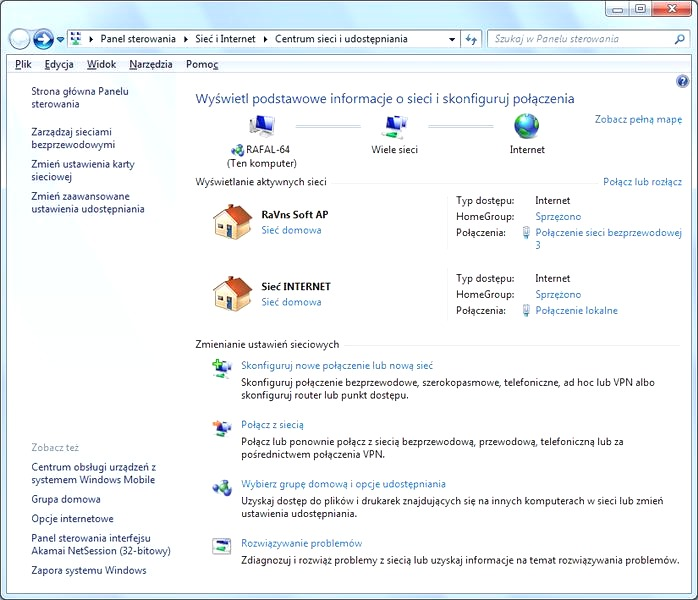
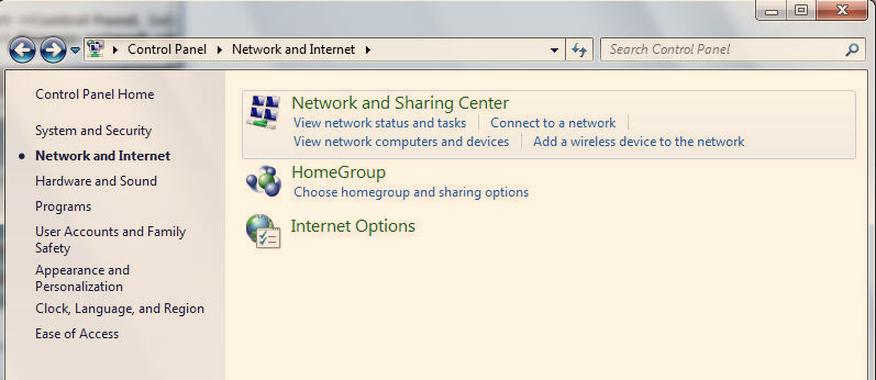
- Włącz łączność bezprzewodową. Użyj fizycznego przełącznika Wi‑Fi lub klawisza funkcyjnego z ikoną anteny, jeśli laptop je ma. Następnie w Panelu sterowania otwórz Centrum sieci i udostępniania > Zmień ustawienia karty sieciowej. Kliknij prawym przyciskiem połączenie bezprzewodowe i wybierz Włącz, jeśli ta opcja jest dostępna.
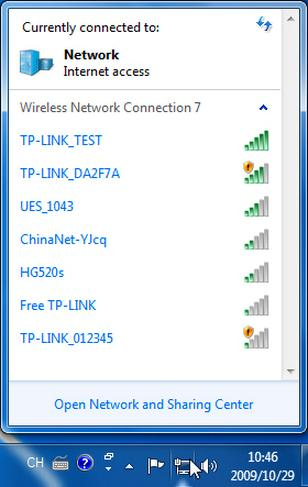
- Połącz się z siecią. Kliknij ikonę sieci w obszarze powiadomień, wybierz właściwą nazwę (SSID) i kliknij Połącz. Wpisz klucz zabezpieczeń zgodny z ustawieniami routera. Jeśli sieci nie ma na liście, sprawdź, czy router nadaje sygnał i czy komputer znajduje się w jego zasięgu.
- Sprawdź, gdzie leży problem. Spróbuj połączyć się z siecią na innym urządzeniu. Jeśli ono również nie działa, sprawdź zasilanie routera i modemu oraz przewody do gniazda internetowego, a potem uruchom urządzenia ponownie. Jeśli problem dotyczy tylko komputera, wyłącz i włącz kartę Wi‑Fi w oknie połączeń sieciowych, po czym sprawdź jej stan w Menedżerze urządzeń.
- Popraw sygnał i ogranicz zakłócenia. Ustaw router wyżej, możliwie centralnie i z dala od ścian, metalu oraz urządzeń zakłócających pasmo 2,4 GHz, takich jak kuchenka mikrofalowa czy telefon bezprzewodowy. Gdy połączenie jest wolne lub niestabilne, zmień w ustawieniach routera zatłoczony kanał Wi‑Fi.
- Zabezpiecz sieć. Ustaw hasło do Wi‑Fi i zmień domyślne dane logowania do panelu routera. Wybierz najsilniejsze zabezpieczenie obsługiwane przez urządzenia, najlepiej WPA2, jeśli jest dostępne. Zapora systemu Windows chroni komputer, ale nie naprawi braku sygnału ani błędnego hasła.
Włącz Wi‑Fi w Windows 7 i połącz się z siecią

Najpierw sprawdź, czy komputer ma kartę Wi‑Fi: kliknij Start, wpisz „Menedżer urządzeń” i rozwiń „Karty sieciowe”. Poszukaj urządzenia z oznaczeniem „Wireless” lub „Wi‑Fi”. Jeśli go nie ma, podłącz zewnętrzną kartę USB. Sprawdź też, czy przełącznik lub klawisz funkcyjny laptopa nie wyłącza łączności.
Następnie kliknij ikonę sieci w prawym dolnym rogu pulpitu, wybierz swoją sieć i naciśnij „Połącz”. Wpisz hasło, uwzględniając wielkie i małe litery, po czym zatwierdź. Zaznacz automatyczne łączenie, aby Windows 7 łączył się z siecią przy kolejnych uruchomieniach. Podobną kwestię poruszyliśmy w tym poście. Przed wyborem sprawdź nazwę sieci na routerze, by nie pomylić jej z podobną siecią sąsiada.
Lepszy zasięg i bezpieczne hasło — klucz do stabilnego połączenia
Jeśli sieć nie pojawia się na liście, upewnij się, że router działa, a jego Wi‑Fi jest włączone. Ustaw go możliwie centralnie, z dala od podłogi, grubych ścian i metalowych szafek. Kuchenki mikrofalowe oraz telefony bezprzewodowe mogą zakłócać pasmo 2,4 GHz. Sprawdź także, czy karta sieciowa jest włączona w „Centrum sieci i udostępniania” i ma właściwy sterownik.
Aby zabezpieczyć połączenie, użyj hasła z routera i włącz WPA2, jeśli obsługują je router oraz komputer. Gdy Wi‑Fi nie działa, uruchom ponownie oba urządzenia, wybierz sieć ponownie i wpisz hasło jeszcze raz. Przy słabym sygnale przysuń komputer do routera. Jeśli nadal nie możesz się połączyć, sprawdź instrukcję routera lub skontaktuj się z dostawcą Internetu.
Wskazówka: Windows 7 może nie wykrywać sieci 5 GHz, jeśli karta Wi‑Fi obsługuje wyłącznie pasmo 2,4 GHz — sprawdź specyfikację karty i ustawienia routera.
Zabezpiecz sieć bezprzewodową silnym hasłem
Ustaw silne hasło do Wi-Fi i włącz dodatkowe zabezpieczenia. Dzięki temu ograniczysz ryzyko nieautoryzowanego dostępu, lepiej ochronisz urządzenia i zmniejszysz liczbę przerw w połączeniu.
- Ustaw długie, unikalne hasło. Wybierz trudną do odgadnięcia kombinację znaków albo kilka niepowiązanych słów. Nie używaj ponownie haseł z innych kont, a wybrane hasło przechowuj w bezpiecznym miejscu.
- Wybierz silny standard zabezpieczeń. Włącz WPA3, jeśli obsługują go router i urządzenia; jeśli nie, wybierz WPA2. Unikaj przestarzałego standardu WEP.
- Zmień domyślne dane routera. Ustaw nową nazwę użytkownika i hasło do panelu administracyjnego, ponieważ domyślne dane logowania oraz nazwa sieci SSID mogą być znane innym osobom.
- Zabezpiecz router i urządzenia. Włącz zapory na routerze i komputerach oraz regularnie aktualizuj ich oprogramowanie. Zapory pomagają ograniczać nieautoryzowany dostęp i rozprzestrzenianie się złośliwego oprogramowania.
- Sprawdź zasięg i zakłócenia. Ustaw router możliwie centralnie, z dala od podłogi, ścian, metalowych powierzchni i urządzeń zakłócających sygnał, na przykład kuchenek mikrofalowych. Słaby zasięg, przeciążony kanał lub zakłócenia mogą spowalniać połączenie i powodować przerwy.
Rozwiąż problemy ze słabym sygnałem i zrywanym połączeniem
Słabe Wi‑Fi może przerywać rozmowy wideo i spowalniać pobieranie plików. Najpierw sprawdź kilka urządzeń i zmierz prędkość pobierania oraz wysyłania przy routerze i w miejscu, gdzie sygnał zanika. Jeśli połączenie działa dobrze obok routera, lecz słabnie w dalszym pokoju, winne mogą być zasięg, grube ściany lub metalowe przeszkody.
Przenieś router na podwyższenie, możliwie blisko środka mieszkania i z dala od ścian, metalowych mebli oraz urządzeń zakłócających fale radiowe. Jeżeli masz czas i chęci, sprawdź, jak łatwo podłączyć router do modemu. Kuchenki mikrofalowe i niektóre telefony bezprzewodowe mogą pogarszać działanie pasma 2,4 GHz. Jeśli router obsługuje pasma 2,4 i 5 GHz, przetestuj oba: pasmo 2,4 GHz lepiej przenika przez przeszkody, a 5 GHz zwykle zapewnia większą prędkość na krótszym dystansie. Zanim zmienisz zaawansowane ustawienia, sprawdź siłę sygnału w kilku pokojach.
30 sekund bez zasilania może przywrócić stabilny internet
Odłącz modem i router od zasilania na około 30 sekund, a po ponownym podłączeniu poczekaj kilka minut na połączenie z Internetem. Skoro już tu trafiłeś to sprawdź, jak szybko połączyć się z głośnikiem Bluetooth. Następnie zaktualizuj oprogramowanie routera i sprawdź, czy sieci nie obciąża jednocześnie zbyt wiele urządzeń. Jeśli pobliskie sieci korzystają z tego samego kanału, zmień kanał Wi‑Fi i porównaj stabilność połączenia. Zabezpiecz sieć silnym hasłem, a jeśli router to umożliwia — wybierz WPA3.
Gdy problem dotyczy tylko jednego komputera lub telefonu, wyłącz i włącz jego kartę Wi‑Fi, usuń zapisaną sieć, połącz się z nią ponownie i zaktualizuj sterownik karty. Jeśli sygnał słabnie w odległych pokojach, dodaj punkt dostępowy lub system mesh. Wzmacniacz także może pomóc, ale ustaw go tam, gdzie router nadal zapewnia dobry sygnał. Natomiast gdy połączenie przerywa na wszystkich urządzeniach, nawet obok routera, poproś dostawcę Internetu o sprawdzenie modemu i łącza.
Wskazówka: Zmierz prędkość zarówno przy routerze, jak i w miejscu, gdzie Wi‑Fi słabnie — jeśli obok routera połączenie jest stabilne, problem najpewniej wynika z zasięgu lub przeszkód, a nie z łącza internetowego.
FAQ - Najczęstsze pytania i odpowiedzi
Jak sprawdzić, czy komputer z Windows 7 ma kartę Wi‑Fi?Otwórz menu Start, uruchom Menedżer urządzeń i rozwiń „Karty sieciowe”. Poszukaj urządzenia z oznaczeniem „Wireless”, „Wi‑Fi” lub „802.11”. Żółty wykrzyknik może wskazywać problem ze sterownikiem. Jeśli karty brakuje, sprawdź specyfikację komputera lub użyj zgodnego adaptera USB.
Jak włączyć Wi‑Fi w Windows 7?Włącz łączność przełącznikiem lub klawiszem funkcyjnym laptopa, jeśli jest dostępny. Następnie otwórz Panel sterowania, przejdź do „Centrum sieci i udostępniania” > „Zmień ustawienia karty sieciowej”, kliknij prawym przyciskiem połączenie bezprzewodowe i wybierz „Włącz”.
Jak połączyć Windows 7 z siecią Wi‑Fi?Kliknij ikonę sieci w obszarze powiadomień, wybierz właściwą nazwę sieci (SSID) i naciśnij „Połącz”. Wpisz hasło, zwracając uwagę na wielkie i małe litery. Możesz zaznaczyć automatyczne łączenie, aby komputer łączył się z tą siecią w przyszłości.
Co zrobić, gdy sieć Wi‑Fi nie pojawia się na liście?Sprawdź, czy router jest włączony i nadaje sygnał, a komputer znajduje się w jego zasięgu. Upewnij się też, że karta Wi‑Fi jest włączona i ma właściwy sterownik. Niektóre starsze karty obsługują tylko pasmo 2,4 GHz i mogą nie wykrywać sieci 5 GHz.
Jak szybko naprawić zrywane lub słabe połączenie Wi‑Fi?Uruchom ponownie router i modem, a jeśli problem dotyczy tylko komputera — wyłącz i włącz jego kartę Wi‑Fi oraz połącz się ponownie z siecią. Ustaw router wyżej i bardziej centralnie, z dala od przeszkód i źródeł zakłóceń. Jeśli problem występuje na wszystkich urządzeniach, skontaktuj się z dostawcą Internetu.