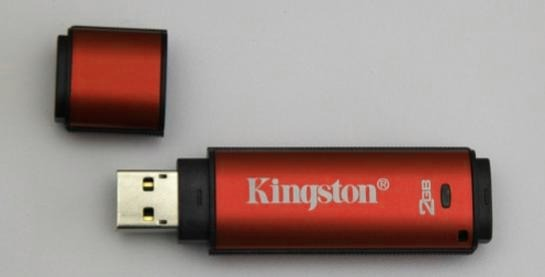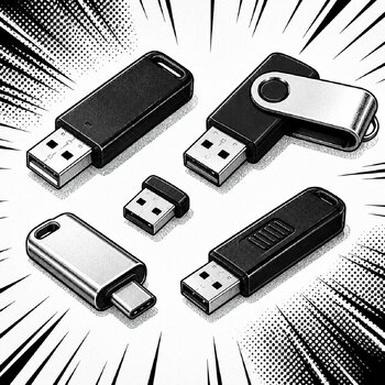
Tworzenie bootowalnego pendrive'a z systemem Windows 10 znacząco upraszcza i przyspiesza instalację tego systemu. Kiedy przyszedł moment, by zainstalować system na moim komputerze, postanowiłem skorzystać z narzędzia Media Creation Tool, które dostępne jest na stronie Microsoftu. Dzięki temu narzędziu, które cieszy się dużą popularnością, mogłem nie tylko łatwo stworzyć nośnik instalacyjny, ale również wykorzystać pendrive'a w przyszłości. To naprawdę wygodne rozwiązanie, a dla tych, którzy się zastanawiają – cały proces nie zajmuje dużo czasu!
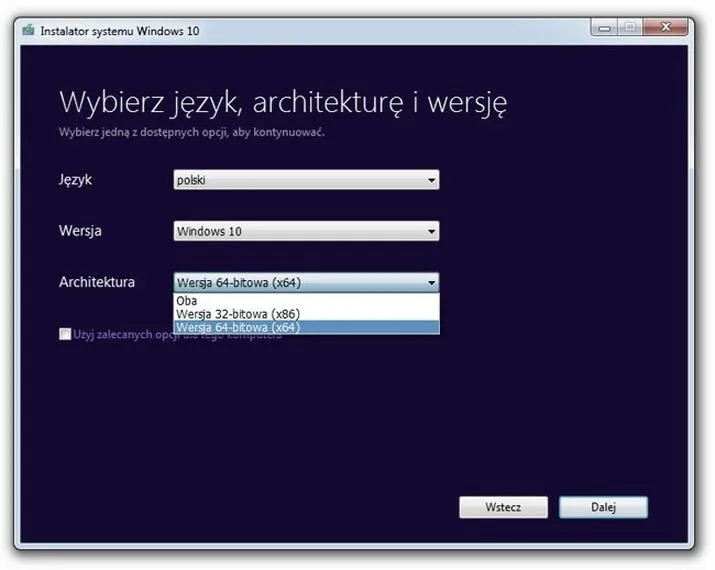
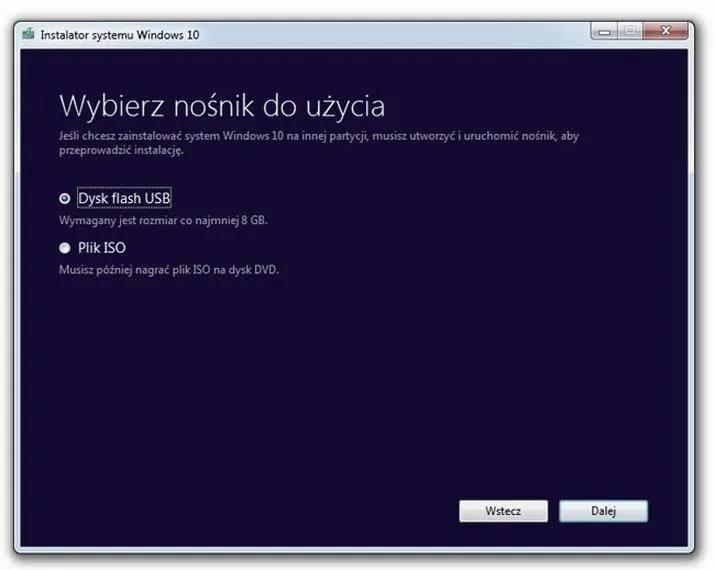
Aby rozpocząć, wystarczyło, że przygotowałem pusty pendrive o pojemności minimum 8 GB oraz zapewniłem sobie stabilne połączenie internetowe. Warto mieć na uwadze, że podczas tego procesu wszystkie dane na pamięci USB zostaną usunięte, dlatego dobrze jest wcześniej skopiować istotne pliki. Po pobraniu narzędzia Media Creation Tool, uruchomiłem je, zaznaczyłem opcję „Utwórz nośnik instalacyjny” i wybrałem odpowiednią wersję systemu. Cały proces przebiegł zaskakująco sprawnie, co pozwoliło mi skupić się na innych interesujących aspektach mojego komputera.
Utworzenie bootowalnego pendrive'a z systemem Windows 10 jest proste i szybkie
Kiedy proces zakończył się, pendrive był gotowy do użycia. Wystarczyło, że włożyłem go do portu USB oraz zmieniłem ustawienia BIOS-u, aby komputer uruchamiał się z tego nośnika. Zanim przystąpiłem do instalacji, zauważyłem komunikat, w którym sugerowano, by jeszcze raz zweryfikować wszystkie ważne dane oraz mieć pod ręką klucz produktu, w razie potrzeby. Czasami klucz znajduje się już w BIOS-ie, co sprawia, że instalacja staje się jeszcze łatwiejsza.
Instalacja Windows 10 z pendrive'a to prawdziwa przyjemność. Przygotowując wszystko zgodnie z powyższymi krokami, mogłem cieszyć się nowym systemem już w zaledwie kilka chwil. W przypadku jakichkolwiek problemów warto mieć przy sobie teoretyczną wiedzę oraz opcje odzyskiwania w systemie. Osobiście uważam ten proces nie tylko za naukę, lecz przede wszystkim jako doskonały sposób na odświeżenie swojego sprzętu. Mam nadzieję, że dla Ciebie stworzenie bootowalnego pendrive'a okaże się równie łatwe i przyjemne!
Jak przeprowadzić instalację systemu Windows 10 z pendrive'a przez BIOS
Poniżej znajdziesz szczegółowy przewodnik, w którym opisuję, jak zainstalować system Windows 10 korzystając z pendrive’a. W przewodniku znajdziesz kluczowe etapy, które pozwolą Ci na przeprowadzenie całej operacji krok po kroku, od przygotowania nośnika instalacyjnego aż do ustawienia dysku jako źródła rozruchowego w BIOS-ie.
- Przygotowanie nośnika instalacyjnego: Aby zainstalować Windows 10, potrzebujesz pendrive'a o pojemności co najmniej 8 GB. W tym celu skorzystaj z narzędzia MediaCreationTool, które bez trudu pobierzesz z oficjalnej strony Microsoftu. Po pobraniu, uruchom program, wybierz „Utwórz nośnik instalacyjny”, a następnie postępuj zgodnie z instrukcjami, aby nagrać obraz systemu na pendrive.
- Przygotowanie komputera: Upewnij się, że masz możliwość dostępu do BIOS-u swojego komputera. Zazwyczaj należy nacisnąć klawisz F2, F10, Del lub Esc w trakcie uruchamiania systemu, aby wejść do ustawień BIOS-u. Podczas rozruchu zwracaj uwagę na informacje wyświetlane na ekranie, by znaleźć odpowiedni klawisz do wejścia do BIOS.
- Ustawienie bootowania z pendrive'a: W BIOS-ie znajdź sekcję związaną z „Boot” lub „Boot Order”. Następnie zmień kolejność bootowania, ustalając pendrive jako pierwsze urządzenie do sprawdzenia podczas uruchamiania komputera. Po wprowadzeniu zmian, nie zapomnij je zapisać i wyjść z BIOS-u, co zazwyczaj wykonuje się przez naciśnięcie klawisza F10 oraz potwierdzenie operacji.
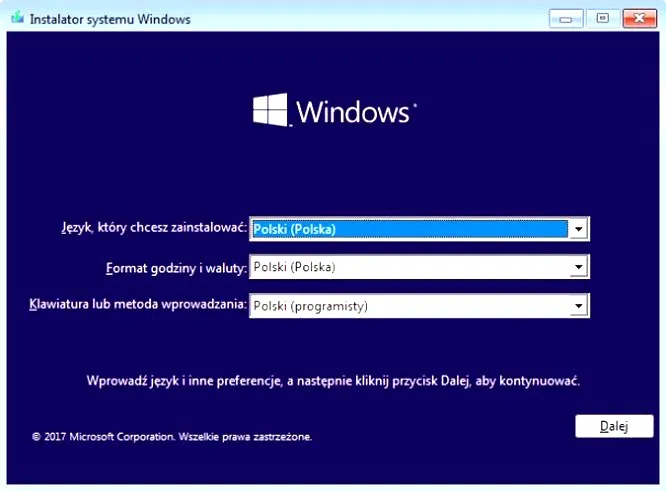
- Uruchamianie instalatora Windows: Po ponownym uruchomieniu komputera, system powinien zainicjować ładowanie z pendrive’a. Kiedy na ekranie pojawi się ekran instalacyjny Windows, wybierz właściwy język, czas oraz układ klawiatury, a następnie kliknij „Dalej”. Wybór opcji „Zainstaluj teraz” zainicjuje proces instalacji systemu.
- Wprowadzenie klucza produktu: W trakcie instalacji system poprosi o wpisanie klucza produktu. Jeżeli posiadasz licencję cyfrową, możesz pominąć ten krok, ponieważ system aktywuje się automatycznie po zakończeniu instalacji. Jeśli jednak nie masz licencji cyfrowej, wprowadź 25-znakowy klucz, a następnie kliknij „Dalej”.
- Wybór typu instalacji: W zależności od Twoich potrzeb, wybierz „Czysta instalacja” lub „Instalacja uaktualniająca”. W przypadku czystej instalacji, upewnij się, że masz kopię zapasową danych, ponieważ wszystkie informacje na docelowym dysku zostaną usunięte. Następnie zaznacz dysk, na którym chcesz zainstalować system, a potem kliknij „Dalej”.
- Kończenie instalacji: Po zakończeniu instalacji, komputer uruchomi się ponownie. W tym momencie konfigurowane będą ustawienia użytkownika, takie jak konto Microsoft, preferencje prywatności oraz inne opcje. Postępuj zgodnie z instrukcjami na ekranie, aby zakończyć konfigurację systemu.
| Krok | Opis |
|---|---|
| 1 | Przygotuj pusty pendrive o pojemności minimum 8 GB. |
| 2 | Zapewnij stabilne połączenie internetowe. |
| 3 | Pamiętaj, że wszystkie dane na pendrive'ie zostaną usunięte – skopiuj istotne pliki. |
| 4 | Pobierz i uruchom narzędzie Media Creation Tool. |
| 5 | Zaznacz opcję „Utwórz nośnik instalacyjny” i wybierz odpowiednią wersję systemu. |
| 6 | Poczekaj, aż proces tworzenia bootowalnego pendrive'a zakończy się. |
| 7 | Włóż pendrive do portu USB i zmień ustawienia BIOS-u, aby komputer uruchamiał się z tego nośnika. |
| 8 | Sprawdź ważne dane i miej pod ręką klucz produktu. |
Ustawienia BIOS - jak skonfigurować bootowanie z pendrive'a
Konfiguracja bootowania z pendrive'a w BIOS-ie może wyglądać na skomplikowany proces, jednak w rzeczywistości to zadanie, które nawet początkujący użytkownik może zrealizować bez większych trudności. Na samym początku warto upewnić się, że masz gotowy nośnik instalacyjny. Możesz łatwo stworzyć bootowalnego pendrive'a zarówno dla systemu Windows, jak i dla innej dystrybucji Linuksa, na przykład CachyOS. Jeśli chodzi o Windows, wystarczy, że pobierzesz odpowiednie narzędzie, takie jak MediaCreationTool, a następnie będziesz postępować według instrukcji wyświetlanych na ekranie. Pamiętaj, aby twój pendrive miał wystarczająco dużo miejsca na obraz systemu – optymalnie powinien być całkowicie pusty.
Gdy przygotujesz nośnik, nadchodzi czas na konfigurację BIOS-u. Zazwyczaj tę operację rozpoczynasz od uruchomienia komputera i naciśnięcia odpowiedniego klawisza, aby wejść do menu BIOS. W zależności od producenta Twojej płyty głównej, klawiszem tym może być DEL, F2, F10 lub inny. Po znalezieniu się w BIOS-ie, poszukaj sekcji odpowiadającej bootowaniu, najczęściej oznaczanej jako „Boot” lub „Boot Options”. W tej sekcji będziesz mieć możliwość ustawienia kolejności bootowania, co pozwoli komputerowi zrozumieć, że pendrive powinien znajdować się na pierwszym miejscu, przed dyskiem twardym. Skoro już się tu znalazłeś, odkryj, jak łatwo podłączyć pendrive do swojego laptopa.
Ustawienie kolejności bootowania w BIOS-ie
W BIOS-ie odkryjesz różnorodne opcje dotyczące urządzeń rozruchowych. Wystarczy przesunąć pendrive na górę listy, co sprawi, że komputer spróbuje załadować system z tego nośnika przed innymi. Po wprowadzeniu zmian, pamiętaj, aby zapisać ustawienia i opuścić BIOS. Komputer zrestartuje się, a jeśli wszystko przebiegło pomyślnie, powinien teraz bootować z pendrive'a. Czasami może być konieczne jeszcze jednym naciśnięciem klawisza, aby wybrać odpowiednią jednostkę przy starcie, jednak zazwyczaj wystarczy, że ustawisz ją na górze listy.
Gdy z powodzeniem uruchomisz komputer z pendrive'a, szybko ujrzysz ekran instalacji systemu. Jeżeli cię to ciekawi, sprawdź, jak łatwo zainstalować system z pendrive. W przypadku Windows, instalator poprowadzi cię przez wszystkie etapy instalacji, podczas gdy w przypadku dystrybucji Linuxa, takich jak CachyOS, również znajdziesz prosty i intuicyjny proces. Pamiętaj natomiast, aby zawsze przed instalacją systemu wykonać kopię zapasową swoich danych, ponieważ nigdy nie wiadomo, co może się zdarzyć. Życzę powodzenia i wiele radości z nowego systemu!
Warto wiedzieć, że niektóre komputery mogą posiadać funkcję "UEFI", która oferuje szybsze bootowanie i dodatkowe opcje zabezpieczeń. Upewnij się, że twój pendrive jest zgodny z UEFI, aby uniknąć problemów przy instalacji systemu.
Kroki instalacji systemu Windows 10 z nośnika USB
Instalacja systemu Windows z nośnika USB może z początku wydawać się skomplikowana, lecz w praktyce cały proces jest dość łatwy. Aby zacząć, musisz przygotować nośnik. W tym celu potrzebujesz pustego dysku flash USB o pojemności co najmniej 8 GB. Następnie pobierz narzędzie MediaCreationTool z oficjalnej strony Microsoftu. Gdy uruchomisz program, wybierz, czy chcesz utworzyć nośnik instalacyjny, a potem dokładnie podążaj za wskazówkami, które pojawią się na ekranie. Po zakończeniu tego etapu twój nośnik USB stanie się gotowy do użycia.
Kiedy już posiadasz nośnik, następnie czas przygotować komputer do instalacji. A skoro o tym mówimy, odkryj najlepsze sposoby na efektywne podłączenie pompy ciepła. Pierwsza czynność, którą powinieneś zrealizować, to upewnienie się, że na twoim dysku nie znajdują się ważne dane, które mogłyby zostać przypadkowo utracone podczas instalacji. Warto także stworzyć kopię zapasową plików. Po tym podłącz pendrive do komputera, a następnie uruchom BIOS, aby ustawić bootowanie z USB jako priorytetowe. Każda płyta główna różni się nieco w metodzie dostępu do BIOS-u, jednak zazwyczaj wystarczy przytrzymać klawisz F2, F12 lub Delete podczas uruchamiania komputera.
Właściwy przebieg instalacji systemu Windows
Gdy wprowadzisz zmiany w BIOS-ie i zapiszesz ustawienia, komputer zrestartuje się, a na ekranie powinien pojawić się komunikat o uruchomieniu z USB. Wybierz opcję "Instaluj teraz", a następnie zaakceptuj warunki licencyjne. W kolejnym kroku pojawi się możliwość wybrania opcji instalacji - zalecam wybrać "Własna: zainstaluj tylko system Windows (zaawansowane)", co zapewni świeżą instalację. Teraz wybierz partycję, na której zamierzasz zainstalować system. Jeśli pragniesz, aby system zajął cały dysk, możesz usunąć istniejące partycje i utworzyć nową.
Po dokonaniu wyboru partycji, system zacznie instalację, co może potrwać kilka minut. Kiedy zakończysz instalację, komputer zrestartuje się, a ty przejdziesz przez kilka kroków konfiguracyjnych, które obejmują ustawienie preferencji językowych, konta użytkownika oraz hasła. Po ich wprowadzeniu system Windows nabierze gotowości do użytku. I to już wszystko! Dzięki kilku prostym krokom będziesz mógł cieszyć się świeżo zainstalowanym systemem.
Ciekawe jest to, że instalacja systemu Windows z nośnika USB jest znacznie szybsza niż z tradycyjnego napędu DVD, co przyspiesza cały proces instalacji i redukuje czas oczekiwania.
Ważne uwagi przed instalacją Windows 10 - co musisz wiedzieć
Przed przystąpieniem do instalacji systemu Windows 10 warto rozważyć wiele istotnych kwestii. Poniżej prezentuję listę kluczowych wskazówek oraz informacji, które mogą znacząco ułatwić bezproblemowy przebieg procesu instalacji.
- Tworzenie nośnika instalacyjnego - Aby rozpocząć instalację Windows 10, najpierw musisz stworzyć nośnik instalacyjny. W tym celu skorzystaj z narzędzia Media Creation Tool, które znajdziesz na oficjalnej stronie Microsoft. Przygotuj dysk flash USB o pojemności co najmniej 8 GB, ponieważ wszystkie dane na nim zostaną usunięte. Dodatkowo upewnij się, że dysponujesz stabilnym połączeniem internetowym, jako że szybkość pobierania systemu zależy od prędkości twojego łącza.
- Kopia zapasowa danych - Przed przystąpieniem do instalacji nie zapomnij wykonać kopii zapasowej wszystkich ważnych plików. Proces instalacji może prowadzić do utraty danych, zwłaszcza jeśli zdecydujesz się na czystą instalację, co może wymagać formatowania dysku twardego. Wykorzystaj różne narzędzia do tworzenia kopii zapasowych, aby zabezpieczyć swoje pliki przed rozpoczęciem instalacji.
- Klucz produktu - W trakcie instalacji potrzebujesz klucza produktu, o ile nie posiadasz licencji cyfrowej. Klucz produktu to unikalny 25-znakowy kod, który jest niezbędny do aktywacji systemu. Dlatego warto upewnić się, czy masz go pod ręką, ponieważ brak klucza może skutkować ograniczeniami w korzystaniu z systemu po ukończeniu instalacji.
- Wymagania systemowe - Zanim rozpoczniesz instalację, dokładnie zapoznaj się z wymaganiami sprzętowymi dla Windows 10. Sprawdź, czy twój komputer spełnia minimalne wymagania dotyczące procesora, pamięci RAM oraz dostępnego miejsca na dysku. Instalacja na niezgodnym sprzęcie może prowadzić do problemów z wydajnością lub uniemożliwić uruchomienie systemu.
- Ustawienia BIOS/UEFI - Jeśli planujesz instalację systemu z nośnika USB, możesz potrzebować dostosować ustawienia BIOS lub UEFI. Sprawdź, czy komputer jest skonfigurowany do uruchamiania z wybranego nośnika. Dodatkowo zweryfikuj, czy odpowiednie opcje zabezpieczeń, takie jak Secure Boot, są ustawione poprawnie, ponieważ mogą one uniemożliwić uruchomienie instalatora.
Źródła:
- https://support.microsoft.com/pl-pl/windows/tworzenie-no%C5%9Bnika-instalacyjnego-dla-systemu-windows-99a58364-8c02-206f-aa6f-40c3b507420d
- https://strefalinux.pl/cachyos-instalacja-i-konfiguracja-dystrybucji-krok-po-kroku/