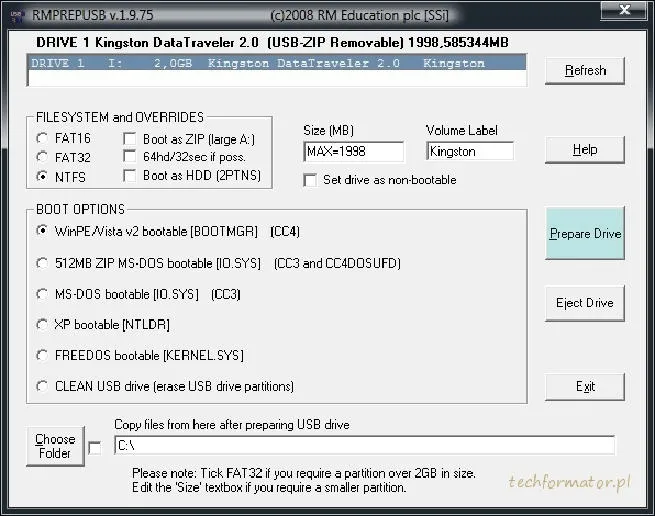
Aby przygotować bootowalny pendrive z Windows 11, zacznij od wyboru odpowiedniego narzędzia. Osobiście polecam Rufusa, ponieważ stanowi on jedno z najpopularniejszych rozwiązań do tworzenia rozruchowych dysków USB. Jego rozmiar to zaledwie 1.9 MB, a dodatkowo możesz pobrać wersję przenośną, co oznacza, że nie musisz instalować go na swoim komputerze. Rufus wspiera zarówno architekturę x64, jak i ARM64, co czyni go uniwersalnym narzędziem dla różnych urządzeń. Z jego oficjalnej strony możesz pobrać Rufusa i natychmiast przystąpić do działania.
- Wybór narzędzia do nagrania ISO, np. Rufus, to kluczowy krok w procesie tworzenia bootowalnego pendrive'a.
- Rufus jest popularnym, lekkim narzędziem, które obsługuje zarówno Windows 11, jak i dystrybucje Linuxa.
- Aby rozpocząć, pobierz Rufusa, podłącz pendrive o pojemności co najmniej 8 GB i wybierz odpowiedni plik ISO.
- Po potwierdzeniu rozpocznięcia nagrywania, Rufus zapewni wykonanie procesu w krótkim czasie.
- Po zakończeniu nagrywania, upewnij się, że pojawił się komunikat "Gotowe" przed odłączeniem pendrive'a.
- W przypadku problemów z uruchomieniem pendrive'a, sprawdź port USB, sformatuj pendrive lub wykorzystaj Rufusa ponownie.
- Rufus oferuje możliwość dostosowania opcji rozruchowych oraz wspiera różne systemy plików.
Po pobraniu i uruchomieniu Rufusa, koniecznie podłącz pendrive o pojemności przynajmniej 8 GB. Program automatycznie wykryje Twoje urządzenie. Następnie wybierz plik ISO z obrazem Windows 11, który możesz pobrać ze strony Microsoftu, pamiętaj jednak, aby posiadać licencję na system operacyjny. Po dokonaniu odpowiednich wyborów kliknij przycisk „Start”, a po chwili uzyskasz bootowalny pendrive gotowy do użycia.
Rufus - szybkie i efektywne narzędzie do tworzenia bootowalnych dysków USB
Warto dodać, że Rufus zapewnia różne opcje formatowania oraz systemu plików. Zwykle wybieram FAT32, ponieważ gwarantuje on kompatybilność z większością systemów. W trakcie tworzenia możesz również skorzystać z wielu dodatkowych funkcji, takich jak 'Tworzenie w sposób DD', co może okazać się przydatne w niektórych sytuacjach. Cały proces trwa zazwyczaj nie dłużej niż 10-15 minut, w zależności od szybkości pendrive'a i wydajności twojego komputera.
Na zakończenie pamiętaj, że używając bootowalnego pendrive'a z Windows 11, będziesz mógł zainstalować system na dowolnym kompatybilnym urządzeniu. To doskonałe rozwiązanie, jeśli chcesz zainstalować świeżą wersję systemu lub przeprowadzić reinstalację. Po uruchomieniu komputera z pendrive'a, czeka cię możliwość cieszenia się nowymi funkcjami Windows 11 oraz jego wydajnością. Jeśli ciekawią cię takie treści to odkryj skuteczne sposoby na odzyskanie danych z pendrive'a. To tak proste i przyjemne, że zdecydowanie warto działać!
Proste metody na nagranie obrazu ISO na pendrive i stworzenie bootowalnego USB
W tym artykule opiszemy szczegółowe kroki, które umożliwią Ci nagranie obrazu ISO na pendrive oraz utworzenie bootowalnego USB. Wskazówki dotyczące użycia jednego z najpopularniejszych narzędzi – Rufusa – znajdziesz tutaj, a także inne przydatne informacje, które pomogą Ci w przygotowaniu nośnika instalacyjnego bez problemów.
- Pobierz i uruchom Rufus: Najpierw odwiedź oficjalną stronę Rufusa i pobierz najnowszą wersję tej aplikacji. Rufus nie wymaga instalacji; wystarczy uruchomić pobrany plik wykonywalny. Pamiętaj, żeby upewnić się, że program został podpisany cyfrowo przez "Akeo Consulting".
- Wybierz pendrive i ustawienia: Po uruchomieniu Rufusa podłącz pendrive do komputera. Następnie w aplikacji wybierz swój pendrive z rozwijanej listy. W polu "Wybierz" wskaż plik ISO, który zamierzasz nagrać. Zachowaj domyślne ustawienia, ale pamiętaj, żeby wybrać opcję "GPT" jako schemat partycjonowania, jeśli Twoje urządzenie obsługuje UEFI.
- Rozpocznij proces nagrywania: Kliknij przycisk "Rozpocznij". Po tym Rufus wyświetli ostrzeżenie, że wszystkie dane na pendrivie zostaną usunięte. Jeśli jesteś pewien swojej decyzji, potwierdź. Proces nagrywania może zająć kilka minut, w zależności od rozmiaru obrazu ISO oraz szybkości pendrive'a.
- Sprawdź status i zakończenie procesu: Po zakończeniu nagrywania Rufus poinformuje Cię o sukcesie. Upewnij się, że na ekranie pojawił się komunikat "Gotowe". Po tej czynności możesz zamknąć program i odłączyć pendrive.
Narzędzia do nagrywania ISO na USB - porównanie metod
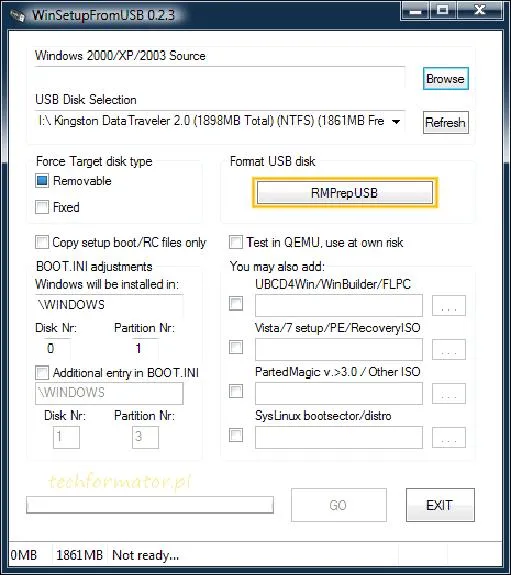
Gdy myślę o nagrywaniu obrazów ISO na pendrive, różne narzędzia od razu pojawiają się w mojej głowie, ponieważ uczyniły ten proces szybkim i prostym. Z pewnością warto wypróbować kilka dostępnych opcji, ponieważ każda z nich wyróżnia się swoimi unikalnymi cechami i zastosowaniami. Niezależnie od tego, czy potrzebuję przygotować instalacyjny pendrive z Windows 11, czy też zainstalować dystrybucję Linuxa, dokonanie odpowiedniego wyboru narzędzia może znacząco ułatwić mi pracę. W tej chwili przyglądam się kilku popularnym programom, które oferują mi wsparcie bez zbędnych zawirowań.
Rufus to klasyka, która zawsze działa
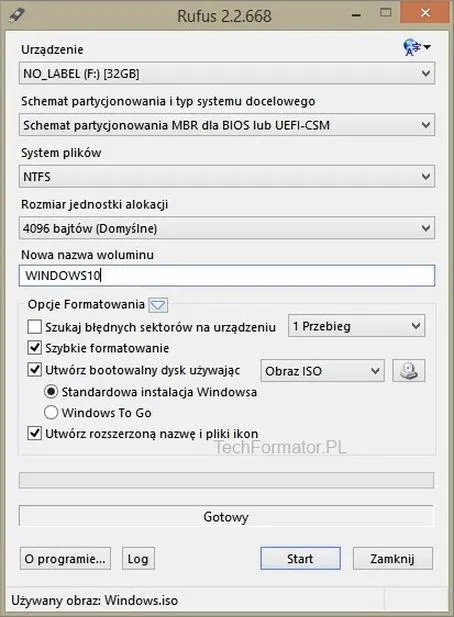
Rufus, jeden z najczęściej wybieranych programów do tworzenia bootowalnych dysków USB, zapewnia naprawdę wygodne doświadczenie. Jego niewielki rozmiar, wynoszący niecałe 2 MB, sprawia, że idealnie nadaje się do szybkiego pobrania i uruchomienia na praktycznie każdym komputerze. Poza łatwością obsługi, Rufus obsługuje różne obrazy ISO, w tym te przeznaczone do instalacji Windows i Linuxa. Co więcej, wsparcie dla UEFI sprawia, że mogę być spokojny, iż pendrive zadziała na nowoczesnych komputerach. W wersji 4.15 pojawiły się także dodatkowe usprawnienia, które poprawiły zarówno bezpieczeństwo, jak i stabilność działania programu.
Nie tylko Rufus – inne ciekawe opcje również istnieją
Chociaż Rufus cieszy się dużą popularnością, warto również zwrócić uwagę na alternatywy, które mogą okazać się pomocne. Programy takie jak Universal USB Installer oraz Etcher mają swoje unikalne cechy, które przyciągają użytkowników. Jeśli lubisz tę tematykę, sprawdź, jak łatwo podłączyć usb do telewizora. Na przykład, Etcher, znany z efektywnego i intuicyjnego interfejsu, pozwala na nagrywanie obrazów ISO bez zbędnych komplikacji. Z drugiej strony, Universal USB Installer sprawdza się doskonale dla tych, którzy pragną mieć dostęp do licznych dystrybucji Linuxa, umożliwiając jednoczesne korzystanie z różnych obrazów systemów operacyjnych. Dlatego warto testować różne narzędzia i wybrać to, które najlepiej odpowiada moim potrzebom.
Ostatecznie kluczowe jest, aby wybierać odpowiednią metodę w zależności od konkretnych wymagań oraz preferencji. Każde z narzędzi ma swoje mocne strony, które mogą pomóc mi stworzyć idealnego pendrive'a do instalacji systemów operacyjnych. Bez względu na to, czy potrzebuję szybkiej instalacji, czy może bardziej skomplikowanego procesu, dostępne są one na wyciągnięcie ręki. Dlatego warto otworzyć się na możliwości, jakie oferują różne aplikacje do nagrywania obrazów ISO na USB.
Czy wiesz, że niektóre z narzędzi do nagrywania ISO na pendrive, takie jak Rufus, pozwalają na dostosowanie parametrów bootowania, takich jak system plików czy schemat partycjonowania? Dzięki temu możesz lepiej dostosować swój bootowalny USB do specyficznych wymagań swojego komputera lub systemu operacyjnego.
Rufus - najpopularniejszy program do tworzenia rozruchowych dysków
Rufus to program, który od lat cieszy się niesłabnącą popularnością wśród użytkowników komputerów. Dzięki temu narzędziu stworzenie rozruchowego dysku USB nigdy nie było prostsze. Aplikacja ta idealnie sprawdza się zarówno przy instalacji systemu Windows, jak i Linuxa. Jeśli masz chwilę, sprawdź najlepsze praktyki podłączenia pompy ciepła do instalacji. Wersję Rufusa, której używam, można określić jako 4.15, a jej rozmiar wynosi zaledwie 1,9 MB, co czyni ją niesamowicie lekkim rozwiązaniem. Każda osoba, która kiedykolwiek miała ochotę na formatowanie dysku USB lub przygotowanie nośnika instalacyjnego, z pewnością doceni funkcjonalność tego programu.
Rufus obsługuje wiele systemów operacyjnych
Jednym z najważniejszych atutów Rufusa pozostaje jego wszechstronność. Oprogramowanie to bez trudu obsługuje obrazy ISO wielu systemów operacyjnych, w tym Windows 11, Ubuntu oraz różnych dystrybucji Linuxa. Użytkownicy mogą nawet wgrać BIOS lub inne oprogramowanie podczas bootowania z DOS, co okazuje się przydatne w wielu sytuacjach. Co istotne, Rufus automatycznie dostosowuje układ klawiatury do lokalizacji systemu, eliminując problemy, które mogą wystąpić przy korzystaniu z różnych wersji. Dzięki dostępności w różnych językach mogę bez obaw używać go bez problemów językowych, a jego interfejs pozostaje intuicyjny i przyjazny dla każdego użytkownika.
Prosty proces instalacji i użycia
Procedura instalacji Rufusa jawi się jako wyjątkowo prosta. Nie wymaga złożonych działań — wystarczy pobrać plik wykonywalny i uruchomić go. W zaledwie kilka minut można przygotować bootowalny pendrive. Z Rufusa korzystałem już przy tworzeniu nośnika instalacyjnego na kilku komputerach, a każda operacja kończyła się sukcesem. Co więcej, Rufus oferuje możliwość dostosowywania opcji rozruchu — można wybierać między MBR a GPT oraz UEFI lub BIOS, co jest niezwykle użyteczne, gdy ma się do czynienia z różnorodnym sprzętem.
Na koniec warto podkreślić, że Rufus to program open source, co oznacza, iż jego rozwój opiera się na wsparciu społeczności. W związku z tym można liczyć na regularne aktualizacje oraz poprawki. Nowe wersje wprowadzają dodatkowe funkcje, takie jak wsparcie dla RISC-V 64 w wersji 4.15. Wszystkie te aspekty sprawiają, że Rufus nie tylko pozostaje najpopularniejszym programem do tworzenia rozruchowych dysków, ale również zyskuje status jednego z najbardziej niezawodnych narzędzi dostępnych dla użytkowników komputerów.
| Cecha | Opis |
|---|---|
| Nazwa programu | Rufus |
| Wersja | 4.15 |
| Rozmiar | 1,9 MB |
| Obsługiwane systemy operacyjne | Windows 11, Ubuntu, różne dystrybucje Linuxa |
| Możliwość wgrania | BIOS, inne oprogramowanie podczas bootowania z DOS |
| Dostosowanie układu klawiatury | Automatyczne dostosowanie do lokalizacji systemu |
| Intuicyjny interfejs | Tak |
| Proces instalacji | Prosty i szybki, wystarczy pobrać plik i uruchomić go |
| Dostosowywanie opcji rozruchu | MBR, GPT, UEFI, BIOS |
| Typ oprogramowania | Open source |
| Regularne aktualizacje | Tak, based on community support |
| Wsparcie dodatkowych funkcji | Wsparcie dla RISC-V 64 w wersji 4.15 |
Czy wiesz, że Rufus potrafi nie tylko tworzyć bootowalne pendrive'y, ale również przeprowadzać testy prędkości dysków USB? Dzięki tej funkcji możesz w łatwy sposób ocenić wydajność swojego nośnika przed użyciem go do instalacji systemu.
Co zrobić, jeśli pendrive nie uruchamia się poprawnie?
Gdy Twój pendrive nie uruchamia się prawidłowo, masz do dyspozycji kilka kluczowych kroków, które pozwolą Ci zdiagnozować i rozwiązać problem. Poniżej znajdziesz listę najważniejszych sugestii, które skutecznie pomogą Ci poprawić sytuację oraz zagwarantują, że Twój pendrive będzie działał bez zarzutu.
- Sprawdź port USB: Na początku upewnij się, że port USB, do którego podłączasz pendrive, działa poprawnie. Możesz spróbować podłączyć pendrive do innego portu lub nawet użyć innego komputera, aby wykluczyć ewentualne problemy z portem. Czasami porty mogą być uszkodzone lub zabrudzone, co może utrudniać nawiązanie prawidłowego połączenia.
- Formatowanie pendriva: Jeśli wcześniej używałeś pendrive'a do instalacji systemu operacyjnego lub przechowywania danych, istnieje prawdopodobieństwo, że mógł on ulec uszkodzeniu. W takim przypadku sformatowanie urządzenia może przywrócić jego pełną funkcjonalność. W systemie Windows wystarczy kliknąć prawym przyciskiem myszy na ikonę pendrive'a w "Mój komputer", a następnie wybrać opcję "Formatuj". Nie zapomnij wybrać odpowiedniego systemu plików, najczęściej FAT32 lub NTFS, i przeprowadzić formatowanie.
- Wykorzystanie programu Rufus: Kolejną skuteczną metodą jest skorzystanie z narzędzia Rufus, które umożliwia tworzenie bootowalnych pendrive'ów. Jeśli zamierzasz używać pendrive'a do instalacji systemu operacyjnego, wybierz Rufusa, aby upewnić się, że został on prawidłowo przygotowany. Wybierz odpowiedni obraz ISO systemu operacyjnego i ustaw niezbędne parametry zgodnie z instrukcjami. Program obsługuje wiele formatów ISO i umożliwia również tworzenie dysków rozruchowych dla systemu Linux.
- Sprawdzenie błędów na pendrivie: Na sam koniec użyj narzędzia do sprawdzania błędów, które pozwoli Ci zdiagnozować i naprawić ewentualne uszkodzenia pendrive'a. W systemie Windows wystarczy kliknąć prawym przyciskiem myszy na pendriva, wybrać "Właściwości", a następnie przejść do zakładki "Narzędzia". Pod "Sprawdzanie błędów" wybierz opcję "Sprawdź", aby zidentyfikować ewentualne problemy.
Źródła:
- https://prosteit.pl/baza-wiedzy/bootowalny-pendrive-windows-11-3-metody/
- https://www.dobreprogramy.pl/rufus,program,windows,6628685991454337
- https://rufus.ie/pl/