Przygotowanie do instalacji Windows 11 to kluczowy etap, którego celem jest uniknięcie nieprzyjemnych niespodzianek. Jak już dotykamy tego tematu to poznaj łatwe sposoby na podłączenie domofonu Cyfral Slim. Zanim zaczniemy, warto upewnić się, że nasz komputer spełnia minimalne wymagania systemowe. Konieczny jest 64-bitowy procesor, co najmniej 4 GB pamięci RAM oraz 64 GB dostępnego miejsca na dysku. Dodatkowo, wymagamy Firmware UEFI z włączonym Secure Boot oraz TPM 2.0. Sprawdzanie tych elementów pomoże cieszyć się nowym systemem bez późniejszych problemów.
Gdy upewnimy się, że sprzęt jest gotowy, warto wykonać kopię zapasową danych. Instalacja Windows 11 potrafi zachować nasze pliki, jednak zawsze istnieje ryzyko, że coś pójdzie nie tak. Osobiście z doświadczenia polecam przygotowanie backupu na zewnętrzny nośnik lub w chmurze. Dodatkowo, sprawdźmy aktualizacje Windows 10 i sterowników; czasem drobne zapomniane zmiany mogą wpłynąć na płynność całego procesu instalacji.
Jak wybrać idealną metodę instalacji Windows 11 dla swojego komputera i zminimalizować stres?
Po zakończeniu przygotowań, nastał czas na wybór metody instalacji. Najpopularniejsze opcje to aktualizacja przez Windows Update lub czysta instalacja z pendrive’a. Jeśli mamy już Windows 10 i komputer spełnia wymagania, Windows Update zajmie się tym praktycznie samodzielnie. Osobiście preferuję tę metodę, ponieważ przeszłem przez nią bez większego stresu. Czas instalacji wynosi zazwyczaj od 20 do 60 minut.
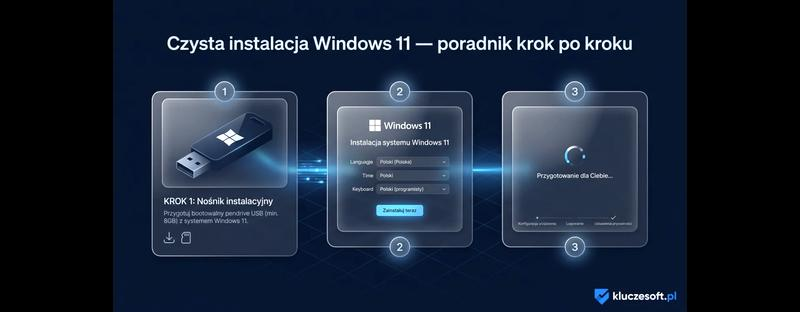
W przypadku decyzji o czystej instalacji, co może być korzystne przy starszym lub źle działającym systemie, przygotujmy bootowalny pendrive. Do tego potrzebujemy co najmniej 8 GB wolnego miejsca na USB. Proces instalacji wymaga więcej interakcji, ale pozwala na pełną kontrolę nad tym, co zainstalujemy i jak skonfigurujemy nowy system. Obie metody mają swoje plusy, a kluczowe jest dobranie tej najlepiej odpowiadającej naszym potrzebom.
Jak poprawnie przygotować pendrive do instalacji systemu Windows
W poniższej liście znajdziesz szczegółowy proces przygotowania pendrive’a do instalacji systemu Windows. Opisane kroki pomogą uniknąć błędów podczas instalacji oraz zapewnią prawidłowe działanie nośnika.
- Przygotuj pusty pendrive - Upewnij się, że pendrive ma co najmniej 8 GB pojemności i nie przechowuje ważnych plików, ponieważ cały proces jego przygotowywania spowoduje utratę danych.
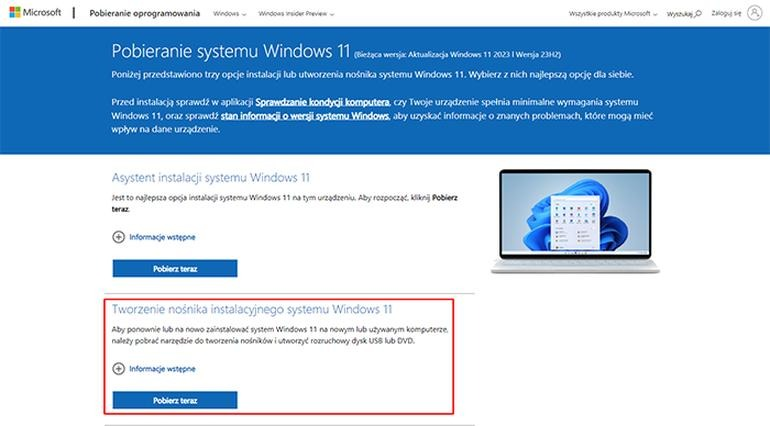
- Pobierz narzędzie Media Creation Tool - Wejdź na oficjalną stronę Microsoft, aby pobrać narzędzie do tworzenia nośników instalacyjnych. To najprostszy sposób na utworzenie bootowalnego pendrive'a.
- Uruchom Media Creation Tool - Po pobraniu uruchom program i zaakceptuj warunki licencji. Wybierz opcję „Utwórz nośnik instalacyjny dla innego komputera”.
- Wybierz język, edycję i architekturę - Zdecyduj się na odpowiedni język, edycję Windows oraz 64-bitową architekturę, aby odpowiadały Twoim potrzebom i systemowi.
- Wskaź pendrive jako nośnik docelowy - Wybierz przygotowany pendrive z listy dostępnych dysków, upewniając się, że to właściwy nośnik, aby nie usunąć ważnych danych z innego urządzenia.
- Rozpocznij proces pobierania i tworzenia nośnika - Po wskazaniu dysku narzędzie pobierze pliki systemowe i utworzy bootowalny pendrive. Czas trwania procesu zależy od szybkości internetu.
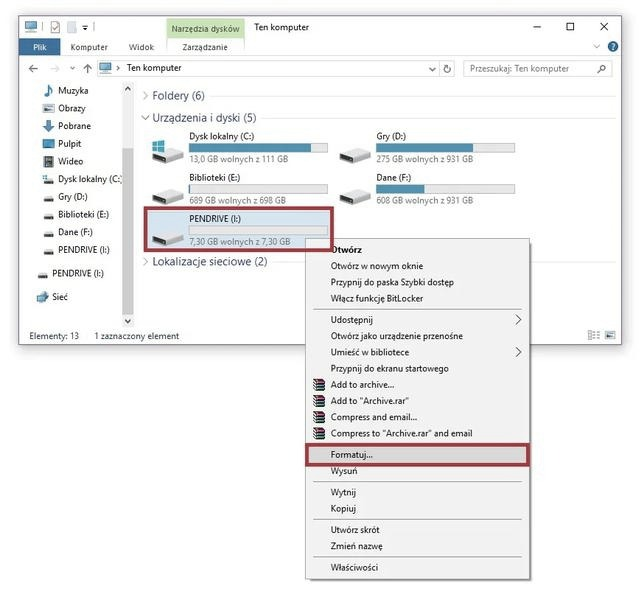
- Skontroluj poprawność działania pendrive'a - Po zakończeniu procesu upewnij się, że pendrive jest prawidłowo sformatowany i zawiera pliki instalacyjne. Sprawdź jego zawartość w eksploratorze plików.
- Uruchom komputer z pendrive'a - Po przygotowaniu nośnika, zrestartuj komputer, wejdź do BIOS/UEFI, zmień kolejność bootowania na pendrive jako pierwsze urządzenie rozruchowe, a następnie zapisz zmiany.
Tworzenie bootowalnego pendrive'a: Krok po kroku
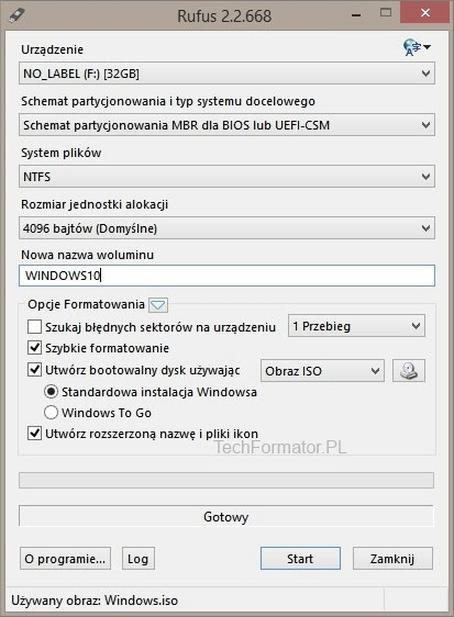
Tworzenie bootowalnego pendrive'a może wydawać się skomplikowane, ale w rzeczywistości wymaga jedynie kilku kroków i cierpliwości. Zacznij od podłączenia pustego pendrive'a o pojemności co najmniej 8 GB. Przed rozpoczęciem procesu upewnij się, że na nośniku nie ma ważnych plików, ponieważ jego sformatowanie usunie wszystkie dane. Po tej wstępnej czynności przejdź do kolejnych kroków.
Najprostszym sposobem na stworzenie bootowalnego pendrive'a jest użycie oficjalnego narzędzia Microsoft - Media Creation Tool. Po pobraniu i uruchomieniu aplikacji, zaakceptuj warunki licencji, a następnie wybierz opcję utworzenia nośnika instalacyjnego. Wskaź język, wersję i architekturę systemu, który chcesz zainstalować. Na koniec wybierz pendrive z listy dostępnych dysków. Jak już śledzisz takie zagadnienia, sprawdź, jak formatowanie pendrive wpływa na dane. Narzędzie pobierze pliki i stworzy gotowy nośnik do uruchomienia instalatora.
Kluczowe ustawienia, które umożliwią Ci bezproblemową instalację Windows 11
Po przygotowaniu pendrive'a czas skonfigurować BIOS lub UEFI. Włącz komputer i naciśnij odpowiedni klawisz, zazwyczaj F2, F12, Delete lub Esc, aby wejść do menu rozruchowego. Upewnij się, że system bootuje z USB. Nowoczesne komputery korzystają z trybu UEFI, który lepiej współpracuje z wymaganiami Windows 11 i funkcją Secure Boot.
Po tych przygotowaniach przystąp do instalacji systemu z pendrive'a. Wybierz język, układ klawiatury oraz edycję systemu operacyjnego. Jeśli decydujesz się na czystą instalację, przemyśl, na jakiej partycji zainstalujesz nowy system. Pamiętaj, że po zakończeniu instalacji musisz dostosować system do swoich potrzeb, co sprawi, że cały proces będzie zarówno ciekawy, jak i edukacyjny!
Czynniki wpływające na czas instalacji systemu Windows 11
Instalacja systemu Windows 11 przebiega w różnym tempie, co zależy głównie od sprzętu, na którym następuje instalacja. Komputery wyposażone w nowoczesne komponenty, takie jak szybkie procesory i dyski SSD, potrzebują mniej czasu na instalację. Natomiast starsze maszyny z tradycyjnymi dyskami HDD mogą spowolnić ten proces nawet dwukrotnie. Całkowity czas instalacji waha się od 30 do 90 minut, w zależności od wybranej metody oraz specyfikacji sprzętu.
Wybór metody wykonania instalacji również wpływa na czas całego procesu. Użytkownicy mogą skorzystać z różnych opcji, takich jak standardowa aktualizacja przez Windows Update czy czysta instalacja z bootowalnego pendrive’a lub obrazu ISO. Aktualizacja przez Windows Update to najprostsze rozwiązanie; zachowuje nasze pliki i programy, zajmując od 20 do 60 minut. Czysta instalacja, wymagająca podłączenia odpowiednich nośników oraz ewentualnych zmian w BIOS, zazwyczaj wydłuża proces.
Jak szybkie łącze internetowe zmienia oblicze instalacji Windows 11?
Jakość połączenia internetowego również ma znaczenie, zwłaszcza przy aktualizacjach online. Szybkość łącza może znacząco wpłynąć na czas pobierania plików do instalacji. Im szybsze połączenie, tym szybciej zakończymy ten etap, co przyspiesza całą instalację. W przypadku ograniczonego łącza czas ten może jednak wydłużyć się nawet do kilku godzin. Dlatego warto zatroszczyć się o stabilne i szybkie łącze przed rozpoczęciem instalacji.
Przygotowania do instalacji mogą ułatwić cały proces. Zaleca się sprawdzenie zgodności sprzętu z wymaganiami Windows 11 oraz wykonanie kopii zapasowej ważnych plików. Dodatkowo, konieczne jest zapewnienie wolnego miejsca na dysku, ponieważ jego brak może spowolnić lub zatrzymać instalację. Skoro już się tu znalazłeś to zobacz jak łatwo usunąć Windows Media Player i zwolnić miejsce na dysku. Warto zwrócić uwagę na te aspekty, aby proces przebiegł sprawnie i bez zbędnych frustracji związanych z problemami instalacyjnymi.
Ciekawostka: W przypadku instalacji systemu Windows 11, wybranie odpowiedniej wersji nośnika – USB 3.0 zamiast starszego USB 2.0 – może przyspieszyć proces instalacji nawet o 50%, dzięki znacznie szybszym prędkościom transferu danych.
Rozwiązywanie najczęstszych problemów podczas instalacji Windows 11
W poniższej liście znajdują się najczęstsze problemy, które mogą wystąpić podczas instalacji Windows 11 oraz praktyczne wskazówki do ich rozwiązania. Każdy punkt opisuje kluczowe informacje, które ułatwią szybką pomoc w razie trudności.
- Komputer nie spełnia wymagań minimalnych: To najczęstszy problem, który uniemożliwia rozpoczęcie instalacji. Sprawdź, czy Twój komputer wyposażony jest w TPM 2.0, Secure Boot oraz zgodny procesor. Użyj BIOS-u lub narzędzia PC Health Check, aby to zweryfikować. W przypadku starszego sprzętu może być konieczna rezygnacja z instalacji.
- Instalacja Windows 11 zatrzymuje się lub trwa zbyt długo: Upewnij się, że pendrive został poprawnie przygotowany, a plik ISO pochodzi z oficjalnego źródła. Zadbaj również o wystarczającą ilość wolnego miejsca na dysku. Odłącz wszystkie zbędne urządzenia peryferyjne, aby uniknąć konfliktów podczas instalacji.
- Instalator nie widzi dysku: Problem może wynikać z ustawień BIOS-u lub braku odpowiednich sterowników. Sprawdź, czy komputer działa w trybie rozruchu UEFI oraz czy sterowniki kontrolera dysku są aktualne. Taki błąd często występuje w nowych laptopach.
- Windows 11 nie aktywuje się po instalacji: Aktywacja przeprowadza się automatycznie, jeśli komputer ma przypisaną licencję. Sprawdź status aktywacji w ustawieniach. Jeśli licencja nie jest rozpoznawana, wpisz klucz produktu albo skorzystaj z narzędzia do rozwiązywania problemów z aktywacją.
Źródła:
- https://teamnet-software.pl/jak-zainstalowac-windows-11/