Ochrona przed zapisem może uniemożliwić kopiowanie, usuwanie i edytowanie plików na pendrivie, a jej przyczyna nie zawsze jest oczywista. W tym artykule pokażę, jak krok po kroku sprawdzić możliwe źródła problemu i odblokować nośnik bez formatowania. Pod tym linkiem znajdziesz wpis, w którym o tym wspominamy. Podpowiem też, jak bezpiecznie odzyskać dostęp do danych, zanim zastosujesz zmiany, które mogłyby je narazić na utratę.
- Sprawdź suwak blokady, atrybut „Tylko do odczytu” i przeskanuj nośnik.
- Zweryfikuj zasady Windows, rejestr oraz atrybut dysku w Diskpart.
- Przed naprawą skopiuj ważne pliki na inny nośnik.
- Nie używaj poleceń „clean” ani formatowania, jeśli chcesz zachować dane.
- Jeśli blokada wraca lub nośnik działa niestabilnie, odzyskaj pliki i rozważ pomoc specjalisty.
Jeśli pendrive odmawia zapisu lub wyświetla komunikat „Dysk jest zabezpieczony przed zapisem”, sprawdź obudowę. Niektóre modele mają suwak blokady, a karty SD — przełącznik z boku. Przesuń go do pozycji odblokowanej, odłącz nośnik i podłącz ponownie. Jeśli problem dotyczy tylko jednego pliku lub folderu, kliknij go prawym przyciskiem, wybierz „Właściwości” i odznacz atrybut „Tylko do odczytu”.
Blokadę mogą powodować ustawienia systemu, wpis w rejestrze, zasady grupy, złośliwe oprogramowanie lub zużycie pamięci. Zanim zmienisz ustawienia albo sformatujesz nośnik, skopiuj ważne pliki — formatowanie usuwa dane. Najpierw sprawdź przełącznik i przeskanuj pendrive programem antywirusowym; te szybkie kroki nie ingerują w jego zawartość.
Gdy pendrive odmawia zapisu, sprawdź komputer i ustawienia Windows
Uruchom skanowanie niestandardowe i wskaż literę pendrive’a, na przykład E: lub F:. Możesz też w Eksploratorze plików kliknąć nośnik prawym przyciskiem i wybrać skanowanie za pomocą Microsoft Defendera. Przeskanuj również komputer, zwłaszcza jeśli blokada pojawiła się po otwarciu pobranego pliku. Po usunięciu zagrożeń odłącz i podłącz pendrive, a następnie spróbuj zapisać mały plik testowy.
Jeśli przełącznik jest odblokowany, a skan nie wykrył wirusów, sprawdź ustawienia Windows. W rejestrze wartość „WriteProtect” w kluczu HKEY_LOCAL_MACHINE\SYSTEM\CurrentControlSet\Control\StorageDevicePolicies powinna wynosić 0. Jeśli klucza brakuje, nie twórz go bez potrzeby i zachowaj ostrożność przy zmianach. W Windows Pro możesz też sprawdzić zasady dostępu do pamięci wymiennej. Innym rozwiązaniem jest uruchomienie wiersza polecenia jako administrator i użycie Diskpart: „list disk”, „select disk X” oraz „attributes disk clear readonly”. Przed wyborem dysku porównaj jego pojemność z pojemnością pendrive’a — pomyłka może dotknąć innego nośnika.
Jak odblokować pendrive’a i zabezpieczyć dane przed utratą
Najpierw sprawdź blokadę i ustawienia systemu — te kroki mogą pomóc wyłączyć ochronę bez formatowania. Polecenia, które mogą skasować dane, zostaw na koniec. Jeśli chcesz zachować pliki, nie używaj ich.
- Sprawdź blokadę i stan nośnika. Jeśli pendrive lub karta pamięci ma fizyczny suwak ochrony, przestaw go na pozycję odblokowaną. Następnie podłącz nośnik do innego portu lub komputera i przeskanuj go aktualnym programem antywirusowym. Jeśli zapis blokuje tylko jeden plik lub folder, otwórz „Właściwości” i sprawdź, czy nie ma zaznaczonego atrybutu „Tylko do odczytu”.
- Wyklucz ograniczenia systemu Windows. W systemie Windows Pro otwórz Edytor lokalnych zasad grupy i przejdź do „Konfiguracja komputera → Szablony administracyjne → System → Dostęp do pamięci wymiennej”. Sprawdź zasady odmowy dostępu do odczytu, zapisu i wykonywania — żadna nie powinna być włączona. Jeśli problem dotyczy tylko jednego katalogu, sprawdź także jego uprawnienia na karcie „Zabezpieczenia”.
- Zmień ustawienia rejestru, aby usunąć blokadę. Uruchom
regediti przejdź doHKEY_LOCAL_MACHINE\SYSTEM\CurrentControlSet\Control\StorageDevicePolicies. Jeśli znajdziesz wartośćWriteProtect, ustaw ją na0. Jeżeli kluczStorageDevicePoliciesnie istnieje, utwórz go w kluczuControl, a potem dodaj w nim 32-bitową wartość DWORDWriteProtecto wartości0. Zachowaj ostrożność — błędna edycja rejestru może zakłócić działanie systemu. - Usuń atrybut tylko do odczytu za pomocą Diskpart. Otwórz Wiersz polecenia jako administrator, wpisz
diskpart, a następnielist disk. Rozpoznaj pendrive po pojemności i wybierz go poleceniemselect disk X, zastępując X właściwym numerem. Wpiszattributes disk clear readonly, a na koniecexit. Sprawdź numer dysku przed wyborem — pomyłka może wpłynąć na inne urządzenie. - Po odblokowaniu skopiuj dane i sprawdź pendrive’a. Zanim podejmiesz dalsze próby naprawy, przenieś pliki na inny nośnik. Możesz również zmienić literę pendrive’a w Zarządzaniu dyskami, a potem odłączyć go i podłączyć ponownie. Jeśli zapis nadal nie działa, nośnik może być uszkodzony; rozważ odzyskiwanie danych lub pomoc specjalisty. Jeśli chcesz zachować pliki, nie używaj poleceń
clean, tworzenia partycji ani formatowania — mogą one usunąć dane.
Usuń blokadę zapisu w rejestrze Windows
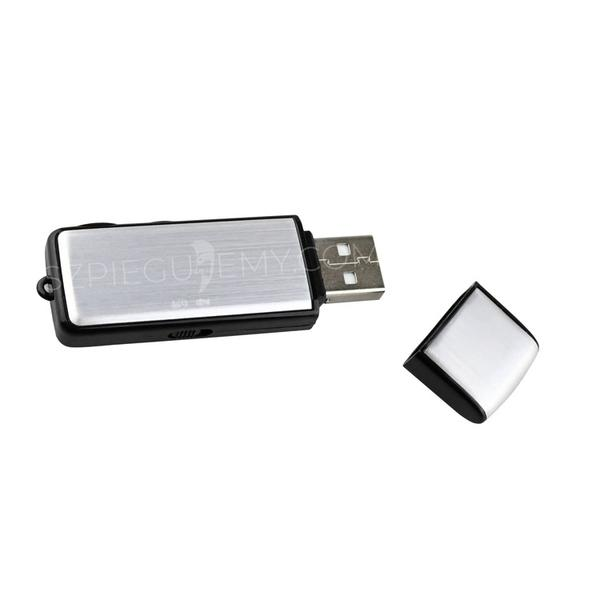
Komunikat o blokadzie zapisu pojawia się podczas kopiowania plików na pendrive, kartę SD lub dysk zewnętrzny, a czasem także na partycję wewnętrzną. Przyczyną może być suwak na nośniku, ustawienie administratora, wpis w rejestrze albo złośliwe oprogramowanie. Najpierw sprawdź suwak blokady. Jeśli blokada dotyczy jednego pliku lub folderu, kliknij go prawym przyciskiem myszy, wybierz „Właściwości” i odznacz „Tylko do odczytu”. Następnie przeskanuj nośnik programem antywirusowym.
Przed zmianą ustawień sprawdź te najczęstsze możliwe przyczyny blokady:
- suwak blokady na pendrivie lub karcie SD,
- atrybut „Tylko do odczytu” pliku lub folderu,
- ustawienia administratora lub zasady grupy,
- wpis w rejestrze albo złośliwe oprogramowanie.
Aby zmienić ustawienie w rejestrze, naciśnij Windows+R, wpisz regedit i otwórz klucz HKEY_LOCAL_MACHINE\SYSTEM\CurrentControlSet\Control\StorageDevicePolicies. Po prawej stronie znajdź wartość DWORD WriteProtect i ustaw jej dane na 0, po czym uruchom ponownie komputer. Jeśli nie widzisz klucza StorageDevicePolicies, utwórz go w sekcji Control, a następnie dodaj w nim 32-bitową wartość DWORD o nazwie WriteProtect. Edytuj rejestr ostrożnie, ponieważ zmiana niewłaściwego klucza może zakłócić działanie Windows. Przed zmianą zrób kopię ważnych danych, by ograniczyć ryzyko ich utraty.
Blokadę zapisu pamięci wymiennej mogą usunąć odpowiednie ustawienia
W edycjach Windows Pro blokadą zapisu mogą zarządzać zasady grupy. Uruchom gpedit.msc i przejdź do Konfiguracja komputera → Szablony administracyjne → System → Dostęp do pamięci wymiennej. Sprawdź zasady odmowy zapisu, odczytu i wykonywania dla dysków wymiennych. Jeśli są włączone, ustaw je jako wyłączone lub „Nie skonfigurowano”. Sprawdź też funkcję Kontrolowany dostęp do folderu w Zabezpieczeniach Windows, ponieważ może blokować zapis aplikacjom.
Zacznij od najprostszych rozwiązań, takich jak sprawdzenie suwaka i uprawnień plików. Przy zmianach w rejestrze lub użyciu DiskPart zachowaj szczególną ostrożność, aby nie utracić danych.
Jeśli problem nie ustępuje, uruchom Wiersz polecenia jako administrator, wpisz diskpart, a potem list disk, by rozpoznać nośnik po pojemności. Wybierz go poleceniem select disk X i wpisz attributes disk clear readonly. Polecenia clean i format usuwają dane, więc przed ich użyciem skopiuj pliki w bezpieczne miejsce. Jeśli zmiana litery dysku, edycja rejestru i DiskPart nie pomogą, nośnik lub jego oprogramowanie może być uszkodzone. Zabezpiecz dane i rozważ wymianę urządzenia.
Wskazówka: przed edycją rejestru wyeksportuj klucz, który zamierzasz zmienić — jeśli coś pójdzie nie tak, łatwiej przywrócisz poprzednie ustawienia.
Wyczyść atrybut tylko do odczytu za pomocą Diskpart
Atrybut tylko do odczytu może uniemożliwić zapisywanie i usuwanie plików oraz formatowanie pendrive’a, karty SD, dysku zewnętrznego, a nawet partycji wewnętrznej. Jak już schodzimy na ten temat to Sprawdź, jak uruchomić komputer z USB. Blokadę może powodować ustawienie systemowe, błąd logiczny, suwak na obudowie lub awaria nośnika. Najpierw sprawdź przełącznik i skopiuj ważne dane, ponieważ niektóre polecenia Diskpart bezpowrotnie usuwają zawartość.
Aby uruchomić Diskpart, otwórz menu Start, wpisz „cmd”, kliknij prawym przyciskiem „Wiersz polecenia” i wybierz „Uruchom jako administrator”. Następnie wpisz diskpart i list disk. Odszukaj nośnik po numerze i pojemności — na przykład pendrive o rozmiarze 64 GB. Sprawdź wybór dwa razy, aby nie pomylić go z dyskiem systemowym.
Wpisz select disk X, zastępując X numerem właściwego nośnika, i naciśnij Enter. Potem użyj polecenia attributes disk clear readonly. Gdy Diskpart potwierdzi usunięcie atrybutu, wpisz exit, odłącz nośnik, podłącz go ponownie i spróbuj zapisać plik. Przed każdą operacją dokładnie sprawdź numer dysku.
Gdy blokada zapisu nie ustępuje, odzyskaj pliki i sprawdź nośnik
Jeśli usunięcie atrybutu nie pomoże, przyczyną może być uszkodzona struktura partycji. Po wykonaniu kopii zapasowej uruchom Diskpart i wpisz clean, aby usunąć informacje o partycjach z wybranego dysku. Następnie wykonaj kolejno polecenia create partition primary, select partition 1 oraz format fs=exfat quick lub format fs=ntfs quick. Wybierz exFAT, jeśli chcesz wymieniać pliki między różnymi urządzeniami, a NTFS — gdy używasz dysku głównie w Windows. Jak już poruszamy się wokół tego tematu, sprawdź obsługiwane formaty Windows Media Playera.
Jeśli blokada nadal się utrzymuje, sprawdź wartość WriteProtect w kluczu rejestru HKEY_LOCAL_MACHINE\SYSTEM\CurrentControlSet\Control\StorageDevicePolicies. Wartość 1 włącza ochronę przed zapisem, a zmiana na 0 może ją wyłączyć. W Windows Pro sprawdź też w Edytorze lokalnych zasad grupy reguły dostępu do pamięci wymiennej, zwłaszcza odmowę zapisu. Po zmianach uruchom komputer ponownie i podłącz nośnik jeszcze raz.
Ponadto przeskanuj nośnik programem antywirusowym. Jeśli problem dotyczy jednego pliku lub folderu, otwórz jego właściwości i sprawdź atrybut „Tylko do odczytu”. Błędy Diskpart, brak możliwości zapisu mimo poprawnych ustawień lub częste znikanie urządzenia mogą wskazywać na awarię albo zużycie pamięci. Wtedy najpierw odzyskaj potrzebne pliki, a następnie rozważ wymianę nośnika.
Wskazówka: Po poleceniu attributes disk clear readonly sprawdź stan atrybutu, wpisując attributes disk. Jeśli blokada wróci po ponownym podłączeniu, może to oznaczać usterkę nośnika lub jego kontrolera — najpierw skopiuj dane, zamiast wielokrotnie próbować zapisu.
Odzyskaj pliki przed naprawą i uniknij formatowania nośnika
Gdy nośnik przestaje działać, a komputer proponuje formatowanie, nie spiesz się: format może bezpowrotnie usunąć pliki. Problem dotyczy pendrive’ów, kart SD, dysków zewnętrznych, a czasem także partycji wewnętrznych. Najpierw skopiuj dokumenty, zdjęcia i inne ważne dane na sprawny dysk lub do chmury. Jeśli nośnik działa niestabilnie, nie zapisuj na nim nowych plików i ogranicz próby odczytu, bo mogą utrudnić odzyskanie danych.
Ochrona przed zapisem nie zawsze oznacza awarię. Najpierw sprawdź fizyczny suwak blokady na karcie lub pendrivie. Jeśli problem dotyczy pojedynczego pliku albo folderu, otwórz jego właściwości i wyłącz atrybut „Tylko do odczytu”. Zapis mogą też blokować uprawnienia Windows, zasady dostępu do pamięci wymiennej, Kontrolowany dostęp do folderu w Zabezpieczeniach Windows, błędny wpis rejestru lub złośliwe oprogramowanie. Dlatego przeskanuj nośnik i sprawdź ustawienia, zanim podejmiesz radykalne działania. Najpierw zabezpiecz kopię danych, a potem szukaj przyczyny.
Zabezpiecz dane, zanim nośnik przestanie działać
Jeśli widzisz pliki, kopiuj je partiami na inny nośnik i po każdej partii sprawdzaj, czy kopie się otwierają. Gdy system blokuje zapis, ale pozwala na odczyt, skopiuj dane przed zmianą ustawień. W zaawansowanych przypadkach sprawdź atrybut tylko do odczytu w narzędziu DiskPart, używając polecenia „attributes disk clear readonly”. Uważnie wybierz dysk, bo pomyłka może narazić inne dane. Ostrożnie zmieniaj też rejestr — na przykład wartość WriteProtect w kluczu StorageDevicePolicies — i upewnij się, że pracujesz na właściwym urządzeniu.
Formatowanie, usunięcie woluminu i polecenie „clean” zostaw na koniec: mogą skasować zawartość nośnika, a przy wyborze niewłaściwego dysku — dane z innego urządzenia. Jeśli nie możesz skopiować plików, przerwij próby i rozważ program do odzyskiwania danych lub pomoc specjalisty, zwłaszcza po zalaniu, uderzeniu albo przy oznakach awarii. Dopiero po zabezpieczeniu plików napraw partycję, utwórz nowy wolumin lub sformatuj nośnik. Pamiętaj jednak, że uszkodzony sprzęt może znów przestać działać.
Najczęściej zadawane pytania (FAQ)
Jak sprawdzić, czy pendrive ma fizyczną blokadę zapisu?Obejrzyj obudowę pendrive’a lub karty pamięci i sprawdź, czy znajduje się na niej suwak blokady. Przesuń go w pozycję odblokowaną, odłącz nośnik i podłącz ponownie.
Co zrobić, gdy ochroną przed zapisem objęty jest tylko jeden plik lub folder?Kliknij plik lub folder prawym przyciskiem myszy, wybierz „Właściwości” i sprawdź, czy zaznaczono atrybut „Tylko do odczytu”. W razie potrzeby odznacz go i sprawdź również uprawnienia na karcie „Zabezpieczenia”.
Jak usunąć atrybut tylko do odczytu za pomocą Diskpart?Uruchom Wiersz polecenia jako administrator, wpisz diskpart, a następnie list disk. Rozpoznaj pendrive po pojemności, wybierz go poleceniem select disk X i wpisz attributes disk clear readonly. Przed wyborem dokładnie sprawdź numer dysku, aby nie pomylić go z innym nośnikiem.
Jeśli pendrive pozwala na odczyt, skopiuj ważne pliki na inny nośnik lub do chmury, najlepiej partiami, i sprawdź, czy kopie się otwierają. Nie zapisuj nowych plików na pendrivie. Jeśli nie możesz odczytać danych, przerwij kolejne próby i rozważ użycie programu do odzyskiwania plików albo pomoc specjalisty.
Czy polecenia „clean” i formatowanie są bezpieczne dla danych?Nie. Polecenie clean, usunięcie partycji i formatowanie mogą skasować dane, dlatego nie używaj ich, jeśli chcesz zachować pliki. Najpierw wykonaj kopię danych; jeśli nie jest to możliwe, rozważ ich odzyskanie przed naprawą nośnika.