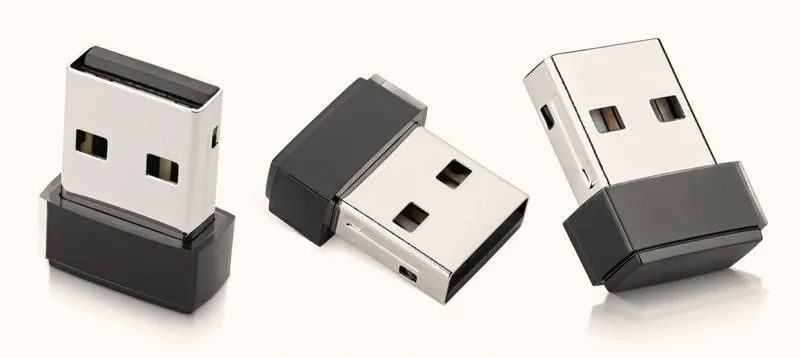
Każdy z nas korzysta z pendrive'ów, jednak niewiele osób zdaje sobie sprawę, że zmiana ich nazwy w systemie Windows wcale nie jest skomplikowaną sprawą. Kiedy podłączam swój pendrive do komputera, często spoglądam na jego aktualną nazwę i zastanawiam się, jak mógłbym nadać mu coś bardziej osobistego lub stosownego do zawartości. Wystarczy jedynie kilka kliknięć, aby nadać mu nowe imię, które lepiej odzwierciedli jego charakter.
- Zmiana nazwy pendrive'a w systemie Windows jest prostym procesem.
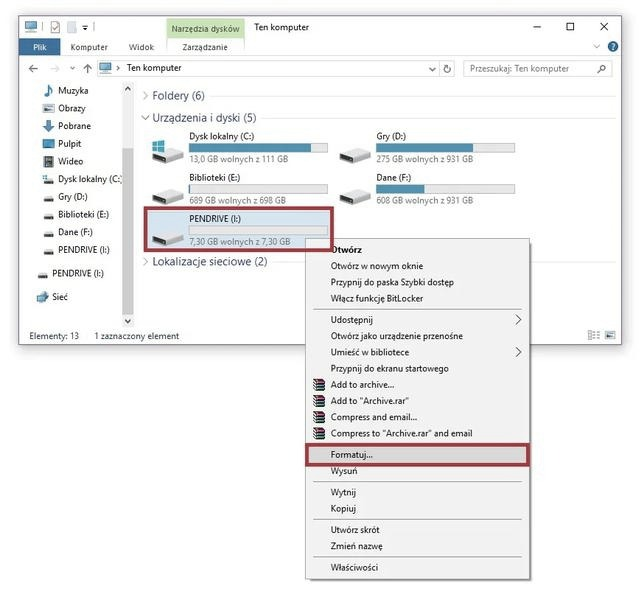
- Aby zmienić nazwę, należy otworzyć Eksplorator plików i kliknąć prawym przyciskiem myszy na ikonę pendrive'a.
- Można także użyć opcji "Mój komputer" lub "Ten komputer" i nacisnąć klawisz F2 dla szybkiej edycji nazwy.
- Warto unikać używania specjalnych znaków w nazwach, szczególnie gdy planujemy korzystać z pendrive'a na różnych systemach operacyjnych.
- Personalizacja nazw urządzeń ułatwia ich identyfikację i zwiększa komfort użytkowania.
- Bezpieczne odłączanie pamięci USB i regularne tworzenie kopii zapasowych to kluczowe praktyki w zarządzaniu danymi.
- Nadawanie nazw dyskom zwiększa efektywność pracy i ułatwia organizację plików.
- Personalizacja przyczynia się do emocjonalnego przywiązania do urządzeń oraz ich zawartości.
Zmiana nazwy pendrive'a przez Eksplorator plików
W celu zmiany nazwy mojego pendrive'a, zazwyczaj korzystam z Eksploratora plików. Po podłączeniu urządzenia, otwieram Eksplorator, a następnie odnajduję mój pendrive na liście dysków. Wystarczy, że kliknę prawym przyciskiem myszy na jego ikonę i wybiorę opcję "Zmień nazwę". Teraz mogę wpisać nową nazwę, która od razu nada mu świeży charakter. To taka prosta czynność, że zawsze robię to w zaledwie kilka sekund.
Alternatywne metody zmiany nazwy pendrive'a
Czasami decyduję się na inną metodę, korzystając z "Mój komputer" lub "Ten komputer". Po otwarciu jednego z tych okien, również odnajduję mój pendrive na liście. Klikam na niego raz, co zaznacza urządzenie, a następnie naciskam klawisz F2 na klawiaturze. Teraz mogę od razu wpisać nową nazwę. Taki sposób okazuje się szybki, szczególnie gdy mam wiele urządzeń podłączonych jednocześnie, ponieważ mogę łatwo przełączać się między nimi bez zbędnego klikania myszką.
Personalizacja technologii może uczynić nasze codzienne życie bardziej przyjemnym. Proste czynności, takie jak zmiana nazwy pendrive'a, pozwalają na większą więź z naszymi urządzeniami.
Niezależnie od wybranej metody, zmiana nazwy pendrive'a w systemie Windows pozostaje niezwykle prostą czynnością, która przynosi mi satysfakcję. Dzięki temu, przeglądając wszystkie moje urządzenia, natychmiast wiem, co znajduje się w każdym z nich. W mojej opinii, odrobina personalizacji w codziennym użytkowaniu technologii przyda się każdemu. Nadając nowe nazwy, można poczuć silniejsze przywiązanie do swoich plików i nośników. Choć to drobna rzecz, potrafi naprawdę umilić życie!
Jak prosto zmienić nazwę pendrive'a bez potrzeby formatowania
W poniższej liście znajdziesz szczegółowe kroki, które pozwolą Ci w prosty sposób zmienić nazwę pendrive'a bez konieczności jego formatowania. Podążaj za tymi instrukcjami, aby szybko i sprawnie zaktualizować nazwę swojego nośnika.
- Podłącz pendrive do komputera Na początku upewnij się, że pendrive jest prawidłowo podłączony do portu USB w komputerze. Następnie poczekaj chwilę, aż system operacyjny rozpozna urządzenie i przypisze mu literę dysku.
- Otwórz "Mój komputer" lub "Komputer" Kolejnym krokiem będzie kliknięcie na ikonę "Mój komputer" (w systemie Windows) lub "Komputer". W tej chwili zobaczysz listę dostępnych dysków, a Twój pendrive powinien być widoczny pod przypisaną literą dysku.
- Kliknij prawym przyciskiem myszy na ikonę pendrive'a Kiedy już zlokalizujesz ikonę swojego pendrive'a, kliknij na nią prawym przyciskiem myszy, aby otworzyć menu kontekstowe.
- Wybierz opcję "Zmień nazwę" W otwartym menu kontekstowym znajdź i wybierz opcję "Zmień nazwę". Ta operacja spowoduje zaznaczenie aktualnej nazwy pendrive'a, co umożliwi jej edytowanie.
- Wpisz nową nazwę i naciśnij Enter Na koniec, wprowadź nową nazwę, która ma zastąpić starą. Pamiętaj, aby zachować zasady nazewnictwa (możesz używać liter, cyfr oraz niektórych znaków). Po wpisaniu nowej nazwy, naciśnij klawisz Enter, aby zatwierdzić zmiany.
Jak zmienić nazwę pendrive na Macu bez utraty danych
Zmiana nazwy pendrive’a na Macu stanowi zadanie, które można zrealizować w kilku prostych krokach. Gdy podłączyłem swoją pamięć USB do komputera, od razu pomyślałem, że warto nadać jej bardziej osobisty charakter. Na szczęście, zmiana nazwy nie wiąże się z ryzykiem utraty danych, a cały proces zajął mi zaledwie chwilkę.
Aby przeprowadzić tę zmianę, wystarczy otworzyć Finder i zlokalizować mój pendrive w sekcji “Urządzenia”. Jak już śledzisz takie zagadnienia, poznaj skuteczne metody ochrony danych na pendrive. Po znalezieniu go klikam prawym przyciskiem myszy, a następnie wybieram opcję “Zmień nazwę”. Alternatywnie, wystarczy kliknąć na nazwę pendrive’a, a ona zacznie migać, gotowa na nową etykietę. W moim przypadku zależało mi, aby nazwa brzmiała “Wspomnienia”, co doskonale oddaje jego zawartość. Po wpisaniu nowej nazwy każdy folder i plik zyskał jeszcze bardziej osobisty charakter, a ja czułem, że skutecznie uporządkowałem swoje zasoby.
Praktyczne wskazówki dotyczące zmiany nazwy pendrive’a
Warto pamiętać, że podczas zmiany nazwy pendrive’a lepiej unikać używania specjalnych znaków i symboli, które mogą sprawić problemy w przyszłości. Dodatkowo, jeśli zamierzam korzystać z pendrive’a na różnych systemach operacyjnych, zdecydowanie lepiej trzymać się prostych oraz zrozumiałych nazw. Dobrze jest również zaktualizować inne urządzenia, na których ta pamięć może być używana, aby uniknąć nieporozumień. Dzięki tym podstawowym wskazówkom łatwo można nadać swojej pamięci unikalny styl, nie martwiąc się przy tym o jej zawartość.
Właściwe podejście do organizacji swoich zasobów cyfrowych może znacząco poprawić komfort pracy z urządzeniami. Nawet prosta zmiana nazwy może nadać im większą wartość emocjonalną i funkcjonalną.
Podsumowując cały proces, mogę z pewnością stwierdzić, że zmiana nazwy pendrive’a na Macu to bardzo prosta czynność, która nie wymaga żadnych specjalistycznych umiejętności. Czasami to właśnie te małe usprawnienia sprawiają, że korzystanie z różnych urządzeń staje się znacznie przyjemniejsze. Kiedy patrzę na mój pendrive “Wspomnienia”, odczuwam, jakby każda podróż, każdy plik, a także każda chwila, którą tam przechowuję, nabrały nowego znaczenia oraz większej wartości.
| Krok | Opis |
|---|---|
| 1 | Podłącz pendrive’a do komputera. |
| 2 | Otwórz Finder i zlokalizuj pendrive w sekcji “Urządzenia”. |
| 3 | Kliknij prawym przyciskiem myszy na pendrive’a i wybierz opcję “Zmień nazwę”. |
| 4 | Alternatywnie, kliknij na nazwę pendrive’a, aby ją edytować. |
| 5 | Wpisz nową nazwę (np. “Wspomnienia”). |
| 6 | Upewnij się, że nowa nazwa nie zawiera specjalnych znaków i symboli. |
| 7 | Zaktualizuj inne urządzenia, na których pendrive może być używany. |
Czy wiesz, że zmieniając nazwę pendrive'a na Macu, możesz również użyć emotikonów jako części nazwy? To świetny sposób na nadanie pamięci jeszcze bardziej osobistego charakteru! Pamiętaj jednak, aby korzystać z tej funkcji z umiarem, aby uniknąć problemów z kompatybilnością na innych systemach operacyjnych.
Praktyczne wskazówki dotyczące zarządzania pamięcią USB
W poniższej liście znajdziesz praktyczne wskazówki, które pomogą Ci skutecznie zarządzać pamięcią USB. Każdy punkt zawiera jasne instrukcje, abyś mógł korzystać z tego urządzenia w sposób efektywny i bezpieczny.
- Bezpieczne odłączanie pamięci USB: Zawsze korzystaj z opcji „Bezpieczne usuwanie sprzętu” w systemie operacyjnym przed fizycznym odłączeniem pamięci USB. Taki krok pozwoli zminimalizować ryzyko uszkodzenia danych oraz samego urządzenia. Aby to zrobić, kliknij prawym przyciskiem myszy na ikonę pamięci USB znajdującą się w zasobniku systemowym, a następnie wybierz odpowiednią opcję.
- Regularne tworzenie kopii zapasowej danych: Nie polegaj wyłącznie na pamięci USB jako głównym nośniku danych. Podejmuj regularne działania, aby tworzyć kopie zapasowe ważnych plików na innych urządzeniach lub w chmurze. Możesz również skorzystać z oprogramowania do automatycznego tworzenia kopii zapasowej, co znacznie ułatwi cały proces.
- Ochrona hasłem i szyfrowanie danych: W przypadku przechowywania poufnych informacji na pamięci USB warto rozważyć ich szyfrowanie. Użyj oprogramowania, które umożliwi Ci zabezpieczenie dostępu do danych hasłem. Dzięki temu Twoje pliki pozostaną chronione przed nieautoryzowanym dostępem, nawet jeśli urządzenie dostanie się w niepowołane ręce.
- Odpowiednia organizacja plików: Aby uprościć sobie pracę z pamięcią USB, zadbaj o to, aby organizować pliki w czytelne foldery. Tworzenie grup tematycznych znacząco ułatwi odnalezienie potrzebnych danych w przyszłości. Rozpocznij od stworzenia głównych folderów, a następnie dodawaj odpowiednie podfoldery w zależności od rodzaju plików, na przykład „Dokumenty”, „Zdjęcia”, „Filmy”.
Dlaczego warto zmieniać nazwy dysków przenośnych?
Często zapominamy, że małe rzeczy mogą znacznie ułatwić życie, tak jak zmiana nazwy dysku przenośnego, która stanowi jeden z tych drobnych, ale istotnych kroków, mogących mieć wielkie znaczenie. Gdy mam kilka dysków w torbie, często trudno mi odróżnić, który z nich jest który. Dlatego warto nadać im uporządkowane i łatwe do zapamiętania nazwy, które jasno wskazują na ich zawartość. Ten prosty sposób pozwala zaoszczędzić czas, którego w innym wypadku musiałbym poświęcić na przeszukiwanie wszystkich plików w poszukiwaniu rzeczy, które naprawdę potrzebuję.
Zmiana nazwy dysku przynosi również praktyczne korzyści związane z bezpieczeństwem. W obliczu cyfrowych zagrożeń, nieprzemyślane podpisywanie dysków banalnymi nazwami, takimi jak "Dysk1" czy "Nowy dysk", może przyciągnąć niepożądanych intruzów, którzy szukają okazji do kradzieży danych. Nadanie bardziej osobistej nazwy, na przykład "Moje zdjęcia z wakacji", nie tylko pomoże szybko zidentyfikować zawartość, ale także zniechęci potencjalnych złodziei, którzy prawdopodobnie nie będą chcieli tracić czasu na przeszukiwanie dysku o niejasnej nazwie.
Nadanie nazw dyskom zwiększa efektywność pracy
Muszę podkreślić, że dobrze opisane dyski mogą naprawdę zwiększyć moją efektywność w pracy. W codziennej rutynie często korzystam z różnych dysków – jeden służy mi do backupu zdjęć, inny do przechowywania dokumentów roboczych, a jeszcze inny do osobistych projektów. Gdy mam każdą nazwę ustaloną i uporządkowaną, mogę skupić się na działaniach, zamiast marnować czas na myślenie, gdzie co jest. To niewielki, ale kluczowy element organizacji, który przekłada się na lepszą koncentrację i mniej stresu.
Warto pamiętać, że małe zmiany w organizacji mogą przynieść wielkie korzyści, zwłaszcza w pracy. Inwestycja w odpowiednią strukturę czasami przynosi więcej, niż się spodziewamy.
Na koniec warto zwrócić uwagę na przyjemność, jaką niesie personalizacja. Zmiana nazwy dysku umożliwia nadanie mu swojego charakteru. Kiedy widzę miłe dla oka i zapadające w pamięć nazwy, odczuwam, że każdy z moich dysków ma swoją historię, a ja zyskuję większą kontrolę nad przestrzenią roboczą. W końcu każdy z nas zasługuje na otaczanie się tym, co naprawdę odzwierciedla nasze zainteresowania i potrzeby.
Ciekawostką jest, że nadanie dyskom przenośnym unikalnych nazw może być także pomocne w sytuacjach awaryjnych – na przykład w przypadku zgubienia pendrive'a, łatwiej będzie go zidentyfikować, gdy jego nazwa zawiera Twoje dane kontaktowe lub informację o zawartości.