Moje doświadczenia z problemem, gdy komputer nie widzi pendrive'a, przypominają podróż przez labirynt zagadek technologicznych. Często zastanawiam się, dlaczego moje ulubione urządzenie pamięciowe nagle przestaje być widoczne. Wiele przyczyn tego problemu wymaga jednak innych rozwiązań.
Uszkodzenia mechaniczne portów USB, konflikty liter dysków oraz problemy ze sterownikami to najczęstsze przyczyny. Statystyki wskazują, że około 60% problemów można szybko naprawić, na przykład poprzez zmianę portu lub aktualizację sterowników. Dla bardziej zaawansowanych użytkowników dostępne są także narzędzia, takie jak DiskPart czy CHKDSK, które sprawdzają się w trudniejszych sytuacjach.
Problemy z dostępem do pendrive’a objawiają się na różne sposoby. Komputer czasem nie reaguje na podłączenie, a innym razem pendrive jest widoczny w Menedżerze urządzeń, ale nie w Eksploratorze plików. Mogą wystąpić błędy systemu plików lub komunikaty o konieczności sformatowania dysku. Sporadyczne wykrywanie urządzenia wskazuje na niestabilne połączenie lub problemy z zasilaniem portów USB. Pod tym odnośnikiem znajdziesz post, w którym o tym pisaliśmy.
Ważne kroki diagnostyczne przy problemach z pendrive'em
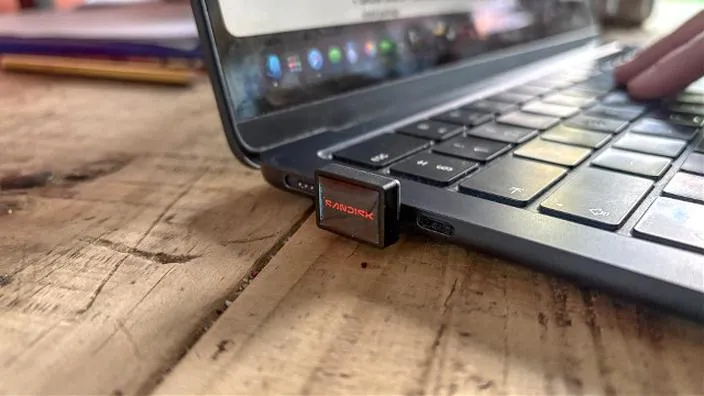
Na początku warto przeprowadzić podstawową diagnostykę. Sprawdź fizyczny stan urządzenia oraz portów, a także testuj różne porty USB. Pendrive może działać na jednym porcie, ale nie na innym. Zawsze dobrze zweryfikować status w Menedżerze urządzeń i Zarządzaniu dyskami, aby uniknąć konfliktów z przypisanymi literami dysków.
Jak uzyskać dostęp do pendrive'a na laptopie? Rozwiązania problemów z wykrywaniem
Aby rozwiązać problemy z dostępem do pendrive'a na laptopie, wykonaj kilka kluczowych kroków. W każdym punkcie znajdziesz konkretne wskazówki, które pomogą zminimalizować ryzyko utraty danych oraz zwiększyć efektywność działania.
- Sprawdzenie fizycznego stanu pendrive'a - Zbadaj złącze USB oraz porty laptopa pod kątem uszkodzeń. Upewnij się, że nie ma zanieczyszczeń ani uszkodzeń mechanicznych.
- Podłączenie do innego portu USB - Spróbuj wpiąć pendrive do innego portu USB, aby wyeliminować problem z uszkodzonym portem.
- Analiza w Menedżerze urządzeń - Otwórz Menedżer urządzeń i sprawdź widoczność pendrive'a. Poszukaj błędów oznaczonych żółtym wykrzyknikiem. Może zajść potrzeba aktualizacji sterowników.
- Weryfikacja w Zarządzaniu dyskami - Otwórz Zarządzanie dyskami (diskmgmt.msc) i sprawdź, czy pendrive jest widoczny. Upewnij się, że ma przypisaną literę dysku i jest prawidłowo sformatowany. W razie potrzeby przypisz mu nową literę.
- Uruchomienie narzędzia CHKDSK - W wierszu poleceń (cmd) wpisz polecenie
chkdsk [litera pendrive'a]: /fw celu naprawy ewentualnych błędów systemu plików. Zachowaj ostrożność, aby nie utracić danych. - Reset BIOS/UEFI - Sprawdź, czy kontrolery USB są włączone w ustawieniach BIOS/UEFI. W razie potrzeby przywróć domyślne ustawienia, aby przywrócić funkcjonalność portów USB.
- Odzyskiwanie danych z uszkodzonego pendrive'a - Jeśli dane są kluczowe, rozważ użycie oprogramowania do odzyskiwania danych, np. EaseUS Data Recovery Wizard, przed próbą formatowania lub usuwania pendrive'a.
Często przestarzałe oprogramowanie lub problemy z kontrolerami USB powodują trudności z pendrive’em. Dlatego warto upewnić się, że sterowniki USB są aktualne. Jeśli interesujesz się technologią, zaktualizuj je ręcznie lub skorzystaj z automatycznych narzędzi dostępnych w systemie.
W sytuacji, kiedy pendrive jest widoczny, ale nie można uzyskać dostępu do danych, sprawdź przypisanie liter dysków. Konflikty liter mogą powodować problemy w komunikacji z urządzeniem. W Zarządzaniu dyskami możesz zmienić literę dysku, co zazwyczaj rozwiązuje problem.
Nie zapominaj o regularnej konserwacji urządzenia pamięci masowej. Zawsze korzystaj z funkcji „Bezpieczne usuwanie sprzętu” oraz regularnie skanuj pendrive'a pod kątem błędów. Przydatne będą odpowiednie systemy plików: FAT32 dla ogólnych zastosowań, NTFS dla większych plików lub exFAT jako kompromis pomiędzy nimi.
Jeśli problem nadal występuje, rozważ użycie zaawansowanych narzędzi do diagnostyki i naprawy. Na rynku dostępnych jest wiele aplikacji, które mogą pomóc w odzyskaniu danych z uszkodzonych lub niedostępnych pendrive'ów. Skoro już się tu znalazłeś to odkryj najlepsze miejsca na zakup pendrive'a. Pamiętaj, aby przed każdą operacją naprawczą wykonać kopie zapasowe ważnych danych!
| Kategoria problemu | Przyczyna | Symptomy | Podstawowe metody diagnostyczne | Zaawansowane techniki | |
|---|---|---|---|---|---|
| Uszkodzenia mechaniczne | Uszkodzone złącza USB, płytka PCB | Brak reakcji na podłączenie, brak detekcji w BIOS/UEFI | Sprawdzenie fizycznego stanu urządzenia | TestDisk, sprzętowe odzyskiwanie danych | 60% przypadków wymaga wymiany sprzętu lub profesjonalnego serwisu |
| Uszkodzenie systemu plików | Format RAW, nieprawidłowe odłączenie | Błąd podczas otwierania, wymagana formatacja | CHKDSK, zarządzanie dyskami | Odzyskiwanie plików za pomocą PhotoRec | 70% skuteczności przy użyciu odpowiednich narzędzi |
| Problemy z literą dysku | Konflikty przypisania liter | Brak przypisanej litery, zduplikowana litera | Zmiana litery dysku w zarządzaniu dyskami | DiskPart - list volume, assign letter | Szybkie przypisanie litery 25% przypadków poprawia wykrywalność |
| Nieaktualne sterowniki | Uszkodzone lub stare sterowniki USB | Urządzenie widoczne, ale nie działa | Aktualizacja sterowników w Menedżerze urządzeń | Wykorzystanie pnputil do zarządzania sterownikami | 50% przypadków wymaga reinstalacji |
| Problemy z BIOS/UEFI | Wyłączone kontrolery USB | Brak detekcji w systemie | Sprawdzenie ustawień BIOS/UEFI | Reset BIOS do wartości domyślnych | 30% poprawia wykrywalność po resetowaniu |
| Infekcje wirusowe | Złośliwe oprogramowanie modyfikujące uprawnienia | Odmowa dostępu, usunięte pliki | Skanowanie antywirusowe | Odzyskiwanie danych z zainfekowanego nośnika | 40% przypadków wymaga skanowania zewnętrznego |
| Problemy z zasilaniem | Nieprawidłowe zasilań portu USB | Przerwy w pracy, nieregularna detekcja | Test na innych portach lub komputerach | Inżynieria odwrotna urządzenia, wymiana portów | 20% przypadków można poprawić przez wymianę kabli |
| Brak dostępu | Brak uprawnień administratora | Błąd „Dostęp zabroniony” | Przejmowanie własności folderów | Edytor lokalnych zasad grupy (gpedit.msc) | 90% przypadków można uzyskać dostęp |
Jak skutecznie korzystać z narzędzi systemowych do naprawy pendrive'a
W dzisiejszych czasach pendrive’y stały się nieodłącznym elementem naszego życia dzięki swojej mobilności i wygodzie. Czasami jednak występują problemy, a ich naprawa wymaga skorzystania z narzędzi systemowych. Gdy komputer nie wykrywa pendrive’a, mogą występować różne przyczyny, takie jak uszkodzenia mechaniczne czy konflikty z literami dysków. Aby skutecznie rozwiązać ten problem, warto przeprowadzić diagnostykę krok po kroku, zaczynając od prostych rozwiązań, jak sprawdzenie portu USB, następnie aktualizując sterowniki, aż po zaawansowane metody, np. użycie CHKDSK lub DiskPart. Statystyki pokazują, że w aż 60% przypadków uda się naprawić pendrive’a dzięki prostym działaniom jeszcze przed zastosowaniem bardziej skomplikowanych rozwiązań.
Następnie warto przyjrzeć się przyczynom problemów z pendrive’em. Czasem wystarczy zmiana portu USB, do którego podłączamy urządzenie. Inna możliwość to sprawdzenie Menedżera urządzeń, aby zweryfikować, czy nie występują problemy z kontrolerami USB. Jak już zgłębiasz ten temat to odkryj, jak cieszyć się dźwiękiem z dwóch urządzeń Bluetooth. Możliwe, że pendrive jest wykrywany, ale nie ma przypisanej litery. W takim przypadku musimy zarządzić literami dysków w Zarządzaniu dyskami, aby przywrócić jego pełną funkcjonalność. Tego typu podstawowe diagnozy są kluczowe – zaledwie kilka minut wystarczy, aby sprawdzić, czy urządzenie działa sprawnie, czy też problem leży w oprogramowaniu.
Odnów swoje dane: Jak skutecznie przywrócić życie pendrive'owi dzięki prostym narzędziom
Windows dysponuje narzędziami pomocnymi w naprawie pendrive’a. Na przykład, narzędzie CHKDSK pozwala na skanowanie dysku w celu wykrycia oraz naprawy błędów logicznych. Wystarczy otworzyć Wiersz polecenia jako administrator i wpisać „chkdsk X: /f” (gdzie X to litera przypisana do twojego pendrive’a). Kolejnym użytecznym narzędziem jest DiskPart, które umożliwia zarządzanie partycjami oraz przypisywanie liter dysków. Przed przystąpieniem do naprawy warto jednak zadbać o kopię zapasową ważnych danych, ponieważ niektóre operacje mogą prowadzić do ich utraty.
Nie zapominajmy o prewencji. Regularne dbanie o pendrive poprzez bezpieczne usuwanie sprzętu oraz skanowanie go w poszukiwaniu błędów jest kluczowe. Przechowywanie pendrive’a w odpowiednich warunkach i unikanie jego przepełnienia również zwiększa jego żywotność. Troszcząc się o te detale, unikniemy wielu problemów i będziemy mogli cieszyć się niezawodnym działaniem naszych przenośnych urządzeń pamięciowych przez dłuższy czas.
Podstawowe metody diagnostyczne: Co zrobić, gdy pendrive nie działa?
W przypadku problemów z działaniem pendrive'a masz do dyspozycji kilka podstawowych metod diagnostycznych. Oto kluczowe kroki oraz techniki, które pomogą zidentyfikować i rozwiązać problem z urządzeniem.
- Sprawdzenie fizycznego stanu urządzenia: Zwróć uwagę na uszkodzenia złącza USB oraz portów w komputerze. Upewnij się, że pendrive nie jest zabrudzony ani mechanicznie uszkodzony, ponieważ może to wpłynąć na połączenie.
- Zmiana portu USB: Podłącz pendrive do innego portu USB w komputerze, zarówno USB 2.0, jak i 3.0. Czasami porty ulegają uszkodzeniom lub nie działają poprawnie.
- Weryfikacja w Menedżerze urządzeń: Otwórz Menedżer urządzeń i sprawdź, czy system wykrywa pendrive. Zauważ wszelkie ostrzeżenia (żółte trójkąty) obok urządzeń, ponieważ mogą one wskazywać na problemy z kontrolerami USB.
- Sprawdzenie statusu w Zarządzaniu dyskami: Upewnij się, że pendrive ma przypisaną literę dysku i nie jest widoczny jako „RAW”. Jeśli brakuje litery, warto spróbować ją przypisać.
- Aktualizacja sterowników USB: Problemy z działaniem pendrive'a mogą wynikać z przestarzałych lub uszkodzonych sterowników. Zaktualizuj je w Menedżerze urządzeń, aby poprawić komunikację między urządzeniem a systemem.
- Użycie narzędzi systemowych: Skorzystaj z narzędzi takich jak CHKDSK, aby naprawić błędy związane z systemem plików na pendrive'ie. Dzięki temu możliwe stanie się przywrócenie funkcjonalności bez utraty danych.
Zaawansowane techniki odzyskiwania danych z uszkodzonego pendrive'a
Odzyskiwanie danych z uszkodzonego pendrive’a to problem, z którym wiele osób się styka, zwłaszcza gdy zawiodą zaufane nośniki. Gdy komputer przestaje widzieć pendrive’a lub pojawiają się komunikaty o błędach, warto zastanowić się nad możliwościami naprawy. Najczęściej spotykamy się z uszkodzeniami mechanicznymi, problemami z systemem plików lub błędami sterowników. Jeżeli cię to ciekawi, sprawdź, jak bezpiecznie przechowywać dane na pendrive. Czasami niewłaściwe odłączenie urządzenia prowadzi do formatowania RAW, co często skutkuje utratą dostępu do ważnych danych.
Aby skutecznie odzyskać dane, należy zacząć od diagnostyki. Sprawdzenie portów USB, aktualizacja sterowników oraz użycie narzędzi systemowych takich jak CHKDSK czy DiskPart to kluczowe kroki. Zmiana portu USB często wystarcza, by komputer znowu zidentyfikował pendrive’a. Warto również podłączyć go do innego komputera, by upewnić się, że problem nie leży po stronie sprzętu. Gdy pendrive jest widoczny, ale dostęp do danych jest zablokowany, zmiana litery dysku lub sprawdzenie jego stanu w menedżerze dysków mogą okazać się pomocne.
Jak uratować cenne wspomnienia z uszkodzonego pendrive'a dzięki nowoczesnym rozwiązaniom
Jeśli podstawowe metody zawiodą, warto sięgnąć po zaawansowane narzędzia. TestDisk oraz PhotoRec to doskonałe oprogramowanie open-source, które naprawia partycje i odzyskuje pliki na podstawie sygnatur. Komercyjne programy, takie jak EaseUS Data Recovery Wizard czy Recuva, oferują bardziej przyjazne dla użytkownika interfejsy oraz dodatkowe funkcje, które ułatwiają proces. Tego rodzaju oprogramowanie szybko identyfikuje usunięte pliki oraz generuje podglądy, co znacznie podnosi komfort korzystania.
W przypadku poważniejszych awarii, jak uszkodzenia kontrolera, konieczne może być skorzystanie z usług profesjonalnych laboratoriów danych. Regularne tworzenie kopii zapasowych na różnych nośnikach oraz unikanie przesyłania plików w trybie niestandardowym to wymogi, które warto wprowadzić. Działania zapobiegawcze stanowią klucz do sukcesu. Im lepiej zabezpieczysz swoje dane, tym mniejsze ryzyko ich utraty w przyszłości. Inwestycja w renomowane marki pendrive’ów oraz regularne skanowanie pod kątem błędów i wirusów pomoże uniknąć nieprzyjemnych niespodzianek.
Czy wiesz, że niektóre programy do odzyskiwania danych potrafią przywrócić pliki nawet po formacie pendrive’a, o ile dane nie zostały nadpisane?
Źródła:
- https://cpp-polska.pl/komputer-nie-widzi-pendrive-a-zobacz-jak-go-otworzyc-i-rozwiazac-problem/
- https://pl.easeus.com/data-recovery/hard-drive-access-denied.html
- https://www.mytrendyphone.pl/blog/problemy-z-zewnetrznymi-dyskami-twardymi
Najczęstsze pytania i odpowiedzi (FAQ)
Jakie są najczęstsze przyczyny problemów z pendrive'em?Najczęstsze przyczyny problemów z pendrive'em to uszkodzenia mechaniczne portów USB, konflikty liter dysków oraz problemy ze sterownikami.
Co należy sprawdzić jako pierwsze, gdy komputer nie widzi pendrive'a?Należy sprawdzić fizyczny stan pendrive'a oraz portów USB w laptopie, a także przetestować różne porty USB, aby wyeliminować problem z uszkodzonym portem.
Jak można naprawić błędy systemu plików na pendrive'ie?Można użyć narzędzia CHKDSK, wpisując polecenie chkdsk [litera pendrive'a]: /f w wierszu poleceń, aby naprawić ewentualne błędy systemu plików.
Należy otworzyć Zarządzanie dyskami (diskmgmt.msc), aby upewnić się, że pendrive jest widoczny i że ma przypisaną literę dysku. W razie potrzeby można przypisać mu nową literę.
Co zrobić, jeśli pendrive jest widoczny w Menedżerze urządzeń, ale nie działa?Można sprawdzić aktualność sterowników USB w Menedżerze urządzeń oraz zaktualizować je, aby poprawić komunikację między urządzeniem a systemem.