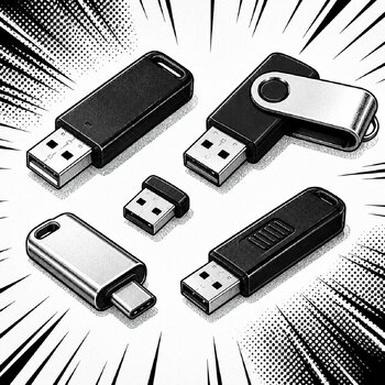
Przygotowanie pendrive'a do instalacji systemu Windows 10 może wydawać się skomplikowane, ale z odpowiednią instrukcją staje się proste. Najpierw wybierz odpowiedni pendrive – najlepiej o pojemności co najmniej 8 GB, co pozwoli pomieścić obraz systemu oraz dodatkowe pliki. Upewnij się również, że nośnik jest w dobrym stanie, ponieważ uszkodzenia mogą spowodować błędy podczas instalacji.
Gdy wszystkie przygotowania są już zakończone, czas na sformatowanie pendrive'a – istotny krok w całym procesie. Podłącz go do komputera, uruchom „Zarządzanie dyskami” i kliknij prawym przyciskiem myszy na pendrive, wybierając „Format”. Ustaw system plików na FAT32, ponieważ to najbardziej kompatybilny format dla bootowalnych nośników. Po zakończeniu procesu zamknij wszystkie okna.
Stwórz niezawodny nośnik instalacyjny Windows 10 w kilku prostych krokach
Gdy pendrive jest sformatowany, przyszedł czas na utworzenie bootowalnego nośnika. Skorzystaj z Microsoft Media Creation Tool, dostępnego bezpłatnie na stronie Microsoft. Po jego uruchomieniu wybierz opcję „Utwórz nośnik instalacyjny dla innego komputera”. Cały proces jest intuicyjny: należy wybrać język, edycję oraz architekturę systemu – zazwyczaj 64-bitową, jako najczęściej wykorzystywaną wersję.
Po dokonaniu wyboru wskaż pendrive'a. Upewnij się, że wybrałeś właściwy dysk, aby nie usunąć danych z innych nośników. Kliknij „Dalej”, aby rozpocząć pobieranie obrazu systemu oraz jego kopiowanie na pendrive'a. Po zakończeniu tego procesu, pendrive będzie gotowy do użycia. Wystarczy podłączyć go do docelowego komputera i ustawić w BIOSie jako pierwsze urządzenie bootujące.
Jak zainstalować system Windows 10 z pendrive'a bez problemów
W tej liście przedstawiam kluczowe kroki, które pozwolą Ci prawidłowo zainstalować system Windows 10 z pendrive'a, a jednocześnie uniknąć typowych błędów. Zajmiemy się istotnymi ustawieniami do weryfikacji przed rozpoczęciem instalacji.
- Przygotowanie pendrive'a: Upewnij się, że pendrive sformatowany jest w systemie plików FAT32, co ułatwia bootowanie. Użyj narzędzia do tworzenia nośnika Windows (Media Creation Tool), aby umieścić obraz ISO na pendrive'ie. Dzięki temu wszystkie niezbędne pliki będą na miejscu.
- Ustawienia BIOS/UEFI: Uruchom komputer i wejdź do BIOS-u, naciskając odpowiedni klawisz (np. F2, Delete). Ustaw opcję bootowania (Boot Order) na pendrive jako pierwsze urządzenie. Zapisz zmiany i wyjdź z BIOS-u.
- Tryb UEFI/Legacy: Sprawdź, czy komputer bootuje w odpowiednim trybie — UEFI dla systemów GPT oraz Legacy dla MBR. Jeśli pendrive przygotowałeś w trybie UEFI, a komputer działa w trybie Legacy, instalacja może zakończyć się niepowodzeniem.
- Wyłączenie Secure Boot: W przypadku włączonego Secure Boot, wyłącz tę opcję, aby umożliwić instalację systemu. Ta funkcja może blokować uruchamianie nieautoryzowanych systemów operacyjnych.
- Kolejność bootowania: Po ustawieniu pendrive'a jako głównego urządzenia rozruchowego, uruchom komputer ponownie. Jeżeli wszystko przebiegło poprawnie, załadujesz instalator systemu Windows 10 z pendrive'a.
| Element | Szczegóły | Wartość / Ustawienie |
|---|---|---|
| Klawisze do BIOS-u | Producent |
|
| Tryb SATA | Rodzaj | AHCI, RAID, IDE |
| Optymalne ustawienia dla SSD | Tryb pracy dysku | AHCI |
| Secure Boot | Funkcja ochrony | Włączone (zalecane dla Windows 10/11) |
| Fast Boot | Usprawnienie startu | Wyłączone (w razie problemów z BIOS) |
| Ustawienia XMP/DOCP | Profil pamięci RAM | Włączone (dla optymalnej wydajności) |
| Temperatura CPU | Monitoring | 50-70°C (optymalnie w obciążeniu) |
| Wentylatory | Prędkość | Zaplanowana krzywa lub Standard |
| Min. pojemność pendrive'a | Wymagana dla instalacji | 8 GB |
| Format pendrive'a | System plików | FAT32 lub NTFS |
| Program do bootowania pendrive'a | Narzędzie do tworzenia bootowalnego USB | Rufus, Media Creation Tool |
| Najczęstsze błędy instalacji | Rodzaj błędów |
|
| Krok do włączenia TPM (Trusted Platform Module) | Wymagane dla Windows 11 | PTT (Intel), fTPM (AMD) – ustawione na Enabled |
| Średni czas instalacji Windows 10 z pendrive'a | Czas | 15-30 minut |
Właściwa konfiguracja BIOS-u dla płynnego bootowania pendrive'a
W poniższej liście znajdziesz kluczowe ustawienia BIOS-u, które warto sprawdzić oraz skonfigurować, aby zapewnić płynne bootowanie z pendrive'a i optymalną wydajność systemu. Każdy punkt zawiera ważne informacje dotyczące jego znaczenia oraz instrukcje, jak go ustawić.
- Kolejność bootowania (Boot Order) – Określa, z jakiego urządzenia komputer uruchomi system. Aby bootować z pendrive'a, ustaw USB jako pierwsze w kolejności. Przejdź do zakładki Boot lub Boot Priority w BIOS-ie i dostosuj te ustawienia.
- Tryb pracy dysku: AHCI vs. RAID – Dla dysków SSD warto ustawić tryb AHCI, co poprawi wydajność oraz umożliwi korzystanie z komend TRIM. Pamiętaj, aby nie zmieniać trybu SATA po instalacji systemu, gdyż to może spowodować problemy z uruchamianiem.
- Secure Boot – Funkcja ta chroni komputer przed uruchamianiem nieautoryzowanego oprogramowania. Jeśli planujesz instalację systemów takich jak Linux lub starsze wersje Windows, rozważ jej wyłączenie, aby uniknąć problemów.
- Ustawienia XMP/DOCP dla pamięci RAM – Włączenie profilu XMP dla procesorów Intel lub DOCP dla AMD pozwala osiągnąć pełną wydajność pamięci RAM. To zwiększy szybkość działania komputera bez dodatkowych kosztów.
- Fast Boot – Opcja ta skraca czas uruchamiania systemu. Jeśli pojawią się problemy z dostępem do BIOS-u lub instalacją nowego systemu, wyłącz ją, aby mieć pewność, że możesz wprowadzać zmiany w ustawieniach.
Najczęstsze błędy podczas instalacji Windows 10 z pendrive'a i jak ich unikać
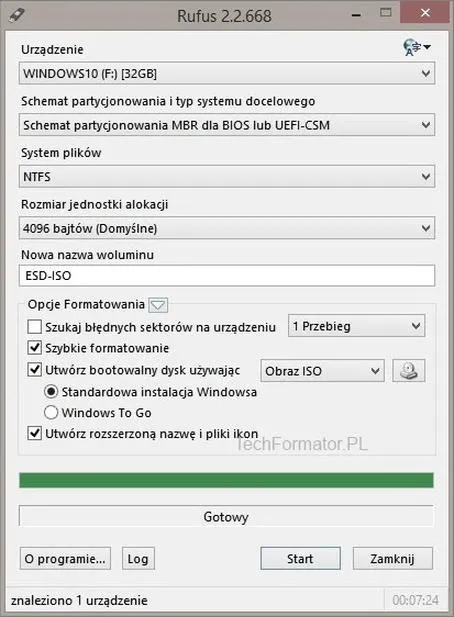
Instalacja systemu Windows 10 z pendrive'a wygląda na prostą, ale często napotyka na różne pułapki. Dla zainteresowanych: sprawdź, jak łatwo zainstalować Windows 10 z pendrive. Najczęstszy błąd to niewłaściwe przygotowanie pendrive'a. Wiele osób używa narzędzi, które nie formatują nośnika w odpowiednim systemie plików, co prowadzi do problemów z bootowaniem. Zawsze upewniaj się, że pendrive jest sformatowany w systemie FAT32 lub NTFS; to pozwala systemowi skutecznie odnaleźć i zainstalować Windowsa. Narzędzie Media Creation Tool ułatwia sprawę, automatycznie przygotowując pendrive z odpowiednimi ustawieniami.
Kolejnym częstym błędem jest nieprawidłowe ustawienie BIOS-u. Wiele osób nie zdaje sobie sprawy, że domyślna kolejność uruchamiania może sprawić problemy, jeśli nie ustawią pendrive'a jako pierwszego nośnika. Jak już zahaczamy o ten temat to zgraj muzykę na pendrive w kilku prostych krokach. Po włączeniu komputera wejdź w BIOS i zmień ustawienia bootowania. Upewnij się, że opcje takie jak Legacy Boot są włączone, gdy próbujesz zainstalować z nośnika USB na starszym sprzęcie. Odpowiednia konfiguracja BIOS to klucz do sukcesu całego procesu.
Jak uniknąć frustrujących problemów przy instalacji Windows 10 z pendrive'a i cieszyć się płynnością działania
Zwróć również uwagę na tryb pracy dysku – AHCI lub IDE. Wybór AHCI dla SSD znacząco wpływa na wydajność systemu po instalacji. Coś dla zainteresowanych tematem: odkryj, jak uniknąć błędów przy podłączaniu pompy ciepła. Instalując Windows w trybie IDE, a następnie przełączając się na AHCI, napotkasz problemy z uruchamianiem systemu. Dlatego warto przed rozpoczęciem instalacji dowiedzieć się, który tryb wybrać. Jeśli planujesz korzystać z systemu Windows 11, rozważ włączenie Secure Boot, co istotnie wpływa na bezpieczeństwo.
Na koniec pamiętaj o jednym z najczęstszych błędów – zapominaniu o zapisaniu zmian w BIOS-ie po ich wprowadzeniu. Po dokonaniu zmian w BIOS musisz je zapisać i wyjść, aby zostały wprowadzone w życie. Bez tego przy kolejnej próbie uruchomienia wszystko wróci do domyślnych ustawień. Korzystaj z opcji "Save Changes and Exit" lub naciśnij klawisz F10. Przestrzegając tych prostych wskazówek, z łatwością unikniesz wielu kłopotów i zainstalujesz Windows 10 jak profesjonalista.
Ciekawostka: W przypadku instalacji systemu Windows 10 z pendrive'a, użycie narzędzia Media Creation Tool nie tylko tworzy bootowalny nośnik z odpowiednim systemem plików, ale także automatycznie pobiera najnowszą wersję systemu, co pozwala uniknąć problemów z aktualizacjami i błędami wynikającymi z przestarzałych plików instalacyjnych.
Dostosowanie ustawień bootowania: Jak skutecznie uruchomić system z USB
Uruchamianie systemu operacyjnego z USB to szybki sposób na instalację oraz skuteczne rozwiązanie w przypadku awarii. Aby zrealizować ten proces z pendrive'a, na początku dostosowujemy ustawienia bootowania w BIOS-ie. Warto pamiętać, że różnice w interfejsach mogą być znaczne, jednak każda płyta główna oferuje możliwość zmiany kolejności urządzeń rozruchowych. Zwykle wchodzimy do BIOS-u za pomocą klawisza Delete, F2 lub innego, odpowiedniego do producenta, co pozwala na modyfikację kluczowych ustawień.
Najpierw zlokalizujmy sekcję Boot Order, gdzie ustawimy pendrive jako pierwsze urządzenie. Ważne, aby USB było podłączone przed uruchomieniem komputera. W BIOS-ie zazwyczaj wystarczy przestawić kolejność urządzeń, zapisać zmiany i wyjść. Dodatkowo, jeśli korzystamy ze starszego nośnika, powinniśmy włączyć opcję Legacy USB support.
Nie daj się zaskoczyć: jak skutecznie przygotować pendrive do bootowania i uniknąć problemów z uruchomieniem systemu
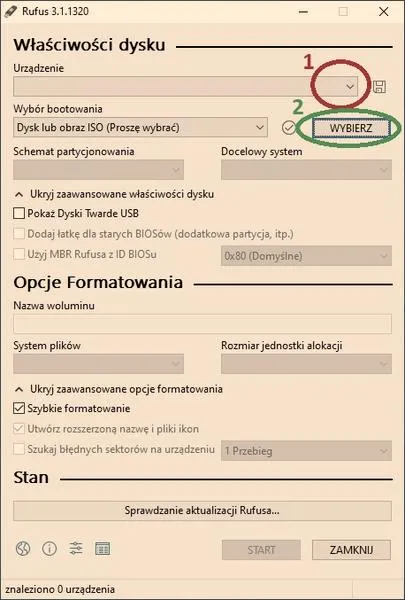
Jednak samo ustawienie bootowania to tylko część procesu. Przed uruchomieniem systemu z USB musimy odpowiednio przygotować nośnik. Użycie programów takich jak Rufus lub UNetbootin pozwoli nam stworzyć bootowalny pendrive z obrazem systemu operacyjnego. W przypadku Windows musimy wybrać opcję GPT lub MBR, w zależności od tego, czy komputer korzysta z UEFI, czy klasycznego BIOS-u. Dobrze jest również sformatować pendrive'a do FAT32, co zwiększa jego kompatybilność.
Po zakończeniu instalacji warto wrócić do BIOS-u i przywrócić domyślną kolejność bootowania. W przeciwnym razie komputer może próbować uruchomić się z USB, co nie jest pożądane. Pamiętajmy również, aby zapisać wszystkie zmiany przed wyjściem. Dostosowanie tych ustawień może wydawać się skomplikowane, ale z czasem oraz przy przestrzeganiu podstawowych zasad bezpieczeństwa, każda próba stanie się szybsza i prostsza!
Czy wiesz, że niektóre płyty główne oferują możliwość ustawienia opóźnienia w rozruchu USB? To przydatna funkcja, która daje dodatkowy czas na wykrycie pendrive'a przed uruchomieniem systemu, co może pomóc w uniknięciu problemów z bootowaniem.
Najczęstsze pytania i odpowiedzi (FAQ)
Jaką pojemność powinien mieć pendrive do instalacji Windows 10?Pendrive powinien mieć pojemność co najmniej 8 GB, aby pomieścić obraz systemu oraz dodatkowe pliki.
W jakim systemie plików należy sformatować pendrive?Pendrive należy sformatować w systemie plików FAT32, co ułatwia bootowanie.
Jakie narzędzie można użyć do stworzenia bootowalnego pendrive'a?Można skorzystać z Microsoft Media Creation Tool, dostępnego bezpłatnie na stronie Microsoft.
Co zrobić, aby komputer uruchomił się z pendrive'a?Należy wejść do BIOS-u, ustawić pendrive jako pierwsze urządzenie bootujące, zapisać zmiany i wyjść z BIOS-u.
Jakie błędy należy unikać przy instalacji Windows 10 z pendrive'a?Należy unikać nieprawidłowego przygotowania pendrive'a, nieprawidłowych ustawień w BIOS-ie oraz zapomnienia o zapisaniu zmian w BIOS-ie po ich wprowadzeniu.