Przygotowanie do instalacji systemu Windows 7 z pendrive może początkowo wydawać się skomplikowane, ale stosując odpowiednie podejście, z pewnością nie napotkasz większych trudności. Po pierwsze, warto mieć pod ręką wszystkie niezbędne narzędzia. Z pewnością potrzebujesz nośnika instalacyjnego, który w tym przypadku stanowi obraz ISO systemu Windows 7, oraz aplikacji, jak Rufus, do utworzenia bootowalnego pendrive'a. Dodatkowo upewnij się, że twój komputer dysponuje minimum 1 GB pamięci RAM oraz co najmniej 80 GB wolnego miejsca na dysku twardym, aby pomieścić zarówno system, jak i aplikacje, które zamierzasz instalować.
- Przygotuj nośnik instalacyjny w formie obrazu ISO Windows 7 oraz zaplanuj klucz licencyjny.
- Zainstaluj aplikację Rufus do stworzenia bootowalnego pendrive’a.
- Ustaw BIOS/UEFI tak, aby komputer uruchamiał się z pendrive'a.
- W programie Rufus wybierz pendrive, wskazując plik ISO, oraz ustaw MBR dla BIOS-u.
- Sprawdź, czy pendrive zawiera właściwe pliki instalacyjne po zakończeniu tworzenia.
- Uruchom komputer z pendrive'a, wybierz język, strefę czasową i styl klawiatury.
- Wprowadź klucz licencyjny i wybierz typ instalacji (czysta lub uaktualnienie).
- Po zakończeniu instalacji postępuj zgodnie z dalszymi instrukcjami konfiguracji systemu.
- W razie problemów sprawdź poprawność formatu pendrive'a, sum kontrolnych i ustawień BIOS-u.
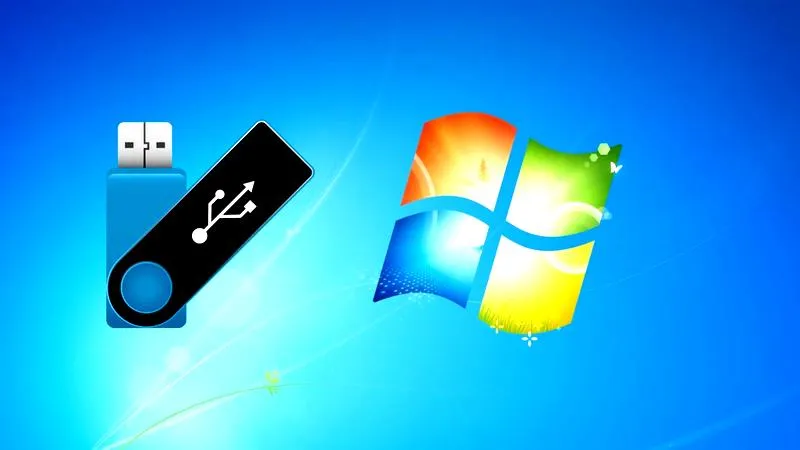
W dalszej kolejności musisz zadbać o ustawienia BIOS-u swojego komputera. Wchodząc do BIOS-u, odnajdziesz sekcję dotycząca bootowania, w której skonfigurujesz, aby komputer startował z pendrive'a. Zwykle ta sekcja nosi nazwę “Boot Order”, gdzie przestawisz kolejność bootowania, tak aby pendrive zajął pierwsze miejsce. Jeśli nie masz w tej kwestii doświadczenia, warto poszukać w Internecie konkretnych poradników dedykowanych twojemu modelowi płyty głównej, ponieważ różnice mogą okazać się istotne.
Tworzenie bootowalnego pendrive'a z Windows 7
Kiedy skonfigurujesz BIOS, czas zabrać się za tworzenie bootowalnego pendrive'a. W tym celu otwórz program Rufus i wybierz swój pendrive z listy urządzeń. Odwiedź inny artykuł, w którym też była o tym mowa. Następnie wskaż plik ISO systemu Windows 7 oraz wybierz odpowiednie ustawienia. Dla starszych komputerów z BIOS-em ważne, abyś wybrał MBR jako schemat partycjonowania. Upewnij się, że zaznaczyłeś opcję “Create a bootable disk using”, a po zakończeniu procesu sprawdź, czy pendrive wyświetla odpowiednie pliki instalacyjne. Taki rozruchowy nośnik okaże się kluczowy, aby zainstalować system operacyjny bez użycia płyty DVD.
Na zakończenie przystąpimy do rzeczywistej instalacji systemu. Włóż pendrive'a do komputera, włącz go i pozwól mu startować z pendrive'a. A skoro jesteśmy przy tym temacie to sprawdź, jak skutecznie zabezpieczyć swoje dane na pendrive. Gdy pojawi się instalator Windows, postępuj zgodnie z instrukcjami na ekranie. Wybierz język, strefę czasową oraz styl klawiatury, a następnie przejdź do instalacji. Jeżeli dysponujesz kluczem licencyjnym, wpisz go w odpowiednim momencie dla aktywacji wersji systemu. Reszta powinna być już tylko formalnością. Zazwyczaj czas instalacji Windows 7 wynosi od 20 do 40 minut, w zależności od wydajności sprzętu. A kiedy już wszystko będzie zakończone, po prostu ciesz się nowym systemem na swoim komputerze!
Jak zainstalować Windows 7 z pendrive - szczegółowy przewodnik krok po kroku
Instalacja systemu Windows 7 z pendrive wymaga odpowiedniego przygotowania, ale dzięki temu przewodnikowi staje się prostsza. Poniżej znajdziesz dokładne kroki, które umożliwią Ci sprawną instalację tego systemu operacyjnego na Twoim komputerze.
- Przygotowanie nośnika instalacyjnego:
Na samym początku pobierz plik ISO systemu Windows 7, korzystając z dostępnych w Internecie narzędzi. Pamiętaj o aktywnym kluczu licencyjnym. Następnie skorzystaj z programu do tworzenia bootowalnych USB, takiego jak Rufus. W aplikacji wybierz opcje odpowiednie dla Windows 7, ustawiając MBR dla BIOS. Po włożeniu pendrive'a do portu USB uruchom Rufusa, wskazując wcześniej pobrany plik ISO jako źródło. Rozpocznij proces, aby po jego zakończeniu na pendrive mieć gotowy nośnik do instalacji.
- Konfiguracja BIOS/UEFI:
Kiedy już wszystko przygotujesz, musisz skonfigurować kolejność bootowania w BIOSie. Uruchom komputer i przejdź do BIOS/UEFI, zazwyczaj wciskając klawisz F2, DEL lub ESC podczas startu. Wprowadź zmiany, aby komputer uruchamiał się z pendrive jako pierwszego źródła. Na koniec zapisz ustawienia i wyjdź z BIOSu.
- Rozpoczęcie instalacji:
Po zapisaniu ustawień BIOSu komputer zrestartuje się i uruchomi od pendrive'a. Zobaczysz ekran instalacyjny systemu Windows 7, na którym wybierasz opcję „Zainstaluj teraz”. Następnie zaakceptuj warunki licencyjne, aby przejść do kolejnych kroków.
- Wybór typu instalacji:
W tym kroku zdecyduj, jaki typ instalacji chcesz przeprowadzić. Zaleca się wybór „Czysta instalacja”, ponieważ oznacza to usunięcie wszystkich danych z dysku. Jeżeli posiadasz wcześniejszą wersję systemu, masz także możliwość wybrania opcji „Uaktualnienie”. Następnie wskaż partycję, na której planujesz zainstalować system Windows 7, i dostosuj ją według własnych potrzeb.
- Ostateczna konfiguracja:
Po zakończeniu instalacji komputer zrestartuje się ponownie. Zgodnie z instrukcją wybierz strefę czasową, imię użytkownika oraz hasło. Upewnij się, że system jest odpowiednio aktywowany, wpisując klucz licencyjny i ciesząc się nową instalacją Windows 7.
| Co potrzebujesz? |
|
|---|---|
| Ustawienia BIOS-u |
|
| Tworzenie bootowalnego pendrive'a |
|
| Instalacja systemu |
|
Instalacja Windows 7 z pendrive - krok po kroku dla początkujących
Instalacja systemu Windows 7 z pendrive’a stanowi świetną opcję dla osób pragnących zainstalować system bez potrzeby korzystania z płyty DVD. Na początek warto zaopatrzyć się w kilka rzeczy: przede wszystkim w nośnik instalacyjny w formie pliku ISO, odpowiednie narzędzie do stworzenia bootowalnego pendrive’a – w tym przypadku Rufus, a także w sam pendrive o pojemności minimum 8 GB. Cały proces jest stosunkowo prosty i możemy go zrealizować w kilku krokach. Dobrze również mieć klucz licencyjny do systemu, co pozwoli na jego aktywację po instalacji.
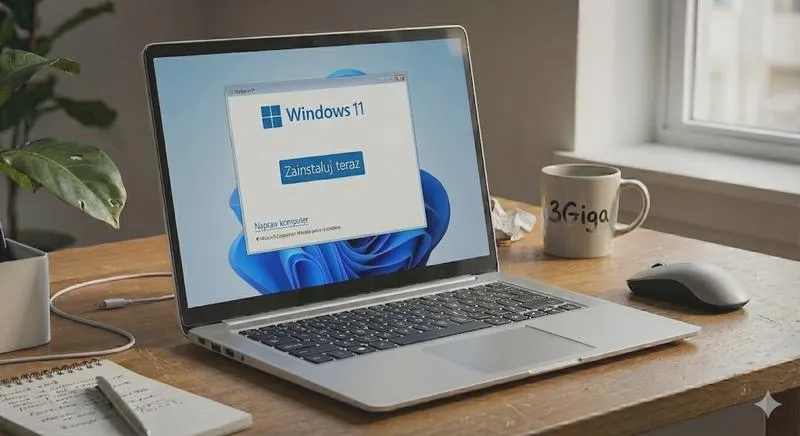
Pierwszy krok to pobranie pliku ISO z systemem Windows 7. Możemy to zrobić, odwiedzając oficjalną stronę Microsoftu, ale zanim to zrobimy, warto upewnić się, że posiadamy odpowiednią wersję, dostosowaną do naszych potrzeb – czy to 32-bitową, czy 64-bitową. Po pobraniu pliku ISO należy uruchomić Rufusa i w nim wybrać swój pendrive. Następnie zaznaczamy pobrany obraz ISO oraz ustawiamy schemat partycjonowania na MBR, co ma znaczenie, szczególnie gdy komputer korzysta z BIOS. Gdy wszystkie ustawienia są zapisane, Rufus zajmie się tworzeniem bootowalnego pendrive’a, co może zająć chwilę – warto zarezerwować sobie około piętnastu minut.
Uruchamianie komputera z dysku USB
Kiedy pendrive stanie się już gotowy do użycia, podłącz go do komputera i uruchom maszynę ponownie. Ważne okazuje się ustawienie bootowania z USB jako pierwszej opcji w BIOS/UEFI. Zazwyczaj taka operacja wymaga naciśnięcia klawisza F2, F12 lub DEL, w zależności od producenta komputera. Po zapisaniu zmian komputer uruchomi się ponownie i powinien rozpocząć instalację systemu Windows 7 z pendrive’a. W tym momencie wybierasz preferowany język, czas oraz układ klawiatury, a następnie klikasz "Zainstaluj teraz".
Instalator prowadzi przez kolejne etapy procesu. Będziesz musiał podać klucz produktu oraz wybrać typ instalacji - możesz wybrać uproszczoną, jeśli chcesz zachować wcześniejsze ustawienia i pliki, lub czystą, gdy zależy Ci na pełnym zresetowaniu systemu. Zachowaj ostrożność przy wyborze odpowiedniej partycji do instalacji. Po zakończeniu instalacji komputer uruchomi się ponownie, a Ty będziesz mógł cieszyć się nowym systemem Windows 7 na swoim urządzeniu. Nie zapomnij po instalacji pobrać dostępnych aktualizacji, aby wszystko działało płynnie i bezproblemowo. Poczytasz o tym tutaj.
Rozwiązywanie problemów podczas instalacji Windows 7 z pendrive - poradnik
Rozpoczynanie instalacji systemu Windows 7 z pendrive'a to z pewnością ekscytujące wyzwanie, jednak często napotykamy różne trudności po drodze. Skoro o tym mówimy, sprawdź, jak łatwo zainstalować Windows 10 z pendrive. Dlatego na początek warto zadbać o odpowiednie narzędzia. Przede wszystkim, aby przeprowadzić instalację, potrzebujesz bootowalnego pendrive'a, na którym znajdują się pliki instalacyjne Windows 7. Możesz stworzyć taki pendrive za pomocą programu Rufus, który umożliwia skonfigurowanie wszystkich istotnych opcji niezbędnych do poprawnego działania. Pamiętaj, by wybrać opcję MBR przeznaczoną dla komputerów z BIOS, co pomoże uniknąć dodatkowych problemów podczas uruchamiania systemu.
Następnie, w zmodyfikowaniu ustawień w BIOS-ie tkwi klucz do sukcesu. Należy mieć na uwadze, że różne urządzenia mają swoje specyficzne metody na dostanie się do BIOS-u; zazwyczaj wystarczy wcisnąć klawisz F2 lub DEL podczas startu komputera. Po wejściu do BIOS-u, upewnij się, że opcja bootowania z USB została aktywowana, gdyż jeśli komputer nie wykryje pendrive'a, proces instalacji w ogóle się nie rozpocznie. Warto zauważyć, że w 2026 roku wiele nowoczesnych modeli komputerów bez problemu rozpoznaje pendrive'y, ale starsze urządzenia mogą wymagać ręcznej aktywacji tego ustawienia.
Wytyczne dotyczące rozwiązywania problemów z instalacją systemu Windows 7
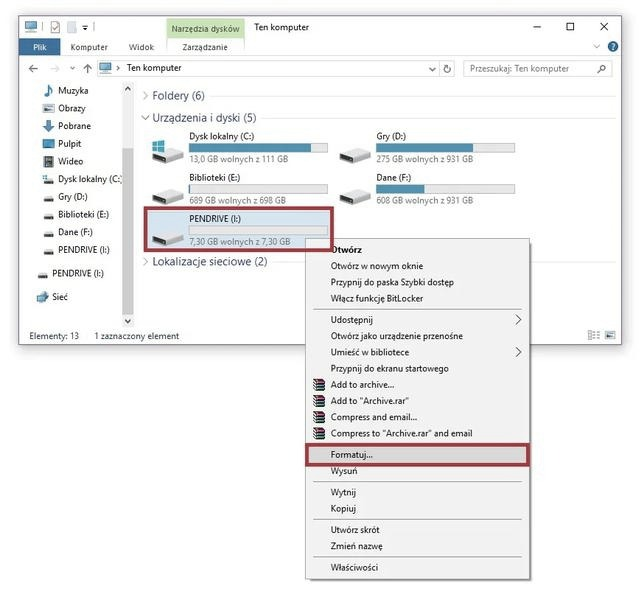
W sytuacji, gdy mimo licznych starań cały czas napotykasz trudności podczas instalacji, dobrze jest sprawdzić kilka kluczowych elementów. Przede wszystkim, upewnij się, że pendrive został prawidłowo sformatowany, najlepiej w formacie FAT32. Dodatkowo, przed wyborem plików do instalacji warto zweryfikować sumy kontrolne, co pozwoli upewnić się, że podczas pobierania nie doszło do uszkodzenia danych. Należy także pamiętać, że użycie niewłaściwego klucza produktu może skutkować niemożnością zakończenia procesu instalacji, dlatego koniecznie sprawdź, czy posiadasz poprawny klucz oraz czy zgadza się on z wersją, którą zamierzasz zainstalować.
Jeśli wszystkie wymienione kroki zostały już podjęte, lecz problem nadal występuje, warto przyjrzeć się działaniu samego komputera. Czasami konieczne może okazać się zaktualizowanie BIOS-u, co niektóre starsze modele mogą wymagać, aby obsługiwać nowsze systemy. Ponadto, pomocne może być wypróbowanie innego portu USB lub użycie innego pendrive'a. W końcu, instalacja często jest procesem prób i błędów, ale z odpowiednim podejściem i cierpliwością z pewnością uda Ci się zainstalować Windows 7 i cieszyć się wszystkimi jego możliwościami!
Ciekawostką jest, że niektóre starsze komputery mogą nie rozpoznawać bootowalnych pendrive'ów ze względu na ustawienia UEFI i mogą wymagać zmiany z UEFI na tryb Legacy BIOS, co pozwala na prawidłowe uruchomienie instalacji.
Sposoby na instalację Windows 7 na laptopie - różne metody dla różnych urządzeń
W poniższej liście przedstawiamy różne metody instalacji systemu operacyjnego Windows 7 na laptopach. Opisaliśmy każdą z metod szczegółowo, co ma na celu ułatwienie procesu instalacji, zwłaszcza dla osób, które nie posiadają dużego doświadczenia w tej dziedzinie.
- Instalacja Windows 7 z pendrive - Aby zainstalować system operacyjny Windows 7 z pendrive'a, najpierw należy stworzyć bootowalny dysk USB. Można to osiągnąć za pomocą narzędzi, takich jak Rufus. Po utworzeniu nośnika, podłączamy go do laptopa i uruchamiamy urządzenie z tego nośnika. W BIOSie lub UEFI ustawiamy bootowanie z USB, a następnie postępujemy zgodnie z instrukcjami instalatora, które pojawią się na ekranie.
- Instalacja Windows 7 z płyty DVD - Gdy posiadamy płytę instalacyjną, wkładamy ją do napędu i uruchamiamy komputer. W większości przypadków BIOS automatycznie wykryje płytę. Kiedy instalator się uruchomi, wybieramy preferencje dotyczące instalacji, rozważając, czy chcemy przeprowadzić czystą instalację, czy zaktualizować istniejący system. Pamiętajmy o kluczu produktu, który będziemy potrzebować podczas instalacji.
- Instalacja z pliku ISO - Najpierw pobieramy odpowiednią wersję systemu Windows 7 z obrazu ISO. Następnie wykorzystujemy aplikację taką jak Rufus do stworzenia rozruchowego pendrive. W BIOSie/UEFI ustawiamy bootowanie z USB, co pozwoli nam uruchomić instalator. W trakcie instalacji proces przebiega podobnie jak w przypadku nośnika DVD.
- Instalacja na laptopie bez zainstalowanego systemu operacyjnego - Jeżeli laptop nie ma żadnego systemu operacyjnego, możemy wykorzystać pendrive lub płytę DVD do przeprowadzenia instalacji. W takim przypadku uruchamiamy komputer z nośnika instalacyjnego, następnie wybieramy opcję instalacji i postępujemy zgodnie z wytycznymi na ekranie.
- Specyfika instalacji na różnych laptopach - Instalacja Windows 7 na różnych markach laptopów, takich jak HP, Asus czy Acer, może wiązać się ze szczególnymi wymaganiami. Zazwyczaj polega to na uruchomieniu urządzenia z nośnika instalacyjnego, a potem wykonaniu standardowych kroków w instalatorze. Ważne, aby upewnić się, że sterowniki oraz oprogramowanie specyficzne dla modelu laptopa są dostępne i zainstalowane po zakończeniu instalacji systemu.
Źródła:
- https://teamnet-software.pl/jak-zainstalowac-windows-7/
- https://winclub.pl/topic/17835-instalacja-windows-7-krok-po-kroku/
Najczęstsze pytania i odpowiedzi (FAQ)
Jakie narzędzia są niezbędne do zainstalowania Windows 7 z pendrive?Aby zainstalować Windows 7 z pendrive, potrzebujesz obrazu ISO systemu Windows 7, aplikacji Rufus do utworzenia bootowalnego pendrive'a, minimum 1 GB pamięci RAM oraz co najmniej 80 GB wolnego miejsca na dysku twardym.
Jak skonfigurować BIOS, aby komputer uruchamiał się z pendrive'a?Aby skonfigurować BIOS, włącz komputer i wejdź do BIOS/UEFI, zazwyczaj naciskając klawisz F2, DEL lub ESC. Następnie znajdź sekcję bootowania i ustaw pendrive jako pierwsze źródło uruchamiania (Boot Order). Po dokonaniu zmian zapisz ustawienia i wyjdź z BIOS-u.
Jak stworzyć bootowalny pendrive za pomocą Rufusa?Uruchom program Rufus, wybierz swój pendrive z listy urządzeń, wskaż plik ISO systemu Windows 7, wybierz MBR jako schemat partycjonowania, zaznacz opcję “Create a bootable disk using” i rozpocznij proces. Po zakończeniu sprawdź, czy pendrive wyświetla odpowiednie pliki instalacyjne.
Jakie kroki należy wykonać podczas instalacji systemu Windows 7?Włóż pendrive'a do komputera, uruchom go i postępuj zgodnie z instrukcjami instalatora. Wybierz język, strefę czasową oraz styl klawiatury, a następnie wpisz klucz licencyjny. Po zakończeniu instalacji komputer się zrestartuje, a Ty będziesz mógł cieszyć się nowym systemem.
Jakie problemy mogą wystąpić podczas instalacji Windows 7 z pendrive'a?Problemy mogą obejmować nieprawidłowe formatowanie pendrive'a, użycie niewłaściwego klucza produktu, czy błędy w BIOS-ie związane z ustawieniami bootowania. Ważne jest również, aby upewnić się, że pendrive jest poprawnie przygotowany i że komputer rozpoznaje go podczas uruchamiania.