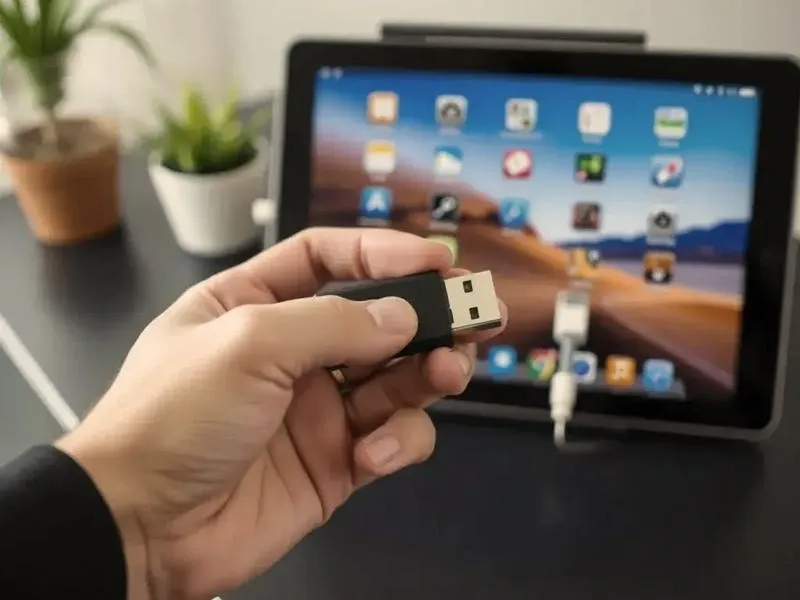
Zabezpieczenie przed zapisem na pendrive to temat, który z pewnością zaskakuje wielu użytkowników. Jako pasjonat technologii, mam na ten temat spore doświadczenie. Głównym celem tego zabezpieczenia jest uniemożliwienie wszelkich zmian na nośniku danych. Dzięki temu chronimy nasze pliki przed przypadkowym usunięciem lub uszkodzeniem. Zdarza się, że w systemie pojawia się komunikat „Dysk jest chroniony przed zapisem”, co oznacza, że coś poszło nie tak. W takich momentach nie mogę ani dodać, ani usunąć danych, więc warto znać kroki, które pozwolą odzyskać pełną funkcjonalność pendrive’a.
Znajomość przyczyn blokady zapisu jest kluczowa
Mówiąc o konieczności zrozumienia przyczyn błędu, nie bez powodu podkreślam ten temat. Bez względu na to, czy pendrive zablokował się samoczynnie, czy może z powodu działania wirusa, warto ustalić jego przyczynę. Często okazuje się, że powody mogą być bardzo błahe, takie jak przypadkowe włączenie opcji ochrony przed zapisem w systemie operacyjnym. Zdarza się również, że problem tkwi w sprzęcie, na przykład w uszkodzonym kontrolerze czy w fizycznych uszkodzeniach pendrive’a. Doświadczenie uczy, że czasami wirusy stają się przyczyną problemów, a po przeskanowaniu urządzenia wraca możliwość normalnego korzystania z niego.
Efektywne metody usuwania blokady zapisu
Ostatnio poczułem, że stawianie czoła problemom z pendrive’m staje się zbyt uciążliwe, więc zdecydowałem się wypróbować kilka metod formatowania urządzenia zabezpieczonego przed zapisem. Skoro już tu wpadłeś, sprawdź jak łatwo zmienić nazwę pendrive'a bez formatowania. Okazało się, że najskuteczniejszym rozwiązaniem była konsola poleceń. Po uruchomieniu CMD i wprowadzeniu odpowiednich komend udało mi się odblokować pendrive’a. Oczywiście wcześniej zadbałem o kopie zapasowe danych, bo proces formatowania bywa nieodwracalny. Ponadto, istnieją programy, takie jak EaseUS Partition Master czy Gparted, które w razie potrzeby mogą okazać się niezastąpionym wsparciem, zwłaszcza dla osób mniej obeznanych z technologią.
Na koniec warto wspomnieć o forach internetowych, które bywają ostatnią deską ratunku w takich sytuacjach. Wiele osób dzieli się tam swoimi doświadczeniami oraz skutecznymi rozwiązaniami. W moim przypadku, pomoc ze strony innych internautów okazała się nieoceniona. Czasami drobne zmiany w ustawieniach wystarczyły, aby wszystko wróciło do normy. Dlatego zawsze warto zaglądać na takie fora i korzystać z wiedzy innych, ponieważ różne kombinacje zabezpieczeń mogą zaskakiwać, a wsparcie społeczności technicznej bywa niezwykle cenne.
Skuteczne sposoby formatowania pendrive'a z blokadą zapisu
W poniższej liście przedstawiamy szczegółowe instrukcje dotyczące skutecznych metod formatowania pendrive'a zabezpieczonego przed zapisem oraz odzyskiwania danych. W opisie znajdziesz poszczególne etapy, które pomogą Ci przywrócić pełną funkcjonalność nośnika i zabezpieczyć ważne pliki przed utratą.
- Wykrycie przyczyny blokady zapisu
- Na początku sprawdź, czy pendrive posiada fizyczny przełącznik ochrony przed zapisem. Jeśli go znajdziesz, upewnij się, że nie jest on aktywowany.
- Również warto przeskanować pendrive oprogramowaniem antywirusowym, co pozwoli wykluczyć możliwość infekcji złośliwym oprogramowaniem, które mogłoby wymuszać blokadę zapisu.
- W kolejnym kroku ocen przyczynę problemu, zwracając uwagę na usterki sprzętowe, błędy w rejestrze, konflikty systemowe oraz zapomnienie o wcześniejszym aktywowaniu blokady przez użytkownika.
- Użycie konsoli poleceń (CMD) do usunięcia blokady zapisu
- Najpierw otwórz konsolę poleceń z uprawnieniami administratora, wciskając Win+R, wpisując „cmd”, a następnie klikając prawym przyciskiem i wybierając „Uruchom jako administrator”.
- Potem wpisz polecenie diskpart i naciśnij Enter, uruchamiając narzędzie do zarządzania dyskami.
- Dalej wprowadź list disk, żeby wyświetlić dostępne dyski i odszukać numer swojego pendrive'a.
- W następnym kroku wpisz select disk X (gdzie X to numer Twojego pendrive'a), a następnie potwierdź klawiszem Enter.
- Następnie wprowadź polecenie attributes disk clear readonly, aby usunąć blokadę zapisu. Później wydaj polecenie clean, co przygotuje pendrive do formatowania.
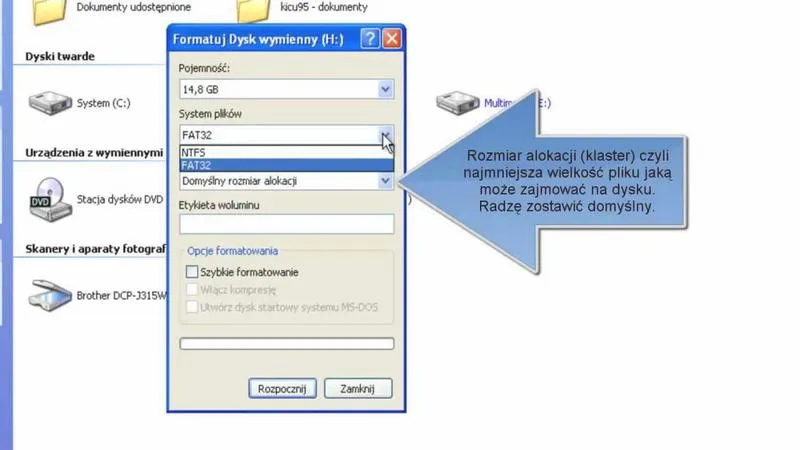
- Utwórz nową partycję za pomocą polecenia create partition primary, a po tym sformatuj pendrive korzystając z format fs=ntfs quick lub format fs=fat32 quick, zależnie od preferowanego systemu plików.
- Formatowanie za pomocą dedykowanych programów
- Na początku pobierz i zainstaluj program do zarządzania partycjami, na przykład EaseUS Partition Master lub Gparted.
- Utwórz następnie połączenie pendrive'a z komputerem i uruchom program, lokalizując go na liście dostępnych urządzeń.
- Wybierz możliwość usunięcia aktualnej partycji pendrive'a, a potem stwórz nową partycję z preferowanym systemem plików (NTFS, FAT32, EXT4 itp.).
- Zaakceptuj zmiany, a następnie rozpocznij proces formatowania. Gdy operacja się zakończy, pendrive powinien być gotowy do użycia.
- Odzyskiwanie danych przed formatowaniem
- Na początku pobierz i zainstaluj odpowiednie oprogramowanie do odzyskiwania danych, na przykład DMDE lub EaseUS Data Recovery.
- Później podłącz pendrive do komputera i uruchom program do odzyskiwania danych.
- Teraz przeskanuj pendrive w poszukiwaniu utraconych plików. Po zakończeniu skanowania, wybierz pliki, które chcesz odzyskać.
- W końcu zapisz odzyskane pliki na innym nośniku (na przykład na dysku twardym komputera), aby uniknąć nadpisania danych na pendrive'ie.
| Aspekt | Opis |
|---|---|
| Cel zabezpieczenia | Uniemożliwienie wszelkich zmian na nośniku danych, chroniąc pliki przed przypadkowym usunięciem lub uszkodzeniem. |
| Typowe komunikaty | "Dysk jest chroniony przed zapisem" – oznacza problemy z możliwością dodawania i usuwania danych. |
| Przyczyny blokady zapisu | Może być spowodowana samoczynnie, działaniem wirusa, lub przypadkowym włączeniem opcji ochrony w systemie operacyjnym. |
| Problemy ze sprzętem | Uszkodzony kontroler lub fizyczne uszkodzenia pendrive’a mogą być przyczyną blokady. |
| Wirusy | Niektóre wirusy mogą być odpowiedzialne za problemy z pendrive’em, skanowanie może przywrócić funkcjonalność. |
| Skuteczne metody usuwania blokady | Użycie konsoli poleceń (CMD) do odblokowania pendrive’a oraz korzystanie z programów takich jak EaseUS Partition Master czy Gparted. |
| Wsparcie społeczności | Fora internetowe jako źródło doświadczeń i rozwiązań od innych użytkowników mogą być pomocne w rozwiązaniu problemów z pendrive'em. |
Jak skutecznie odzyskać dane z pendrive'a przed formatowaniem?
Kiedy stajemy przed koniecznością formatowania pendrive’a, często pojawia się dylemat dotyczący tego, co zrobić z danymi, które przechowujemy na nim. Nikogo nie zdziwi, że utrata ważnych plików przysparza wielu zmartwień i powoduje ból głowy. Zanim jednak przystąpimy do działania w celu uratowania naszego nośnika, warto zastanowić się nad kilkoma krokami, które pomogą w odzyskaniu cennych informacji. Musimy działać mądrze, bowiem każda chwila zwłoki zbliża nas do nieodwracalnej utraty danych.
Na szczęście na rynku dostępne są narzędzia, które pomogą nam w tej trudnej sytuacji. Programy do odzyskiwania danych, takie jak DMDE czy EaseUS Data Recovery, potrafią skutecznie zlokalizować i przywrócić nasze pliki, pod warunkiem że pendrive nie uległ poważniejszym uszkodzeniom. Kluczem do sukcesu jest szybkie działanie oraz odpowiednia procedura. Najlepiej zacząć od skanowania nośnika w poszukiwaniu utraconych plików, a następnie zapisać je na innym urządzeniu. Takie działania mogą uratować nasze ważne dokumenty czy zdjęcia.
Odzyskiwanie danych z pendrive’a wymaga odpowiednich kroków
W tym kontekście nie możemy zapominać o ostrożności. Należy unikać zapisywania odzyskanych plików z powrotem na pendrive’a, ponieważ w przypadku jakichkolwiek problemów narażamy się na jeszcze większe straty. Dlatego podłączamy nasz pendrive, uruchamiamy program do odzyskiwania i ściśle przestrzegamy instrukcji – skanowanie, wybór plików i ich zapis na innym nośniku. W większości przypadków uda nam się odzyskać większość danych, co niewątpliwie przyniesie ulgę.
Warto również zasięgnąć opinii na forach internetowych, gdzie wielu doświadczonych użytkowników dzieli się swoimi poradami i doświadczeniem. Można tam nie tylko znaleźć skuteczne wskazówki dotyczące odzyskiwania danych, ale także ciekawe metody formatowania pendrive’a, które mogą okazać się niezwykle przydatne. Dlatego gdy tylko natrafimy na trudności, nie wahajmy się korzystać z rad internetowych społeczności, które często skrywają nieocenioną wiedzę.
Ciekawostką jest, że niektóre programy do odzyskiwania danych potrafią przywrócić pliki nawet po przypadkowym sformatowaniu pendrive'a, co czyni je niezwykle pomocnymi w sytuacjach kryzysowych. Jednak im szybciej podejmiesz działanie po utracie danych, tym większe szanse na ich odzyskanie!
Konsola poleceń jako narzędzie do usunięcia blokady zapisu
Jeżeli kiedykolwiek napotkałeś problem z pendrive'em, który miał zablokowany zapis, to z pewnością wiesz, jak bardzo może to irytować. Ochrona przed zapisem działa w wielu urządzeniach, aby zapobiegać przypadkowemu usunięciu lub modyfikacji danych. Mimo to, w większości sytuacji, można ją łatwo zdemontować przy użyciu konsoli poleceń w systemie Windows. To narzędzie, które na pierwszy rzut oka wydaje się skomplikowane, w rzeczywistości oferuje wiele pomocnych funkcji, zwłaszcza związanych z zarządzaniem partycjami i atrybutami dysków.
Usunięcie blokady zapisu w konsoli poleceń jest możliwe
Rozpoczynając pracę z konsolą poleceń (CMD), musisz najpierw uruchomić ją jako administrator. Następnie wpisując kilka podstawowych komend, takich jak "diskpart", uzyskasz dostęp do operacji, które pozwolą ci usunąć blokady. Kiedy już znajdziesz swój pendrive w systemie, wystarczy, że skorzystasz z komendy "attributes disk clear readonly". Po wykonaniu tej operacji zyskasz możliwość swobodnego formatowania pendrive'a i ponownego korzystania z niego. Pamiętaj, aby przed jakimikolwiek operacjami stworzyć kopię zapasową istotnych danych.
Alternatywne programy do usuwania blokady zapisu
Jeśli nie czujesz się pewnie w korzystaniu z CMD, na rynku dostępnych jest wiele programów, które mogą ułatwić usunięcie blokady zapisu. Narzędzia takie jak EaseUS Partition Master czy Gparted działają na prostszej zasadzie, oferując czytelny interfejs graficzny. Dzięki tym aplikacjom masz również możliwość naprawy partycji oraz zarządzania systemami plików na pendrive. Co więcej, korzystając z nich, nie musisz obawiać się skomplikowanych komend, co stanowi ogromny atut dla mniej doświadczonych użytkowników.
Praca z technologią powinna być prosta i przyjemna. Odpowiednie narzędzia mogą znacznie ułatwić nam życie, eliminując frustracje związane z obsługą urządzeń.
Podsumowując, skuteczne usunięcie blokady zapisu z pendrive'a przy użyciu konsoli poleceń to prosta i efektywna metoda, która może uchronić cię przed frustracją. Skoro już się tu znalazłeś to przeczytaj, jak łatwo zainstalować system z pendrive. Niezależnie od tego, czy zdecydujesz się na CMD, czy wybierzesz bardziej przyjazne dla oka programy, istotne jest, aby pamiętać, że tego rodzaju zabezpieczenia można pokonać. W końcu technologia powinna pomagać nam w codziennym życiu, a nie je utrudniać!
Wsparcie ekspertów – jak skorzystać z forów w trudnych sytuacjach?
W sytuacjach, w których napotykasz trudności związane z pendrive'em zabezpieczonym przed zapisem, pomoc ekspertów z forów internetowych może okazać się niezwykle cenna. Dlatego poniższa lista zawiera kluczowe wskazówki, które pomogą Ci skutecznie skorzystać z tych platform, aby uzyskać najbardziej efektywną pomoc w trudnych okolicznościach.
- Dokładny opis problemu – Aby uzyskać jak najlepszą pomoc, zdecydowanie warto szczegółowo opisać swój problem. Zaznacz, z jakim błędem się zmagasz, jakie działania już podjąłeś oraz jakie komunikaty błędów się pojawiają. Im więcej informacji przekażesz, tym łatwiej innym użytkownikom oraz ekspertom zrozumieć Twoją sytuację i przedstawić trafne wskazówki.
- Dołączenie zrzutów ekranu – Często dołączenie zrzutów ekranu z komunikatami błędów czy obrazem sytuacji okazuje się niezwykle pomocne. Wizualizacja problemu znacznie ułatwia zrozumienie Twojego kłopotu oraz umożliwia lepszą diagnozę. Pamiętaj, aby na zdjęciach uwzględnić wszystkie istotne informacje.
- Podanie szczegółów technicznych – Warto również wprowadzić informacje na temat modelu pendrive'a, wersji systemu operacyjnego oraz narzędzi, które już testowałeś. Tego rodzaju dane pozwolą zawężyć możliwości i skierować uwagę na rozwiązania zgodne z Twoim sprzętem i oprogramowaniem.
- Wykorzystanie rekomendacji – Na forach często pojawiają się rekomendacje dotyczące programów i narzędzi, które mogą pomóc w rozwiązywaniu problemów z pendrive'ami. Takie wskazówki obejmują oprogramowanie antywirusowe, narzędzia do odzyskiwania danych, a także aplikacje do partycjonowania i formatowania, na przykład EaseUS Partition Master czy DMDE. Zapytaj innych o opinie, aby mieć pewność, że skorzystasz z dobrze ocenianych rozwiązań.
FAQ - Najczęstsze pytania
Jakie są przyczyny blokady zapisu na pendrive?Przyczyny blokady zapisu mogą być różnorodne, na przykład samoczynne włączenie opcji zabezpieczającej w systemie operacyjnym, problemy z wirusami lub uszkodzenia sprzętowe, takie jak uszkodzony kontroler. Ważne jest zrozumienie źródła tego problemu, aby podjąć odpowiednie działania naprawcze.
Jakie metody można zastosować do usunięcia blokady zapisu?Do skutecznego usunięcia blokady zapisu można wykorzystać konsolę poleceń (CMD), gdzie za pomocą prostych komend można odblokować pendrive'a. Alternatywnie, dostępne są programy takie jak EaseUS Partition Master czy Gparted, które oferują bardziej przyjazny dla użytkownika interfejs do zarządzania partycjami.
Co powinienem zrobić przed formatowaniem pendrive'a?Przed formatowaniem pendrive'a warto wykonać kopie zapasowe cennych danych, a także rozważyć użycie oprogramowania do odzyskiwania danych, jak DMDE lub EaseUS Data Recovery. Proces ten pomoże zminimalizować ryzyko utraty ważnych plików w wyniku formatowania.
Jakie kroki należy podjąć, aby odzyskać dane z pendrive'a?Aby odzyskać dane, najpierw należy zainstalować odpowiednie oprogramowanie do odzyskiwania, a następnie przeskanować pendrive w poszukiwaniu utraconych plików. Po zakończeniu skanowania, odzyskane pliki powinno się zapisać na innym nośniku, aby uniknąć ich nadpisania.
Jakie informacje warto zamieścić na forach internetowych, aby uzyskać pomoc?Na forach internetowych warto dokładnie opisać swój problem, dołączyć zrzuty ekranu z komunikatami błędów oraz podać szczegóły techniczne, takie jak model pendrive'a i wersja systemu operacyjnego. Im więcej informacji przekażesz, tym łatwiej innym użytkownikom i ekspertom będzie zrozumieć Twoją sytuację i zaoferować pomoc.