Podłączenie monitora do laptopa za pomocą kabla HDMI to jeden z najprostszych sposobów na rozszerzenie przestrzeni roboczej. Ta metoda zwiększa wygodę podczas pracy i pozwala na łatwiejsze zarządzanie wieloma zadaniami jednocześnie. W tym przewodniku przedstawię kroki, które umożliwią skuteczną konfigurację zewnętrznego monitora przy użyciu kabla HDMI.
- Podłączenie monitora do laptopa za pomocą kabla HDMI jest proste i zwiększa efektywność pracy.
- Sprawdź porty HDMI, DisplayPort, USB-C lub VGA w laptopie i monitorze przed dokonaniem wyboru kabla.
- Bezpieczeństwo: wyłącz urządzenia przed podłączeniem kabla, a następnie upewnij się, że kabel jest dobrze podłączony.
- Użyj skrótu Windows + P, aby wybrać tryb wyświetlania (rozszerzony, zduplikowany lub tylko na zewnętrznym monitorze).
- W przypadku problemów z sygnałem sprawdź połączenia, właściwe źródło sygnału na monitorze i zaktualizuj sterowniki karty graficznej.
- Rozważ alternatywne metody podłączenia, takie jak USB-C, Thunderbolt czy DisplayPort, aby wykorzystać pełnię możliwości monitora.
- Korzystaj z wysokiej jakości kabli i adapterów, aby zapewnić stabilne połączenie i odpowiednią rozdzielczość obrazu.
Poznajmy podstawy przed rozpoczęciem podłączania. HDMI, czyli High-Definition Multimedia Interface, to standard przesyłający zarówno obraz, jak i dźwięk w wysokiej jakości. Bez względu na to, czy korzystamy z nowoczesnego laptopa, czy starszego monitora, HDMI jest na tyle uniwersalne, że z łatwością znajdziemy odpowiednie porty w obu urządzeniach.
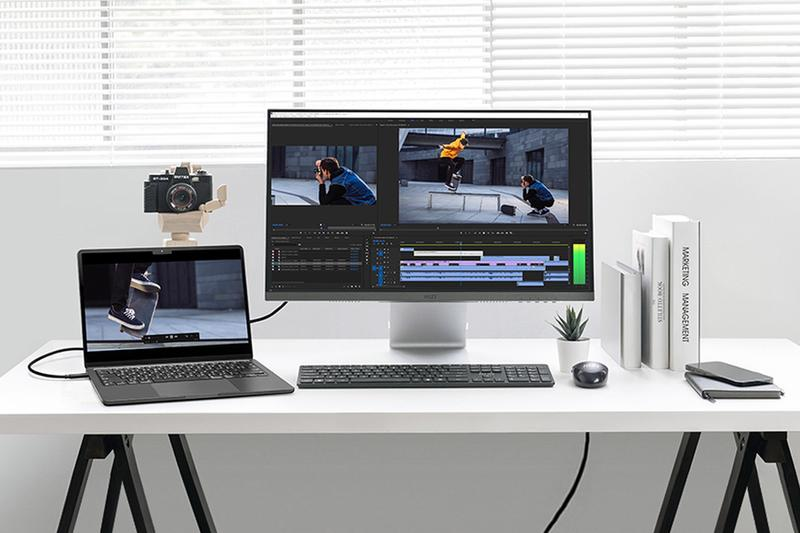
W pierwszej kolejności sprawdzam porty w laptopie i monitorze. Standardowe HDMI to najczęściej spotykane złącze, ale można również natknąć się na mini HDMI czy USB-C. Jeśli laptop nie posiada portu HDMI, wystarczy zaopatrzyć się w odpowiedni adapter. Wybór kabla musi być przemyślany, ponieważ różne typy HDMI oferują różne maksymalne rozdzielczości oraz częstotliwości odświeżania.
Bezproblemowe połączenie laptopa z monitorem – stwórz swoją idealną przestrzeń roboczą!
Kiedy upewnię się, że wszystko jest gotowe, przechodzę do podłączenia monitora. Oto szybka instrukcja:
- Wyłącz oba urządzenia – to dla bezpieczeństwa portów, mimo że HDMI obsługuje tzw. hot-plug.
- Zlokalizuj porty HDMI na laptopie i monitorze.
- Podłącz kabel HDMI, upewniając się, że końcówki siedzą pewnie w portach.
- Włącz monitor, a potem laptop.
- Poczekaj, aż system rozpozna zewnętrzny monitor. Jeśli obraz się nie pojawia, użyj skrótu klawiszowego Fn + odpowiedni klawisz funkcyjny (zwykle F4, F7 itp.).
Po podłączeniu koncentruję się na prawidłowej konfiguracji wyświetlania. Używam skrótu Windows + P, aby wybrać tryb wyświetlania: rozszerzony, zduplikowany lub tylko na zewnętrznym monitorze. W ustawieniach dostosowuję również rozdzielczość oraz położenie monitorów, co jest istotne, gdy korzystam z różnych konfiguracji.
Podczas podłączania monitora mogą pojawić się problemy. Często dostrzegam komunikat „No Signal”. Wtedy sprawdzam, czy kabel jest dobrze podłączony oraz czy monitor jest ustawiony na odpowiednie źródło HDMI. Jeśli zauważam problemy z jakością obrazu, zamieniam kabel lub sprawdzam odległość urządzeń od źródeł zakłóceń elektromagnetycznych.
Warto także rozważyć alternatywne metody podłączania. Gdy laptop nie ma portu HDMI, można użyć adaptera USB-C lub DisplayPort. Opcji jest wiele!
Odpowiednia konfiguracja znacząco poprawia jakość streamingu czy grania. Dobrze jest dostosować rozdzielczość i częstotliwość odświeżania zgodnie z możliwościami laptopa i monitora. Korzystam także z trybu oszczędzania energii, co pozwala mi dłużej pracować bez podłączenia do zasilania.
Podsumowując, podłączenie monitora do laptopa za pomocą kabla HDMI jest naprawdę proste z odpowiednią wiedzą. Dzięki temu cieszę się szerszą przestrzenią roboczą i większym komfortem pracy. Każdy krok przy podłączaniu i konfiguracji wymaga dbałości o detale, co sprawia, że całość działa prawidłowo. Po podłączeniu monitora nie wyobrażam sobie powrotu do pracy na samym laptopie!
Jak poprawnie podłączyć monitor do komputera bez błędów
Oto szczegółowa instrukcja krok po kroku, która pomoże prawidłowo podłączyć monitor do komputera. Skupimy się na aspektach technicznych i praktycznym konfigurowaniu urządzeń, aby uniknąć najczęstszych błędów.
- Sprawdzenie portów – Przed podłączeniem monitora sprawdź dostępne porty w laptopie i monitorze. Zidentyfikuj odpowiednie złącza, takie jak HDMI, DisplayPort, USB-C czy VGA.
- Wybór odpowiedniego kabla – Zdecyduj, jaki kabel będzie potrzebny do połączenia. Upewnij się, że uwzględniasz wymagania dotyczące rozdzielczości i częstotliwości odświeżania zgodnie z specyfikacją swojego sprzętu.
- Podłączenie kabla – Wyłącz oba urządzenia. Następnie ostrożnie wsuwaj końcówki kabla do portów, aż wyczujesz lekki opór lub usłyszysz kliknięcie. Staraj się unikać stosowania siły.
- Włączenie urządzeń – Najpierw włącz monitor, a później komputer. Upewnij się, że monitor jest ustawiony na właściwe źródło sygnału (np. HDMI).
- Konfiguracja ekranu – Wciśnij skrót Windows + P, aby wybrać tryb wyświetlania. Możesz wybrać między trybem duplikowania, rozszerzenia pulpitu lub wyświetlania tylko na jednym z ekranów. Dostosuj także rozdzielczość w ustawieniach systemowych.
- Diagnostyka problemów – Jeśli nie ma sygnału lub występują inne problemy, sprawdź połączenia. Zaktualizuj sterowniki karty graficznej lub, jeśli to konieczne, zamień kabel na nowy o lepszej jakości.
| Typ połączenia | Maksymalna rozdzielczość | Maksymalne odświeżanie | HDR | Typ złącza | Kod produktu | Cena (PLN) | Długość kabla (m) |
|---|---|---|---|---|---|---|---|
| Standardowy HDMI | 720p / 1080i | 60 Hz | Brak | HDMI | HDMI-STD-01 | 29.99 | 1 |
| Wysokiej szybkości HDMI | 1080p / 4K | 30 Hz (4K) / 60 Hz (Full HD) | Częściowa | HDMI | HDMI-HS-02 | 39.99 | 2 |
| Premium High Speed HDMI | 4K | 60 Hz | Tak | HDMI | HDMI-PREMIUM-03 | 89.99 | 3 |
| Ultra High Speed HDMI | 8K | 60 Hz | Dynamiczne HDR | HDMI | HDMI-ULTRA-04 | 149.99 | 2 |
| USB-C do HDMI | 4K | 60 Hz | Tak | USB-C | USBC-HDMI-05 | 59.99 | 1.5 |
| Thunderbolt 3 | 8K | 60 Hz | Tak | Thunderbolt | TB3-06 | 199.99 | 1 |
| DisplayPort do HDMI | 4K | 60 Hz | Tak | DisplayPort | DP-HDMI-07 | 79.99 | 2 |
Jak skonfigurować ustawienia wyświetlania w systemie Windows?
Przygotowaliśmy listę kluczowych kroków do skonfigurowania ustawień wyświetlania w systemie Windows. Dzięki tym wskazówkom dostosujesz swoje urządzenia do indywidualnych potrzeb, co poprawi komfort pracy.
- Podłączenie monitora – Upewnij się, że laptop i monitor są dobrze podłączone za pomocą odpowiedniego kabla, na przykład HDMI. Sprawdź porty, aby uniknąć problemów z kompatybilnością.
- Wykrywanie ekranów – Po podłączeniu uruchom laptopa i otwórz Panel Ustawień (Windows + I). Wybierz opcję „Wyświetl”, aby sprawdzić, czy system rozpoznał podłączony monitor.
- Wybór trybu wyświetlania – Skorzystaj z skrótu Windows + P, by wybrać tryb spośród opcji: „Tylko ekran komputera”, „Duplikuj”, „Rozszerz” lub „Tylko drugi ekran”. Każda opcja zmienia sposób wyświetlania obrazu na monitorze.
- Zmiana rozdzielczości i skalowania – W Ustawieniach wyświetlania ręcznie ustaw rozdzielczość. Zmiana tych wartości ma kluczowe znaczenie dla jakości obrazu oraz komfortu pracy, zwłaszcza na różnych monitorach.
- Kalibracja kolorów i jasności – W sekcji ustawień dostosuj jasność i kolory do swoich preferencji oraz technologii monitorów.
Najczęstsze problemy z podłączeniem monitora i jak je rozwiązać
Podłączanie monitora do laptopa może wydawać się prostym zadaniem, ale czasami napotykamy różne problemy, które potrafią przysporzyć sporo frustracji. Najczęstszy kłopot to brak sygnału, często spowodowany niedobrze podłączonym kablem HDMI lub wybranym niewłaściwym źródłem sygnału na monitorze. Jako miłośnik technologii zawsze upewniam się, że monitor jest włączony i ustawiony na właściwe wejście. Zwykle wystarczy wcisnąć przycisk „Source” lub „Input”. Gdy kabel jest już wsunięty, czasami trzeba też użyć skrótu klawiszowego, by laptop mógł wykryć nowy monitor.
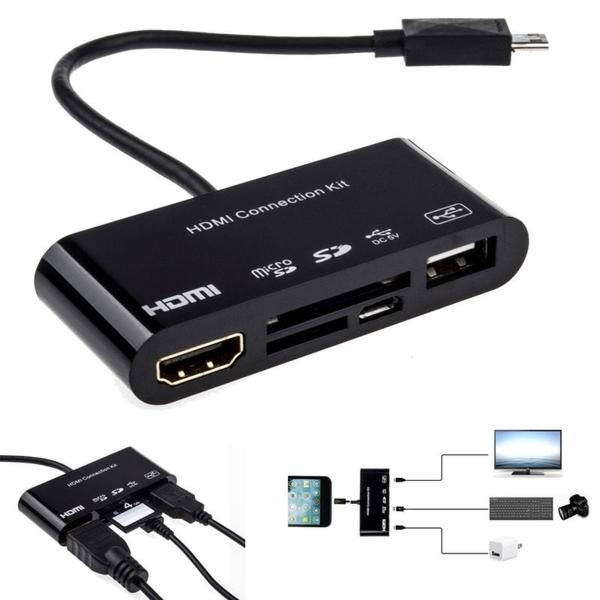
Niska jakość obrazu lub niestabilne połączenie to inne powszechne problemy. Dzieje się tak często z powodu użycia niskiej jakości lub zbyt długiego kabla HDMI. Zamiast wpadać w stres, wystarczy wymienić kabel na lepszy, co zazwyczaj kosztuje kilkadziesiąt złotych. Kable premium oferują stabilniejsze połączenie oraz obsługują wyższe rozdzielczości, na przykład 4K przy 60 Hz. Pamiętaj też, aby oddalić monitor od źródeł elektromagnetycznych, takich jak routery Wi-Fi czy głośniki, ponieważ mogą one zakłócać sygnał.
Jak skutecznie rozwiązać problemy z dźwiękiem i obrazem na monitorze?
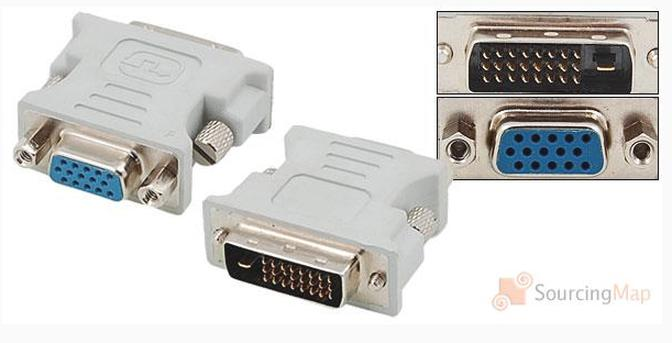
Brak dźwięku przez port HDMI to częsty problem. Skoro jesteśmy w temacie, sprawdź, jak łatwo podłączyć monitor do laptopa bez hdmi. Kluczowe jest wybranie odpowiedniego urządzenia wyjściowego w ustawieniach dźwięku systemu. Czasem komputer nadal przesyła dźwięk przez wbudowane głośniki, mimo podłączenia monitora. Kolejną kwestią są rozdzielczości – błędna konfiguracja może prowadzić do nieproporcjonalnego obrazu. Sprawdzam więc, czy rozdzielczość odpowiada natywnej wartości monitora, co pozwala uniknąć przycięcia czy rozmycia obrazu.
Jeśli laptop nie wykrywa monitora, zwykle wystarczy zaktualizować sterowniki karty graficznej. Można to zrobić przez Menedżer urządzeń lub odwiedzając stronę producenta. Upewnij się, że laptop i monitor mają odpowiednie zasilanie – zbyt niski poziom baterii obniża wydajność. W przeciwnym razie wszystko powinno działać płynnie, co znacząco podnosi komfort pracy i zabawy przy komputerze.
Ciekawostka: Czy wiesz, że niektóre monitory mają wbudowany przycisk "Auto", który automatycznie dostosowuje ustawienia obrazu do sygnału, co może pomóc w rozwiązaniu problemów z jakością obrazu bez potrzeby ręcznej konfiguracji?
Alternatywne metody podłączania monitora – co warto wiedzieć?
Podłączenie monitora do laptopa interesuje wielu użytkowników, zwłaszcza tych, którzy cenią komfort pracy i przestrzeń roboczą. Najpopularniejszym sposobem wciąż pozostaje kabel HDMI, ale warto zwrócić uwagę na inne efektywne metody. Czasami niewielka zmiana wystarczy, by poprawić jakość połączenia oraz w pełni wykorzystać możliwości monitora.
Rozwój technologii przyspiesza. Standardowe złącza, mimo że popularne, nie zawsze są najlepszym wyborem. Współczesne laptopy oferują różne porty, takie jak USB-C, Thunderbolt czy DisplayPort, z unikalnymi zaletami. Na przykład USB-C wspierające DisplayPort pozwala jednocześnie podłączać monitor i ładować laptopa. Z kolei Thunderbolt obsługuje monitory 4K i 8K, oferując wysoką prędkość transmisji danych, co cenią profesjonaliści zajmujący się grafiką i obróbką wideo.
Adaptery, które zmieniają sposób pracy: jak 1440p i 4K mogą podnieść Twoją wydajność!
Wiele osób korzysta z adapterów umożliwiających podłączenie różnych urządzeń do laptopa. Skoro jesteśmy przy tym temacie to sprawdź, jak łatwo podłączyć drugi monitor do laptopa. Adaptery USB-C–HDMI, DVI–HDMI czy VGA–HDMI stanowią doskonałe rozwiązanie, gdy laptop nie ma portów HDMI. Ważne jest dobranie adapterów wspierających odpowiednią rozdzielczość i częstotliwość odświeżania. Na przykład do monitorów 1440p czy 4K adapter musi być odpowiednio przystosowany, w przeciwnym razie jakość obrazu może ucierpieć, a sygnał może zniknąć.
Nie zapominaj o wydajności i ergonomii. Korzystając z wielu monitorów, stacje dokujące USB-C mogą okazać się przydatne. Umożliwiają one jednoczesne podłączenie kilku urządzeń oraz szybkie przełączanie między nimi. Dobrze przemyślane połączenia zwiększają komfort pracy i ograniczają bałagan kablowy. Praca z dobrze skonfigurowanym sprzętem nie tylko cieszy, ale też pozwala skupić się na efektywności. Funkcjonalna przestrzeń robocza zwiększa pewność podczas realizacji zadań.
Źródła:
- https://cpp-polska.pl/jak-podlaczyc-monitor-do-laptopa-kablem-hdmi-poradnik-i-rozwiazywanie-problemow/