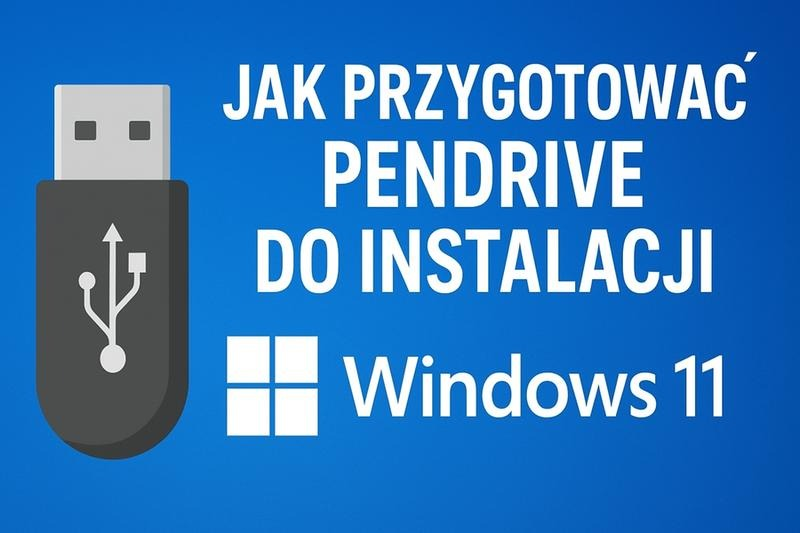
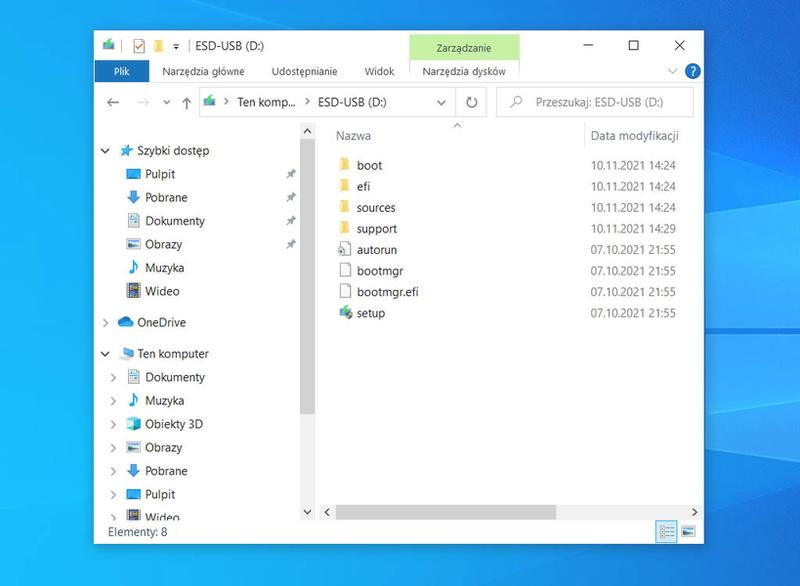
Stworzenie bootowalnego pendrive'a z Windows 11 stanowi kluczowy krok do wykonania czystej instalacji systemu na komputerze. Proces jest prosty i można go zrealizować w trzech łatwych krokach. Na początek potrzebujesz pendrive'a o pojemności minimum 8 GB, ponieważ na nim zapiszesz obraz systemu. Pamiętaj, że wszystkie dane na pendrive'ie zostaną usunięte, dlatego przed przystąpieniem do pracy wykonaj kopię zapasową ważnych plików.
- Wybierz pendrive o pojemności minimum 8 GB do instalacji Windows 11.
- Preferuj modele z interfejsem USB 3.0 lub 3.2 dla szybszego transferu danych.
- Sprawdź prędkość odczytu (min. 100 MB/s) i zapisu (powyżej 20 MB/s) pendrive'a.
- Zwróć uwagę na odporność na uszkodzenia, wybierając model z metalową obudową.
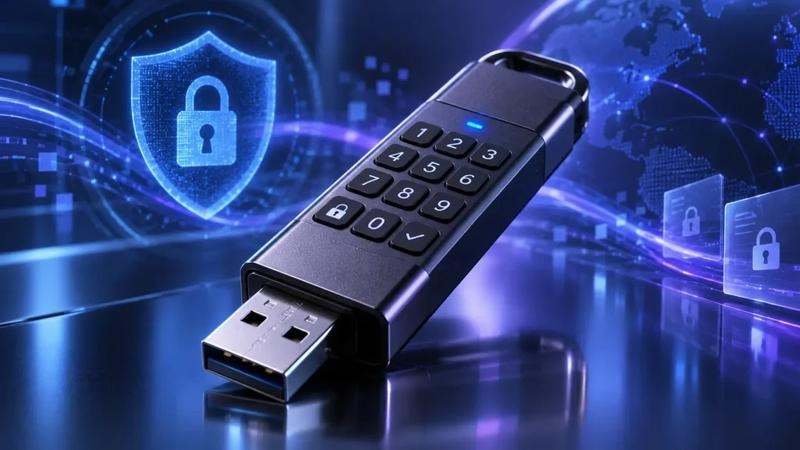
- Rozważ funkcje szyfrowania dla ochrony danych wrażliwych na pendrive'ie.
- Przygotuj bootowalny pendrive za pomocą narzędzi takich jak Media Creation Tool lub Rufus.
- Skonfiguruj BIOS/UEFI, ustawiając bootowanie z USB jako priorytet w procesie instalacji.
- Cały proces instalacji Windows 11 trwa od 10 do 30 minut, w zależności od sprzętu.
- Dokładnie sprawdź wymagania systemowe przed rozpoczęciem instalacji.
- Pamiętaj o aktywacji systemu po zakończeniu instalacji Windows 11.
Pobierz narzędzie Media Creation Tool ze strony Microsoftu i uruchom je. Zaakceptuj warunki licencji, wybierz język (polski) oraz edycję systemu (Windows 11). Następnie wybierz opcję „Dysk flash USB” i wskaż swój pendrive. Proces pobierania i tworzenia nośnika zajmuje zazwyczaj od 10 do 30 minut, więc warto uzbroić się w cierpliwość. Jeśli chcesz mieć większą kontrolę nad procesem, skorzystaj z programu Rufus, który umożliwia bardziej zaawansowane dostosowania.
Zmień swój komputer w zaledwie 30 minut dzięki prostym ustawieniom BIOS-u
Kiedy pendrive jest już gotowy, przyszedł czas na konfigurację BIOS/UEFI w komputerze. Ustaw bootowanie z USB jako priorytet, co pozwoli komputerowi na uruchomienie instalatora z pendrive'a. Przypomniało mi się, że w tym wpisie o tym wspominaliśmy. Aby wejść do BIOS-u, przy starcie systemu naciśnij klawisz DEL, F2 lub F10, w zależności od producenta płyty głównej. Włącz również opcje Secure Boot oraz TPM 2.0, które są niezbędne dla Windows 11. Jeżeli nie chcesz zmieniać kolejności bootowania na stałe, skorzystaj z jednorazowego Boot Menu — to znacznie prostsze rozwiązanie.
Na końcu przejdź do instalacji Windows 11. Po uruchomieniu komputera z pendrive'a, instalator poprowadzi Cię przez proces wyboru języka, wprowadzenia klucza produktu oraz wyboru rodzaju instalacji. Wykonując czystą instalację, zapewnisz komputerowi lepszą wydajność, eliminując zbędne „śmieci” z poprzednich systemów. Cały proces, w zależności od sprzętu, trwa od 10 do 30 minut, a po zakończeniu będziesz mógł cieszyć się świeżym systemem operacyjnym. Teraz, mając tę wiedzę, jesteś gotowy, aby przystąpić do instalacji! Jeśli interesuje cię ten temat to przeczytaj, jak łatwo podłączyć domofon Cyfral Slim.
Pendrive do instalacji Windows 11 - co wybrać, aby mieć pewność?
Wybór pendrive’a do instalacji Windows 11 to kluczowy krok, wpływający na szybkość i bezproblemowość całego procesu. Poniżej przedstawiamy najważniejsze cechy oraz rekomendacje modeli, które najlepiej sprawdzą się w tej roli.
- Pojemność - Wybierz pendrive o pojemności minimum 8 GB. Ta przestrzeń wystarczy na pliki instalacyjne Windows 11 i dodatkowe aplikacje, a większa pojemność przyda się do przechowywania kopii zapasowych.
- Interfejs - Szukaj modeli z interfejsem USB 3.0 lub nowszym. Zapewnią one znacznie szybszy transfer danych niż USB 2.0, co przyspieszy instalację systemu i kopiowanie plików. Rozważ pendrive’y z USB 3.2 Gen 1 lub Gen 2 dla jeszcze lepszej wydajności.
- Szybkość transferu - Zwróć uwagę na prędkości odczytu i zapisu. Idealny pendrive powinien mieć prędkość odczytu min. 100 MB/s oraz zapisu powyżej 20 MB/s. Modele z szybką pamięcią NAND pomogą uniknąć frustracji podczas instalacji.
- Odporność na uszkodzenia - Wybieraj pendrive’y z metalową obudową lub solidnym wykonaniem, aby zapewnić im lepszą odporność na uszkodzenia mechaniczne. Zabranie takiego nośnika w podróż wydłuży jego żywotność i ochroni dane.
- Bezpieczeństwo danych - Niektóre modele oferują funkcje szyfrowania, co jest istotne przy przechowywaniu danych prywatnych lub wrażliwych. Sprawdź, czy pendrive ma mechanizmy ochrony informacji przed nieautoryzowanym dostępem.
| Model Pendrive'a | Pojemność | Szybkość Odczytu (MB/s) | Szybkość Zapis (MB/s) | Interfejs | Odporność na Uszkodzenia | Cena (PLN) | Notowania Wydajności |
|---|---|---|---|---|---|---|---|
| GoodRam UME3 | 16, 32, 64, 128, 256 GB | 90 | 30 | USB 3.0 | Średnia | 29 - 99 | ⭐⭐⭐⭐ |
| PNY Attaché 4 | 16, 32, 64, 128, 256, 512, 1024 GB | 80 | 20 | USB 3.2 Gen 1 | Średnia | 25 - 159 | ⭐⭐⭐⭐ |
| SanDisk Ultra Flair | 16, 32, 64, 128 GB | 150 | 70 | USB 3.0 | Wysoka | 39 - 149 | ⭐⭐⭐⭐⭐ |
| Kingston DataTraveler Kyson | 32, 64, 128 GB | 200 | 60 | USB 3.2 | Wysoka | 49 - 199 | ⭐⭐⭐⭐⭐ |
| SanDisk Ultra | 16, 32, 64, 128 GB | 130 | 20 | USB 3.0 | Średnia | 35 - 139 | ⭐⭐⭐⭐ |
| ADATA UV210 | 8, 16, 32, 64 GB | 30 | 15 | USB 2.0 | Średnia | 19 - 79 | ⭐⭐⭐ |
| SanDisk Ultra Dual Drive Luxe | 32, 64, 128, 256 GB | 150 | 40 | USB 3.1 | Wysoka | 45 - 169 | ⭐⭐⭐⭐⭐ |
| Samsung BAR Plus | 32, 64, 128, 256 GB | 300 | 100 | USB 3.1 | Bardzo wysoka | 99 - 299 | ⭐⭐⭐⭐⭐ |
| Silicon Power Ultima U02 | 8, 16, 32, 64 GB | 10 | 5 | USB 2.0 | Średnia | 15 - 49 | ⭐⭐ |
| Intenso Micro Line | 8 GB | 15 | 5 | USB 2.0 | Średnia | 10 - 35 | ⭐⭐ |
Najlepsze pendrive'y na rynku: co warto wiedzieć przed zakupem?
Wybór odpowiedniego pendrive'a odgrywa kluczową rolę w efektywnym przechowywaniu i przenoszeniu danych. Zanim zdecydujesz się na zakup, zwróć uwagę na kilka istotnych czynników, a poniżej znajdziesz przykłady polecanych modeli.
- Interfejs i prędkość transmisji: Wybieraj pendrive'y z interfejsem USB 3.0, 3.1 lub 3.2, by zapewnić szybki transfer danych. Modele te oferują znacznie wyższe prędkości niż starsze standardy USB 2.0, co jest istotne, zwłaszcza przy przenoszeniu dużych plików.
- Pojemność: Zastanów się, ile przestrzeni potrzebujesz. Pendrive'y o pojemności 16 GB nadają się do przechowywania dokumentów, z kolei modele od 128 GB świetnie sprawdzą się w przypadku multimediów lub dużych baz danych.
- Odporność na uszkodzenia: Wybieraj pendrive'y z metalową obudową, które wykazują większą odporność na uszkodzenia mechaniczne. Dzięki solidnej konstrukcji nośnik zyskuje dłuższą żywotność.
- Bezpieczeństwo danych: Niektóre pendrive'y oferują szyfrowanie, co zwiększa bezpieczeństwo wrażliwych informacji. Jest to szczególnie ważne przy przechowywaniu danych osobowych czy firmowych.
- Dodatkowe funkcje: Szukaj pendrive'ów z użytecznymi funkcjami, na przykład możliwością przymocowania do breloka lub smyczy, co ułatwia ich transport.
Jak poradzić sobie z problemami podczas instalacji Windows 11?
W poniższej liście znajdziesz konkretne kroki, które pomogą Ci poradzić sobie z problemami podczas instalacji Windows 11. Każdy punkt zawiera istotne informacje, ułatwiające przeprowadzenie instalacji bez zbędnych komplikacji.
- Sprawdzenie wymagań systemowych - Upewnij się, że komputer spełnia minimalne wymagania dla Windows 11, takie jak procesor 64-bitowy, 4 GB RAM, TPM 2.0 oraz Secure Boot. Przed rozpoczęciem instalacji skontroluj dostępne miejsce na dysku; wymagane minimum to 64 GB.
- Tworzenie bootowalnego pendrive - Wybierz metodę przygotowania nośnika instalacyjnego, korzystając z Media Creation Tool lub Rufus. Pendrive musi mieć co najmniej 8 GB pojemności, a wszelkie dane na nim ulegną skasowaniu.
- Konfiguracja BIOS/UEFI - Zmień odpowiednie ustawienia w BIOS/UEFI, aby komputer bootował z pendrive. Sprawdź, czy Secure Boot oraz TPM 2.0 są włączone, a USB ustawione jako pierwsza opcja bootowania.
- Rozwiązywanie problemu z bootowaniem z USB - Jeżeli komputer nie uruchamia się z pendrive, sprawdź jego prawidłowe utworzenie. Wypróbuj inny port USB oraz wyłącz Fast Boot w BIOS.
- Diagnostyka błędów instalacji - Jeśli napotkasz niebieski ekran lub instalacja się zatrzyma, sprawdź pamięć RAM za pomocą Windows Memory Diagnostic oraz dysk przy użyciu narzędzia CHKDSK.
- Brak połączenia z siecią po instalacji - Aby rozwiązać problem z połączeniem WiFi lub Ethernet, pobierz stosowne sterowniki na innym komputerze i przenieś je na nowo zainstalowany system za pomocą pendrive’a.
- Aktywacja Windows 11 - Po zainstalowaniu systemu pamiętaj o konieczności jego aktywacji. Wprowadź klucz produktu w Ustawienia → System → Aktywacja. Upewnij się, że używasz klucza zgodnego z zainstalowaną edycją Windows 11.
Szybkość i pojemność pendrive'a: jak wybrać odpowiedni do instalacji Windows 11?
Wybór odpowiedniego pendrive'a do instalacji systemu Windows 11 stanowi kluczowy krok, który wpływa na cały proces. Planując czystą instalację lub aktualizację, zwróć szczególną uwagę na pojemność i prędkość pendrive'a, aby uniknąć frustracji. Minimalna pojemność to 8 GB, ale lepiej wybierać modele 32 GB lub 64 GB, które oferują więcej miejsca na dodatkowe pliki i aplikacje, zapewniając większą elastyczność.
Szybkość również odgrywa istotną rolę. Pendrive'y USB 3.0 lub 3.2 to najlepszy wybór, jeśli zależy ci na czasie. Dzięki nim transfer plików przebiega znacznie szybciej niż w przypadku starszych modeli USB 2.0. Prędkości odczytu na poziomie 100 MB/s lub więcej przyspieszą instalację, zwłaszcza podczas przenoszenia dużych plików z systemem.
Rewolucyjny pendrive do bezpiecznej instalacji Windows 11: niezawodność i wydajność na wyciągnięcie ręki!
Warto zwrócić uwagę na wykonanie pendrive'a. Jeżeli szukasz podobnych treści to sprawdź, jak szybko rozwiązać problemy z dostępem do pendriva. Modele z metalową obudową, takie jak Samsung BAR Plus, łączą elegancki wygląd z odpornością na uszkodzenia mechaniczne. Dodatkowe funkcje, jak szyfrowanie danych, mogą okazać się przydatne, jeśli planujesz przechowywać wrażliwe informacje. Dobry sprzęt powinien być nie tylko funkcjonalny, ale także trwały i bezpieczny.
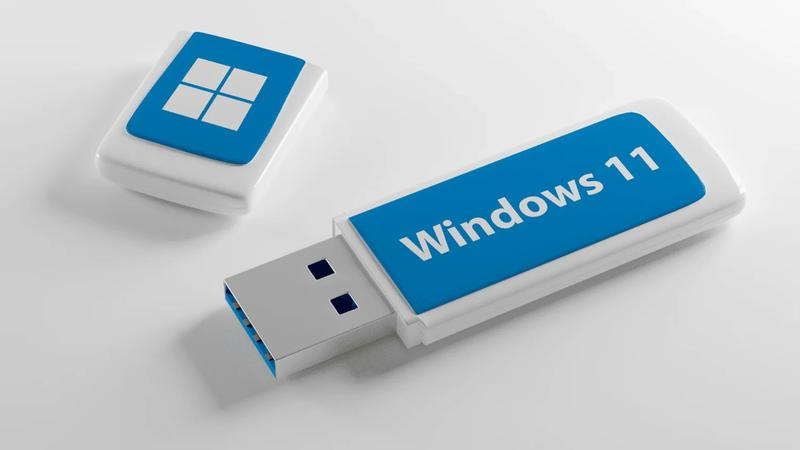
Podsumowując, przy wyborze pendrive'a do instalacji Windows 11 zwracaj uwagę na pojemność, szybkość transferu i jakość wykonania. Dzięki szerokiemu asortymentowi dostępnych modeli na rynku, na pewno znajdziesz coś odpowiedniego. Niezależnie od tego, czy potrzebujesz małego nośnika na podstawowe zadania, czy większego pendrive'a do przechowywania dużych plików, znajdziesz rozwiązanie, które ułatwi cały proces instalacji. Nie czekaj, zacznij już teraz szukać idealnego pendrive'a!
Czy wiesz, że szybkość transferu danych na pendrive'ie może różnić się w zależności od używanego portu USB w komputerze? Podłączając pendrive'a USB 3.0 lub 3.2 do portu USB 2.0, ograniczysz jego prędkość do poziomu starszej technologii, co znacząco wydłuży czas instalacji systemu. Aby w pełni wykorzystać potencjał szybkiego pendrive'a, upewnij się, że korzystasz z odpowiedniego portu!