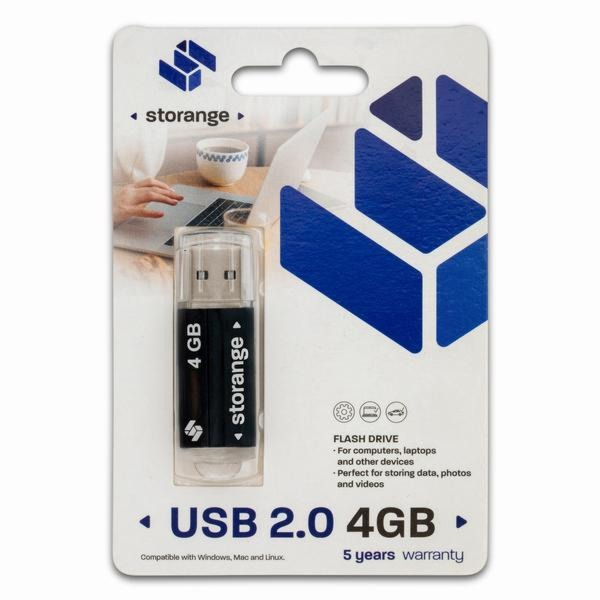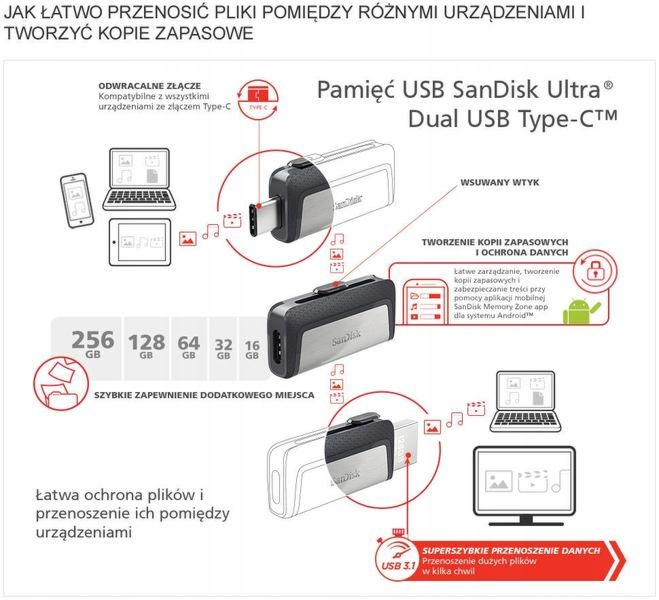
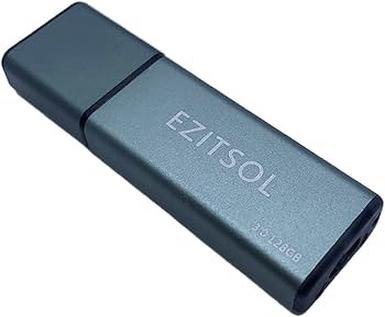
Kiedy pendrive nagle odmawia zapisu, najpierw sprawdzam jego obudowę. Niektóre pamięci USB mają mały suwak blokady, a karty SD — przełącznik z oznaczeniem „Lock”. Przesuwam go do pozycji odblokowanej, po czym wyjmuję nośnik i podłączam go ponownie. Jeśli urządzenie nie ma takiego przełącznika lub komunikat „Dysk jest zabezpieczony przed zapisem” nadal się pojawia, szukam przyczyny w ustawieniach systemu.
W Windows 10 i 11 sprawdzam również, czy pendrive nie ma atrybutu „tylko do odczytu”. Uruchamiam wiersz polecenia i wpisuję diskpart, a następnie list disk, by znaleźć nośnik po jego pojemności. Gdy ustalę jego numer, na przykład 2, wpisuję select disk 2, a potem attributes disk clear readonly. Numer 2 zastępuję numerem swojego pendrive’a. Zanim zatwierdzę polecenie, dwa razy upewniam się, że wybrałem właściwy dysk.
Gdy zapis na nośniku nadal jest zablokowany
Jeśli blokada nie znika, sprawdzam zasady dostępu do pamięci wymiennej. W Windows Pro otwieram edytor zasad grupy i upewniam się, że reguła „Dyski wymienne: odmów dostępu do zapisu” pozostaje wyłączona. Następnie zaglądam do rejestru pod ścieżkę HKEY_LOCAL_MACHINE\SYSTEM\CurrentControlSet\Control\StorageDevicePolicies. Wartość WriteProtect ustawiona na 1 może blokować zapis, natomiast 0 go dopuszcza. Edytuję rejestr ostrożnie, ponieważ błędna zmiana może spowodować problemy.
Na koniec sprawdzam uprawnienia nośnika, ustawienia programu antywirusowego oraz szyfrowanie BitLocker. A skoro już tu jesteś to sprawdź, jaki pendrive wybrać do instalacji Windows 11. Zablokowaną lub zaszyfrowaną partycję trzeba odblokować przed zapisem. Jeśli pendrive nadal sprawia problemy, sprawdzam system plików pod kątem błędów i skanuję nośnik programem Windows Defender. Formatowanie zostawiam na sam koniec, ponieważ usuwa pliki. Wcześniej kopiuję ważne dane w bezpieczne miejsce, o ile mogę je odczytać.
Jak wyłączyć ochronę zapisu i zabezpieczyć pliki przed utratą
Wykonaj poniższe kroki, aby ustalić przyczynę blokady pendrive’a, spróbować ją usunąć bez formatowania i sprawdzić bezpieczeństwo plików. Zacznij od metod, które nie ingerują w dane, a formatowanie zostaw na koniec.
- Sprawdź blokadę fizyczną i stan nośnika. Jeśli używasz karty SD lub adaptera, przestaw boczny przełącznik z pozycji blokady. Sprawdź też, czy pendrive nie jest uszkodzony i czy możesz odczytać zapisane na nim pliki. Jeśli tak, skopiuj je na komputer lub inny nośnik, zanim zmienisz ustawienia. Gdy urządzenie działa tylko w trybie odczytu z powodu zużycia albo uszkodzonych sektorów, nie wymuszaj zapisu ani nie formatuj go przed odzyskaniem plików.
- Sprawdź szyfrowanie i ograniczenia dostępu. Jeśli nośnik chroni funkcja BitLocker, odblokuj go hasłem lub kluczem odzyskiwania. Nie musisz wyłączać szyfrowania, aby odczytać pliki po odblokowaniu. W Windows Pro sprawdź również zasady dostępu do pamięci wymiennej w Edytorze lokalnych zasad grupy i wyłącz regułę odmawiającą zapisu. Problem mogą powodować także uprawnienia plików lub kontrolowany dostęp do folderów w Zabezpieczeniach Windows.
- Usuń atrybut „tylko do odczytu” za pomocą Diskpart. Otwórz Terminal lub wiersz polecenia jako administrator i wpisz kolejno:
diskpart,list disk,select disk norazattributes disk clear readonly. Zastąpnnumerem pendrive’a. Rozpoznaj go po pojemności, aby nie wybrać dysku komputera. Nie wpisuj poleceńcleananiformat, bo mogą usunąć dane. Następnie wpiszexit, odłącz nośnik i sprawdź, czy możesz zapisywać pliki. - Skoryguj ustawienie rejestru, jeśli poprzednie kroki nie pomogły. Uruchom Edytor rejestru i przejdź do
HKEY_LOCAL_MACHINE\SYSTEM\CurrentControlSet\Control\StorageDevicePolicies. Jeśli znajdziesz wartośćWriteProtect, ustaw ją na0. Jeśli brakuje kluczaStorageDevicePolicies, utwórz go w sekcjiControl, a następnie dodaj 32-bitową wartość DWORDWriteProtectrówną0. Najpierw zachowaj kopię rejestru, ponieważ błędna edycja może spowodować problemy z systemem. Po zmianie uruchom ponownie komputer. - Sprawdź literę dysku i obecność złośliwego oprogramowania. W Zarządzaniu dyskami przypisz pendrive’owi inną, wolną literę, po czym odłącz go i podłącz ponownie. Jeśli podejrzewasz infekcję, przeskanuj nośnik programem Zabezpieczenia Windows lub innym zaufanym antywirusem. Do czasu zakończenia skanowania nie otwieraj podejrzanych plików ani nie podłączaj urządzenia do kolejnych komputerów.
- Odzyskaj pliki przed naprawą, która może je usunąć. Jeśli pliki zniknęły, nie możesz ich otworzyć albo nośnik pokazuje system RAW, przestań na nim zapisywać. Użyj narzędzia do odzyskiwania danych lub poproś o pomoc specjalistę. Odzyskane pliki zapisuj na dysku komputera, a nie na naprawianym pendrivie. Dopiero po zabezpieczeniu danych rozważ formatowanie — jako ostatnią metodę, ponieważ usuwa zawartość nośnika.
| Etap lub objaw | Co sprawdzić albo zrobić | Wartości, polecenia i szczegóły | Ryzyko dla danych | Kiedy przejść dalej |
|---|---|---|---|---|
| Przed rozpoczęciem | Sprawdź, czy nośnik ma fizyczny przełącznik blokady; w kartach SD przesuń go do pozycji odblokowanej. Podłącz pendrive bezpośrednio do innego portu USB i, jeśli to możliwe, sprawdź go na innym komputerze. | Wykonaj 2–3 próby w różnych portach lub urządzeniach. Zapisz pojemność nośnika widoczną w Eksploratorze plików. | Niskie — te czynności nie powinny zmieniać plików. | Jeśli nadal pojawia się komunikat o ochronie przed zapisem, sprawdź atrybut dysku. |
| Usuń atrybut tylko do odczytu za pomocą narzędzia Diskpart | Otwórz Wiersz polecenia lub Terminal jako administrator, uruchom Diskpart i zidentyfikuj pendrive po jego pojemności. | diskpartlist diskselect disk Nattributes diskattributes disk clear readonlyexitZastąp N numerem pendrive’a. Przed wyborem porównaj pojemność z nośnikiem — błędny numer może wskazywać inny dysk. |
Niskie przy poprawnym wyborze dysku. Nie wpisuj poleceń clean ani format, jeśli chcesz zachować pliki. |
Po komunikacie o powodzeniu bezpiecznie odłącz i podłącz nośnik ponownie, a następnie sprawdź zapis małego pliku testowego. |
| Atrybutu nie można usunąć | Sprawdź blokadę fizyczną, zasady systemowe, oprogramowanie zabezpieczające i stan nośnika. W komputerze firmowym ograniczenia zapisu mogą być ustawione przez administratora. | W systemie Windows Pro sprawdź zasady dostępu do pamięci wymiennej. W rejestrze wartość WriteProtect w HKEY_LOCAL_MACHINE\SYSTEM\CurrentControlSet\Control\StorageDevicePolicies, jeśli istnieje, może mieć wartość 0 — zmian dokonuj ostrożnie i po utworzeniu kopii rejestru. |
Średnie — zmiana zasad lub rejestru może wpłynąć na inne nośniki i ustawienia komputera. | Jeżeli blokada występuje także na innym komputerze albo Diskpart zgłasza błąd wejścia/wyjścia, najpierw zabezpiecz dane i oceń stan nośnika. |
| Odzyskaj pliki bez formatowania i zabezpiecz je w innym miejscu | Jeśli pliki są widoczne, skopiuj je na wewnętrzny dysk komputera lub inny sprawny nośnik. W przypadku brakujących plików użyj narzędzia do odzyskiwania danych i zapisz wyniki poza uszkodzonym pendrivem. | Utwórz co najmniej 1 kopię danych na innym nośniku; najlepiej zachowaj 2 kopie w 2 różnych lokalizacjach. Sprawdź, czy skopiowane pliki otwierają się i czy ich liczba oraz rozmiar są zgodne z oczekiwaniami. | Niskie przy kopiowaniu odczytywanych plików. Odzyskane dane zapisane na tym samym pendrivie mogą nadpisać pliki możliwe do odzyskania. | Jeśli kopiowanie zawiesza się, pojawiają się błędy odczytu lub nośnik znika z systemu, ogranicz kolejne próby zapisu i rozważ wykonanie obrazu nośnika albo pomoc specjalisty. |
| Pliki są niedostępne, ale pendrive jest widoczny | Sprawdź system plików i pojemność w Zarządzaniu dyskami. Oznaczenie RAW lub brak prawidłowej partycji może wskazywać na uszkodzenie struktury danych. | Nie inicjuj nośnika i nie twórz nowej partycji przed odzyskaniem plików. Jeżeli dane są ważne, odzyskuj je na inny dysk, nie na źródłowy pendrive. | Średnie do wysokiego — naprawa systemu plików lub tworzenie partycji może utrudnić odzyskanie danych. | Rozważ formatowanie dopiero po zabezpieczeniu danych lub gdy akceptujesz ich utratę. |
| Rozpoznaj uszkodzenie nośnika i zdecyduj, kiedy formatowanie jest konieczne | Za oznaki awarii uznaj powtarzające się błędy odczytu/zapisu, nieprawidłową pojemność, samoczynne rozłączanie, bardzo wolny odczyt albo wykrywanie nośnika jako RAW. | Jeśli występuje choć 1 powtarzalny objaw na 2 różnych portach lub komputerach, nie traktuj formatowania jako pierwszej naprawy. Najpierw skopiuj dane lub spróbuj je odzyskać. | Wysokie przy formatowaniu — zwykle usuwa ono strukturę plików; zapis nowych danych może nadpisać zawartość. | Formatuj dopiero po wykonaniu kopii albo rezygnacji z odzyskiwania. Jeśli błędy powracają po formatowaniu, wymień nośnik. |
| Formatowanie po zabezpieczeniu plików | Wybierz system plików odpowiedni do urządzeń, na których pendrive będzie używany. Upewnij się, że wybrano właściwy dysk i nie zaznaczono innego nośnika. | FAT32: szeroka zgodność; maksymalny rozmiar pojedynczego pliku — 4 GiB minus 1 bajt. exFAT: praktyczny wybór dla dużych plików i nowszych urządzeń. NTFS: przydatny głównie w środowisku Windows. Nie ma uniwersalnego progu pojemności, który wymaga konkretnego systemu plików — wybór zależy od zgodności urządzeń. |
Wysokie — formatowanie usuwa dostęp do dotychczasowej struktury plików. | Po formacie skopiuj z powrotem tylko sprawdzone pliki i wykonaj test zapisu oraz odczytu. |
Usuń atrybut tylko do odczytu za pomocą narzędzia Diskpart
Kiedy pendrive, karta SD albo dysk zewnętrzny zgłasza ochronę przed zapisem, najpierw sprawdzam, czy ma fizyczny przełącznik blokady. W kartach SD suwak jest niewielki, dlatego łatwo go przeoczyć. Jeśli nośnik nie ma takiej blokady, mogę usunąć atrybut tylko do odczytu za pomocą Diskpart — wbudowanego w Windows narzędzia do obsługi nośników USB, kart pamięci oraz dysków wewnętrznych i zewnętrznych.
Najpierw otwieram menu Uruchom skrótem Windows + R, wpisuję cmd, a następnie uruchamiam Wiersz polecenia jako administrator. Wpisuję diskpart i naciskam Enter, po czym poleceniem list disk wyświetlam dostępne dyski. Właściwy nośnik rozpoznaję przede wszystkim po pojemności. Następnie wpisuję select disk N, zastępując N numerem wybranego dysku. Zanim przejdę dalej, dokładnie sprawdzam, czy wskazałem pendrive, a nie dysk z danymi komputera.
Odblokuj zapis i zachowaj wszystkie pliki
Po zaznaczeniu właściwego dysku wpisuję attributes disk clear readonly i naciskam Enter. Gdy pojawi się komunikat o powodzeniu, wpisuję exit, zamykam okno, a następnie odłączam i ponownie podłączam nośnik. Polecenie usuwa atrybut tylko do odczytu, nie kasując plików. Dlatego, jeśli chcę zachować zawartość, unikam poleceń clean i formatowania.
Jeśli zapis nadal pozostaje zablokowany, sprawdzam zasady dostępu do pamięci wymiennej, uprawnienia i ochronę antywirusową, w tym kontrolowany dostęp do folderów. Weryfikuję też wpis WriteProtect w rejestrze systemu Windows. Przy szyfrowaniu BitLocker najpierw odblokowuję dysk lub wyłączam szyfrowanie. Jeśli nośnik zgłasza błędy, ma uszkodzony system plików albo nadal odmawia zapisu, zabezpieczam ważne pliki. Dopiero po wykonaniu kopii rozważam naprawę lub formatowanie do FAT32 bądź NTFS.
Wskazówka: przed użyciem polecenia `attributes disk clear readonly` sprawdź numer i pojemność wybranego dysku — pomyłka w Diskpart może dotyczyć niewłaściwego nośnika, choć samo usunięcie atrybutu nie kasuje plików.
Odzyskaj pliki bez formatowania i zabezpiecz je w innym miejscu
Gdy pendrive albo karta SD nagle odmawia zapisu, nie formatuję ich odruchowo, ponieważ mogłoby to utrudnić odzyskanie plików. Najpierw sprawdzam fizyczny przełącznik blokady, a następnie otwieram nośnik w trybie tylko do odczytu. Kopiuję zdjęcia, dokumenty i nagrania na komputer lub dysk zewnętrzny. Jeśli urządzenie zgłasza błąd albo pliki zniknęły, skanuję je programem do odzyskiwania danych. Więcej informacji znajdziesz w tym wpisie. Znalezione materiały zapisuję na innym nośniku, nigdy na tym, z którego je przywracam.
Po zabezpieczeniu plików szukam przyczyny blokady. A propos, Sprawdź, jak bezpiecznie zapisywać pliki na pendrive. W Windows sprawdzam atrybut tylko do odczytu w narzędziu Diskpart, uprawnienia, ustawienia ochrony antywirusowej oraz ewentualne szyfrowanie BitLocker. Mogę też zmienić literę dysku w Zarządzaniu dyskami. Ponadto w kluczu rejestru StorageDevicePolicies wartość WriteProtect powinna wynosić 0. Zanim edytuję rejestr, tworzę jego kopię zapasową, ponieważ błędna zmiana może zakłócić działanie systemu.
Bezpieczna kopia i nowy nośnik chronią odzyskane dane
Po odzyskaniu danych tworzę co najmniej dwie kopie: jedną na dysku zewnętrznym, a drugą w zaufanej chmurze. Nadaję folderom czytelne nazwy, na przykład „Zdjęcia z aparatu — maj” lub „Dokumenty — archiwum”. Następnie sprawdzam po kilka plików z każdego katalogu. Jeśli nośnik nadal działa niestabilnie, nie zapisuję na nim nowych danych. Najpierw przenoszę wszystko, co ważne, a dopiero potem rozważam naprawę systemu plików lub formatowanie.
Jeśli nie mogę odblokować pendrive’a lub karty SD, skanuję je aktualnym programem antywirusowym. Sprawdzam również, czy zasady dostępu do pamięci wymiennej nie blokują zapisu. Powtarzające się błędy, wolne kopiowanie i komunikaty o uszkodzonych sektorach mogą świadczyć o awarii urządzenia. W takim przypadku przerywam eksperymenty, zachowuję odzyskane pliki w innym miejscu i korzystam z nowego nośnika.
Rozpoznaj uszkodzenie nośnika i zdecyduj, kiedy formatowanie jest konieczne
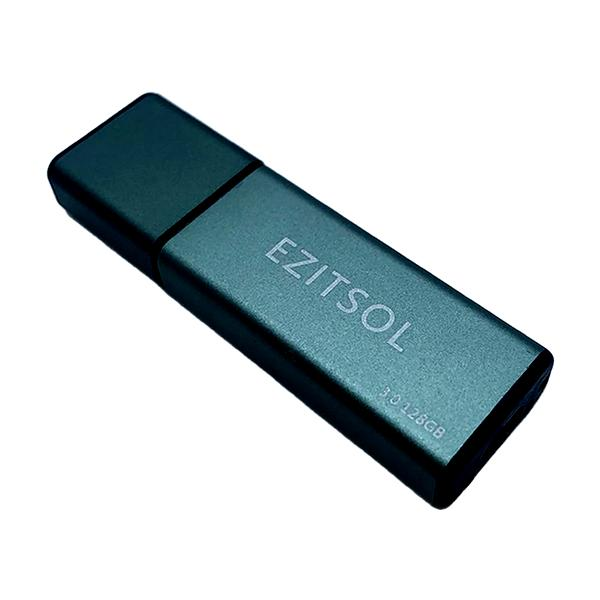
Lista obejmuje objawy, możliwe przyczyny i sposoby sprawdzenia nośnika — od prostych kontroli po działania naprawcze. Jeśli przechowujesz na nim ważne pliki, najpierw zabezpiecz dane, a dopiero potem formatuj nośnik lub wykonuj inne operacje, które mogą je usunąć.
- Sprawdź, czy nośnik ma włączoną ochronę przed zapisem. Jeśli możesz przeglądać pliki, ale nie możesz ich usuwać, edytować ani zapisywać nowych, winna może być blokada sprzętowa lub programowa. Na karcie SD i niektórych pamięciach USB znajdź fizyczny przełącznik i ustaw go w pozycji odblokowanej. Następnie sprawdź, czy problem występuje także po podłączeniu nośnika do innego portu lub komputera.
- Wyklucz ustawienia systemu Windows. W Zarządzaniu dyskami zmień literę nośnika, a potem podłącz go ponownie. Sprawdź też uprawnienia we właściwościach dysku. Jeśli korzystasz z edycji Windows zawierającej Edytor lokalnych zasad grupy, skontroluj zasady dostępu do pamięci wymiennej, zwłaszcza opcję odmowy zapisu. Ponadto w Windows Defenderze upewnij się, że kontrolowany dostęp do folderów nie blokuje operacji.
- Usuń atrybut tylko do odczytu. Otwórz wiersz polecenia jako administrator i uruchom Diskpart. Wpisuj kolejno
diskpart,list disk,select disk Norazattributes disk clear readonly, zastępując N numerem właściwego nośnika. Przed wyborem sprawdź jego pojemność, ponieważ pomyłka może doprowadzić do utraty danych. Nie używaj poleceniaclean, jeśli chcesz zachować pliki — usuwa ono informacje o partycjach. - Sprawdź rejestr, BitLocker i oprogramowanie zabezpieczające. Wartość
WriteProtectw kluczuHKEY_LOCAL_MACHINE\SYSTEM\CurrentControlSet\Control\StorageDevicePoliciesmoże wymuszać tryb tylko do odczytu; ustawienie wartości 0 wyłącza tę blokadę. Jeśli klucza brakuje, możesz go utworzyć, ale błędna edycja rejestru grozi problemami z systemem. Przy szyfrowaniu BitLocker odblokuj dysk lub wyłącz szyfrowanie. Z kolei podejrzenie infekcji sprawdź skanem antywirusowym. - Oceń stan nośnika. Błędy systemu plików, format RAW, uszkodzone sektory, znikające pliki, częste rozłączanie lub powracający tryb tylko do odczytu mogą świadczyć o awarii. Jeśli problem pojawia się na różnych komputerach i nie ustępuje po sprawdzeniu blokad, nośnik może być zużyty albo fizycznie uszkodzony. Wtedy ogranicz dalsze zapisy i rozważ odzyskanie danych lub wymianę urządzenia.
- Formatuj tylko w razie potrzeby. Formatowanie może pomóc przy uszkodzonym systemie plików lub przygotować nośnik do ponownego użycia, ale usuwa pliki. Dlatego najpierw odzyskaj lub skopiuj potrzebne dane, a następnie wybierz system plików odpowiedni dla urządzenia i jego zastosowania, na przykład FAT32 albo NTFS. Jeśli formatowanie kończy się błędem lub blokada szybko wraca, przyczyną może być usterka sprzętowa, której formatowanie nie naprawi.
FAQ - Najczęstsze pytania i odpowiedzi
Jak sprawdzić, czy pendrive ma fizyczną blokadę zapisu?Sprawdź, czy pendrive, karta SD lub adapter ma mały suwak blokady, i przestaw go w pozycję odblokowaną. Następnie odłącz nośnik i podłącz go ponownie. Możesz też sprawdzić go w innym porcie USB lub na innym komputerze.
Jak usunąć atrybut „tylko do odczytu” w Windows 10 lub 11?Uruchom Terminal lub wiersz polecenia jako administrator i wpisz kolejno: diskpart, list disk, select disk N oraz attributes disk clear readonly. Zastąp N numerem pendrive’a, wcześniej sprawdzając jego pojemność, aby nie wybrać innego dysku. Nie używaj poleceń clean ani format, jeśli chcesz zachować pliki.
Sprawdź zasady dostępu do pamięci wymiennej, uprawnienia nośnika, ustawienia antywirusa i szyfrowanie BitLocker. Możesz też sprawdzić wartość WriteProtect w rejestrze pod ścieżką HKEY_LOCAL_MACHINE\SYSTEM\CurrentControlSet\Control\StorageDevicePolicies; wartość 0 dopuszcza zapis. Przed edycją rejestru utwórz jego kopię zapasową.
Jeśli pliki są widoczne, skopiuj je na komputer lub inny sprawny nośnik. Gdy brakuje plików albo pendrive pokazuje system RAW, przestań na nim zapisywać i użyj narzędzia do odzyskiwania danych lub skorzystaj z pomocy specjalisty. Odzyskane pliki zapisuj na innym dysku, nie na naprawianym pendrivie.
Kiedy formatowanie pendrive’a jest konieczne i jak ograniczyć ryzyko utraty danych?Formatowanie rozważ dopiero po skopiowaniu lub odzyskaniu ważnych plików, ponieważ usuwa dotychczasową strukturę danych. Jeśli nośnik nadal zgłasza błędy, rozłącza się lub szybko wraca do trybu tylko do odczytu, może być uszkodzony i wymagać wymiany. Warto wtedy zachować kopie danych na innych nośnikach.