Najpierw zastanawiam się, do czego będę używać Linuksa i na jakim komputerze go uruchomię. Jeśli dopiero poznaję system, wybieram Ubuntu lub Linux Mint — oferują przyjazny pulpit i wiele poradników. Na starszym sprzęcie stawiam na lekkie środowisko, takie jak Xfce, natomiast do serwerów i nauki administracji rozważam Debiana lub Fedorę. Sprawdzam również architekturę procesora, najczęściej x86_64, rzadziej ARM64, oraz wymagania dotyczące pamięci RAM i wolnego miejsca na dysku.
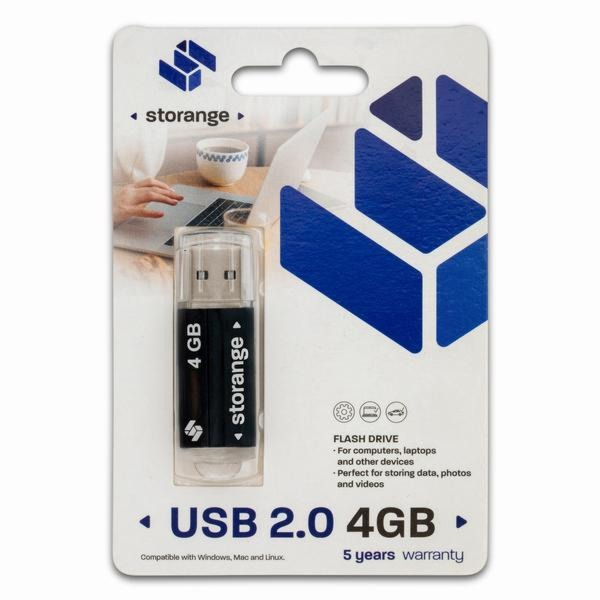
Następnie pobieram obraz ISO, czyli plik z systemem instalacyjnym lub środowiskiem, które można uruchomić bez instalacji. Weryfikuję wersję, architekturę i źródło pobrania. Jeśli producent udostępnia sumę kontrolną SHA-256, porównuję ją z wynikiem dla pobranego pliku, aby wykryć ewentualne uszkodzenie obrazu. Ponieważ ISO może zajmować kilka gigabajtów, przygotowuję pendrive o pojemności co najmniej 8 GB. Z kolei do zestawu kilku systemów wygodniejszy będzie nośnik 32, 64 albo 128 GB.
Jeden nośnik, wiele systemów — koniec z nerwowym szukaniem
Gdy chcę mieć pod ręką kilka dystrybucji, korzystam z Ventoy. Najpierw instaluję program na pendrivie — ten etap usuwa zapisane na nim dane — a potem kopiuję pliki ISO tak jak na zwykły dysk USB. Mogę w ten sposób dodać Ubuntu, Mint, Fedorę, Clonezillę i narzędzie do testowania pamięci bez ponownego formatowania nośnika. Dla porządku umieszczam obrazy w katalogach, na przykład „Linux” i „Narzędzia”, dzięki czemu przy starcie łatwiej wybieram właściwy system.
Przed instalacją ustalam, czy komputer korzysta z trybu UEFI, czy ze starszego Legacy BIOS. Następnie wybieram odpowiednią pozycję w menu rozruchowym, które zwykle otwieram klawiszem F12, F11, Esc albo F9. Na nowoczesnym sprzęcie najczęściej uruchamiam system w trybie UEFI; jeśli włączono Secure Boot, sprawdzam, czy wybrany obraz startuje poprawnie. Warto też przetestować pendrive przed instalacją, aby upewnić się, że menu działa. Dzięki temu przygotowuję nośnik dopasowany do komputera i unikam szukania właściwej wersji w ostatniej chwili.
Jak przygotować pendrive z Linuksem i uniknąć problemów
Przygotowanie rozruchowego pendrive’a z Linuksem obejmuje wybór metody, pobranie obrazu ISO i sprawdzenie trybu uruchamiania. Warto też poznać typowe pułapki, które mogą uniemożliwić start systemu lub doprowadzić do utraty danych.
- Najpierw wybierz metodę przygotowania nośnika. Jeśli potrzebujesz jednej dystrybucji, nagraj obraz ISO za pomocą programu takiego jak Rufus lub balenaEtcher. Z kolei Ventoy pozwala uruchamiać kilka dystrybucji i narzędzi z jednego pendrive’a. Po instalacji Ventoy wystarczy kopiować na nośnik pliki ISO — bez ponownego formatowania.
- Następnie sprawdź obraz ISO i pojemność pendrive’a. Pobierz obraz wybranej dystrybucji z zaufanego źródła i upewnij się, że pobieranie zakończyło się poprawnie. Jeśli dostępna jest suma kontrolna, porównaj ją z plikiem. Do jednego systemu zwykle wystarczy mniejszy nośnik, natomiast dla kilku dużych obrazów wybierz pendrive o pojemności co najmniej 64 GB. Zanim zaczniesz, skopiuj z niego ważne pliki, ponieważ przygotowanie nośnika usuwa jego dotychczasową zawartość.
- Przed rozpoczęciem wskaż właściwe urządzenie i schemat partycji. Dokładnie sprawdź nazwę oraz pojemność pendrive’a, aby nie wyczyścić innego dysku. MBR sprawdzi się, gdy chcesz używać nośnika także ze starszym sprzętem, a GPT — głównie w środowisku UEFI. Pamiętaj jednak, że schemat partycji nie zastępuje wyboru trybu uruchamiania w komputerze.
- Teraz nagraj ISO albo zainstaluj Ventoy. Przy pojedynczym obrazie wybierz plik ISO i rozpocznij tworzenie nośnika. Jeśli korzystasz z Ventoy, zainstaluj narzędzie na pendrivie, a potem skopiuj na niego obrazy Linuksa. Możesz uporządkować pliki w katalogach, na przykład
LinuxiTools. Instalacja Ventoy kasuje dane, ale później wystarczy dodawać lub usuwać pliki, by wymieniać obrazy. - Potem dopasuj sposób uruchamiania do komputera. Otwórz menu rozruchowe i wybierz pendrive w trybie zgodnym z konfiguracją komputera — zwykle UEFI na nowszym sprzęcie, a Legacy BIOS na starszym. Jeśli przy włączonym Secure Boot pojawi się prośba o autoryzację klucza Ventoy, wykonaj wskazane czynności. Gdy starsze ISO nadal nie startuje, sprawdź zgodność obrazu albo tymczasowo wyłącz Secure Boot, jeśli to konieczne.
- Na koniec przetestuj nośnik. Uruchom komputer z pendrive’a i sprawdź, czy pojawia się instalator lub menu Ventoy oraz czy wybrany system się ładuje. Jeśli test się nie powiedzie, zweryfikuj integralność ISO, port USB, tryb UEFI/Legacy i ustawienia Secure Boot. Przy kilku obrazach przetestuj każdy osobno.
| Etap lub problem | Parametr | Zalecenie lub wartość | Szczegóły praktyczne | Typowy błąd | Sposób sprawdzenia lub naprawy |
|---|---|---|---|---|---|
| Wybór pendrive’a | Pojemność | 32 GB minimum; 64 GB lub 128 GB zalecane | Uwzględnij rozmiar ISO, pliki persistence i wolne miejsce na dane. Obrazy Linuksa często zajmują od kilku do kilkunastu GB. | Brak miejsca podczas kopiowania albo aktualizacji obrazów | Sprawdź wolną przestrzeń w menedżerze plików przed kopiowaniem; zostaw zapas miejsca zamiast zapełniać nośnik do 100%. |
| Wybór pendrive’a | Interfejs i szybkość | USB 3.x, jeśli komputer i nośnik je obsługują | USB 2.0 może działać, ale kopiowanie dużych ISO i uruchamianie systemów live będzie wolniejsze. | Pendrive wykrywa się, lecz kopiowanie lub start trwa bardzo długo | Podłącz nośnik bezpośrednio do portu komputera, sprawdź inny port USB i przetestuj transfer dużego pliku. |
| Przed instalacją Ventoy | Kopia zapasowa | Wykonaj kopię wszystkich ważnych danych | Instalacja Ventoy na wybranym urządzeniu przebudowuje układ partycji i może skasować znajdujące się na nim pliki. | Utrata danych z pendrive’a | Skopiuj pliki na inny dysk i sprawdź, czy kopia jest czytelna, zanim rozpoczniesz instalację. |
| Identyfikacja nośnika | Właściwe urządzenie | Sprawdź nazwę, pojemność i model pendrive’a | W Linuxie można sprawdzić urządzenia poleceniem lsblk; w Windows — w Ventoy2Disk lub Zarządzaniu dyskami. |
Przypadkowe wskazanie dysku z danymi | Odłącz zbędne dyski USB, porównaj pojemność urządzenia i sprawdź oznaczenie jeszcze raz przed kliknięciem „Install”. |
| Pobranie Ventoy | Źródło i archiwum | Pobierz pakiet z oficjalnej strony projektu | Wybierz wydanie przeznaczone dla używanego systemu; w Windows uruchom narzędzie graficzne, a w Linuxie użyj GUI lub skryptu. | Uszkodzone lub niekompletne archiwum | Pobierz pakiet ponownie i, jeśli projekt udostępnia sumę kontrolną, porównaj ją z pobranym plikiem. |
| Instalacja w Windows | Uprawnienia | Uruchom Ventoy2Disk.exe jako administrator |
Wybierz pendrive z listy, sprawdź jego pojemność i dopiero wtedy rozpocznij instalację. | Program nie widzi urządzenia albo nie może zapisać zmian | Odłącz i podłącz pendrive ponownie, zamknij narzędzia blokujące partycje i uruchom Ventoy2Disk ponownie jako administrator. |
| Instalacja w Linuxie | Urządzenie docelowe | Sprawdź nazwę urządzenia, np. /dev/sdb |
Składnia skryptu może wyglądać tak: sudo sh Ventoy2Disk.sh -i /dev/sdX. Zastąp /dev/sdX właściwym urządzeniem. |
Pomylenie dysku systemowego z pendrive’em | Przed uruchomieniem skryptu porównaj wynik lsblk z pojemnością nośnika; nie wybieraj partycji typu /dev/sdX1, jeśli narzędzie wymaga całego urządzenia. |
| Styl partycji | MBR lub GPT | MBR dla szerszej zgodności ze starszym sprzętem; GPT głównie dla środowisk UEFI | Wybór stylu partycji pendrive’a nie jest tym samym co wybór trybu startu komputera. Zgodność zależy także od firmware i używanego ISO. | Założenie, że GPT automatycznie wymusza UEFI albo MBR rozwiązuje każdy problem | Sprawdź osobno schemat nośnika i tryb uruchamiania wybrany w menu startowym komputera. |
| Przygotowanie ISO | Plik obrazu | Używaj kompletnego, oficjalnego ISO dla właściwej architektury | Nie rozpakowuj ISO — w standardowym scenariuszu Ventoy wystarczy skopiować plik na główną partycję danych. | Obraz jest uszkodzony, niepełny albo przeznaczony dla innej architektury | Pobierz ISO ponownie z zaufanego źródła i sprawdź sumę SHA-256, jeśli jest publikowana. |
| Kopiowanie obrazów | Struktura katalogów | Przykład: /ISO/Linux/ubuntu.iso |
Możesz porządkować obrazy w katalogach, np. Linux, Tools i Recovery; nazwy katalogów nie muszą być specjalne. |
ISO skopiowane tylko częściowo lub do niewłaściwej lokalizacji | Po kopiowaniu porównaj rozmiar pliku na komputerze i pendrivie, a następnie bezpiecznie wysuń nośnik. |
| System plików i duże ISO | Limit pojedynczego pliku | FAT32 nie obsługuje pojedynczych plików większych niż 4 GiB minus 1 bajt | Duże obrazy Linuksa mogą przekraczać ten limit; główna partycja danych Ventoy jest zwykle przygotowywana z systemem plików obsługującym większe pliki. | Kopiowanie dużego ISO kończy się komunikatem o zbyt dużym pliku | Sprawdź system plików partycji danych i nie formatuj jej do FAT32, jeśli musisz przechowywać pliki większe niż 4 GiB. |
| Pierwszy test nośnika | Menu Ventoy | Sprawdź, czy komputer wyświetla menu i listę ISO | Menu wyboru urządzenia rozruchowego otwiera się zależnie od producenta, często klawiszem F12, F11, Esc lub F9. | Pendrive nie pojawia się na liście urządzeń startowych | Podłącz go przed włączeniem komputera, użyj innego portu USB i sprawdź, czy USB boot jest włączony w firmware. |
| UEFI | Tryb startu | Zalecany punkt wyjścia dla współczesnych komputerów | W menu startowym wybierz pozycję pendrive’a oznaczoną jako UEFI, jeśli występują dwie podobne pozycje. | Instalator uruchamia się w innym trybie niż system docelowy | Uruchom ISO ponownie w wymaganym trybie; dla instalacji na dysku z GPT zazwyczaj wybiera się start UEFI. |
| Legacy BIOS i CSM | Tryb zgodności | Używaj, gdy wymaga go starszy komputer lub konkretny obraz | Opcja może nazywać się „Legacy”, „CSM” albo „Legacy Support”; nazwy zależą od producenta płyty głównej. | Brak startu na starym sprzęcie lub niezgodny tryb instalacji | Sprawdź, czy USB boot i tryb Legacy/CSM są dostępne; testuj ustawienia osobno, zamiast zmieniać kilka opcji naraz. |
| UEFI a Legacy | Spójność trybu instalacji | Uruchom instalator w trybie, w którym ma działać zainstalowany system | Instalacja uruchomiona w niewłaściwym trybie może utrudnić rozruch z dysku lub doprowadzić do niezgodnego układu partycji. | System został zainstalowany, ale komputer nie startuje z dysku | Sprawdź tryb, w którym uruchomiono instalator, oraz konfigurację partycji dysku docelowego. |
| Secure Boot | Obsługa podpisu rozruchowego | Sprawdź opcję Secure Boot w Ventoy i ustawienia firmware | Przy pierwszym uruchomieniu na części komputerów może być wymagane jednorazowe zatwierdzenie klucza lub hasha. | Komunikat o naruszeniu polityki Secure Boot albo powrót do firmware | Postępuj zgodnie z ekranem autoryzacji; jeśli dany obraz nadal nie startuje, sprawdź jego zgodność albo tymczasowo wyłącz Secure Boot. |
| Zmiana Secure Boot | Bezpieczeństwo | Wyłączaj tylko wtedy, gdy jest to potrzebne i dozwolone | Po zmianie ustawienia zapisz konfigurację firmware; na komputerze zarządzanym przez organizację skonsultuj zmianę z administratorem. | Ustawienie zmieniono, ale komputer nadal używa starej konfiguracji | Użyj „Save & Exit”, uruchom komputer ponownie i sprawdź stan Secure Boot w firmware. |
| Wybór ISO Linux | Tryb startu w menu Ventoy | Najpierw spróbuj domyślnego trybu ISO | Niektóre obrazy mogą oferować tryby alternatywne, np. zgodności; korzystaj z nich tylko wtedy, gdy zwykły start nie działa. | Czarny ekran, zawieszenie albo powrót do menu | Sprawdź sumę ISO, przetestuj obraz na innym komputerze i wybierz tryb alternatywny, jeśli jest dostępny. |
| Persistence w Linux Live | Trwałość zmian | Opcjonalna; wymaga zgodnej dystrybucji i konfiguracji | Persistence może zachowywać pliki i ustawienia po restarcie, ale nie jest potrzebne do standardowej instalacji Linuksa. | Zmiany z sesji live znikają po ponownym uruchomieniu | Sprawdź zgodność dystrybucji, plik backendu oraz wpis w /ventoy/ventoy.json; przetestuj zapis nieważnego pliku przed użyciem roboczym. |
| Błąd: ISO nie pojawia się w menu | Wykrywanie plików | Sprawdź rozszerzenie, lokalizację i stan pliku | Ventoy skanuje pliki obrazów na nośniku; ukryte lub uszkodzone pliki mogą nie zachowywać się zgodnie z oczekiwaniem. | Obraz skopiowano, ale nie ma go na liście | Upewnij się, że plik ma rozszerzenie .iso, kopiowanie się zakończyło i używana wersja Ventoy obsługuje dany obraz. |
| Błąd: „No bootable device” | Start z USB | Sprawdź kolejność rozruchu i wybór urządzenia | Komunikat może oznaczać, że firmware nie wybrało pendrive’a albo USB boot jest wyłączony. | Komputer przechodzi od razu do systemu z dysku | Otwórz jednorazowe menu startowe, wybierz właściwą pozycję USB i sprawdź ustawienia Boot w firmware. |
| Błąd: zatrzymanie na logo lub czarny ekran | Zgodność sprzętu i obrazu | Przetestuj aktualne ISO oraz inny port USB | Przyczyną może być uszkodzony obraz, sterownik grafiki, tryb Secure Boot albo niezgodność konkretnej dystrybucji ze sprzętem. | Brak dalszej reakcji po wybraniu ISO | Sprawdź ISO, użyj trybu zgodności, zmień port USB i porównaj zachowanie z innym komputerem. |
| Błąd: instalator nie widzi dysku | Kontroler pamięci masowej | Sprawdź ustawienia kontrolera i dostępność sterowników | Problem może dotyczyć sterownika kontrolera, konfiguracji RAID/VMD lub firmware, a nie samego pendrive’a. | Instalator Linuxa nie pokazuje dysku docelowego | Sprawdź wykrywanie dysku w firmware i dokumentację dystrybucji; nie zmieniaj trybu kontrolera bez kopii danych i znajomości skutków. |
| Błąd: brak sieci w systemie live | Wi-Fi lub Ethernet | Przetestuj połączenie przewodowe i zgodność sterowników | Nie każda dystrybucja live zawiera sterownik do każdego adaptera Wi-Fi. | System się uruchamia, ale nie widzi sieci | Sprawdź sieć Ethernet, listę urządzeń i dokumentację dystrybucji; pobieraj dodatkowe sterowniki wyłącznie z zaufanych źródeł. |
| Błąd: niespodziewane restarty lub zawieszanie | Stan sprzętu i nośnika | Oddziel test pendrive’a od testu komputera | Przyczyną może być wadliwa pamięć USB, port, uszkodzone ISO, problem z RAM-em lub niestabilne zasilanie. | System działa niestabilnie tylko na jednym komputerze | Uruchom inny obraz, zmień port USB i przetestuj pamięć RAM; porównaj wyniki na drugim komputerze. |
| Po przygotowaniu nośnika | Test przed użyciem | Przetestuj co najmniej 1 start w UEFI | Jeśli obsługujesz starszy sprzęt, przetestuj także start w Legacy BIOS/CSM. Sprawdź co najmniej jeden obraz Linux Live. | Problem ujawnia się dopiero podczas instalacji | Przed wyjazdem lub wdrożeniem potwierdź, że menu Ventoy działa, ISO uruchamia się, a klawiatura i podstawowe urządzenia są wykrywane. |
| Konserwacja nośnika | Aktualność i porządek | Regularnie usuwaj nieużywane obrazy i aktualizuj ISO | Utrzymuj osobne katalogi dla systemów, narzędzi i odzyskiwania danych; zapisuj wersje obrazów w nazwach plików. | Wybór niewłaściwego lub przestarzałego ISO | Raz na kilka miesięcy przejrzyj zawartość pendrive’a i ponownie przetestuj obrazy używane do ważnych zadań. |
| Bezpieczeństwo danych | System live | Nie zapisuj poufnych danych bez szyfrowania | Pendrive można zgubić; persistence może przechowywać historię, pliki i ustawienia między sesjami. | Ujawnienie danych po zgubieniu nośnika | Przechowuj tylko potrzebne dane, stosuj szyfrowanie zgodne z używanym systemem i zabezpiecz nośnik fizycznie. |
Przygotowanie pendrive’a i instalacja Ventoy krok po kroku
Najpierw wybieram pendrive o pojemności co najmniej 16 GB; jeśli planuję dodać kilka dużych obrazów Windows i Linuksa, sięgam po nośnik o pojemności 64 GB lub większej. Kopiuję z niego wszystkie ważne pliki, ponieważ instalacja Ventoy usuwa dane z wybranego urządzenia. Przygotowuję też obrazy ISO, na przykład Windows 11, Windows 10, Ubuntu lub Clonezilli. Sprawdzam, czy pobrane pliki są kompletne, a następnie odłączam pozostałe dyski USB, by łatwiej rozpoznać właściwy nośnik.
W Windows pobieram archiwum Ventoy, rozpakowuję je do osobnego folderu, po czym uruchamiam Ventoy2Disk.exe jako administrator. Podłączam pendrive, wybieram go z listy i ponownie sprawdzam jego nazwę oraz pojemność. W menu Option wskazuję styl partycji: MBR, zwykle bardziej uniwersalny na starszych i nowszych komputerach, albo GPT, jeśli korzystam głównie ze sprzętu z UEFI. Następnie klikam Install i potwierdzam ostrzeżenia o usunięciu danych. Gdy instalacja się zakończy, wyjmuję pendrive i podłączam go ponownie.
Jeden pendrive, wiele systemów i narzędzi pod ręką
Po instalacji kopiuję pliki ISO na główną partycję pendrive’a tak jak zwykłe pliki. Nie muszę ich rozpakowywać ani nagrywać pojedynczo, więc mogę utworzyć foldery „Windows”, „Linux” i „Narzędzia”, a następnie umieścić w nich wybrane obrazy. Ventoy obsługuje również pliki WIM, IMG, VHD, VHDX i EFI. Mogę je dodawać lub usuwać bez ponownego formatowania. Przy większym zestawie sprawdzam ilość wolnego miejsca, ponieważ kilka instalatorów szybko zapełnia nawet pojemny nośnik.
Na koniec testuję pendrive. Podłączam go do komputera, otwieram menu startowe — zwykle klawiszem F12, F11, Esc lub F9 — i wybieram urządzenie USB. W menu Ventoy wskazuję obraz do uruchomienia i naciskam Enter. Na współczesnym komputerze najpierw wybieram tryb UEFI; jeśli chcę używać nośnika także na starszych maszynach, sprawdzam zgodność z Legacy BIOS. Jeżeli włączony Secure Boot zatrzyma uruchamianie, korzystam z obsługi tej funkcji w Ventoy albo sprawdzam ustawienia firmware. Po udanym teście mam jeden pendrive z wieloma instalatorami i narzędziami serwisowymi. Podobną kwestię poruszyliśmy w tym poście.
Wskazówka: po skopiowaniu obrazów ISO sprawdź ich sumy kontrolne SHA-256, jeśli są podane przez producenta — pozwoli to wykryć uszkodzony lub niekompletny plik, zanim zawiedzie podczas uruchamiania.
Konfiguracja UEFI, Legacy BIOS i Secure Boot
Przed uruchomieniem komputera z pendrive’a lub instalacją systemu sprawdź ustawienia UEFI, Legacy BIOS i Secure Boot. Poniższe wskazówki pomogą dobrać tryb rozruchu do komputera i nośnika.
- UEFI — to nowoczesny tryb rozruchu, standardowy w większości współczesnych komputerów. Obsługuje Secure Boot i dobrze współpracuje z dyskami w układzie GPT. Dlatego przy instalacji Windows 11 lub nowszych wydań Windows Server najpierw wybierz UEFI.
- Legacy BIOS / CSM — ten tryb zapewnia zgodność ze starszym sposobem uruchamiania, więc przydaje się na wiekowych komputerach i przy starszych narzędziach. Jeśli nośnik nie startuje, sprawdź, czy komputer nie próbuje uruchomić go w niewłaściwym trybie.
- Wybór trybu rozruchu — ustawienia znajdziesz zwykle w sekcji „Boot” lub „Boot Configuration” firmware. Opcje mogą nosić nazwy „UEFI Only”, „Legacy Only” albo „UEFI and Legacy”. Wybierz tryb odpowiedni dla komputera i instalowanego systemu; pamiętaj też, że sam pendrive może obsługiwać oba tryby.
- Secure Boot — ta funkcja UEFI weryfikuje oprogramowanie uruchamiane podczas startu. Ventoy może z nią współpracować, jednak przy pierwszym uruchomieniu na danym komputerze może wymagać jednorazowej autoryzacji klucza lub hasha. Postępuj zgodnie z komunikatami firmware.
- Gdy Secure Boot blokuje start — najpierw sprawdź, czy w konfiguracji Ventoy włączono obsługę Secure Boot. Jeśli starszy obraz ISO nadal się nie uruchamia lub firmware zgłasza błąd, tymczasowo wyłącz Secure Boot w sekcji „Security”, „Boot” lub „Authentication”. Po zakończeniu pracy przywróć poprzednie ustawienie.
- MBR a GPT na pendrivie — styl partycji nośnika Ventoy i tryb rozruchu komputera to odrębne ustawienia. MBR jest zwykle bardziej uniwersalny w środowisku łączącym starsze i nowe komputery, natomiast GPT sprawdza się głównie na współczesnym sprzęcie UEFI.
- Test przed użyciem — po przygotowaniu pendrive’a sprawdź, czy uruchamia się na komputerze UEFI, a w przypadku starszego sprzętu także w trybie Legacy BIOS. Zweryfikuj również poprawność i aktualność wybranych obrazów ISO.
Najczęstsze błędy przy uruchamianiu systemu z pendrive’a
Uruchomienie systemu z pendrive’a zwykle wydaje się proste: podłączam nośnik, włączam komputer i czekam na instalator. Jak już zgłębiasz ten temat to sprawdź, jak uruchomić Windows z pendrive’a krok po kroku. Czasem jednak widzę tylko logo producenta, czarny ekran albo komunikat o braku urządzenia rozruchowego. Najczęściej przyczyną jest drobny błąd podczas przygotowania pendrive’a lub wyboru ustawień startowych, a nie usterka komputera.
Przede wszystkim trzeba właściwie przygotować nośnik. Samo skopiowanie pliku ISO na zwykły pendrive zazwyczaj nie wystarczy — obraz należy zapisać odpowiednim programem albo utworzyć nośnik multiboot, na przykład za pomocą Ventoy. Jak już tu trafiłeś, sprawdź, jak przenieść VHS na pendrive. Warto przy tym pamiętać, że instalacja tego narzędzia może wymazać zawartość USB. Dlatego przed rozpoczęciem sprawdzam, czy nie ma na nim ważnych plików.
Częstym błędem jest też wybór niewłaściwego urządzenia rozruchowego. W menu startowym mogą pojawić się dwie pozycje dla tego samego pendrive’a: jedna oznaczona jako UEFI, druga bez tego oznaczenia. Na nowym komputerze przy instalacji współczesnego systemu zwykle wybieram UEFI, natomiast starszy sprzęt może wymagać trybu Legacy, zgodnego ze starszym BIOS-em. Jeśli wybiorę tryb niepasujący do ustawień komputera, pendrive może nie wystartować, a instalator może nie wykryć właściwego dysku.
Gdy komputer odmawia startu: co blokuje uruchomienie systemu?
Komputer może pominąć menu rozruchowe i spróbować wystartować z dysku wewnętrznego, nawet jeśli podłączę pendrive. Wtedy podczas uruchamiania naciskam odpowiedni klawisz — często F12, F11, Esc albo F9 — i wybieram USB z listy. Ponieważ klawisz zależy od producenta, w razie problemów sprawdzam ekran startowy lub ustawienia firmware. Mogę też zmienić kolejność urządzeń w BIOS-ie, ale jednorazowe menu startowe zwykle działa szybciej i bezpieczniej.
Uruchomienie może blokować również funkcja Secure Boot, która sprawdza podpis oprogramowania. W rezultacie starszy lub nietypowy obraz może nie wystartować. Nie wyłączam tej funkcji odruchowo: najpierw sprawdzam, czy narzędzie obsługuje Secure Boot i czy przy pierwszym uruchomieniu trzeba zatwierdzić klucz. Jeśli problem nie ustępuje, mogę tymczasowo zmienić ustawienie w firmware, a po zakończeniu pracy przywrócić je do poprzedniego stanu.
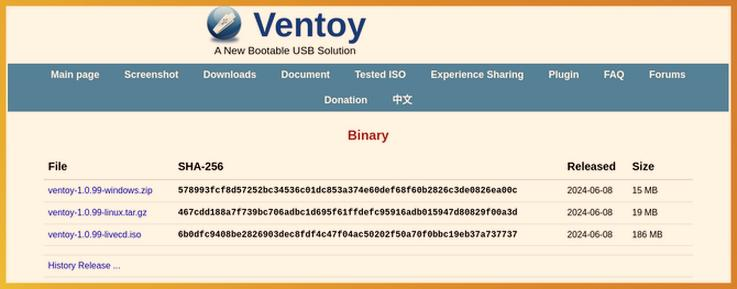
Przyczyną problemów bywa także uszkodzony lub niekompletnie pobrany plik ISO. Instalator może wtedy się zawiesić, zgłosić błąd albo przerwać start. Dlatego pobieram obraz ponownie z zaufanego źródła, a jeśli dostępna jest suma kontrolna, porównuję ją z pobranym plikiem. Sprawdzam również sam nośnik: wolny lub zużyty pendrive może przerywać odczyt, choć z zewnątrz wygląda normalnie.
W przypadku narzędzi multiboot, takich jak Ventoy, łatwo pomylić wybór obrazu z uruchomieniem komputera z USB. Najpierw startuję komputer z pendrive’a, a dopiero potem wybieram plik ISO w menu. Obrazy mogę porządkować w katalogach, na przykład osobno dla Windows, Linuksa i narzędzi diagnostycznych; Ventoy wykrywa je również w podkatalogach. Takie rozwiązanie ułatwia organizację, ale nie naprawi wadliwego pliku ISO ani błędnie wybranego trybu UEFI lub Legacy.
Na koniec testuję nośnik, zanim będę go potrzebować w pilnej sytuacji. Sprawdzam, czy pojawia się w menu startowym, uruchamia właściwy instalator i działa w oczekiwanym trybie. Jeśli korzystam z jednego pendrive’a na różnych urządzeniach, testuję go także na starszym sprzęcie. Dzięki temu wcześniej wykrywam problemy z portem USB, ustawieniami firmware lub obrazem systemu, zamiast odkrywać je dopiero podczas instalacji.
FAQ - Najczęstsze pytania i odpowiedzi
Jaką dystrybucję Linuksa wybrać na początek?Początkującym polecane są Ubuntu lub Linux Mint, które oferują przyjazny pulpit i wiele poradników. Na starszym sprzęcie warto rozważyć lekkie środowisko, takie jak Xfce.
Jak sprawdzić, czy pobrany obraz ISO jest poprawny?Pobierz ISO z zaufanego źródła i sprawdź, czy odpowiada architekturze komputera. Jeśli producent udostępnia sumę SHA-256, porównaj ją z wynikiem dla pobranego pliku.
Jak przygotować pendrive z kilkoma systemami operacyjnymi?Zainstaluj na pendrivie Ventoy, a następnie skopiuj na niego pliki ISO. Możesz uporządkować obrazy w katalogach i dodawać lub usuwać je bez ponownego formatowania. Przed instalacją skopiuj ważne dane, ponieważ ten proces może je usunąć.
Jak uruchomić komputer z pendrive’a?Otwórz menu rozruchowe, najczęściej klawiszem F12, F11, Esc lub F9, i wybierz urządzenie USB. Na współczesnym komputerze zwykle wybierz pozycję UEFI, a na starszym sprzęcie może być potrzebny tryb Legacy BIOS.
Co zrobić, gdy pendrive z Linuksem nie uruchamia systemu?Sprawdź, czy wybrano właściwe urządzenie i tryb UEFI lub Legacy, zweryfikuj ISO oraz spróbuj innego portu USB. Jeśli start blokuje Secure Boot, sprawdź obsługę tej funkcji i ewentualną autoryzację klucza; wyłączaj ją tymczasowo tylko wtedy, gdy inne rozwiązania nie zadziałają.