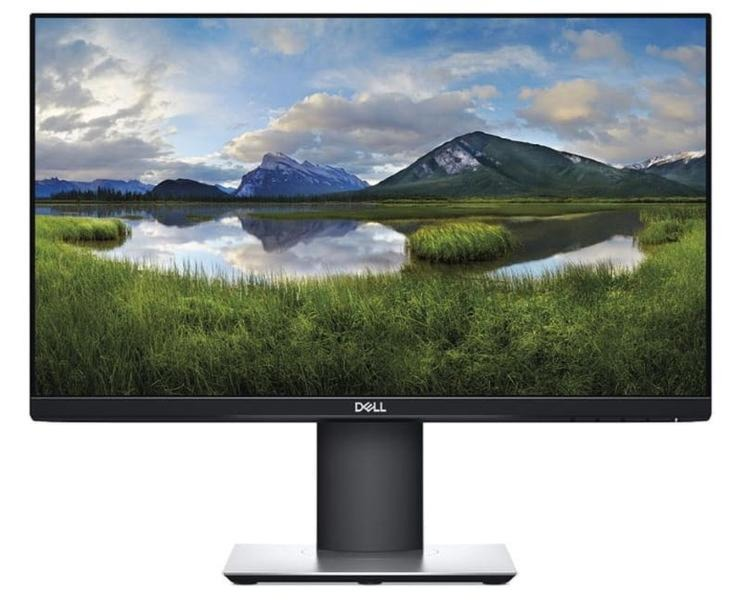
Wybór monitora do pracy, nauki lub rozrywki warto zacząć od sprawdzenia jego dokładnego modelu — to właśnie on pozwala zweryfikować parametry i upewnić się, że sprzęt spełni Twoje oczekiwania. Skoro o tym mowa to sprawdź, jaki kabel zapewni najlepszą jakość obrazu. Oznaczenie znajdziesz zwykle na obudowie, w ustawieniach systemu lub na opakowaniu, ale nie zawsze jest ono łatwe do odczytania. W tym artykule podpowiadamy, jak szybko ustalić model monitora i uniknąć pomyłek przy zakupie lub doborze akcesoriów.
Numer modelu znajdziesz najczęściej na naklejce z tyłu monitora. Widnieją na niej także nazwa producenta, numer seryjny, data produkcji i parametry zasilania. Model identyfikuje serię urządzeń, np. „AB1234” lub „27QX500”; numer seryjny dotyczy konkretnego egzemplarza.
Najpierw odłącz monitor od zasilania, a następnie sprawdź tylną obudowę, zwłaszcza okolice portów HDMI, DisplayPort, DVI, VGA lub USB-C oraz mocowania podstawy. Etykietę znajdziesz czasem na spodzie, przy krawędzi albo pod zdejmowaną osłoną złączy. Jeśli monitor stoi blisko ściany, ostrożnie go odsuń i oświetl obudowę latarką. Zapisz oznaczenie dokładnie, wraz z myślnikami, spacjami i literowymi końcówkami.
Oznaczenie sprawdzisz również w menu ekranowym (OSD). Otwórz je przyciskiem lub joystickiem, po czym wybierz sekcję „Informacje”, „System”, „Wsparcie”, „O monitorze” albo „Information”. Nazwy zależą od producenta, ale menu zwykle podaje model, rozdzielczość, częstotliwość odświeżania, aktywne wejście i wersję oprogramowania. Jeśli OSD nie wyświetla pełnego oznaczenia, porównaj jego dane z etykietą.
Jak uniknąć pomyłki przy wyborze akcesoriów do monitora
Sprawdź też zakładki „Ustawienia” i „Diagnostyka”, zwłaszcza gdy monitor ma kilka wejść, HDR, Adaptive Sync lub wbudowany hub USB. Informacja o aktywnym źródle wskaże, czy obraz przesyła HDMI, DisplayPort, DVI, VGA czy USB-C, ale nie zastąpi numeru modelu. Typ złącza nie identyfikuje modelu urządzenia — określa sposób przesyłania obrazu, dźwięku lub danych.
Gdy naklejka jest nieczytelna, a OSD nie podaje modelu, zajrzyj do dokumentu zakupu, instrukcji, opakowania lub ustawień komputera. System może wyświetlić nazwę monitora w informacjach o ekranie, choć nie zawsze pokaże pełny kod produktu. Szukając sterowników, instrukcji lub akcesoriów, porównaj co najmniej model oraz przekątną albo serię urządzenia.
Dokładny model ułatwi dobór kabla, adaptera lub stacji dokującej. HDMI i DisplayPort przesyłają obraz cyfrowy, natomiast USB-C może obsługiwać również dane i zasilanie — pod warunkiem że monitor i komputer wspierają te funkcje. Nie każdy port USB-C przesyła obraz, a nie każda przejściówka obsłuży 4K przy 60 Hz, dlatego sprawdź specyfikację monitora. W ten sposób unikniesz pomylenia podobnych wersji i dobierzesz zgodne akcesoria.
Jak rozpoznać model monitora i uniknąć pomyłek przy wyborze?
Dokładny model monitora i sprawdzenie jego parametrów pozwolą ocenić zgodność z komputerem oraz akcesoriami. Dzięki temu unikniesz zakupu sprzętu z niewłaściwymi złączami lub ograniczoną jakością obrazu.
- Odczytaj oznaczenie z obudowy lub menu monitora. Sprawdź etykietę z tyłu urządzenia lub na podstawie, a także menu ekranowe. Zapisz pełną nazwę, łącznie z literami i cyframi, ponieważ podobne wersje mogą różnić się rozdzielczością, portami i częstotliwością odświeżania.
- Zweryfikuj model w systemie, ale nie polegaj wyłącznie na jego nazwie. System może wyświetlać ogólne oznaczenie, zwłaszcza gdy używasz adaptera. Porównaj je więc z etykietą i dokumentacją producenta, a w razie potrzeby sprawdź identyfikator sprzętu.
- Sprawdź złącza monitora i komputera. Ustal, czy oba urządzenia mają HDMI, DisplayPort, DVI, VGA lub USB-C. USB-C przesyła obraz tylko z obsługą DisplayPort Alt Mode lub Thunderbolt. VGA przesyła sygnał analogowy i jest bardziej podatne na zakłócenia, natomiast DVI zwykle nie przesyła dźwięku.
- Dobierz kabel lub adapter do kierunku i rodzaju sygnału. Przejściówki nie zawsze działają w obie strony: adapter DisplayPort–HDMI często przesyła sygnał tylko z DisplayPort do HDMI. Przy połączeniu DVI–VGA sprawdź też, czy źródło ma wyjście analogowe — DVI-D go nie zapewnia.
- Porównaj rozdzielczość i odświeżanie z możliwościami całego zestawu. Sprawdź monitor, kartę graficzną, kabel i adapter. Samo złącze nie gwarantuje obrazu 4K ani wysokiej częstotliwości odświeżania, ponieważ liczą się także jego wersja i przepustowość. Jeśli brakuje oczekiwanych ustawień rozdzielczości lub Hz, ograniczeniem może być dowolny element zestawu.
- Oceń, czy potrzebujesz funkcji dodatkowych. HDMI przesyła obraz i dźwięk jednym przewodem, a DisplayPort obsługuje wysokie rozdzielczości, odświeżanie i konfiguracje wielomonitorowe. Z kolei USB-C i Thunderbolt mogą przesyłać obraz oraz dane i dostarczać zasilanie. Przy stacji dokującej sprawdź obsługę monitorów przez laptop i moc Power Delivery.
- Przed zakupem potwierdź zgodność całej konfiguracji. Porównaj oznaczenie monitora z portami komputera oraz specyfikacją kabla, adaptera lub stacji dokującej. Zweryfikuj maksymalną rozdzielczość, odświeżanie, obsługę dźwięku i liczbę ekranów — urządzenia mogą pasować do siebie fizycznie, a mimo to nie zapewniać oczekiwanych parametrów.
Jak odczytać oznaczenia modelu na etykiecie producenta?
Na etykiecie producenta szukaj pól „Model”, „Model No.”, „Product name” lub „Type”. Znajdziesz przy nich oznaczenie, np. „XPS 13 9340” albo „ThinkPad T14 Gen 5”. Nazwa serii wskazuje rodzinę urządzeń, a cyfry i skróty mogą oznaczać generację, rozmiar, konfigurację lub rynek. Ponieważ producenci stosują własne kody, nie przypisuj poszczególnym literom uniwersalnego znaczenia.
Odróżnij model od numeru seryjnego, kodu produktu i numeru partii: model dotyczy wielu egzemplarzy, a numer seryjny identyfikuje konkretną sztukę. Zapisz całe oznaczenie, łącznie z łącznikami i końcówkami — „A”, „B” lub „-EU” może wskazywać wariant wyposażenia albo region sprzedaży. Przy monitorze sprawdź też przekątną, rozdzielczość i częstotliwość odświeżania, a przy laptopie zestaw model z procesorem, pamięcią i dostępnymi portami.
Jeden port, różne możliwości — jak uniknąć kosztownej pomyłki?
Przed zakupem kabla, adaptera lub stacji dokującej sprawdź specyfikację konkretnej wersji, bo samo oznaczenie modelu nie zawsze wyjaśnia możliwości złączy. USB-C może przesyłać tylko dane albo także obraz przez DisplayPort Alt Mode i zasilanie Power Delivery; Thunderbolt 3 i 4 obsługują przepustowość do 40 Gb/s. Z kolei HDMI 2.0 i 2.1 różnią się możliwościami przy obrazie 4K, 8K i wysokim odświeżaniu, a DVI-D, DVI-I i DVI-A obsługują różne sygnały. Sprawdź również kierunek działania adaptera — przejściówka DisplayPort–HDMI często przesyła obraz tylko z DisplayPort do HDMI.
Przed doborem akcesoriów lub zgłoszeniem sprzętu do serwisu porównaj oznaczenie z etykiety z informacjami na stronie producenta albo w instrukcji. Jeśli masz wątpliwości, wyszukaj pełny model wraz z nazwą producenta i sprawdź kartę techniczną: porty, maksymalną rozdzielczość, zasilanie oraz zgodność z systemem. Dzięki temu unikniesz pomyłki między podobnymi wersjami i dobierzesz właściwy przewód, monitor lub stację dokującą.
Wskazówka: zrób zdjęcie etykiety monitora — łatwo wtedy skopiujesz pełne oznaczenie modelu, łącznie z końcówkami, które mogą odróżniać warianty o innych parametrach.
Jak sprawdzić model monitora w ustawieniach komputera?
Model monitora sprawdzisz w Windows: otwórz Ustawienia, wybierz System, Ekran, a następnie Ekran zaawansowany. Przy aktywnym wyświetlaczu często zobaczysz jego nazwę oraz rozdzielczość i częstotliwość odświeżania, na przykład 3840 × 2160 przy 60 Hz. Jeśli używasz kilku ekranów, najpierw wskaż właściwy monitor, aby nie pomylić jego parametrów z danymi laptopa.
Jeśli Windows wyświetla tylko ogólną nazwę, na przykład „Monitor ogólny PnP”, sprawdź Menedżer urządzeń. Rozwiń kategorię Monitory, kliknij wyświetlacz prawym przyciskiem myszy i wybierz Właściwości, a potem kartę Szczegóły. Z listy wybierz identyfikatory sprzętu — oznaczenie producenta i urządzenia może pomóc ustalić model. Warto też zajrzeć do ustawień karty graficznej, zwłaszcza gdy monitor łączy się przez stację dokującą lub adapter USB-C.
Rozdzielczość i odświeżanie ekranu ujawniają jego możliwości
Gdy nazwa monitora nadal pozostaje niejasna, sprawdź etykietę z modelem i numerem seryjnym na jego tylnej ściance lub podstawie. Pomocne będą też menu ekranowe oraz dokument zakupu. Zwróć uwagę na przewód: HDMI i DisplayPort przesyłają obraz cyfrowy, natomiast USB-C może obsługiwać wideo, dane i zasilanie, jeśli port wspiera DisplayPort Alt Mode. Z kolei starsze złącze VGA może ograniczać dostępność niektórych informacji.
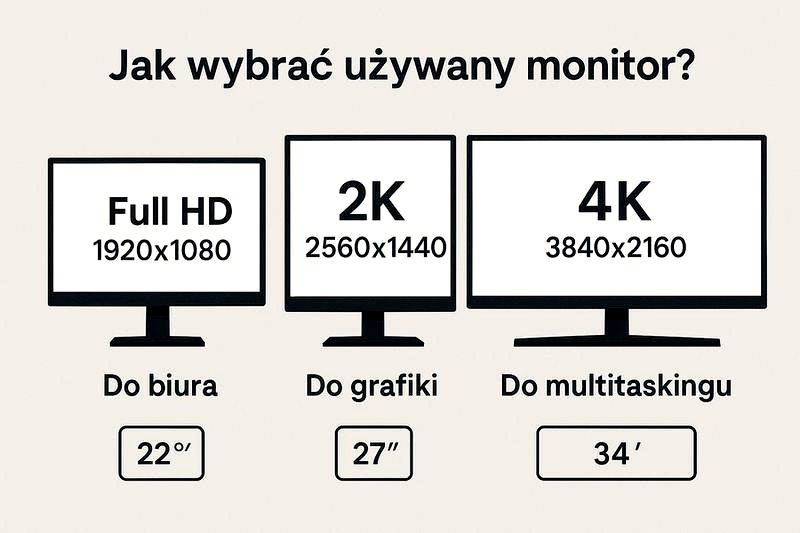
Sam model nie wystarczy, by ocenić wszystkie możliwości monitora, dlatego porównaj rozdzielczość i częstotliwość odświeżania w ustawieniach ekranu z danymi producenta. Na przykład panel 4K może działać przy 60 Hz, ale wyższa częstotliwość wymaga zgodnego portu, przewodu i karty graficznej. Przed zakupem adaptera sprawdź jego specyfikację, ponieważ nie każda przejściówka obsługuje 4K i dźwięk. Jeśli ciekawi cię ten temat to sprawdź, jak wybrać antenę siatkową do DVB-T2.
Wskazówka: Windows odczytuje nazwę monitora z jego danych EDID, dlatego stacja dokująca, adapter lub nieaktualny sterownik mogą sprawić, że zamiast modelu zobaczysz jedynie ogólną nazwę.
Czy model monitora obsługuje potrzebne złącza i rozdzielczość?
Przed zakupem monitora sprawdź jego złącza i rozdzielczość, a następnie dopasuj je do komputera, zastosowania i stanowiska pracy.
- Porównaj porty monitora i komputera. HDMI przesyła obraz i dźwięk jednym przewodem, a DisplayPort sprawdza się przy wysokich rozdzielczościach i częstotliwościach odświeżania. USB-C może przesyłać obraz, dane i zasilanie, jeśli obsługuje DisplayPort Alt Mode lub Thunderbolt. Starszy sprzęt może mieć złącza DVI albo analogowe VGA.
- Dopasuj złącze do rozdzielczości i odświeżania. Monitor, karta graficzna, port i przewód muszą wspólnie obsługiwać wymagane parametry. Zależą one m.in. od wersji standardu: HDMI 2.0 obsługuje 4K przy 60 Hz, natomiast HDMI 2.1 pozwala korzystać z wyższych rozdzielczości i funkcji takich jak VRR. Różne wersje DisplayPort oferują wysokie odświeżanie, HDR i obsługę wielu ekranów.
- Weź pod uwagę przeznaczenie monitora. Do typowej pracy biurowej wystarczy HDMI lub USB-C. Gracze powinni szukać wysokiej częstotliwości odświeżania i synchronizacji obrazu, np. Adaptive Sync lub VRR. Przy grafice i montażu wideo liczą się wysoka rozdzielczość, stabilny sygnał i wierne odwzorowanie obrazu.
- Sprawdź przesyłanie dźwięku i dodatkowe funkcje. HDMI, DisplayPort oraz odpowiednio skonfigurowane USB-C mogą przesyłać obraz i dźwięk. DVI i VGA przesyłają zasadniczo tylko obraz, dlatego mogą wymagać osobnego przewodu audio. W przypadku HDMI upewnij się też, że wszystkie podłączone urządzenia obsługują potrzebne funkcje, takie jak eARC, HDR czy VRR.
- Zweryfikuj możliwości USB-C i Thunderbolt. Sam kształt portu USB-C nie gwarantuje przesyłania obrazu ani ładowania laptopa. Sprawdź specyfikację obu urządzeń, w tym obsługę DisplayPort Alt Mode i moc Power Delivery. Thunderbolt może ponadto zapewnić szybki transfer danych i połączenie wielu urządzeń.
- Zaplanуj podłączenie kilku ekranów. Przy stanowisku wielomonitorowym sprawdź liczbę wyjść komputera, możliwości karty graficznej i obsługę ekranów przez stację dokującą. Stacja USB-C może łączyć monitory, akcesoria, Ethernet i zasilanie, ale jej możliwości zależą od portu laptopa, systemu oraz rozdzielczości ekranów.
- Dobierz kabel lub adapter. Przejściówka może łączyć różne typy złączy, lecz nie każda obsługuje 4K, wysokie odświeżanie czy dźwięk. Sprawdź kierunek konwersji: adapter DisplayPort–HDMI często przesyła sygnał tylko ze źródła DisplayPort do ekranu HDMI. Przy VGA upewnij się, że urządzenie wysyła sygnał analogowy — samo złącze DVI-D go nie obsługuje.
- Uwzględnij starsze standardy. DVI występuje w wersjach DVI-D (cyfrowej), DVI-I (cyfrowo-analogowej) i DVI-A (analogowej). Wariant Dual Link obsługuje rozdzielczość do 2560 × 1600 przy 60 Hz. VGA przesyła sygnał analogowy i jest bardziej podatne na zakłócenia, więc jakość zależy m.in. od kabla. Przed zakupem porównaj dokładne typy złączy w obu urządzeniach.
Źródła:
- https://eizo.pl/baza-wiedzy/zlacza-monitora-rodzaje-zastosowanie-i-kompatybilnosc/
- https://learn.microsoft.com/nl-nl/answers/questions/3905294/problem-z-ustawieniem-hz-i-rozdzielczo-ci
- https://www.pawonik.pl/przejsciowki-do-komputera
- https://www.1.pl/blog/ranking-stacji-dokujacych-usb-c
Najczęstsze pytania i odpowiedzi (FAQ)
Gdzie najczęściej można znaleźć model monitora?Najczęściej na etykiecie z tyłu monitora, czasem na spodzie, przy krawędzi lub pod osłoną złączy. Oznaczenie może być także dostępne w menu ekranowym monitora, dokumentacji albo ustawieniach komputera.
Jak odróżnić model monitora od numeru seryjnego?Model identyfikuje serię urządzeń i może dotyczyć wielu egzemplarzy. Numer seryjny jest unikalny dla konkretnego monitora. Na etykiecie szukaj pól takich jak „Model” lub „Model No.” i zapisz pełne oznaczenie wraz z literami, cyframi oraz łącznikami.
Jak sprawdzić model monitora w Windows?Otwórz Ustawienia, wybierz System, Ekran, a następnie Ekran zaawansowany. Jeśli system pokazuje tylko ogólną nazwę, na przykład „Monitor ogólny PnP”, sprawdź Menedżer urządzeń i identyfikatory sprzętu w szczegółach właściwości monitora.
Czy rodzaj złącza pozwala ustalić model monitora?Nie. HDMI, DisplayPort, DVI, VGA i USB-C określają sposób przesyłania obrazu, dźwięku lub danych, ale nie identyfikują modelu. Ustal go na podstawie etykiety, menu ekranowego lub dokumentacji producenta.
Co sprawdzić przed zakupem kabla lub adaptera do monitora?Porównaj porty monitora i komputera oraz sprawdź obsługiwane rozdzielczość i częstotliwość odświeżania. Upewnij się też, że adapter działa w odpowiednim kierunku i obsługuje potrzebne funkcje, takie jak przesyłanie dźwięku czy obrazu 4K. Samo dopasowanie wtyczek nie gwarantuje zgodności.