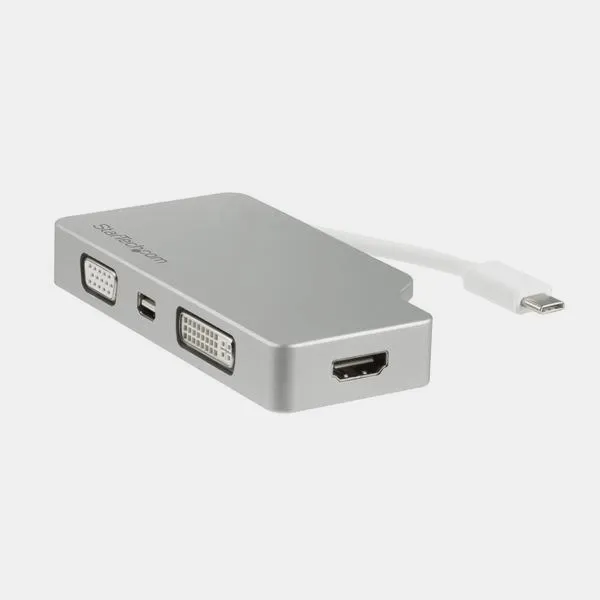
Zrozumienie DisplayPort Alt Mode to kluczowy element, który znacząco wpływa na jakość oraz wydajność pracy z naszym sprzętem. W dobie, kiedy na biurkach królują laptopy oraz monitory z USB-C, irytujące problemy z połączeniem mogą zrujnować produktywność. Pod tym linkiem znajdziesz wpis, w którym o tym pisaliśmy. DisplayPort Alt Mode, będący technologią umożliwiającą przesyłanie sygnału wideo przez port USB-C, pełni rolę pomostu, który pozwala wykorzystać pełen potencjał naszych urządzeń. Bez wsparcia dla tej technologii miewamy trudności, gdy idealnie wykonany kabel nie spełnia swojej roli – błędy mogą się pojawiać, a obraz na monitorze miga lub w ogóle się nie wyświetla. Dlatego przy zakupie nowego laptopa czy monitora warto zwrócić uwagę na to, czy dany model wspiera DisplayPort Alt Mode.
Przykładowo, laptopy obsługujące ten standard mogą przesyłać obraz w rozdzielczości 4K przy 60 Hz i osiągają maksymalną przepustowość 18 Gb/s. Dodatkowo, DisplayPort Alt Mode oferuje funkcję Power Delivery, co sprawia, że możemy ładować nasze urządzenie podczas przesyłania obrazu. Jeżeli zgłębiasz tę tematykę to sprawdź, jaki kabel do monitora wybrać, aby cieszyć się doskonałą jakością obrazu. Takie właściwości czynią korzystanie z jednego kabla wygodnym i bardzo praktycznym rozwiązaniem. Niemniej jednak, nie każdy kabel USB-C zapewnia obsługę DisplayPort Alt Mode, dlatego zainwestowanie w odpowiednio zabezpieczony towar jest rozsądne. Nie chcemy przecież pozbyć się porządku na biurku ani borykać z brakiem sygnału na monitorze.
Jak 27-calowe monitory 1440p mogą zrewolucjonizować twoją przestrzeń pracy
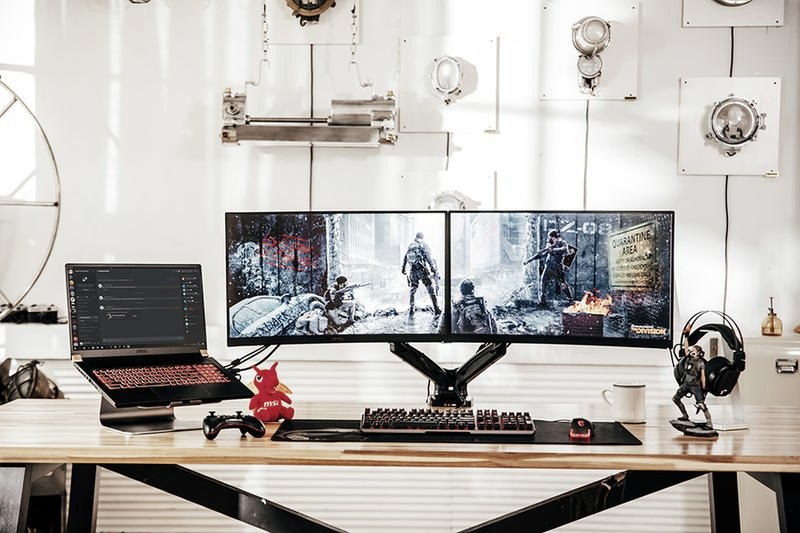
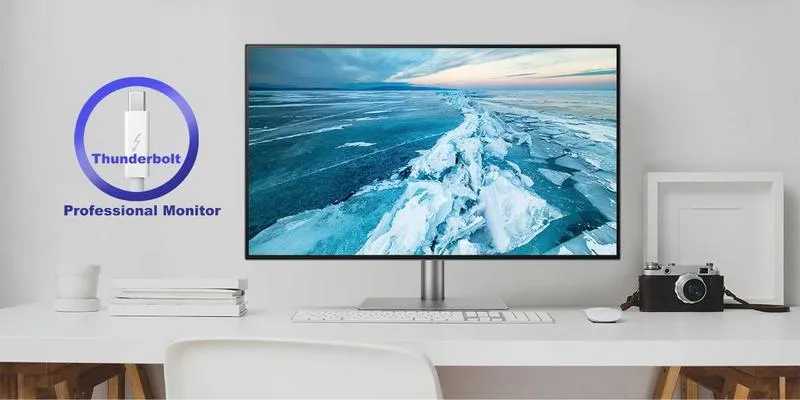
Warto zauważyć, że przy planowaniu miejsca pracy kluczowa staje się funkcjonalność. Nowoczesne monitory, które wyposażono w funkcje KVM (Keyboard, Video, Mouse) lub zdolność do łączenia ich w tzw. daisy chain, mają potencjał zmiany sposobu, w jaki pracujemy. Technologie te, w połączeniu z DisplayPort Alt Mode, znacząco upraszczają zarządzanie wieloma urządzeniami. W pracach, gdzie wydajność oraz oszczędność czasu dominują, interesującą opcją okazują się monitory 27-calowe w rozdzielczości 1440p, które z powodzeniem obsługują dwa komputery przy użyciu jednego zestawu klawiatury i myszki.
Wybór odpowiedniego sprzętu to klucz do zwiększenia naszej wydajności i komfortu w pracy. Niezawodne połączenia oraz funkcjonalność urządzeń mogą znacząco wpłynąć na codzienne doświadczenie użytkownika.
Reasumując, pamiętajmy, że właściwy wybór sprzętu ma kluczowy wpływ na nasze codzienne doświadczenia związane z użytkowaniem komputera. Przy zakupie monitorów i kabli kluczowe staje się uwzględnienie obsługi DisplayPort Alt Mode oraz innych przydatnych funkcji, które mogą redukować liczbę kabli na biurku i uprościć codzienną pracę. Więcej w tym temacie napisaliśmy w tym miejscu. Nie ulega wątpliwości, że w erze pracy zdalnej oraz hybrydowej technologia ta staje się bardziej pożądana niż kiedykolwiek wcześniej. Mądrze dobrany sprzęt to nie tylko komfort, ale i efektywność – a to w końcu klucz do sukcesu w każdej pracy.
Jak skonfigurować podłączenie monitora przez USB-C bez błędów
W tym poradniku krok po kroku przybliżymy, jak prawidłowo podłączyć monitor do laptopa, wykorzystując złącze USB-C. Znajdziesz tutaj szczegółowe informacje, które pomogą ci uniknąć typowych problemów związanych z tym typem połączenia, a także dowiesz się, jakie kluczowe funkcje przyczynią się do udanej i efektywnej konfiguracji.
- Sprawdź kompatybilność urządzeń: Zanim zaczniesz podłączać monitor, upewnij się, że monitor oraz laptop obsługują protokół DisplayPort Alt Mode lub Thunderbolt. Jest to niezwykle istotne, ponieważ nie każdy port USB-C nadaje się do przesyłania obrazu. Informacje te znajdziesz w specyfikacjach technicznych obu urządzeń, co ułatwi wybór.
- Wybierz odpowiedni kabel USB-C: Zdecyduj się na kabel, który potrafi przesyłać zarówno sygnał wideo, jak i dane. Idealnym wariantem okaże się kabel oznaczony jako wspierający USB 3.1 lub Thunderbolt 3. Jeśli zastosujesz nieodpowiedni kabel, możesz napotkać problemy z jakością obrazu lub całkowitym brakiem sygnału, co z pewnością wpłynie na komfort pracy.
- Podłącz monitor do właściwego portu USB-C: Podczas podłączania upewnij się, że wykorzystujesz port w laptopie, który obsługuje przesyłanie obrazu. W niektórych modelach porty różnią się możliwością (na przykład USB 2.0 vs USB 3.0). Dlatego zawsze wybieraj port, który wspiera idealną rozdzielczość oraz odświeżanie monitora, co znacząco wpłynie na jakość wyświetlanego obrazu.
- Sprawdź moc ładowania (Power Delivery): Zadbaj o to, aby monitor dostarczał odpowiednią moc do ładowania laptopa. Sprawdź w specyfikacji monitora, czy oferuje wymaganą przez twój laptop moc (np. 45W, 65W lub 90W). W przeciwnym przypadku laptop może nie ładować się prawidłowo lub ładować zbyt wolno podczas intensywnego użytkowania, co może w końcu wpłynąć na jego wydajność.
- Skonfiguruj ustawienia wyświetlania: Po podłączeniu monitora wejdź do ustawień wyświetlania w systemie operacyjnym i sprawdź, czy monitor został wykryty. Następnie wybierz odpowiedni tryb, na przykład "Rozszerzony" lub "Duplikowanie", w zależności od tego, jakie ułożenie ekranów preferujesz. Dostosuj też rozdzielczość do możliwości monitora, co pomoże w uzyskaniu optymalnej jakości obrazu.
| Parametr | Wartość | Opis |
|---|---|---|
| Standard USB-C | 3.2 Gen 2 | Prędkość transferu do 10 Gb/s |
| Power Delivery | Do 100W | Wymagana moc do ładowania laptopów |
| Rozdzielczość monitorów | 4K (3840 x 2160) | Wysoka jakość obrazu, idealna dla grafiki i pracy z danymi |
| Odświeżanie | 60 Hz | Standardowa wartość, wystarczająca dla pracy biurowej |
| Wielkość monitora | 27 cali | Optymalne dla komfortu pracy |
| Liczba portów USB-C | 2 | Możliwość podłączenia wielu urządzeń |
| KVM | Tak | Możliwość przełączania między dwoma komputerami bez przepinania kabli |
| Daisy Chain | Do 6 monitorów | Możliwość podłączenia wielu monitorów w łańcuchu |
| Wymiary kabla USB-C | 1.8 m | Wygodna długość do biura |
| Typ złącza DisplayPort | 1.4 | Obsługuje wysokie rozdzielczości i częstotliwości odświeżania |
| Kompatybilność z macOS | Tak | Praca z urządzeniami Apple bez problemów |
| Waga monitora | 5.5 kg | Stabilność i łatwość transportu |
| Czas reakcji matrycy | 5 ms (GTG) | Minimalizuje smużenie podczas szybkich akcji |
Monitor z KVM – jak ułatwić pracę przy dwóch komputerach
Praca przy dwóch komputerach stanowi codzienność dla wielu z nas. Często przełączam się pomiędzy laptopem służbowym a prywatnym komputerem stacjonarnym, co bywa uciążliwe. Na szczęście monitor z KVM zmienia całkowicie sposób, w jaki organizuję swoje stanowisko. Dzięki tej funkcji mogę korzystać z klawiatury oraz myszy podpiętej do jednego urządzenia, podczas gdy obraz wyświetla się na dużym ekranie – zupełnie bez potrzeby przepinania kabli. Takie rozwiązanie pozwala mi zaoszczędzić mnóstwo czasu i zminimalizować chaos na biurku.
Monitor z funkcją KVM nie tylko zwiększa wygodę, lecz także staje się narzędziem, które przekłada się na lepszą koncentrację. Za każdym razem, gdy muszę zmienić komputer, wystarczy jedno kliknięcie, a wszystko automatycznie się przestawia. To szczególnie istotne dla osób zajmujących się programowaniem lub administracją, gdzie płynność pracy ma kluczowe znaczenie. Według badań, zmiana kontekstu, jaką jest przełączanie komputerów, może obniżać wydajność nawet o 20%. Dzięki monitorom z KVM mogę zupełnie zrezygnować z takich obaw!
Rewolucyjny monitor z USB-C, który zwiększa wydajność pracy na co dzień
Wybierając monitor z KVM, warto zwrócić uwagę na kilka istotnych funkcji. A skoro już tu jesteś, odkryj, jak w prosty sposób przekształcić telefon w monitor. Na początek upewniam się, że urządzenie posiada wsparcie dla USB-C, które umożliwia zasilanie laptopa oraz transmisję obrazu jednym kablem. Dodatkowo, ważne jest, aby monitor wspierał wystarczającą moc Power Delivery – 90W to dzisiaj standard dla większości laptopów. Przydatne mogą również być funkcje dołączania wielu ekranów w daisy chain oraz wysoka rozdzielczość, na przykład 1440p, co znacząco poprawia komfort pracy podczas długotrwałych zadań.
Kiedy przesiadłem się na monitor z KVM, od razu zauważyłem, że praca stała się dużo bardziej płynna. Jeśli lubisz tę tematykę, odkryj idealne monitory dla grafików. Dzięki temu uniknąłem bałaganu kabli, a codzienne czynności, takie jak pisanie e-maili czy analizowanie danych, stały się o wiele bardziej komfortowe. Monitor z KVM to nie tylko innowacja technologiczna, lecz także realne wsparcie dla mojej produktywności, co pozwala mi skupić się na ważnych zadaniach bez zbędnych przestojów.
Czy wiesz, że niektóre monitory z funkcją KVM pozwalają na przełączanie się między komputerami nie tylko za pomocą przycisku, ale także za pomocą skrótów klawiszowych? To dodatkowo zwiększa wygodę i przyspiesza procesy pracy, pozwalając na jeszcze szybsze dostosowanie się do zmieniających się zadań.
Daisy Chain – minimalizm czy ograniczenia w konfiguracji?
W dzisiejszych czasach, kiedy biura stają się coraz bardziej złożone, warto zastanowić się nad rozwiązaniami, które usprawniają naszą pracę. Jednym z interesujących podejść, które przyciąga uwagę, jest technologia "daisy chain". Umożliwia ona łączenie monitorów w łańcuch, co eliminuje konieczność podłączania każdego z osobna. Z perspektywy estetycznej to rozwiązanie brzmi jak marzenie: jeden kabel do laptopa, a do niego podpięte dodatkowe ekrany. To kolejny przykład, w którym minimalizm splata się z nowoczesnymi technologiami. Ale warto się zastanowić, czy to tylko złudzenie, czy rzeczywiście przekłada się na lepszą funkcjonalność?
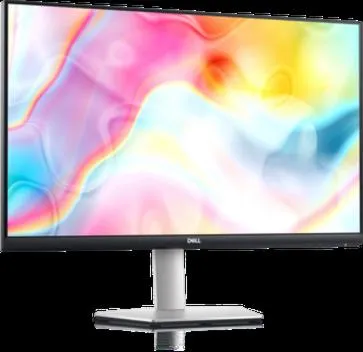
Technologia daisy chain opiera się na standardzie DisplayPort MST, który pozwala przesyłać sygnał wideo przez jeden port, a następnie dzielić go na kilka monitorów. Dla wielu biurowych użytkowników to rewolucja, gdyż umożliwia utrzymanie porządku na biurku. Można znacząco zredukować ilość kabli, ograniczając je nawet do trzech, gdy łączymy cztery monitory w jednej konfiguracji. Niemniej jednak, warto przyjrzeć się bliżej tej technologii, ponieważ w praktyce mogą ujawnić się pewne ograniczenia. Na przykład, przy wyższych rozdzielczościach, odświeżanie może spaść do 30 Hz, co nie zawsze jest akceptowalne dla grafików czy graczy.
Odkryj, jak cztery monitory mogą zamienić Twoje biuro w chaos kablowy!
Nie można także zapomnieć o kompatybilności urządzeń. Niestety, nie każdy laptop obsługuje technologię daisy chain, a starsze modele mogą napotkać problemy z prawidłowym przesyłaniem sygnału do monitorów. To może stać się uciążliwe, szczególnie dla tych, którzy planują efektywnie zagospodarować przestrzeń roboczą z wykorzystaniem czterech monitorów. Dlatego przed zakupem warto sprawdzić, czy technologia MST jest wspierana przez nasze urządzenia. W przeciwnym razie, zamiast minimalistycznego biurka, możemy zafundować sobie plątaninę kabli.
Podsumowując, daisy chain to innowacyjne rozwiązanie, które w odpowiednim kontekście potrafi znacznie uprościć organizację pracy oraz zredukować chaos kablowy. Jednak zanim podejmiemy decyzję o jego wdrożeniu, powinniśmy dokładnie przeanalizować, czy nasze urządzenia są zgodne i czy nie napotkamy problemów związanych z wydajnością. W końcu to, co na pierwszy rzut oka wydaje się minimalizmem, w rzeczywistości może wprowadzić dodatkowe ograniczenia, którym lepiej zapobiegać, niż później je naprawiać.
Ciekawostką jest to, że technologia "daisy chain" pozwala na łączenie do pięciu monitorów w jednym łańcuchu, pod warunkiem, że każdy z nich obsługuje standard DisplayPort MST, co może znacząco zwiększyć efektywność w pracy, ale również wymaga dokładnego przemyślenia wymagań sprzętowych.
Najczęstsze problemy przy podłączaniu monitorów przez USB-C
Podłączanie monitorów przez USB-C może wydawać się prostym zadaniem, ale wielu użytkowników napotyka na różnorodne problemy związane z tą kwestią. W artykule poniżej wskaźemy najczęstsze trudności oraz podamy praktyczne wskazówki, które pomogą unikać problemów i skutecznie je rozwiązywać. Dzięki nim zapewnisz sobie płynne działanie monitora w swoim środowisku pracy.
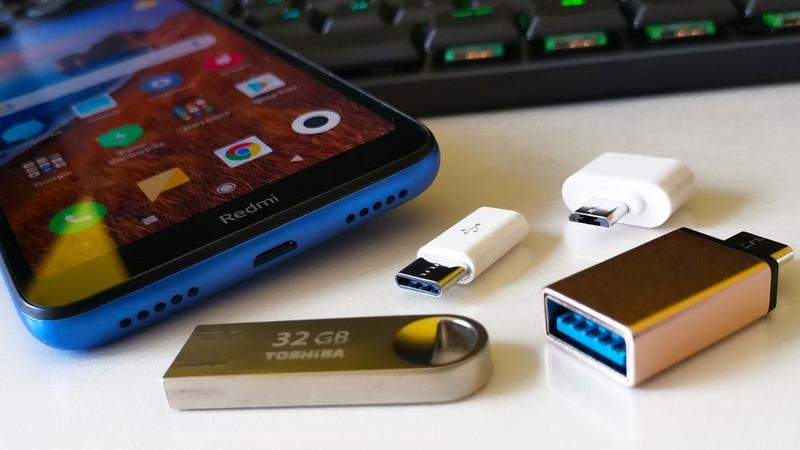
- Brak obsługi obrazu przez port USB-C: Pamiętaj, że nie każdy port USB-C obsługuje przesyłanie obrazu. Kluczowe pozostaje, aby Twoje urządzenie wspierało DisplayPort Alt Mode lub Thunderbolt. Bez tych technologii nawet najlepszy monitor i kabel nie umożliwią prawidłowego wyświetlania obrazu. Zawsze sprawdzaj specyfikację zarówno swojego laptopa, jak i monitora, aby upewnić się, że oba urządzenia są w pełni kompatybilne.
- Niewystarczająca moc ładowania: Monitory z USB-C oferują różne moce ładowania. Jeśli Twój laptop potrzebuje większej mocy, może zacząć się rozładowywać w trakcie pracy. Na przykład, kiedy laptop wymaga 90W, a monitor udostępnia tylko 45W, jego bateria nie naładowuje się w odpowiednim tempie. Zwracaj zatem uwagę na wymagania dotyczące mocy swojego sprzętu, aby uniknąć problemów z zasilaniem.
- Problemy z przerywaniem sygnału: Kiedy korzystasz z zewnętrznych dysków lub innych urządzeń podłączonych przez USB-C, konflikty mogą wystąpić. Sprawdź, czy nie podłączasz zbyt wielu urządzeń do jednego portu, gdyż to może prowadzić do problemów z wybudzaniem monitora lub utraty sygnału. W takich sytuacjach rozważ zainwestowanie w hub USB-C lub bezpośrednie podłączenie kluczowych urządzeń do osobnych portów.
- Problemy z kompatybilnością przy łańcuchowym połączeniu monitorów: Przy łączeniu wielu monitorów w konfiguracji daisy chain upewnij się, że wszystkie urządzenia obsługują tę funkcję. Nie wszystkie laptopy i monitory są zgodne z DisplayPort MST, co może prowadzić do nieprzewidzianych trudności. Jeśli posiadasz starszy sprzęt, lepiej przetestować jego możliwości przed podłączeniem kilku ekranów.
- Nieodpowiedni wybór portów: Użytkownicy, szczególnie właściciele laptopów Apple, powinni zwrócić uwagę na różnice między portami USB-C. Niektóre z nich mogą obsługiwać tylko USB 2.0, co ogranicza ich funkcjonalność do ładowania i nie umożliwia przesyłania obrazu. Przed podłączeniem monitora sprawdź, który port zapewnia odpowiednie wsparcie dla przesyłu wideo, aby uniknąć frustracji i problemów z ustawieniem obrazu.