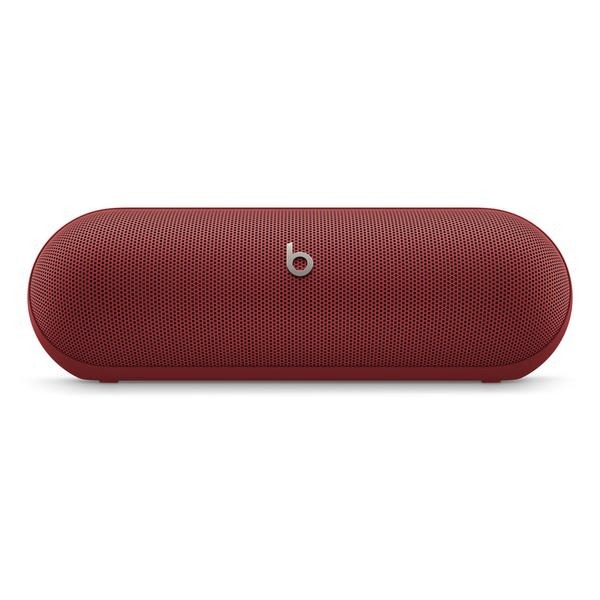
Tryb parowania umożliwia połączenie głośnika Bluetooth z telefonem, tabletem lub komputerem. Zwykle wystarczy włączyć urządzenie i przytrzymać odpowiedni przycisk, choć szczegóły zależą od modelu. Zanim zacznę, sprawdzam, czy bateria ma co najmniej 20–30% energii albo czy głośnik jest podłączony do zasilania — niski poziom naładowania może utrudnić konfigurację.
Najpierw włączam głośnik przyciskiem zasilania, a następnie szukam przycisku z symbolem Bluetooth lub napisem „Pair”. W wielu modelach przytrzymanie go przez 2–5 sekund uruchamia parowanie; w innych trzeba przytrzymać przycisk zasilania albo nacisnąć dwa klawisze jednocześnie. Gotowość sygnalizuje zwykle migająca dioda, komunikat głosowy lub charakterystyczny dźwięk. Jeśli lampka świeci stale, głośnik może już łączyć się z innym urządzeniem.
Gdy głośnik jest gotowy, otwieram ustawienia Bluetooth w telefonie lub komputerze i włączam tę funkcję. Następnie wybieram opcję dodania albo sparowania nowego urządzenia, czekam kilka sekund i stukam nazwę głośnika na liście. Przy pierwszym połączeniu system może poprosić o potwierdzenie. Jeśli zażąda kodu PIN, najczęściej sprawdzają się „0000” lub „1234”, choć współczesne modele zwykle nie wymagają kodu.
Głośnik milczy na liście? Te proste kroki mogą przywrócić połączenie
Na początek ustawiam głośnik blisko telefonu — najlepiej w odległości 1–2 metrów — i sprawdzam, czy nie łączy się z innym urządzeniem. Wyłączam Bluetooth na sprzęcie, który mógł go wcześniej zapamiętać, a potem ponownie uruchamiam tryb parowania. Jeśli głośnik nadal nie pojawia się na liście, wyłączam i włączam Bluetooth w telefonie albo restartuję oba urządzenia. Sprawdzam też wszystkie nowe pozycje, bo nazwa głośnika może różnić się od nazwy marki.
Jeżeli te kroki nie pomogą, usuwam głośnik z zapisanych urządzeń w ustawieniach Bluetooth i ponawiam parowanie. W ostateczności przywracam ustawienia fabryczne zgodnie z instrukcją konkretnego modelu. Sposób resetowania bywa różny, a przytrzymanie przycisków przez kilka lub kilkanaście sekund może skasować wcześniejsze połączenia. Po udanym sparowaniu głośnik powinien łączyć się automatycznie przy kolejnym włączeniu, jeśli Bluetooth w telefonie pozostanie aktywny.
Niektóre urządzenia, takie jak Xiaomi Desktop Speaker, obsługują Bluetooth 5.3 i oferują dodatkowe wejścia, na przykład USB-C, USB-A oraz AUX. Po połączeniu takiego głośnika z komputerem przez Bluetooth wybieram go w ustawieniach dźwięku jako wyjście audio. W razie potrzeby mogę też skorzystać z połączenia przewodowego. Bluetooth 5.3 ułatwia bezprzewodowe korzystanie z urządzenia, ale sposób uruchamiania parowania nadal zależy od jego konstrukcji i instrukcji obsługi.
Jak połączyć głośnik Bluetooth z komputerem
Najpierw włącz tryb parowania w głośniku, a następnie połącz go z komputerem. Na koniec sprawdź, czy komputer odtwarza dźwięk przez właściwe urządzenie.
- Włącz tryb parowania w głośniku. Przytrzymaj przycisk Bluetooth lub zasilania, aż usłyszysz sygnał albo zacznie migać kontrolka. Jeśli głośnik łączy się automatycznie z innym urządzeniem, rozłącz je lub wyłącz w nim Bluetooth.
- Otwórz ustawienia Bluetooth w komputerze. W systemie Windows przejdź do Ustawienia → Bluetooth i urządzenia, a w macOS do Ustawienia systemowe → Bluetooth. Jeśli Bluetooth jest wyłączony, włącz go.
- Wybierz głośnik z listy urządzeń. Kliknij jego nazwę i zaakceptuj parowanie, jeśli komputer poprosi o potwierdzenie. Jeśli głośnik się nie pojawia, upewnij się, że nadal działa w trybie parowania, a następnie ponów wyszukiwanie.
- Ustaw głośnik jako wyjście dźwięku. W ustawieniach dźwięku komputera wybierz głośnik jako urządzenie wyjściowe. Odtwórz krótki fragment audio, a w razie potrzeby zwiększ głośność na komputerze i głośniku.
Jak sparować głośnik z komputerem z Windows?
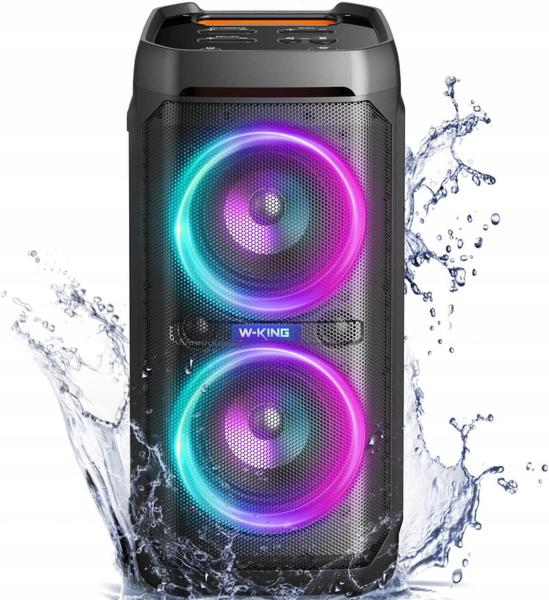
Parowanie głośnika z komputerem z Windows zwykle zajmuje kilka minut. Najpierw sprawdzam, czy głośnik obsługuje Bluetooth i ma naładowaną baterię albo jest podłączony do zasilania. Następnie włączam urządzenie i uruchamiam tryb parowania — zazwyczaj przytrzymuję przez kilka sekund przycisk z symbolem Bluetooth. Migająca dioda lub sygnał dźwiękowy informuje, że głośnik jest gotowy do wykrycia.
Potem otwieram Ustawienia systemu Windows, przechodzę do sekcji Bluetooth i urządzenia oraz włączam Bluetooth. Wybieram opcję dodawania urządzenia, wskazuję Bluetooth i czekam, aż na liście pojawi się nazwa głośnika. Klikam ją, a system powinien potwierdzić połączenie. Jeśli poprosi o kod, sprawdzam instrukcję — wiele modeli łączy się bez wpisywania numeru.
Po sparowaniu upewniam się, że Windows wysyła dźwięk do właściwego urządzenia. Klikam ikonę głośności na pasku zadań i wybieram głośnik z listy wyjść audio. Następnie odtwarzam fragment muzyki lub filmu i reguluję głośność w systemie oraz na głośniku. Jeśli urządzenie nie pojawia się na liście, wyłączam i ponownie włączam Bluetooth, ponawiam tryb parowania, a głośnik ustawiam bliżej komputera.
Stabilny dźwięk bez Bluetooth? Wybierz przewód
Gdy komputer nie obsługuje Bluetooth lub zależy mi na stabilnym połączeniu bez konfiguracji, używam przewodu. Głośnik Xiaomi Desktop Speaker można podłączyć przez USB-C, USB-A albo AUX — zależnie od dostępnych portów i przewodów. USB może służyć do zasilania lub przesyłania dźwięku, dlatego sprawdzam w specyfikacji konkretnego modelu, jak działa dane złącze. Z kolei AUX sprawdzi się, jeśli komputer ma odpowiednie wyjście słuchawkowe.
Jeśli nie słyszę dźwięku, sprawdzam, czy głośnik nie łączy się z telefonem lub innym komputerem — część modeli obsługuje naraz tylko jedno aktywne źródło. Mogę też usunąć urządzenie z listy Bluetooth w Windows i sparować je ponownie. A jak już mowa o tym to sprawdź, jak włączyć Bluetooth w telefonie. Ponadto weryfikuję głośność, wybrane urządzenie wyjściowe oraz aktualność sterowników Bluetooth. Xiaomi Desktop Speaker obsługuje Bluetooth 5.3, a także USB-C, USB-A i AUX, więc mogę dopasować sposób podłączenia do swojego stanowiska.
Wskazówka: jeśli głośnik jest już połączony z telefonem, może nie pojawić się na liście urządzeń w Windows. Rozłącz go najpierw z telefonem, a potem ponownie uruchom tryb parowania.
Jak podłączyć głośnik Bluetooth do Maca?
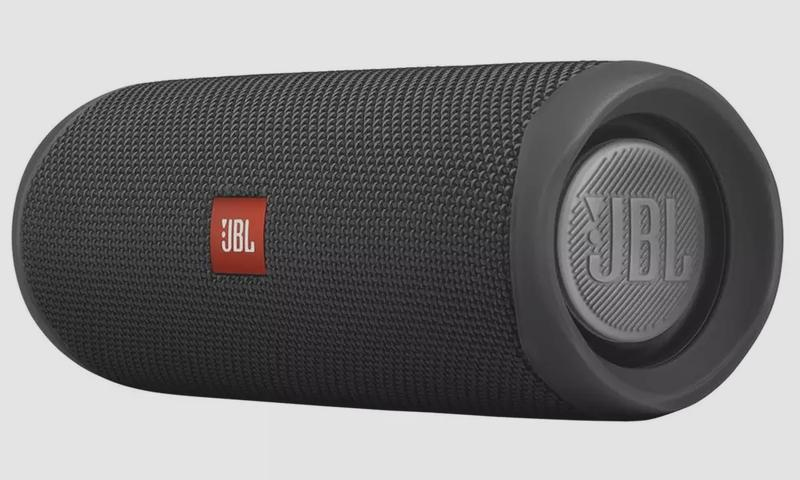
Zanim zacznę, sprawdzam, czy głośnik jest naładowany lub podłączony do zasilania, a następnie włączam tryb parowania Bluetooth. Jeżeli interesuje cię ta tematyka to sprawdź, jak włączyć Bluetooth w Peugeot 308. Zwykle rozpoznaję go po migającej diodzie albo komunikacie dźwiękowym. Jeśli głośnik był wcześniej połączony z telefonem, odłączam go od niego, ponieważ może automatycznie próbować połączyć się z ostatnim źródłem.
Na Macu otwieram menu Apple i wybieram „Ustawienia systemowe”, a potem „Bluetooth”. Włączam Bluetooth i czekam, aż nazwa głośnika pojawi się na liście urządzeń w pobliżu. Następnie klikam „Połącz”. Po sparowaniu status zmienia się na „Połączono”. Przy kolejnych użyciach Mac zwykle łączy się z głośnikiem automatycznie, jeśli oba urządzenia znajdują się w zasięgu.
Stabilny dźwięk z głośnika bez przerywania muzyki
Jeśli dźwięk nadal płynie z Maca, otwieram „Ustawienia systemowe”, przechodzę do sekcji „Dźwięk”, a następnie w zakładce wyjścia wybieram nazwę głośnika. Sprawdzam też głośność na obu urządzeniach. Nowoczesne modele, na przykład wyposażone w Bluetooth 5.3, mogą zapewniać stabilne połączenie. Ponadto wejścia USB-C, USB-A lub AUX pozwalają skorzystać z połączenia przewodowego.
Gdy parowanie się nie udaje, wyłączam Bluetooth w Macu na kilka sekund, ponownie włączam tryb parowania w głośniku i próbuję jeszcze raz. Jeśli masz czas i chęci to zbuduj własny głośnik bluetooth DIY. Mogę też usunąć głośnik z listy wcześniej połączonych urządzeń, a następnie sparować go ponownie. Jeśli muzyka przerywa, przysuwam głośnik do komputera i odsuwam od niego inne urządzenia bezprzewodowe, które mogą powodować zakłócenia.
Wskazówka: jeśli Mac połączy się z głośnikiem, ale dźwięk nadal będzie odtwarzany przez wbudowane głośniki komputera, wybierz urządzenie Bluetooth jako wyjście audio w ustawieniach „Dźwięk” — samo sparowanie nie zawsze automatycznie zmienia źródło dźwięku.
Co zrobić, gdy komputer nie wykrywa głośnika?
Gdy komputer nie wykrywa głośnika, najpierw sprawdź połączenie, a następnie wybierz właściwe urządzenie wyjściowe i skontroluj ustawienia systemu. Poniższa lista pomoże Ci znaleźć najczęstszą przyczynę problemu.
- Sprawdź zasilanie i przewody. Upewnij się, że głośnik jest włączony i podłącz go do sprawnego portu USB lub USB-C. Jeśli używasz AUX, dociśnij wtyk w gnieździe. W razie potrzeby skorzystaj z innego portu lub przewodu.
- Wybierz właściwe wyjście dźwięku. Otwórz ustawienia dźwięku i wskaż głośnik jako urządzenie wyjściowe. Po połączeniu przez USB komputer może wyświetlić go jako osobne urządzenie audio. Z kolei przy AUX wybierz wyjście słuchawkowe lub głośnikowe.
- Sprawdź połączenie Bluetooth. Włącz Bluetooth w komputerze i głośniku, po czym ponownie sparuj urządzenia. Jeśli głośnik widnieje na liście, ale nie działa, usuń go z niej i rozpocznij parowanie od początku. Ponadto, jeśli głośnik obsługuje Bluetooth 5.3, sprawdź, czy komputer nie łączy się z innym urządzeniem audio.
- Ustaw odpowiednie źródło sygnału. Głośniki wielofunkcyjne, na przykład soundbary z USB-C, USB-A, AUX i Bluetooth, mogą wymagać ręcznego przełączenia trybu. Wybierz źródło zgodne z używanym połączeniem.
- Uruchom ponownie komputer i zaktualizuj sterowniki. Restart może przywrócić wykrywanie głośnika. Jeśli problem nie ustąpi, sprawdź sterowniki dźwięku i Bluetooth, a następnie zainstaluj dostępne aktualizacje.
- Przetestuj głośnik z innym urządzeniem. Podłącz go w ten sam sposób do innego komputera lub telefonu. Jeśli tam również nie zostanie wykryty, problem może wynikać z usterki głośnika, przewodu albo portu.
Źródła:
- https://vitay.pl/xiaomi-desktop-speaker-asb02g-57963-d06-018717
FAQ - Najczęściej zadawane pytania
Jak przygotować głośnik Bluetooth do parowania?Naładuj głośnik lub podłącz go do zasilania, włącz urządzenie i przytrzymaj przycisk Bluetooth albo „Pair” przez kilka sekund. Migająca dioda lub sygnał dźwiękowy zwykle oznacza, że głośnik jest gotowy do połączenia.
Jak podłączyć głośnik Bluetooth do komputera z Windows?Włącz Bluetooth w głośniku i komputerze, a następnie w Windows otwórz Ustawienia → Bluetooth i urządzenia. Dodaj nowe urządzenie, wybierz nazwę głośnika i zaakceptuj parowanie. Na koniec wskaż głośnik jako wyjście dźwięku.
Jak sparować głośnik Bluetooth z Makiem?Włącz tryb parowania w głośniku, otwórz na Macu Ustawienia systemowe → Bluetooth i wybierz głośnik z listy. Po połączeniu, jeśli dźwięk nadal płynie z komputera, przejdź do ustawień Dźwięk i wybierz głośnik jako wyjście audio.
Co zrobić, jeśli komputer nie wykrywa głośnika?Upewnij się, że głośnik jest w trybie parowania, znajduje się blisko komputera i nie łączy się z innym urządzeniem. Spróbuj ponownie włączyć Bluetooth, uruchom ponownie oba urządzenia, a jeśli to nie pomoże, usuń głośnik z zapisanych urządzeń i sparuj go od początku.
Co sprawdzić, gdy głośnik jest połączony, ale nie odtwarza dźwięku?Wybierz głośnik jako urządzenie wyjściowe w ustawieniach dźwięku komputera i sprawdź poziom głośności zarówno w systemie, jak i na głośniku. Jeśli problem nie ustąpi, sprawdź wybrane źródło sygnału, połączenie i sterowniki.