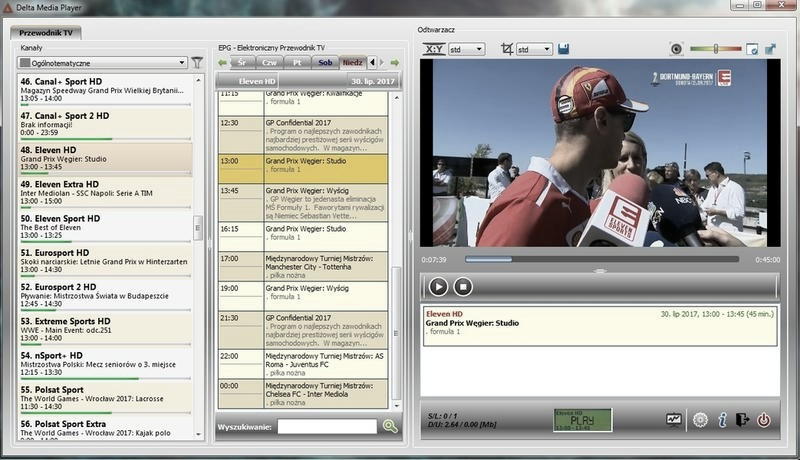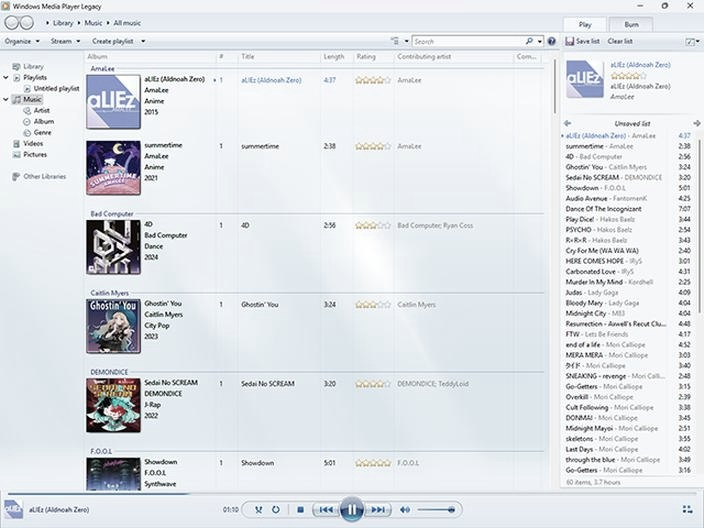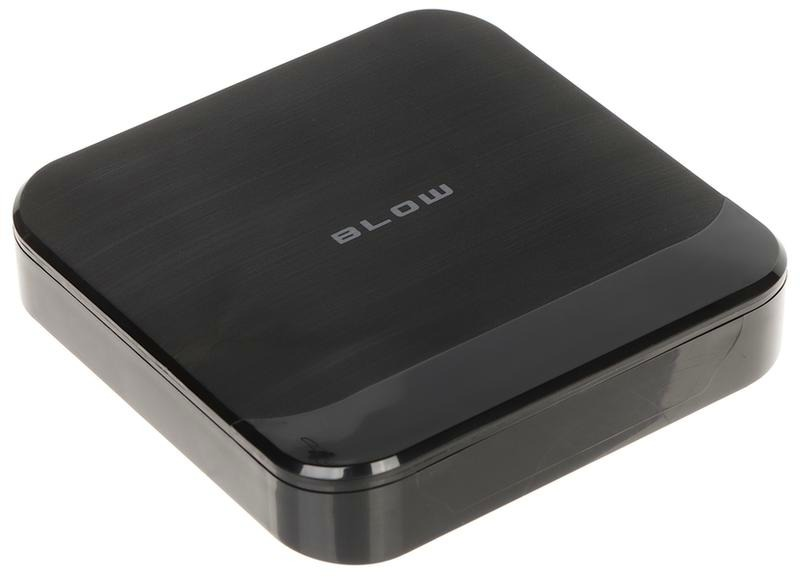
W Delta Media Player oglądam kanały telewizyjne i programy online niemal z każdego miejsca na świecie — wystarczy dostęp do internetu, bez anteny satelitarnej. Dostępne kanały zależą jednak od oferty i aktywnej subskrypcji, dlatego przed seansem sprawdzam, czy jestem zalogowany i czy mój abonament nadal działa.
- Dostępne kanały zależą od oferty i aktywnej subskrypcji. Artykuł nie podaje ich konkretnej listy, dlatego sprawdź ją po zalogowaniu do konta.
- Delta Media Player umożliwia oglądanie telewizji i programów online przez internet, bez anteny satelitarnej, na komputerach z Windows, macOS i Linuxem, a także na urządzeniach z Androidem, iOS oraz Chromecast.
- Aby oglądać bez zakłóceń, sprawdź wymagania swojego urządzenia i korzystaj z aktualnej wersji aplikacji. Wymagania obejmują m.in. Windows 10 lub nowszy, macOS 10.12 lub nowszy, Ubuntu 16.04 w wersji 64-bitowej oraz Androida 7.0 lub nowszego.
- Jeśli lista kanałów się nie ładuje, sprawdź internet, dostęp aplikacji w Zaporze systemu Windows, dane logowania i aktywność subskrypcji. Test połączenia uruchomisz w menu „Informacje”.
- Problemy z odtwarzaniem mogą też wynikać z nieprawidłowej daty i godziny. Gdy inne sposoby nie pomogą, wyloguj się, zainstaluj aplikację ponownie i zaloguj się ponownie.
Odtwarzacz uruchamiam na komputerze z Windows, macOS lub Linuksem, telefonie i tablecie z Androidem, a także na urządzeniach z iOS. Mogę też przesłać obraz na telewizor przez Chromecast. Dzięki temu oglądam kanały na dużym ekranie w domu, a później wracam do programu na telefonie — bez dodatkowych reklam, zgodnie z opisem usługi.
Płynne oglądanie zaczyna się od zgodnego sprzętu
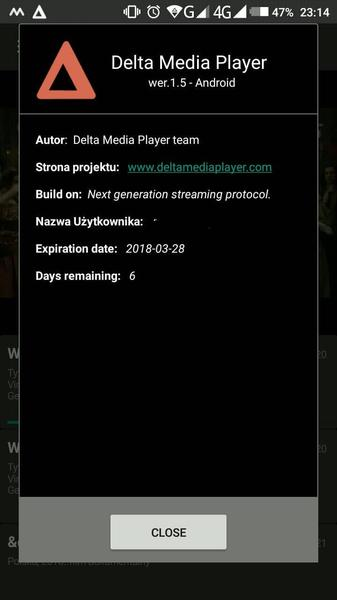
Aby zapewnić sprawny odbiór, sprawdzam zgodność sprzętu i oprogramowania. Odtwarzacz wymaga między innymi systemu Windows 10 lub nowszego, macOS 10.12 Sierra lub nowszego, 64-bitowego Ubuntu 16.04 albo Androida 7.0 lub nowszego. Komputer powinien mieć co najmniej 4 GB pamięci RAM i procesor Intel i3 ósmej generacji lub równoważny. Z kolei urządzenie z Androidem potrzebuje czterordzeniowego układu Cortex-A55 lub szybszego.
Gdy lista kanałów się nie wczytuje, najpierw sprawdzam połączenie internetowe oraz dostęp aplikacji do sieci w Zaporze systemu Windows. Poczytasz o tym na tej stronie. Ponieważ odtwarzacz może przerwać pobieranie danych po 20 sekundach, uruchamiam test prędkości z menu „Informacje”. Następnie weryfikuję login, hasło i stan subskrypcji. Sprawdzam też, czy urządzenie automatycznie ustawia datę i godzinę, ponieważ nieprawidłowy zegar może zakłócić odtwarzanie.
Delta Media Player: dostępne kanały i oglądanie na różnych urządzeniach
Poniższa lista wyjaśnia, jak korzystać z Delta Media Player, na jakich urządzeniach oglądać programy oraz co sprawdzić, gdy kanały się nie wyświetlają lub nie działają.
- Po zalogowaniu sprawdź ofertę kanałów. Dostępne programy zależą od aktywnej subskrypcji, dlatego wpisz prawidłową nazwę użytkownika i hasło, a w razie wątpliwości sprawdź stan subskrypcji na swoim koncie. Ponieważ podane informacje nie zawierają konkretnego spisu kanałów, ich dostępność zweryfikujesz po zalogowaniu.
- Wybierz obsługiwane urządzenie. Delta Media Player umożliwia oglądanie kanałów i programów przez internet, bez anteny satelitarnej. Aplikacja działa na komputerach z Windows, macOS i Linuxem oraz na urządzeniach z Androidem, iOS i Chromecast. Możesz więc korzystać z niej w domu i poza nim, o ile masz dostęp do internetu.
- Aktualizuj odtwarzacz i sprawdź wymagania. Korzystaj z najnowszej wersji aplikacji. Minimalne wymagania obejmują Windows 10, macOS 10.12 Sierra, Ubuntu 16.04 w wersji 64-bitowej oraz Androida 7.0 z WebView 70 lub nowszym. Ponadto komputer powinien mieć m.in. 4 GB RAM i procesor Intel i3 ósmej generacji lub odpowiednik, a urządzenie z Androidem — cztery rdzenie Cortex-A55 lub szybsze.
- Jeśli lista kanałów się nie ładuje, sprawdź połączenie z internetem. Błąd pobierania danych lub przekroczenie czasu oznacza, że odtwarzacz nie połączył się z serwerem w ciągu 20 sekund. Sprawdź połączenie, a jego szybkość przetestuj w programie, wybierając „Informacje”, a następnie „Test prędkości”. Przy pierwszym uruchomieniu zezwól też aplikacji na dostęp do internetu w Zaporze systemu Windows.
- Zweryfikuj ustawienia urządzenia. Ustaw prawidłową datę i godzinę oraz włącz ich automatyczną synchronizację z czasem światowym, ponieważ nieprawidłowy zegar może zakłócać odtwarzanie. Jeśli korzystasz z Windows 7, problem może wynikać z braku odpowiedniego certyfikatu. System nie jest już wspierany, dlatego warto rozważyć nowszą wersję.
- Gdy problemy nie ustępują, zaloguj się ponownie. Najpierw wyloguj się i odinstaluj Delta Media Player, a następnie zainstaluj go ponownie. Potem wpisz poprawne dane logowania i sprawdź, czy subskrypcja pozostaje aktywna.
Na jakich urządzeniach działa Delta Media Player?
Delta Media Player działa na komputerach, urządzeniach mobilnych oraz wybranych urządzeniach do przesyłania obrazu. Poniżej znajdziesz obsługiwane platformy i podstawowe wymagania systemowe.
- Windows: potrzebujesz systemu Windows 10 lub nowszego, procesora Intel i3 8. generacji lub równoważnego oraz co najmniej 4 GB pamięci RAM.
- macOS: odtwarzacz działa na systemie macOS 10.12 Sierra lub nowszym. Zalecana konfiguracja sprzętowa obejmuje procesor Intel i3 8. generacji lub równoważny i 4 GB RAM.
- Linux: Delta Media Player obsługuje 64-bitowy system Ubuntu 16.04 lub nowszy. Urządzenie powinno mieć procesor Intel i3 8. generacji lub równoważny oraz 4 GB RAM.
- Android: wymagany jest system Android 7.0 lub nowszy oraz WebView 70 lub nowszy. Ponadto urządzenie powinno mieć co najmniej czterordzeniowy procesor Cortex-A55 lub szybszy.
- iOS: możesz korzystać z odtwarzacza na urządzeniach z systemem iOS.
- Chromecast: możesz także przesyłać obraz na urządzenia Chromecast.
Co zrobić, gdy Delta Media Player nie może połączyć się z serwerem?
Wykonaj poniższe kroki, aby ustalić, dlaczego Delta Media Player nie łączy się z serwerem, a następnie odzyskać dostęp do listy kanałów.
- Najpierw sprawdź komunikat i połączenie z serwerem. Komunikaty „Server GET error”, „Wrong data”, „JSON: Fetch error” lub „Response timeout while trying to fetch” wskazują, że odtwarzacz nie pobrał danych z serwera w ciągu 20 sekund. Aby przetestować łącze bezpośrednio w aplikacji, wybierz Menu → Informacje → Test prędkości.
- Następnie sprawdź dostęp aplikacji do Internetu. Przy pierwszym uruchomieniu zezwól Delta Media Player na komunikację przez Zaporę systemu Windows. Jeśli wcześniej odmówiłeś dostępu, otwórz ustawienia zapory i dopuść połączenia aplikacji.
- Sprawdź też konto i subskrypcję. Upewnij się, że poprawnie wpisujesz nazwę użytkownika i hasło. Zaloguj się do serwisu, aby potwierdzić, że subskrypcja pozostaje aktywna.
- Włącz automatyczne ustawianie daty i godziny. Zsynchronizuj zegar urządzenia z Internetem, ponieważ nieprawidłowy czas może zakłócać połączenie lub przerywać odtwarzanie.
- Potem zaktualizuj odtwarzacz i sprawdź zgodność systemu. Zainstaluj najnowszą wersję aplikacji przeznaczoną dla swojego urządzenia. Wymagania obejmują m.in. Windows 10 lub nowszy, macOS 10.12 lub nowszy, Ubuntu 16.04 64-bit lub nowszy oraz Android 7.0 lub nowszy. Aplikacja nie obsługuje już Windows 7, który może mieć problemy z certyfikatami.
- Jeśli problem nadal występuje, wykonaj czystą reinstalację. Wyloguj się, odinstaluj Delta Media Player, zainstaluj go ponownie i zaloguj się przy użyciu sprawdzonych danych konta. W przypadku Windows 7 przyczyną może być brak odpowiedniego certyfikatu systemowego.
Jak sprawdzić wymagania systemowe i zaktualizować odtwarzacz?
Aby sprawdzić, czy odtwarzacz zadziała na moim urządzeniu, najpierw weryfikuję wersję systemu i parametry sprzętu. Delta Media Player wymaga systemu Windows 10 lub nowszego, macOS Sierra 10.12 lub nowszego albo 64-bitowego Ubuntu 16.04 lub nowszego. Każdy z tych systemów potrzebuje procesora Intel i3 ósmej generacji lub odpowiednika oraz 4 GB pamięci RAM. Na Androidzie aplikacja wymaga wersji 7.0 lub nowszej, WebView 70 lub nowszego oraz procesora z co najmniej czterema rdzeniami Cortex-A55 lub szybszego.
Gdy potwierdzę zgodność, sprawdzam, czy mam aktualne wydanie aplikacji dla swojej platformy: Windows 4.6.14, Linux 4.6.14, macOS 4.6.16, Android 4.2.4 lub Chromecast 4.2.4. Jeśli odtwarzacz nie łączy się z serwerem, weryfikuję połączenie internetowe i uruchamiam test prędkości z menu „Informacje”. Komunikat o przekroczeniu limitu czasu może oznaczać, że aplikacja nie pobrała listy kanałów w ciągu 20 sekund. Zajrzyj do tego wpisu jeśli cię to interesuje.
Brak kanałów i przerwane odtwarzanie? Przywróć połączenie krok po kroku
Najpierw aktualizuję aplikację do najnowszej wersji dla mojego systemu. Jeśli to nie pomaga, wylogowuję się, odinstalowuję odtwarzacz i instaluję go ponownie. Potem wpisuję nazwę użytkownika i hasło oraz sprawdzam, czy subskrypcja pozostaje aktywna. Przy pierwszym uruchomieniu zezwalam aplikacji na dostęp do Internetu w Zaporze systemu Windows, ponieważ bez tego może nie połączyć się z serwerem ani pobrać kanałów.
Ponadto sprawdzam, czy urządzenie automatycznie ustawia datę i godzinę zgodnie z czasem światowym — nieprawidłowy zegar może przerywać odtwarzanie. Jeśli używam starszego Windowsa 7, pamiętam, że system nie otrzymuje już wsparcia i może nie mieć wymaganych certyfikatów. Dlatego upewniam się, że zainstalowałem dostępne aktualizacje i że system nie blokuje odtwarzaczowi dostępu do Internetu.
Wskazówka: jeśli kanały nie ładują się mimo aktualnej aplikacji i sprawnego Internetu, sprawdź datę oraz godzinę urządzenia — nawet niewielka rozbieżność może utrudnić połączenie z serwerem.
Źródła:
- https://www.deltamediaplayer.com/index.php?option=com_content&view=category&layout=wt_halcy_free%3Afaq&id=12&Itemid=119⟨=pl
- https://www.deltamediaplayer.com/
FAQ - Najczęściej zadawane pytania
Jakie kanały są dostępne w Delta Media Player?Ich konkretna lista nie została podana w artykule. Dostępność kanałów zależy od oferty i aktywnej subskrypcji, dlatego sprawdź ją po zalogowaniu do aplikacji.
Czy do oglądania Delta Media Player potrzebna jest antena satelitarna?Nie. Kanały i programy są odtwarzane przez internet, więc potrzebujesz połączenia z siecią, a nie anteny satelitarnej.
Na jakich urządzeniach można oglądać Delta Media Player?Odtwarzacz działa na komputerach z Windows, macOS i Linuksem, urządzeniach z Androidem lub iOS, a obraz można także przesyłać na Chromecast.
Co sprawdzić, gdy lista kanałów się nie wyświetla?Sprawdź połączenie internetowe, dostęp aplikacji do sieci w Zaporze systemu Windows, dane logowania oraz aktywność subskrypcji. W aplikacji możesz też uruchomić test prędkości z menu „Informacje”.
Czy w 2026 roku można korzystać z Delta Media Player na Windows 7?Artykuł wskazuje, że Windows 7 nie jest już wspierany i może powodować problemy z certyfikatami. Zalecane jest korzystanie z Windows 10 lub nowszego.