
Monitor nagle przestał działać, wyświetla dziwne kolory albo obraz co chwilę znika? Zanim uznasz, że potrzebujesz nowego sprzętu, sprawdź kilka prostych rozwiązań, które możesz zastosować samodzielnie. W tym artykule krok po kroku podpowiadam, jak znaleźć przyczynę problemu i naprawić monitor bez niepotrzebnego stresu.
Zanim uznasz, że monitor, laptop lub adapter USB-C–HDMI jest uszkodzony, sprawdź kable i zasilanie. Niedociśnięta wtyczka może powodować brak obrazu, migotanie, brak dźwięku albo komunikat „brak sygnału”. Dociśnij złącza po obu stronach i upewnij się, że podłączasz przewód do właściwego portu.
Następnie obejrzyj kabel na całej długości. Zwróć uwagę na pęknięcia, przetarcia, zagięcia przy wtyczkach i luźne końcówki, a jeśli możesz, przetestuj sprawdzony przewód. Do obrazu 4K wybierz kabel HDMI oznaczony jako High Speed lub zgodny z wymaganym standardem. Starszy albo słabej jakości przewód może ograniczać rozdzielczość i częstotliwość odświeżania, a także powodować migotanie. Z kolei analogowe VGA łatwiej ulega zakłóceniom, zwłaszcza przy długim lub kiepskim kablu.
Sprawdź również zasilanie urządzeń: włącz monitor, prawidłowo podłącz jego zasilacz i upewnij się, że gniazdko lub listwa działają. Niektóre adaptery USB-C potrzebują dodatkowego zasilania, by stabilnie przesyłać obraz i dźwięk. Nie każdy port USB-C obsługuje wideo — musi wspierać DisplayPort Alt Mode lub Thunderbolt. Od tych podstaw warto zacząć, zanim rozkręcisz całą konfigurację.
Czarny ekran? Sprawdź zgodność portów
Porównaj oznaczenia i możliwości portów. HDMI przesyła obraz i dźwięk jednym przewodem, a DisplayPort dobrze obsługuje wysokie rozdzielczości i częstotliwości odświeżania. USB-C może przesyłać wideo, dane i zasilanie, o ile urządzenie wspiera odpowiednie funkcje. Pamiętaj też o ograniczeniach adapterów: przejściówka DisplayPort–HDMI zwykle działa tylko w jednym kierunku, natomiast DVI nie zawsze przesyła dźwięk. Dlatego zgodność sprawdź przed zakupem.
Jeśli obraz nadal się nie pojawia, wybierz właściwe wejście w monitorze lub telewizorze, na przykład HDMI 1 zamiast HDMI 2. Jak już poruszamy się wokół tego tematu, Sprawdź, jak podłączyć monitor bez HDMI. Potem odłącz przewody na kilkanaście sekund i podłącz je ponownie, a następnie uruchom komputer oraz ekran. W przypadku adaptera USB-C sprawdź też inne gniazdo HDMI lub podłącz przewód do drugiego urządzenia. Gdy obraz jest rozmazany albo rozciągnięty, ustaw rozdzielczość i częstotliwość odświeżania obsługiwane zarówno przez komputer, jak i monitor. Samo oznaczenie 4K na adapterze nie gwarantuje, że źródło wyśle sygnał w tej rozdzielczości.
Jeśli adapter mocno się nagrzewa, odłącz go i poczekaj, aż ostygnie. Nie przykrywaj go, zapewnij mu swobodny przepływ powietrza i odsuń go od źródeł ciepła. Luźne styki, zbyt słabe zasilanie lub zakłócenia od innych urządzeń elektronicznych mogą powodować chwilowe zaniki sygnału, dlatego uporządkuj też przewody. Dopiero gdy sprawdzony kabel, prawidłowe zasilanie, odpowiedni port i ponowne uruchomienie nie pomogą, zaktualizuj sterowniki lub poszukaj usterki sprzętu.
Jak krok po kroku rozwiązać problemy z monitorem
Sprawdź kolejno połączenie, sygnał, ustawienia obrazu i dźwięku oraz temperaturę adaptera. Dzięki temu ustalisz, czy problem powoduje kabel, ustawienie, niezgodność urządzeń czy monitor.
- Sprawdź typ i kierunek połączenia. Porównaj porty komputera i monitora, po czym dobierz kabel lub adapter. USB-C przesyła obraz tylko wtedy, gdy port obsługuje DisplayPort Alt Mode albo Thunderbolt. Ponadto niektóre adaptery działają tylko w jednym kierunku.
- Sprawdź kabel i port. Poszukaj pęknięć, zagięć i luzów na przewodzie oraz złączach. Podłącz kabel ponownie, wypróbuj inny port lub sprawny przewód. Przy obrazie 4K i wysokiej częstotliwości odświeżania upewnij się, że kabel oraz adapter obsługują wymagane parametry.
- Znajdź przyczynę braku obrazu. W menu monitora wybierz właściwe źródło sygnału, na przykład HDMI lub DisplayPort. Jeśli ekran nadal pozostaje czarny, odłącz adapter, uruchom ponownie komputer i podłącz adapter ponownie. Sprawdź też zgodność monitora i komputera z adapterem.
- Dopasuj ustawienia obrazu. Wybierz rozdzielczość i częstotliwość odświeżania obsługiwane przez komputer, adapter, kabel i monitor. Nieobsługiwany sygnał może rozmywać obraz, zmieniać jego proporcje lub powodować migotanie. Jeśli pojawiają się zakłócenia, odsuń adapter i przewody od innych urządzeń elektronicznych.
- Sprawdź dźwięk i oprogramowanie. Gdy obraz działa, ale nie słychać dźwięku, wybierz HDMI jako urządzenie wyjściowe audio. DVI i VGA nie przesyłają dźwięku. Zaktualizuj sterowniki i system, a następnie uruchom ponownie aplikację korzystającą z monitora.
- Zareaguj na przegrzewanie adaptera. Odłącz urządzenie i poczekaj, aż ostygnie. Zapewnij mu swobodny przepływ powietrza oraz właściwe zasilanie. Jeśli problem powraca, przetestuj adapter z innym urządzeniem, aby ustalić, czy przyczyną jest adapter, komputer czy monitor.
| Problem | Sprawdź | Wartość / działanie |
|---|---|---|
| Złącze | HDMI, DisplayPort, USB-C, DVI, VGA | Wtyk i port muszą pasować; USB-C: DP Alt Mode |
| Obraz | Rozdzielczość natywna | Ustaw zalecaną przez monitor; proporcje zwykle 16:9 |
| Płynność | Częstotliwość odświeżania | Ustaw wartość obsługiwaną przez monitor, np. 60 lub 144 Hz |
| Brak dźwięku | Wyjście audio | Wybierz monitor / HDMI / DisplayPort; DVI i VGA: bez audio |
| Przegrzewanie | Temperatura i wentylacja | Odłącz na 10–15 min; zapewnij swobodny przepływ powietrza |
| Zrywanie sygnału | Kabel, port, adapter | Dociśnij wtyki; sprawdź inny port lub przewód |
Dopasuj złącze monitora do portu w komputerze
Najpierw porównaj kształt i oznaczenia portów z tyłu komputera oraz monitora. Najczęściej znajdziesz tam HDMI, DisplayPort, USB-C, DVI lub VGA. Wybierz kabel pasujący do wyjścia komputera i wejścia monitora — podobny wygląd nie gwarantuje zgodności.
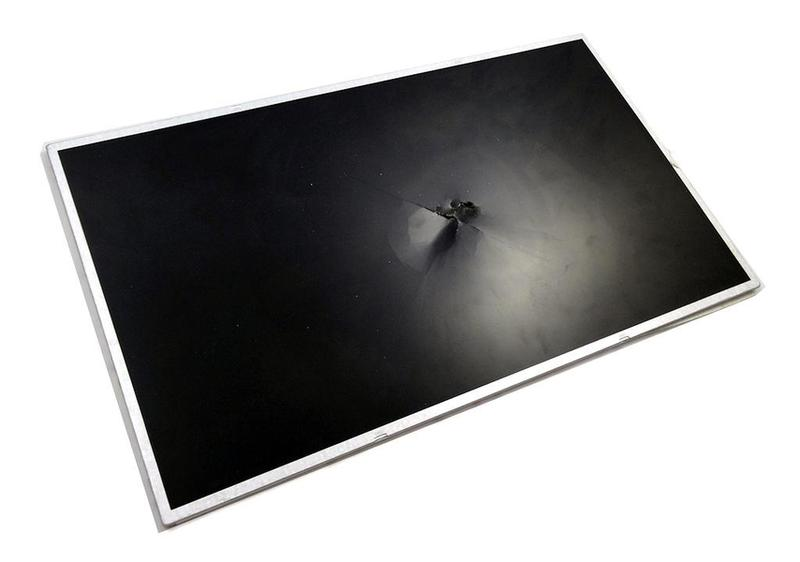
HDMI przesyła obraz i dźwięk jednym przewodem, dlatego sprawdza się w pracy, filmach i grach. HDMI 2.0 obsługuje 4K przy 60 Hz, a HDMI 2.1 — 8K przy 60 Hz oraz funkcje VRR i eARC. Przy 4K sprawdź przepustowość kabla: nieodpowiedni lub uszkodzony przewód może ograniczyć rozdzielczość, powodować migotanie albo uniemożliwić wyświetlanie obrazu.
Do monitorów gamingowych i profesjonalnych często najlepiej pasuje DisplayPort. Wersja 1.2 obsługuje 4K przy 60 Hz, a 1.4 — 8K przy 60 Hz lub 4K przy 120 Hz, zależnie od sprzętu i kompresji. W starszych komputerach przydaje się DVI: wariant Dual Link przesyła obraz do 2560 × 1600 przy 60 Hz, ale nie obsługuje dźwięku. VGA przesyła sygnał analogowy, jest podatne na zakłócenia i również nie przenosi dźwięku.
Czarny ekran? Najpierw sprawdź, czy komputer wysyła obraz
Choć USB-C ma symetryczną wtyczkę, port nie zawsze obsługuje obraz. Jeżeli ciekawi cię ta tematyka to sprawdź rozdzielczość monitora i popraw jakość obrazu. Komputer musi wspierać DisplayPort Alt Mode lub Thunderbolt; Thunderbolt 3 i 4 zapewniają przepustowość do 40 Gb/s. Przed zakupem kabla lub adaptera USB-C–HDMI sprawdź specyfikacje laptopa, monitora i akcesorium. Niektóre przejściówki działają tylko w jednym kierunku, a adapter nie pomoże, jeśli port USB-C nie wysyła sygnału wideo.
Jeśli porty są różne, dobierz adapter do kierunku przesyłu oraz wymaganej rozdzielczości i częstotliwości odświeżania. DVI-D nie przesyła sygnału analogowego, więc prosta przejściówka DVI-D–VGA nie zadziała. Do VGA potrzebujesz wyjścia obsługującego analog, takiego jak DVI-I, albo aktywnego konwertera. Sprawdź również obsługę dźwięku — przy połączeniu DVI zwykle trzeba podłączyć osobny przewód audio.
Po podłączeniu wybierz na monitorze właściwe źródło, na przykład HDMI lub DisplayPort, a w systemie ustaw obsługiwaną rozdzielczość i częstotliwość odświeżania. Jeśli ekran pozostaje czarny, obraz miga lub nie ma dźwięku, dociśnij wtyczki, przetestuj inne wejście, uruchom ponownie komputer i zaktualizuj sterowniki. Zaczynam od kontroli portów i kabla, bo często pozwala to szybko znaleźć przyczynę.
Przywróć prawidłową rozdzielczość i proporcje obrazu
Rozciągnięte twarze, rozmyty tekst lub czarne pasy zwykle wskazują na niezgodność rozdzielczości albo proporcji obrazu z ekranem. Sprawdź natywną rozdzielczość monitora w instrukcji lub menu, a następnie wybierz ją w ustawieniach komputera. Ustaw też częstotliwość odświeżania zgodną ze specyfikacją ekranu, na przykład 60 Hz.
Dobierz również właściwe proporcje: popularne monitory panoramiczne mają format 16:9, a starsze modele często 4:3. Jeśli obraz jest rozciągnięty, wyłącz skalowanie w menu monitora albo wybierz „Zachowaj proporcje” w ustawieniach karty graficznej. Sprawdź także przewód i złącza. HDMI i DisplayPort zwykle zapewniają stabilny sygnał cyfrowy, natomiast adapter USB-C przesyła obraz tylko wtedy, gdy port obsługuje tę funkcję, na przykład przez DisplayPort Alt Mode. Dla zainteresowanych: Sprawdź, jak wybrać stabilny adapter Bluetooth.
Ostry obraz bez migotania — proste kroki do naprawy ekranu
Jeśli nie możesz wybrać właściwej rozdzielczości, zaktualizuj sterownik karty graficznej i system, a następnie uruchom komputer ponownie. Przy połączeniu USB-C lub HDMI odłącz przewód na kilka sekund i podłącz go ponownie. Luźne styki, uszkodzony kabel lub niezgodny adapter mogą powodować czarny ekran, migotanie albo gorszą jakość obrazu. Sprawdź też inne wejście monitora i wybierz właściwe źródło sygnału.
Najpierw sprawdzam natywną rozdzielczość monitora — ten krok często szybko przywraca wyraźny, naturalny obraz. Jeśli używasz telewizora, projektora lub kilku ekranów, dopasuj ustawienia dla każdego z osobna, ponieważ mogą różnić się rozdzielczością i częstotliwością odświeżania. Na koniec sprawdź tekst, zdjęcie i film: naturalne kształty oraz ostry, stabilny obraz potwierdzą, że ekran działa prawidłowo.
Wskazówka: jeśli obraz jest ostry, ale jego krawędzie znikają za ramką ekranu, poszukaj w menu monitora lub telewizora opcji „Overscan” i ją wyłącz — często od razu przywraca pełny obraz.
Rozwiąż problemy z dźwiękiem, przegrzewaniem i zrywaniem sygnału
Skorzystaj z poniższych wskazówek, aby rozwiązać problemy z dźwiękiem, przegrzewaniem lub niestabilnym sygnałem podczas używania adaptera USB-C–HDMI z monitorem albo telewizorem.
- Sprawdź zgodność urządzeń i portów. Obraz przesyłają tylko porty USB-C obsługujące DisplayPort Alt Mode lub Thunderbolt. Dobierz adapter do urządzenia oraz sprawdź, czy obsługuje rozdzielczość i częstotliwość odświeżania ekranu.
- Sprawdź połączenia i przewody. Dociśnij wtyczki USB-C i HDMI, obejrzyj przewody pod kątem zagięć i uszkodzeń, a następnie przetestuj inny port HDMI lub sprawny kabel. Luźne połączenie może powodować czarny, migający albo niestabilny obraz.
- Dopasuj ustawienia obrazu. Wybierz rozdzielczość i częstotliwość odświeżania obsługiwane przez urządzenie, adapter i ekran. Jeśli obraz jest rozmazany, rozciągnięty lub zanika, obniż rozdzielczość i sprawdź specyfikację sprzętu oraz kabla HDMI.
- Wybierz wyjście dźwięku. W ustawieniach systemu ustaw HDMI jako urządzenie wyjściowe audio, po czym uruchom ponownie aplikację. Brak dźwięku może też wynikać ze zbyt słabego zasilania, nieaktualnych sterowników lub ograniczeń adaptera.
- Zapobiegaj przegrzewaniu i zakłóceniom. Jeśli adapter mocno się nagrzewa, odłącz go i poczekaj, aż ostygnie. Zapewnij mu swobodny przepływ powietrza, używaj odpowiedniego zasilania i odsuń go od urządzeń elektronicznych, które mogą zakłócać sygnał.
- Uruchom urządzenie ponownie i zaktualizuj oprogramowanie. Odłącz adapter, zrestartuj komputer lub telefon, a następnie podłącz go ponownie. Zainstaluj dostępne aktualizacje systemu, sterowników i oprogramowania sprzętowego, aby poprawić wykrywanie adaptera oraz stabilność obrazu i dźwięku.
- Ustal źródło problemu. Przetestuj adapter z innym urządzeniem albo podłącz ten sam ekran za pomocą innego adaptera. Jeśli problem nie ustąpi, skontaktuj się z producentem lub pomocą techniczną i sprawdź warunki gwarancji.
Źródła:
- https://www.jmtjm.com/pl/news/troubleshooting-usb-c-to-hdmi-adapter-problems-made-easy.html
- https://eizo.pl/baza-wiedzy/zlacza-monitora-rodzaje-zastosowanie-i-kompatybilnosc/