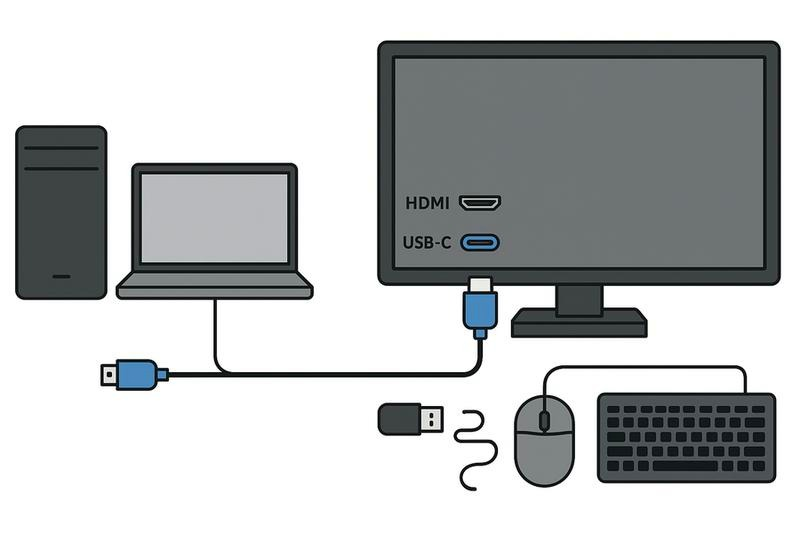
Podłączenie monitora do komputera może wydawać się proste, ale wybór odpowiedniego kabla wpływa na jakość obrazu i komfort pracy. W tym artykule wyjaśniam, czym różnią się HDMI, DisplayPort i USB-C oraz jak sprawdzić, które złącza obsługują Twój komputer i monitor. Dowiesz się też, jak poprawnie podłączyć urządzenia i rozwiązać najczęstsze problemy z obrazem.
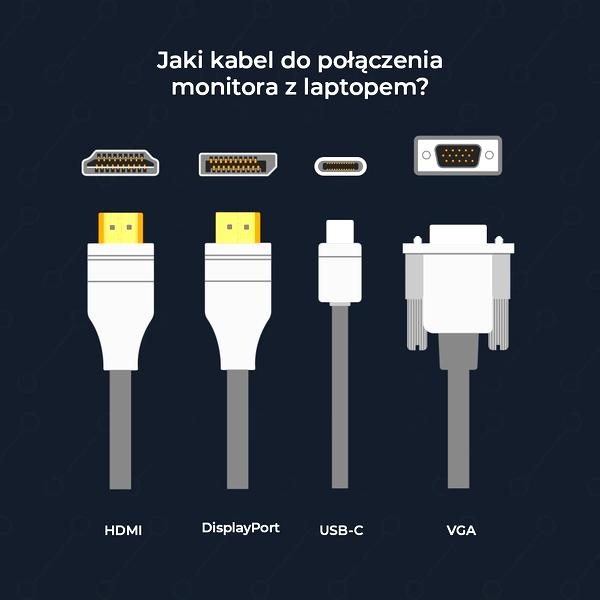
Najpierw sprawdź oznaczenia portów w komputerze i monitorze lub zajrzyj do ich instrukcji. Najczęściej znajdziesz HDMI, DisplayPort, USB-C albo starsze VGA. Dopasuj wtyczki do obu gniazd; jeśli urządzenia mają różne złącza, użyj odpowiedniego adaptera lub przewodu konwertującego. Sprawdź też wersję standardu: HDMI 1.4 i nowsze przesyła obraz oraz dźwięk, a nowsze wersje HDMI i DisplayPort obsługują wyższe rozdzielczości i częstotliwości odświeżania.
Jeśli oba urządzenia mają to samo złącze, wybierz przewód tego typu, na przykład HDMI–HDMI lub DisplayPort–DisplayPort. Starsze VGA przesyła tylko obraz, dlatego dźwięk doprowadź osobnym przewodem minijack 3,5 mm. W przypadku USB-C sprawdź, czy port obsługuje obraz — sam kształt złącza tego nie gwarantuje. Przed zakupem porównaj oznaczenia portów oraz maksymalną rozdzielczość podaną w specyfikacji.
Jeden przewód nie zawsze wystarczy: zadbaj o obraz, dźwięk i dotyk
Monitor interaktywny może wymagać dodatkowego kabla USB do obsługi dotyku, ponieważ przewód wideo nie zawsze przesyła potrzebne dane. Po podłączeniu USB system zwykle wykrywa urządzenie i instaluje sterowniki; kalibracja może poprawić precyzję ekranu. HDMI i DisplayPort często przesyłają dźwięk, natomiast VGA wymaga osobnego kabla audio. A jak już mówimy o tym to sprawdź, jak podłączyć monitor do laptopa bez HDMI. Sprawdź więc, czy potrzebujesz przewodów do obrazu, dźwięku i dotyku.
Dobierz długość przewodu tak, by nie napinać wtyczek ani ciasno go nie zaginać. Następnie wybierz właściwe źródło sygnału w menu monitora. W Windows naciśnij Win + P i ustaw duplikowanie obrazu, rozszerzenie pulpitu lub wyświetlanie tylko na monitorze. Jeśli ekran pozostaje czarny, sprawdź podłączenie kabla, wybrane wejście oraz to, czy komputer obsługuje żądaną rozdzielczość i częstotliwość odświeżania.
Jak połączyć komputer z monitorem przez HDMI, DisplayPort lub USB-C
Dobierz kabel do złączy i parametrów monitora, podłącz urządzenia, a następnie ustaw obraz i dźwięk. Jeśli komputer i monitor mają różne porty, użyj odpowiedniej przejściówki.
- Sprawdź złącza. Porównaj porty komputera i monitora, po czym wybierz wspólny standard: HDMI, DisplayPort lub USB-C. W przypadku USB-C upewnij się, że port komputera obsługuje obraz — nie każde takie złącze ma tę funkcję.
- Dobierz kabel do parametrów obrazu. HDMI i DisplayPort przesyłają obraz oraz dźwięk jednym przewodem. USB-C może przesyłać obraz, dźwięk i dane, jeśli obsługuje odpowiedni tryb. Sprawdź też, czy kabel i porty obsługują rozdzielczość oraz częstotliwość odświeżania monitora.
- Podłącz monitor i wybierz wejście. Połącz urządzenia, a w menu monitora wskaż użyty port, na przykład HDMI lub DisplayPort. Przy USB-C wybierz właściwe wejście, jeśli monitor udostępnia taką opcję.
- Ustaw sposób wyświetlania obrazu. W Windows naciśnij Win + P, a następnie wybierz duplikowanie ekranu, rozszerzenie pulpitu lub obraz tylko na monitorze. W ustawieniach ekranu zmienisz także rozdzielczość i częstotliwość odświeżania.
- Skonfiguruj dźwięk i sprawdź połączenie. Jeśli kabel przesyła dźwięk, wybierz monitor lub jego głośniki jako urządzenie wyjściowe w ustawieniach systemu. Gdy ekran pozostaje czarny, sprawdź wybrane wejście, połączenie oraz zgodność rozdzielczości z kablem i portami. Przy starszym połączeniu VGA podłącz osobny przewód audio, na przykład minijack 3,5 mm.
HDMI, DisplayPort czy USB-C — który standard wybrać do obrazu i dźwięku
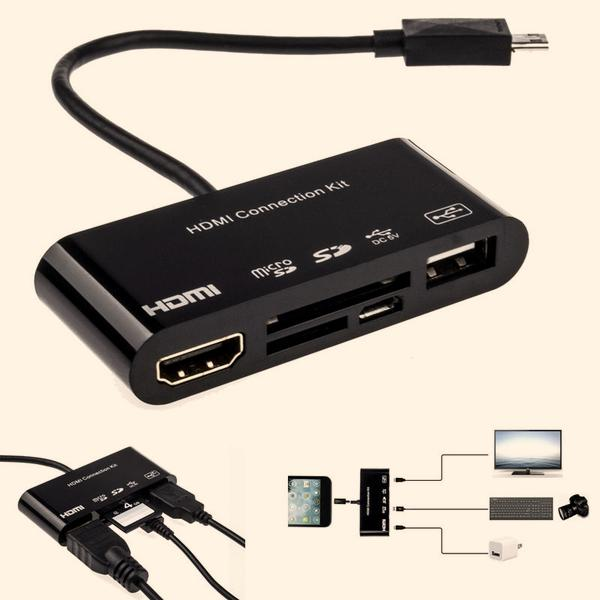
Wybór HDMI, DisplayPortu lub USB-C zależy od sprzętu, wymaganej rozdzielczości i liczby przewodów na biurku. Jak już zahaczyliśmy o ten temat, Sprawdź, jak utworzyć bootowalny pendrive z pliku ISO. HDMI dominuje w telewizorach, monitorach, projektorach i konsolach, a jednym kablem przesyła obraz oraz dźwięk. Wersja 2.1 oferuje przepustowość do 48 Gb/s, obsługuje 8K przy 60 Hz lub 4K przy 120 Hz oraz funkcje dla graczy, takie jak VRR. Z kolei HDMI 2.0 zapewnia do 18 Gb/s i zwykle wystarcza do 4K przy 60 Hz.
DisplayPort znajdziesz głównie w komputerach i monitorach, zwłaszcza gamingowych oraz przeznaczonych do pracy z wysoką częstotliwością odświeżania. Wersja 1.4 osiąga do 32,4 Gb/s, natomiast 2.1 — nawet 80 Gb/s, zależnie od trybu i kabla. Standard przesyła również dźwięk, a dzięki funkcji MST może obsługiwać kilka ekranów z jednego wyjścia, jeśli urządzenia ją wspierają. Przy komputerze stacjonarnym sprawdź możliwości karty graficznej i monitora, ponieważ samo złącze nie gwarantuje konkretnej rozdzielczości ani odświeżania.
Jeden przewód do laptopa: wygoda obrazu, dźwięku i ładowania
USB-C sprawdza się w laptopach, tabletach i stacjach dokujących, bo jeden przewód może przesyłać obraz, dźwięk i dane USB, a także ładować komputer. A skoro o tym mowa, sprawdź, jak zwiększyć płynność obrazu dzięki zmianie częstotliwości odświeżania. Nie każdy port USB-C obsługuje obraz — urządzenie musi wspierać DisplayPort Alt Mode lub Thunderbolt. Znaczenie mają też standard, kabel i monitor; przewód przeznaczony wyłącznie do ładowania nie prześle wideo. Dlatego przed zakupem sprawdź specyfikację wszystkich elementów zestawu, a przy dłuższym połączeniu dobierz kabel do wymaganej rozdzielczości i przepustowości.
Do telewizora, konsoli lub projektora najprościej podłączyć urządzenie przez HDMI. Przy monitorze komputerowym, szczególnie z wysokim odświeżaniem lub w konfiguracji wieloekranowej, rozważ DisplayPort. USB-C wybierz, jeśli chcesz ograniczyć liczbę przewodów i podłączyć laptop jednym kablem — upewnij się tylko, że port przesyła obraz. Komputer zwykle wykrywa monitor automatycznie, a w Windows skrót Windows + P pozwala powielać ekran, rozszerzyć pulpit lub wyświetlać obraz wyłącznie na monitorze.
Wskazówka: Jeśli obraz działa, ale monitor nie odtwarza dźwięku, wybierz go jako urządzenie wyjściowe audio w ustawieniach systemu — samo podłączenie HDMI, DisplayPortu lub USB-C nie zawsze automatycznie przełącza dźwięk.
Jak podłączyć monitor interaktywny, by uruchomić funkcje dotykowe
Aby uruchomić dotyk, połącz monitor z komputerem dwoma przewodami: wideo oraz USB. Pierwszy przesyła obraz, a drugi — dane dotykowe. Samo podłączenie zasilania nie wystarczy: ekran może wyświetlać pulpit, ale bez USB nie zareaguje na palec ani rysik.
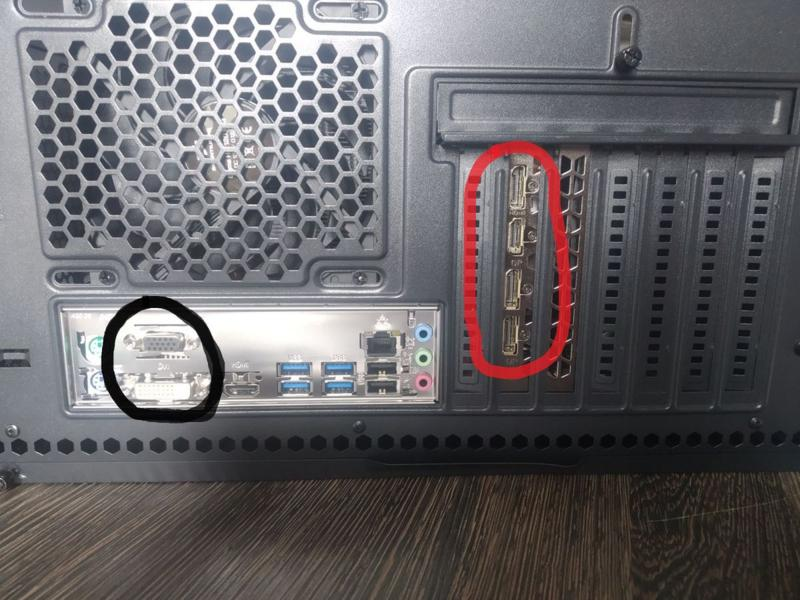
Najczęściej wybieranym złączem jest HDMI, które przesyła obraz i dźwięk jednym kablem. Starsze urządzenia mogą mieć VGA; wtedy podłącz dźwięk osobnym przewodem minijack 3,5 mm. Przed zakupem sprawdź gniazda w komputerze i monitorze, a w razie potrzeby dobierz adapter. Ułóż przewody tak, by nie były napięte ani narażone na szarpnięcie.
Następnie połącz komputer z portem dotykowym monitora za pomocą przewodu USB dostarczonego przez producenta. System zwykle rozpoznaje ekran jako urządzenie HID i automatycznie instaluje sterowniki. Wybierz źródło obrazu na monitorze, po czym sprawdź reakcję ekranu w kilku miejscach.
Jest obraz, ale brak reakcji? Jeden przewód może przywrócić dotyk
Jeśli obraz jest widoczny, ale dotyk nie działa, upewnij się, że przewód USB łączy komputer z portem dotykowym, a nie z gniazdem przeznaczonym na pamięć lub akcesoria. Podłącz go też do innego portu USB w komputerze. Jeśli system nie zainstaluje sterownika, pobierz oprogramowanie wskazane w instrukcji — może być potrzebne również do kalibracji.
Na koniec wybierz sposób wyświetlania obrazu: powielenie, rozszerzenie pulpitu lub wyświetlanie tylko na monitorze. Przy rozszerzonym pulpicie sprawdź, czy dotyk steruje właściwym ekranem; jeśli wskazania są przesunięte, uruchom kalibrację. Monitor na ścianie lub ciężkim statywie powinien zamontować wykwalifikowany zespół, aby zapewnić stabilność i wygodną obsługę.
Wskazówka: Jeśli monitor interaktywny ma złącze USB-C obsługujące jednocześnie obraz i przesył danych, jeden przewód może wystarczyć do wyświetlania obrazu i obsługi dotyku — sprawdź jednak możliwości portu w obu urządzeniach.
Co zrobić po podłączeniu monitora: ustawienia ekranu i kalibracja dotyku
Po podłączeniu monitora sprawdź przewody, skonfiguruj obraz i dźwięk oraz skalibruj dotyk.
- Sprawdź połączenia. Podłącz monitor do zasilania, a komputer — przewodem wideo. HDMI przesyła obraz i dźwięk, natomiast VGA tylko obraz, więc przy VGA doprowadź dźwięk osobnym przewodem minijack 3,5 mm. Aby korzystać z dotyku, podłącz również USB.
- Skonfiguruj obraz. Po podłączeniu przewodu wideo komputer powinien wykryć monitor. W Windows naciśnij Windows + P i wybierz powielanie obrazu, rozszerzenie pulpitu lub wyświetlanie tylko na monitorze. Następnie w ustawieniach ekranu sprawdź rozdzielczość i wybierz właściwy ekran.
- Sprawdź dotyk. Po podłączeniu USB system powinien wykryć urządzenie i zainstalować sterowniki. Jeśli dotyk nie działa, sprawdź przewód oraz instrukcję producenta, a w razie potrzeby zainstaluj dostarczone oprogramowanie.
- Skalibruj ekran dotykowy. Po podłączeniu USB i przewodu wideo uruchom kalibrację zgodnie z instrukcją monitora. Ponów ją, jeśli zmienisz położenie sprzętu lub wskazania dotyku staną się niedokładne.
- Przetestuj dźwięk. HDMI może przesyłać dźwięk razem z obrazem. Przy VGA podłącz osobny przewód audio, a następnie sprawdź w komputerze ustawienia wyjścia dźwięku.
Źródła:
- https://wyswietlanie.com.pl/podlaczenie-tablicy-interaktywnej-lub-monitora
Najczęstsze pytania (FAQ)
Jak sprawdzić, jaki kabel będzie pasować do komputera i monitora?Porównaj porty w obu urządzeniach lub sprawdź ich instrukcje. Jeśli mają takie samo złącze, użyj odpowiedniego przewodu, np. HDMI–HDMI. Przy różnych złączach dobierz adapter lub kabel konwertujący.
Czy każde złącze USB-C pozwala podłączyć monitor?Nie. Port USB-C musi obsługiwać przesyłanie obrazu, np. przez DisplayPort Alt Mode lub Thunderbolt. Sprawdź też, czy kabel i monitor obsługują wymagane parametry obrazu.
Kiedy lepiej wybrać HDMI, a kiedy DisplayPort?HDMI sprawdzi się m.in. przy telewizorach, konsolach i projektorach. DisplayPort jest częstym wyborem do monitorów komputerowych, szczególnie gamingowych i wieloekranowych — funkcja MST może pozwolić na obsługę kilku ekranów z jednego wyjścia.
Co zrobić, gdy po podłączeniu monitora ekran pozostaje czarny?Sprawdź, czy kabel jest prawidłowo podłączony, a w menu monitora wybrano właściwe wejście. Upewnij się również, że komputer, porty i przewód obsługują ustawioną rozdzielczość oraz częstotliwość odświeżania.
Jak uruchomić dotyk w monitorze interaktywnym?Podłącz monitor do komputera przewodem wideo oraz USB, który przesyła dane dotykowe. Sprawdź, czy USB trafia do portu dotykowego. Jeśli dotyk nie działa lub jest niedokładny, zainstaluj oprogramowanie producenta i skalibruj ekran.