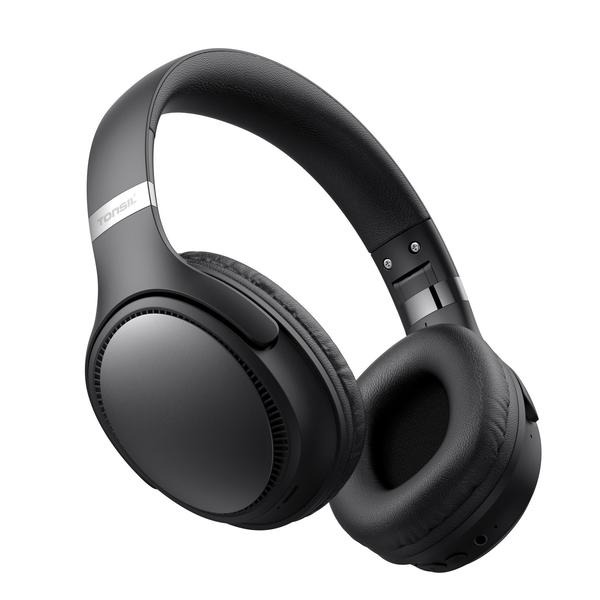
Parowanie słuchawek bezprzewodowych z telefonem zwykle zajmuje tylko chwilę, ale przy pierwszej próbie łatwo natrafić na drobne przeszkody. Jak już jesteśmy w temacie, sprawdź, jak połączyć Mi Band 5 z telefonem. W tym artykule pokażę Ci proste kroki, dzięki którym szybko połączysz urządzenia i unikniesz najczęstszych problemów. Podpowiem też, co zrobić, gdy słuchawki nie pojawiają się na liście Bluetooth lub nie chcą się połączyć.
Przed parowaniem naładuj telefon i słuchawki — najlepiej do co najmniej 20%. Następnie w Androidzie lub iOS otwórz Ustawienia i włącz Bluetooth albo użyj ikony w panelu szybkich ustawień. Większość współczesnych telefonów obsługuje tę technologię; w przypadku komputera lub telewizora sprawdź wcześniej specyfikację.
Sposób włączania trybu parowania zależy od konstrukcji słuchawek. W modelach nausznych przytrzymaj przez kilka sekund przycisk zasilania lub Bluetooth, a w dousznych i dokanałowych otwórz etui albo naciśnij przycisk na obudowie. Migająca dioda, sygnał dźwiękowy lub komunikat głosowy potwierdzą gotowość urządzenia. Pamiętaj, że tryb parowania może działać tylko przez kilkadziesiąt sekund. Przed pierwszym użyciem zdejmij też folie izolacyjne z wkładek, jeśli je założono.
Połącz słuchawki z telefonem bez frustracji
Umieść telefon blisko słuchawek — najlepiej w odległości do 1 metra — i otwórz ustawienia Bluetooth. Gdy na liście pojawi się nazwa słuchawek, wybierz ją, a następnie zatwierdź „Paruj” lub „Połącz”. Jeśli telefon poprosi o kod PIN, sprawdź instrukcję; w niektórych modelach działa standardowy kod 0000. W przypadku iPhone’a i AirPods zwykle wystarczy włączyć Bluetooth i otworzyć etui przy telefonie. Parowanie może też ułatwić NFC: zbliż do siebie urządzenia.
Po połączeniu odtwórz muzykę lub krótki film, by sprawdzić dźwięk i mikrofon. Jeśli słuchawek nie ma na liście, naładuj je, wyłącz i włącz Bluetooth oraz sprawdź, czy nie łączą się z innym telefonem, laptopem lub tabletem. Gdy dźwięk się zacina, odsuń się od źródeł zakłóceń, takich jak router Wi‑Fi. Możesz też usunąć słuchawki z zapamiętanych urządzeń i sparować je ponownie. Jeśli cię to ciekawi, sprawdź, jak podłączyć słuchawki z mikrofonem do jednego wejścia. Ponieważ procedura różni się między modelami, w razie problemów sprawdź instrukcję producenta.
Jak połączyć słuchawki Bluetooth z telefonem
Wykonaj poniższe kroki, aby sparować słuchawki z telefonem z Androidem lub iPhone’em. Jeśli połączenie nie działa, skorzystaj ze wskazówek dotyczących NFC i ponownego parowania.
- Sprawdź urządzenia. Naładuj słuchawki i upewnij się, że są zgodne z telefonem. Jeśli producent wymaga konkretnej wersji systemu, sprawdź ją w instrukcji. Przed pierwszym użyciem słuchawek dousznych zdejmij folię izolacyjną ze styków.
- Włącz tryb parowania. Zależnie od modelu przytrzymaj przycisk zasilania lub parowania albo użyj kombinacji przycisków. W słuchawkach dousznych tryb może uruchomić się po otwarciu etui lub naciśnięciu jego przycisku. Migająca dioda, sygnał dźwiękowy lub wibracja zwykle potwierdzają gotowość. Szczegóły znajdziesz w instrukcji.
- Wyszukaj słuchawki w telefonie. Otwórz ustawienia Bluetooth — na Androidzie zwykle w sekcji „Połączenia”, a na iPhonie w „Ustawieniach” — i włącz tę funkcję. Następnie wybierz słuchawki z listy i zaakceptuj parowanie. Jeśli telefon poprosi o kod, sprawdź instrukcję; niektóre modele używają kodu „0000” lub „1234”.
- Przetestuj dźwięk. Odtwórz nagranie, a jeśli dźwięk nie płynie ze słuchawek, wybierz je jako wyjście audio w ustawieniach Bluetooth. Sprawdź też, czy włączono dźwięk multimediów i połączeń. Podczas rozmowy upewnij się, że aplikacja korzysta z mikrofonu słuchawek.
- Użyj NFC lub ponów parowanie. Jeśli oba urządzenia obsługują NFC, włącz NFC i Bluetooth, odblokuj telefon, a następnie zbliż go do oznaczenia „N” na słuchawkach. Jeśli telefon ich nie wykrywa, naładuj słuchawki, uruchom ponownie Bluetooth, zbliż urządzenia i odłącz te, których nie używasz. Możesz też usunąć słuchawki z zapamiętanych urządzeń i sparować je ponownie. Zwykle wystarczy zrobić to raz; ponowne parowanie może być potrzebne po usunięciu słuchawek z listy lub przywróceniu ustawień fabrycznych.
Połącz urządzenia przez Bluetooth lub NFC
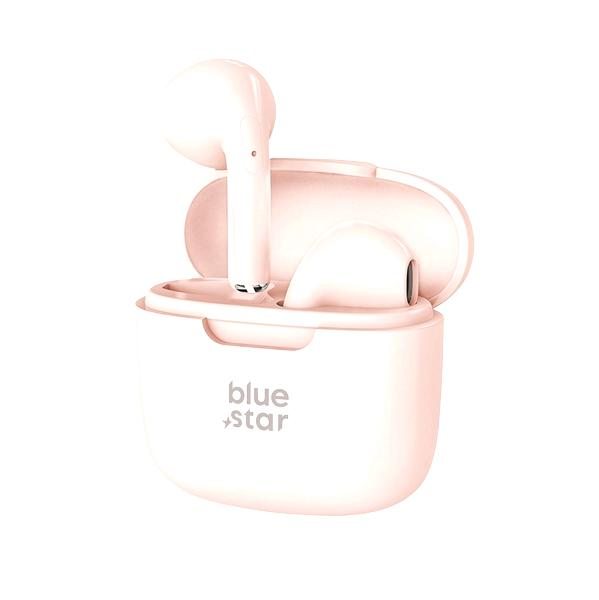
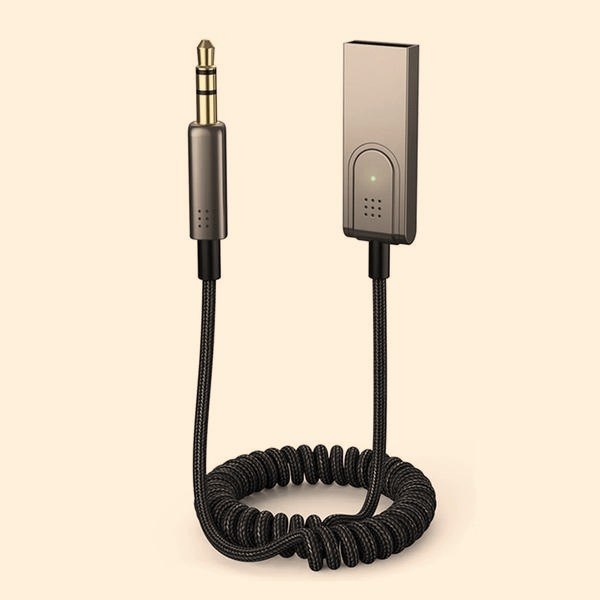
Bluetooth i NFC łączą telefon ze słuchawkami, głośnikiem, laptopem, a czasem także telewizorem — bez kabli i zwykle w kilka chwil. Najpierw sprawdź, czy oba urządzenia obsługują wybraną technologię, mają naładowane baterie i znajdują się blisko siebie. Bluetooth znajdziesz w smartfonach, natomiast do komputera stacjonarnego lub starszego telewizora może być potrzebny adapter.
Aby sparować urządzenia przez Bluetooth, włącz tę funkcję w telefonie, a drugie urządzenie przełącz w tryb parowania. Jeśli ciekawi cię ten temat to poznaj możliwości Bluetooth w telefonie. W słuchawkach zwykle trzeba przytrzymać przycisk zasilania przez kilka sekund, otworzyć etui lub nacisnąć przycisk na jego obudowie. Migająca dioda albo sygnał dźwiękowy oznaczają, że sprzęt jest gotowy. Wybierz jego nazwę na liście w telefonie i zaakceptuj parowanie — najlepiej w ciągu kilkudziesięciu sekund, zanim tryb się wyłączy.
Po pierwszym sparowaniu telefon zazwyczaj zapamięta urządzenie i połączy się z nim automatycznie. Jeśli dźwięk nie płynie do słuchawek, sprawdź, czy wybrałeś je jako wyjście audio oraz włączyłeś dźwięk multimediów i rozmów. Niektóre modele łączą się jednocześnie z dwoma urządzeniami, na przykład telefonem i laptopem. Stabilność połączenia zależy też od zasięgu, poziomu baterii i zakłóceń.
Muzyka bez kabli zaczyna się od jednego zbliżenia
NFC, czyli komunikacja bliskiego zasięgu, rozpoczyna parowanie, gdy zbliżysz telefon do oznaczenia NFC na słuchawkach lub głośniku. Włącz NFC i Bluetooth, odblokuj ekran, a następnie przyłóż urządzenia do siebie — zwykle wystarczy kilka centymetrów. Zaakceptuj komunikat, aby telefon połączył się przez Bluetooth, który przesyła dźwięk. Jeśli telefon nie reaguje, zdejmij z niego etui i spróbuj ponownie. Oba urządzenia muszą obsługiwać NFC.
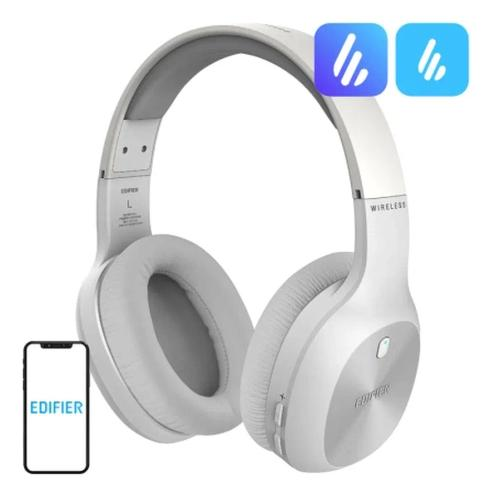
Jeśli urządzenie nie pojawia się na liście, naładuj je, wyłącz i włącz Bluetooth oraz sprawdź, czy nie łączy się już z innym telefonem. Następnie usuń stary wpis z listy sparowanych urządzeń i ponów parowanie. Duża odległość, nadmiar aktywnych połączeń i zakłócenia sieci Wi‑Fi mogą pogorszyć jakość dźwięku. Przed treningiem sprawdzam baterię i połączenie, żeby muzyka nie urwała się w trakcie.
Wybierz Bluetooth, jeśli chcesz korzystać z urządzeń z pewnej odległości; NFC przyspieszy parowanie, o ile oba sprzęty je obsługują. Ponieważ procedury różnią się między modelami, w razie problemów sprawdź instrukcję producenta. Po konfiguracji możesz słuchać muzyki, rozmawiać i oglądać filmy bez kabli na telefonie, komputerze lub zgodnym telewizorze.
Wskazówka: jeśli słuchawki nie pojawiają się na liście Bluetooth, odłącz je najpierw od innych urządzeń — mogą automatycznie łączyć się z telefonem lub laptopem, z którym były wcześniej sparowane.
Sparuj słuchawki z Androidem, iPhone’em i AirPods
Sparowanie słuchawek z telefonem zajmuje zwykle mniej niż minutę. Najpierw naładuj słuchawki i włącz Bluetooth w telefonie. W modelach nausznych przytrzymaj przycisk zasilania lub parowania, a w dousznych otwórz etui albo naciśnij przycisk na jego obudowie. Gdy dioda zacznie migać lub usłyszysz sygnał, zbliż słuchawki do telefonu — najlepiej na około metr.
Następnie na Androidzie otwórz Ustawienia, wybierz Bluetooth i stuknij nazwę słuchawek. Zatwierdź parowanie lub połączenie; nazwy opcji mogą różnić się zależnie od telefonu i wersji systemu. Na iPhonie przejdź do Ustawień, wybierz Bluetooth i wskaż słuchawki. Po pierwszym parowaniu telefon zwykle zapamięta urządzenie i połączy się z nim automatycznie, gdy Bluetooth będzie włączony.
Bezproblemowe parowanie i szybkie rozwiązania kłopotów ze słuchawkami
Aby połączyć AirPods z iPhone’em, włącz Bluetooth, otwórz etui z obiema słuchawkami i zbliż je do telefonu. Potem wykonaj instrukcje wyświetlone na ekranie. Jeśli okno konfiguracji się nie pojawi, otwórz Ustawienia Bluetooth, naciśnij przycisk konfiguracji na etui — z tyłu lub z przodu, zależnie od modelu — i poczekaj, aż wskaźnik zacznie migać na biało. AirPods połączysz też z Androidem: włącz tryb parowania, znajdź ich nazwę na liście urządzeń Bluetooth i stuknij ją. Słuchanie muzyki i rozmowy będą działać, choć część funkcji Apple może być niedostępna. Po sparowaniu sprawdź, czy dźwięk płynie przez słuchawki.
Gdy telefon nie wykrywa słuchawek, naładuj je, uruchom ponownie Bluetooth i sprawdź, czy nie łączą się z laptopem lub innym telefonem. Jeśli nie słychać dźwięku, zweryfikuj w ustawieniach Bluetooth profile audio dla multimediów i rozmów. Z kolei przerwy w połączeniu mogą wynikać z dużej odległości lub zakłóceń. Niektóre modele obsługują NFC — wtedy zbliż odblokowany telefon do oznaczenia „N” na słuchawkach. Jeśli to nie pomoże, usuń słuchawki z zapamiętanych urządzeń, sparuj je ponownie i zajrzyj do instrukcji producenta.
Wskazówka: jeśli słuchawki nie pojawiają się na liście Bluetooth, sprawdź, czy nie są już połączone z innym urządzeniem — wiele modeli można aktywnie połączyć tylko z jednym telefonem naraz.
Rozwiąż najczęstsze problemy z połączeniem
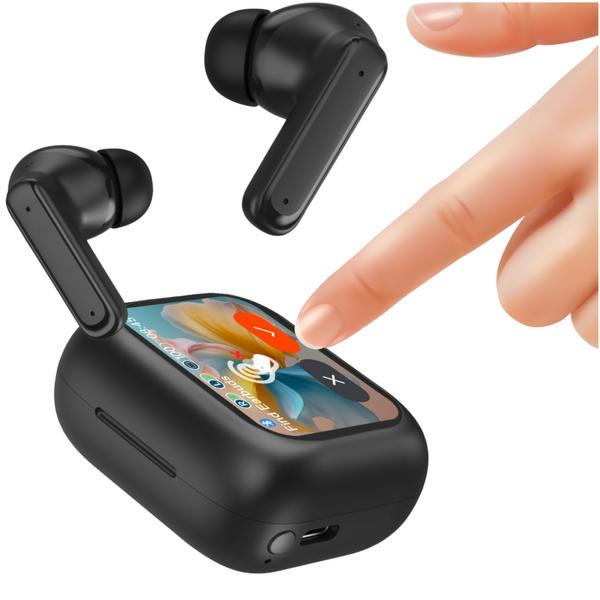
Jeśli słuchawki bezprzewodowe nie łączą się z telefonem, komputerem lub telewizorem, sprawdź kolejno poniższe rozwiązania.
- Włącz Bluetooth i tryb parowania. Upewnij się, że urządzenie obsługuje Bluetooth i ma włączoną tę funkcję. Następnie aktywuj tryb parowania w słuchawkach — zwykle przytrzymując przycisk zasilania lub przycisk na etui. Migająca dioda albo sygnał dźwiękowy potwierdzają gotowość; pamiętaj jednak, że tryb może wyłączyć się po kilkudziesięciu sekundach.
- Naładuj słuchawki i etui. Niski poziom baterii może utrudniać parowanie, powodować rozłączenia i pogarszać dźwięk. Przy pierwszym użyciu sprawdź też, czy nie została na nich folia izolacyjna.
- Wybierz słuchawki i potwierdź połączenie. Otwórz ustawienia Bluetooth w telefonie, komputerze lub telewizorze, wybierz słuchawki z listy i zaakceptuj parowanie. Jeśli urządzenie poprosi o kod, sprawdź instrukcję; niektóre modele używają kodu „0000” lub „1234”.
- Ogranicz zakłócenia i aktywne połączenia. Zbliż słuchawki do źródła dźwięku, odłącz nieużywane urządzenia Bluetooth i zamknij aplikacje mogące zakłócać połączenie. Jeśli korzystasz z NFC, włącz tę funkcję i zbliż telefon do oznaczenia na słuchawkach. Gdy to nie pomoże, zdejmij etui z telefonu.
- Usuń parowanie i połącz urządzenia ponownie. Skasuj słuchawki z listy znanych urządzeń Bluetooth, uruchom ponownie Bluetooth lub telefon, a następnie rozpocznij parowanie od początku. Jeśli problem nie ustąpi, zresetuj słuchawki zgodnie z instrukcją producenta.
- Sprawdź ustawienia dźwięku i mikrofonu. Po połączeniu wybierz słuchawki jako wyjście audio i włącz dźwięk multimediów oraz połączeń. W aplikacji do rozmów ustaw również mikrofon słuchawek.
- Zweryfikuj kompatybilność urządzeń. Nie wszystkie słuchawki współpracują z każdym sprzętem, a starszy komputer lub telewizor może nie obsługiwać Bluetooth. W takim przypadku użyj odpowiedniego adaptera. Aktualizacja systemu i oprogramowania słuchawek może dodatkowo poprawić stabilność połączenia.
- Sprawdź instrukcję swojego modelu. Sposób włączania parowania zależy od producenta. Niektóre słuchawki łączą się automatycznie po otwarciu etui, a wybrane modele obsługują NFC lub szybkie parowanie z kompatybilnym telefonem.
FAQ - Najczęściej zadawane pytania
Jak przygotować słuchawki i telefon do parowania?Naładuj oba urządzenia, włącz Bluetooth w telefonie i upewnij się, że słuchawki są gotowe do parowania. Jeśli to ich pierwsze użycie, zdejmij folie izolacyjne ze styków.
Jak włączyć tryb parowania w słuchawkach?To zależy od modelu: przytrzymaj przycisk zasilania lub parowania albo otwórz etui i naciśnij przycisk na obudowie. Migająca dioda lub sygnał dźwiękowy zwykle potwierdzają, że słuchawki są gotowe.
Jak sparować słuchawki Bluetooth z Androidem lub iPhone’em?Otwórz ustawienia Bluetooth w telefonie, wybierz nazwę słuchawek z listy i zaakceptuj parowanie. Połączenie zazwyczaj zostanie zapamiętane, więc przy kolejnych użyciach urządzenia połączą się automatycznie.
Co zrobić, jeśli telefon nie wykrywa słuchawek?Naładuj słuchawki, włącz ponownie Bluetooth i sprawdź, czy nie są już połączone z innym urządzeniem. Jeśli nadal nie pojawiają się na liście, usuń je z zapamiętanych urządzeń i ponów parowanie.
Czy słuchawki można sparować przez NFC?Tak, jeśli zarówno telefon, jak i słuchawki obsługują NFC. Włącz NFC i Bluetooth, odblokuj telefon, a następnie zbliż go do oznaczenia NFC na słuchawkach. Po zaakceptowaniu komunikatu połączenie dźwięku będzie odbywać się przez Bluetooth.