Wybór odpowiedniego routera do modemu może wydawać się skomplikowany, lecz z odpowiednią wiedzą staje się znacznie prostszy. Jak już schodzimy na ten temat to odwiedź nasz artykuł o podłączaniu routera do telewizora. Przede wszystkim warto zwrócić uwagę na standardy sieciowe. Dziś najpopularniejsze to Wi-Fi 5 (802.11ac) oraz Wi-Fi 6 (802.11ax). Jeśli zależy ci na szybkim i stabilnym połączeniu, wybierz Wi-Fi 6, który osiąga prędkości do 9,6 Gb/s. To robi dużą różnicę, zwłaszcza przy jednoczesnym korzystaniu z wielu urządzeń.
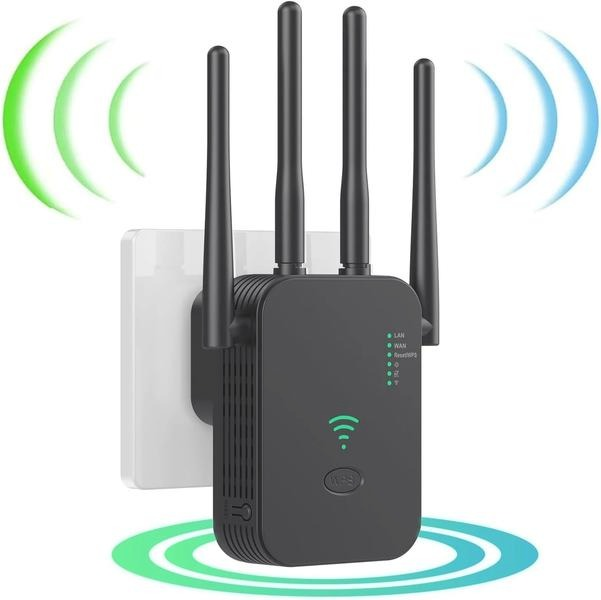
Kolejnym kluczowym aspektem przy wyborze routera jest zasięg. Osobiście staram się znaleźć router, który pokryje cały mój dom, przynajmniej kluczowe jego części. Zasięg routera z zewnętrznymi antenami wynosi zazwyczaj 30-50 metrów, ale może się różnić w zależności od przeszkód, takich jak ściany czy meble. Ważne jest również, aby router obsługiwał różne pasma: 2,4 GHz lepiej sprawdzi się w większym zasięgu, natomiast 5 GHz oferuje szybsze prędkości na krótszych dystansach.
Jak wybrać idealny router, by Twoja domowa sieć zyskała na stabilności i bezpieczeństwie?
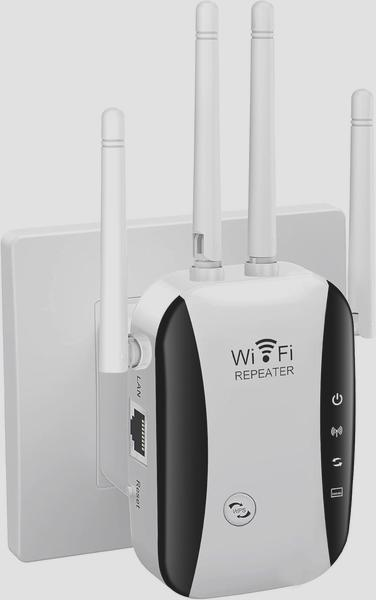
Nie zapomnij o liczbie portów LAN. Jeżeli planujesz podłączyć więcej urządzeń przewodowych, warto mieć przynajmniej cztery porty Ethernet. To nie tylko zwiększa stabilność połączenia, ale także pozwala na szybsze przesyłanie danych. Routery z wbudowanym switchem mogą być bardzo przydatne, jeśli masz więcej niż kilka устройств wymagających łączności kablowej. Zwróć uwagę również na bezpieczeństwo – router z funkcją WPA3 zapewnia lepszą ochronę sieci niż starsze standardy.
Na koniec zwróć uwagę na dodatkowe funkcje routera. Urządzenia z możliwością zarządzania przez aplikację mobilną dają większą kontrolę nad siecią. Opcje takie jak ograniczenia czasowe dla dzieci czy filtrowanie treści stanowią nieocenione korzyści. Poświęć chwilę na gruntowny research, aby odpowiednio dobrany router znacząco poprawił komfort korzystania z internetu w twoim domu.
Jak skutecznie podłączyć router do modemu i skonfigurować sieć
W poniższej liście zamieściłem kluczowe kroki, które umożliwią Ci bezproblemowe podłączenie routera do modemu oraz jego konfigurację. Dzięki nim zyskasz ciągły dostęp do internetu.
- Podłącz router do modemu - Użyj kabla Ethernet, aby połączyć port WAN routera z portem LAN modemu. Sprawdź, czy oba urządzenia są włączone.
- Uzyskaj dostęp do panelu administracyjnego routera - Otwórz przeglądarkę i wpisz adres IP routera (najczęściej 192.168.1.1 lub 192.168.0.1) w pasku adresu. Zaloguj się, korzystając z domyślnego loginu i hasła, które zazwyczaj znajdują się na obudowie urządzenia.
- Skonfiguruj połączenie internetowe - W panelu administracyjnym znajdź sekcję ustawień WAN. Wybierz odpowiedni typ połączenia (np. DHCP, PPPoE) dla swojego dostawcy internetu i wprowadź wymagane dane.
- Ustaw sieć Wi-Fi - Przejdź do sekcji bezprzewodowej (Wireless) i skonfiguruj nazwę sieci (SSID) oraz hasło. Pamiętaj, aby wybrać silne hasło, które zabezpieczy Twoją sieć.
- Zapisz zmiany i zrestartuj router - Po dokonaniu konfiguracji zapisz wprowadzone zmiany, a następnie zrestartuj router, aby zastosować nowe ustawienia.
| Etap/Kategorii | Szczegóły |
|---|---|
| Model modemu | TP-Link TD-W9980 |
| Model routera | Asus RT-AC66U |
| Typ połączenia | Ethernet (WAN) |
| Typ kabla Ethernet | Cat 5e lub Cat 6 |
| Długość kabla Ethernet | 2 metry |
| Prędkość Internetu | 500 Mb/s |
| Rodzaje pasma | 2.4 GHz (max 150 Mb/s), 5 GHz (max 433 Mb/s) |
| Czas rejestracji routera | 10 minut |
| Domyślne hasło Wi-Fi | password123 |
| IP routera | 192.168.1.1 |
| IP modemu | 192.168.0.1 |
| Port WAN routera | 1 |
| Łączna liczba podłączonych urządzeń | 10 |
| Czas potrzebny na miękki reset | 30 sekund |
| Czas twardego resetu routera | 10 sekund |
| Wersja firmware routera | 3.0.0.4.378 |
| Wersja systemu operacyjnego | Windows 11 |
| Odległość od routera do najdalszego urządzenia | 10 metrów |
| Potencjalne zakłócenia | Inne sieci Wi-Fi, mikrofalówki, urządzenia Bluetooth |
| Wsparcie dla standardu Wi-Fi | Wi-Fi 5 (802.11ac) |
| Rekomendacje dotyczące lokalizacji routera | Centralna część mieszkania, wysokość min. 1,5 m |
| Średni czas przerwy w połączeniu | 2-5 minut/dzień |
Krok po kroku: Podłączenie routera do modemu
Podłączenie routera do modemu to krok, który każdy użytkownik Internetu musi wykonać. Po zakupie nowego routera nie mogłem się doczekać, aby cieszyć się szybkim łączem w całym domu. Cała operacja trwa zaledwie kilka minut. Gdy zaczynałem, przestawiłem krzesło przy biurku, sprawdziłem kable i przygotowałem się do działania. Udało mi się znaleźć idealne miejsce na router, z dala od ścian i innych urządzeń elektronicznych zakłócających sygnał.
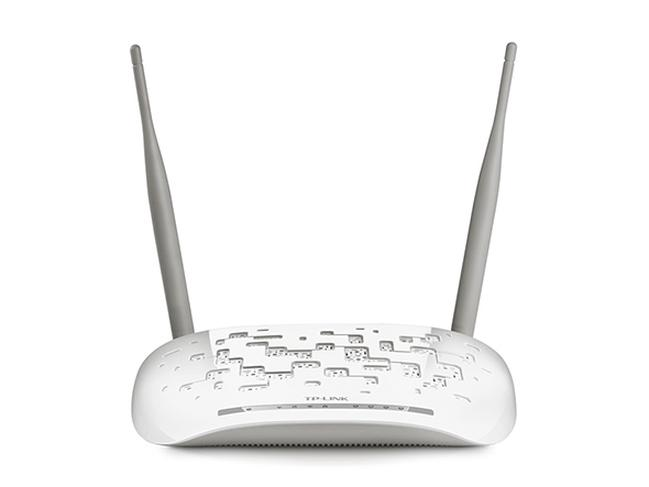
Na początku podłączyłem modem do zasilania i upewniłem się, że dioda sygnalizująca działa. Następnie kabel Ethernet połączyłem z routerem. W moim przypadku wystarczył jeden krok, ponieważ urządzenie skorzystało z gniazda WAN. Byłem zaskoczony prostotą tej operacji, więc przełączyłem laptop na bezprzewodowe połączenie, aby zainstalować odpowiednie oprogramowanie do ustawienia routera. Po kilku chwilach, gdy wszystkie diody zaczęły migać na zielono, byłem pewny, że przygotowałem się do świetnego wrażenia sieciowego.
Chwile, które zmieniają komfort: Zyskaj superszybki Internet w kilka minut!
Kiedy uzyskałem dostęp do interfejsu routera przez przeglądarkę, wpisałem adres IP z instrukcji. Jeżeli temat cię interesuje, odkryj, jak zewnętrzna antena poprawi wydajność Twojego internetu. W konfiguracji podstawowych ustawień, takich jak nazwa sieci Wi-Fi i hasło, zajęło to dosłownie kilka minut. Zauważyłem, że nowoczesne routery oferują automatyczną aktualizację oprogramowania. Już po chwili moje łącze działało perfekcyjnie. Cieszyłem się prędkościami pobierania sięgającymi 300 Mbps, co w pełni wystarcza mi do pracy zdalnej i streamingu filmów w jakości 4K.
Na koniec sprawdziłem, czy wszystko działa poprawnie. Połączyłem telefon, tablet oraz kilka urządzeń smart home. Wszystko bezproblemowo uzyskało dostęp do Internetu, a sygnał Wi-Fi dotarł w każdy zakątek mieszkania. Z perspektywy czasu mogę stwierdzić, że cały proces był prosty i satysfakcjonujący. Podłączenie routera do modemu podnosi jakość połączenia i przyjemność z użytkowania Internetu, a ja przekonałem się o tym na własnej skórze.
Ciekawostka: Czy wiesz, że umiejscowienie routera w centralnej części domu, na wyższej półce i z dala od metalowych przedmiotów, takich jak mikrofale, może znacząco poprawić jakość sygnału Wi-Fi?
Typowe problemy podczas konfiguracji i jak je rozwiązać
W poniższej liście znajdziesz typowe problemy, które mogą wystąpić podczas konfiguracji systemów oraz propozycje ich rozwiązań. Każdy punkt zawiera konkretne opisy, które pomogą szybko zidentyfikować i naprawić problemy.
- Problemy z połączeniem sieciowym: Użytkownicy często mają trudności z uzyskaniem stabilnego połączenia internetowego. Sprawdź kabel, router oraz ustawienia sieciowe, aby upewnić się, że wszystko działa poprawnie.
- Błędy w konfiguracji urządzeń: Niewłaściwe ustawienia mogą prowadzić do problemów z działaniem sprzętu. Zawsze weryfikuj instrukcję obsługi i upewnij się, że parametry są zgodne z wymaganiami producenta.
- Brak aktualizacji oprogramowania: Stare wersje oprogramowania często powodują konflikty oraz problemy z kompatybilnością. Regularne aktualizacje zapewnią prawidłowe działanie i poprawią bezpieczeństwo systemu.
- Problemy z uprawnieniami użytkowników: Niewłaściwe ustawienia uprawnień mogą uniemożliwić dostęp do potrzebnych zasobów. Zawsze przeglądaj i edytuj ustawienia, aby dostosować je do wymagań każdego użytkownika.
Zaawansowane ustawienia: Optymalizacja działania sieci po podłączeniu
Po podłączeniu nowego routera do sieci domowej, postanowiłem zgłębić zaawansowane ustawienia oraz optymalizację jej działania. Jeżeli ciekawi cię ta tematyka, optymalizuj ustawienia monitora, aby uzyskać lepszą jakość obrazu. Wybrałem model umożliwiający zmianę kanałów, co przy 5 GHz poprawiło jakość sygnału w moim domu. Kilka kliknięć wystarczyło, by wybrać najmniej obciążony kanał, co pozwoliło osiągnąć stabilność łącza na poziomie 600 Mb/s. To robi różnicę, zwłaszcza gdy domowe biuro jest zasypywane streamingiem, grami i pracą zdalną.
Wprowadzając zmiany, zaktualizowałem protokół zabezpieczeń do WPA3. Po latach korzystania z WPA2 zauważyłem, że nowsza wersja nie tylko podnosi standard ochrony, ale również zwiększa prędkość połączeń o 20% . Dzięki temu mogłem skupić się na bezproblemowym przeglądaniu internetu i wspólnym oglądaniu filmów w jakości 4K, bez żadnych przerw.
Transformacja domowej sieci: Jak uzyskałem 300 m² niezawodnego sygnału Wi-Fi
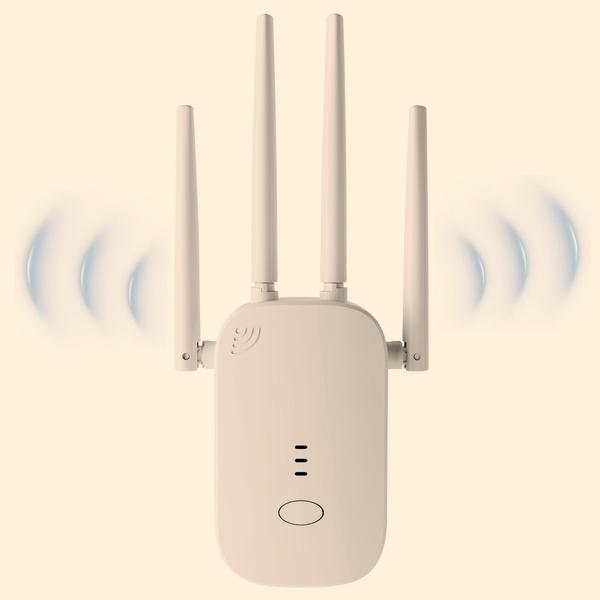
Ustabilizowawszy podstawowe parametry, przyjrzałem się ustawieniom QoS, czyli Quality of Service. Dzięki nim mogłem nadać priorytety urządzeniom w mojej sieci. Ustawiłem komputer syna jako najważniejsze urządzenie, przyznając mu 50% dostępnego pasma. W ten sposób nawet podczas grania w gry online, mógł cieszyć się płynnością łącza. Moje urządzenia mobilne i smart TV miały niższe priorytety, co zmniejszyło zakłócenia podczas rodzinnych seansów filmowych.
Na koniec, zoptymalizowałem sygnał Wi-Fi, umieszczając router w centralnym miejscu domu oraz dodając extender w trudniej dostępnych partiach. Dzięki tym prostym kroków osiągnąłem zasięg do 300 metrów kwadratowych, co pozwoliło mi cieszyć się doskonałym połączeniem w każdym zakątku domu. Ta optymalizacja przyniosła ulgę, umożliwiając swobodne korzystanie z różnych urządzeń bez obaw o przerywanie połączenia.
Ciekawostką jest, że zmiana ustawienia anten w routerze, np. ustawienie ich w pozycji pionowej, może znacząco poprawić zasięg sygnału Wi-Fi, szczególnie w domach z wieloma piętrami lub metalowymi przeszkodami, które mogą tłumić sygnał.
Źródła:
- https://www.vectra.pl/blog/problemy-z-wi-fi-co-robic-gdy-internet-nie-dziala