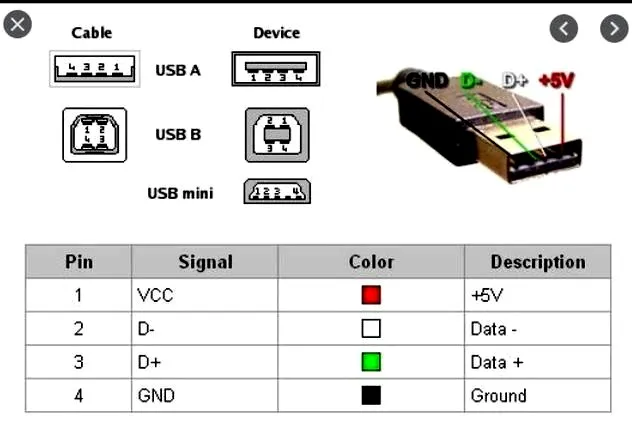
Wybór odpowiedniego kabla USB do telewizora wydaje się na pierwszy rzut oka prostym zadaniem, jednak w praktyce wymaga uwagi i przemyślenia. Kiedy przyszedł moment na podłączenie telewizora, zdaję sobie sprawę, że nie każdy kabel będzie odpowiedni, a na rynku dostępnych jest ich naprawdę mnóstwo. Na przykład, spotykamy różne typy kabli USB, takie jak A, B czy C. Dodatkowo, istnieją także kable o rozmaitych długościach, które potrafią sięgać nawet 3 metrów ! Zanim podejmiemy decyzję, warto zastanowić się, jakie urządzenia zamierzamy podłączyć oraz do jakiego celu ma służyć wybrany kabel. Czy zamierzamy przesyłać filmy, zdjęcia, czy może po prostu chodzi o ładowanie urządzeń?
- Wybór odpowiedniego kabla USB oraz jego standardu ma kluczowe znaczenie dla prawidłowego działania telewizora.
- Formatowanie urządzenia USB w systemie FAT32 lub exFAT jest często wymagane dla zapewnienia kompatybilności z telewizorem.
- Warto upewnić się, że urządzenie USB zawiera pliki w obsługiwanych formatach, takich jak .mp4, .jpg czy .mp3.
- Podłączenie do odpowiedniego portu USB, najlepiej oznaczonego jako „high speed”, zapewnia lepszą wydajność.
- Problemy z odtwarzaniem mogą wynikać z niekompatybilnych formatów plików, brudnych złącz lub uszkodzeń pendrive’a.
- Regularne skanowanie nośników danych oraz ich odpowiednie formatowanie mogą pomóc uniknąć problemów.
- Znajomość obsługiwanych formatów plików, takich jak MP4, MKV, AVI, JPEG i FLAC, pozwala na lepsze przygotowanie zawartości do odtwarzania.
Kolejnym istotnym aspektem pozostaje standard USB , który może się różnić w zależności od modelu. Wiele kabli dostępnych na rynku to USB 2.0, 3.0 oraz 3.1, a każdy z tych standardów oferuje różne prędkości przesyłania danych. Dla przykładu, USB 2.0 osiąga prędkość do 480 Mb/s, podczas gdy USB 3.0 może przesyłać dane z imponującą prędkością 5 Gb/s! Oznacza to, że przy przesyłaniu większych plików, jak na przykład filmy w wysokiej rozdzielczości, różnica w prędkości będzie zauważalna. Dlatego kluczowe staje się wybranie kabla, który nie tylko spełni nasze oczekiwania, ale także będzie odpowiednio dostosowany do możliwości telewizora oraz innych urządzeń. Tak na marginesie, odkryj, jak łatwo podłączyć pendrive do telewizora.
Wybór kabla USB wymaga przemyślenia i dostosowania do indywidualnych potrzeb
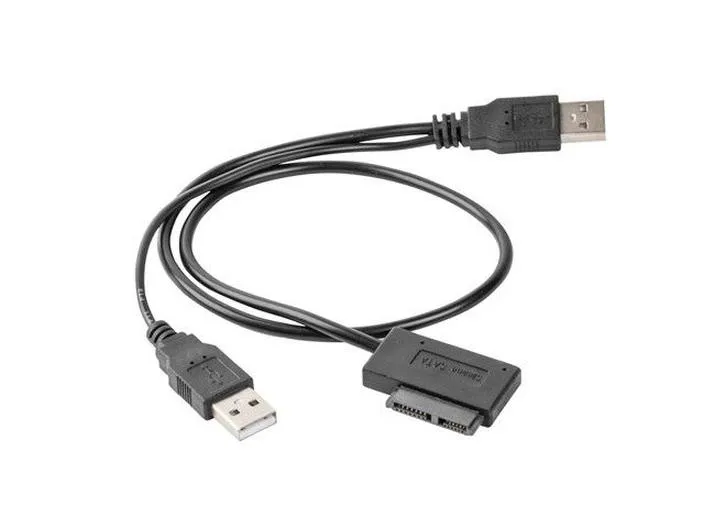
Nie można również zapominać o jakości wykonania kabla . Zwrócenie uwagi na materiały, z jakich wykonano kabel, ma istotne znaczenie. Wiele tanich kabli narażonych jest na szybkie uszkodzenia spowodowane niewłaściwymi komponentami. Co więcej, warto zainwestować w kable z dodatkowymi osłonami, które charakteryzują się lepszą odpornością na zginanie oraz przetarcia. Często różnica w cenie wynosi zaledwie kilka złotych, a taka inwestycja może znacznie wydłużyć żywotność kabla. Osobiście preferuję kable o długości 1.5 metra , które uważam za wystarczająco uniwersalne, jednak gdy telewizor znajduje się w większej odległości, nie waham się wydać nieco więcej na dłuższą wersję.
Gdy już podejmiemy decyzję o wyborze odpowiedniego kabla USB, warto także spojrzeć w przyszłość. Telewizory oraz urządzenia multimedialne rozwijają się w szybkim tempie, a my często zmieniamy nasz sprzęt. Jak już poruszamy się w tym temacie to sprawdź, jak wyłączyć głośnik Bluetooth i zabezpieczyć swoje urządzenia. Wybierając kabel zgodny z nowszymi standardami, jak USB 3.1, zapewniamy sobie bardziej uniwersalne rozwiązanie. Gorąco zachęcam do przemyślanego zakupu – w ten sposób nie tylko zaoszczędzimy czas i nerwy w przyszłości, ale także będziemy mogli cieszyć się wszystkimi zaletami nowoczesnej technologii.
Jak prawidłowo podłączyć USB do telewizora i uniknąć problemów z odtwarzaniem
W tej liście przedstawiamy szczegółowe kroki dotyczące podłączania urządzeń USB do telewizora, a także cenne wskazówki, które pomogą Ci zminimalizować ewentualne trudności z odtwarzaniem treści. Gdy zastosujesz się do tych sugestii, Twoje korzystanie z funkcji multimedialnych telewizora stanie się bezproblemowe.
- Wybór odpowiedniego urządzenia USB – Zanim przystąpisz do podłączenia, upewnij się, że Twoje urządzenie USB jest zgodne z telewizorem. Sprawdź, jakie formaty plików obsługuje sprzęt w Twoim telewizorze, a także zwróć uwagę na pojemność urządzenia. W większości przypadków telewizory obsługują formaty FAT32 lub exFAT, więc, jeżeli zajdzie taka potrzeba, dostosuj formatowanie urządzenia.
- Przygotowanie zawartości USB – Zanim podłączysz urządzenie, skopiuj na nie pliki w formatach, które Twój telewizor potrafi odczytać, na przykład .mp4, .jpg czy .mp3. Warto także zwrócić uwagę na strukturę folderów - jeśli masz subfoldery, upewnij się, że nie są zbyt głęboko zagnieżdżone, ponieważ niektóre telewizory mogą mieć problemy z ich odczytem, gdy struktura folderów staje się zbyt skomplikowana.
- Podłączenie USB do telewizora – Następnie podłącz swoje urządzenie USB do odpowiedniego portu w telewizorze. Pamiętaj, by zwrócić uwagę na ten konkretny port, ponieważ w różnych telewizorach porty różnią się szybkością transmisji. Zachęcamy do podłączania do portów oznaczonych jako „high speed”, aby zapewnić najlepszą wydajność.
- Wybór źródła sygnału – Gdy USB jest już podłączone, użyj pilota telewizyjnego, aby zmienić źródło sygnału na USB. Może to wymagać wejścia w menu ustawień lub szybkiego wybrania źródła. Upewnij się, że zaznaczasz odpowiednie źródło, którym jest Twoje urządzenie USB, aby telewizor mógł bez problemu odczytać jego zawartość.
- Sprawdzanie błędów odtwarzania – W przypadku napotkania trudności podczas odtwarzania plików, dokładnie sprawdź komunikaty, które pojawiają się na ekranie. Mogą one wskazywać na niekompatybilny format lub błędy w plikach. Warto spróbować odtwarzać pliki jeden po drugim, aby zidentyfikować potencjalne problemy związane z konkretnymi plikami.
Konfiguracja ustawień telewizora dla prawidłowego odtwarzania
Kiedy przystępuję do konfiguracji ustawień telewizora, zawsze zaczynam od wyboru odpowiedniej rozdzielczości. Większość telewizorów dostępnych na rynku obsługuje rozdzielczość 4K, co zachęca do skorzystania z tej możliwości, jeśli tylko mamy taką opcję. Upewniam się, że źródło sygnału, na przykład dekoder lub konsola do gier, także obsługuje 4K, aby w pełni wykorzystać potencjał mojego sprzętu. W trakcie ustawiania obliczeń dbam o to, by wszystko było zgodne z najnowszymi standardami, ponieważ to ma ogromny wpływ na jakość obrazu.
Kiedy przechodzę do ustawień jasności, kontrastu i nasycenia kolorów, równocześnie staram się uzyskać najlepsze efekty. Na początku zazwyczaj obniżam jasność do około 40%, co zapewnia wygodniejsze oglądanie w ciemnych pomieszczeniach. Kontrast ustawiam na poziomie 70%, co sprawia, że kolory stają się wyrazistsze, a detale lepiej widoczne. W tym kontekście warto eksperymentować z ustawieniami nasycenia kolorów, aby osiągnąć naturalny wygląd obrazu. Kluczowe jest, by nie przesadzić – zbyt mocno nasycone kolory mogą bowiem wyglądać sztucznie.
Optymalne ustawienia dźwięku poprawiają komfort oglądania
Po zakończeniu konfiguracji obrazu przyszedł czas na dźwięk. Zazwyczaj dostosowuję poziom głośności do standardowego poziomu 50%, co pozwala uzyskać zbalansowany dźwięk i nie przytłaczać innych dźwięków w pomieszczeniu. Niektóre telewizory oferują różne programy dźwiękowe, takie jak opcje do filmów, muzyki czy sportu, które świetnie się sprawdzają. Ostatnio odkryłem, że aktywacja funkcji „wzmocnienia dialogów” znacznie ułatwia słuchanie rozmów w filmach, dzięki czemu lepiej rozumiem fabułę.
Na koniec zawsze warto skontrolować ustawienia związane z przesyłaniem strumieniowym. Kiedy korzystam z aplikacji takich jak Netflix czy Amazon Prime, upewniam się, że telewizor jest skonfigurowany do najwyższej jakości streamingu. Zazwyczaj ustawiam jakość na poziomie Ultra HD, co zapewnia znakomitą jakość obrazu na dużym ekranie. Dzięki tym wszystkim krokom mogę cieszyć się wyjątkowym doświadczeniem filmowym, które przenosi mnie w zupełnie inny świat za każdym razem, gdy siadam przed telewizorem.
Czy wiedziałeś, że niektóre telewizory oferują funkcję automatycznego dostosowywania ustawień obrazu i dźwięku w zależności od warunków oświetleniowych w pomieszczeniu? Dzięki temu możesz cieszyć się optymalną jakością bez potrzeby ręcznego konfigurowania każdego parametru!
Najczęstsze problemy z odtwarzaniem z USB i ich rozwiązania
Kiedy staramy się odtworzyć pliki z pendrive'a, czasami natrafiamy na frustrujące problemy. Najczęściej urządzenie nie wykrywa komputer lub odtwarzacz. W 2026 roku, w dobie nowoczesnych technologii, taki proces powinien być prosty, jednak różne czynniki mogą prowadzić do trudności. Często złącza USB są brudne lub uszkodzone, co utrudnia prawidłowe działanie. Dlatego warto sprawdzić, czy inne urządzenia normalnie działają w tym samym porcie, co pozwoli nam wykluczyć usterki sprzętowe.
Kolejnym problemem, z którym się spotykam, jest format pendrive’a. Jak się okazuje, nie każde urządzenie obsługuje wszystkie formaty plików. Na przykład, w sytuacji gdy podłączenie do komputera przebiega bezproblemowo, ale nie możemy otworzyć plików, warto upewnić się, że nośnik jest sformatowany w systemie FAT32 lub exFAT, które są najczęściej akceptowane. Z kolei, jeśli pendrive ma format NTFS, może to prowadzić do problemów, szczególnie w starszych modelach odtwarzaczy multimedialnych. Zmiana formatu okazuje się prostym rozwiązaniem – wystarczy przeformatować go w systemie operacyjnym.
Właściwe zasilanie i kompatybilność urządzeń są kluczowe
Czasami problem może tkwić w zasilaniu. Gdy korzystamy z portu USB, który nie dostarcza wystarczającej mocy, urządzenie może nie działać jak należy. Zauważyłem, że w niektórych laptopach porty USB mają ograniczenia mocy, szczególnie gdy używamy większych pendrive'ów. Dlatego upewnij się, że korzystasz z portu USB 3.0, który zapewnia większą moc i stabilność podczas odtwarzania plików. Jak już poruszamy się w tym temacie to przeczytaj, jak skutecznie zgrać pliki na pendrive bez ryzyka utraty danych. Warto również spróbować podłączyć urządzenie bezpośrednio do komputera, omijając hub USB, który może dodatkowo obniżać moc zasilania.
W dzisiejszych czasach każdy użytkownik powinien być świadomy, jak ważne jest dbanie o swoje nośniki danych. Regularne skanowanie oraz poprawne formatowanie mogą zaoszczędzić wiele nerwów i czasu.
Na koniec warto zwrócić uwagę na wirusy lub uszkodzone pliki. Jeżeli pendrive był używany w innych urządzeniach bez wystarczających zabezpieczeń, istnieje ryzyko infekcji. Regularne skanowanie urządzenia programami antywirusowymi oraz naprawianie uszkodzonych plików za pomocą specjalistycznego oprogramowania są kluczowymi krokami, które pomagają uniknąć problemów w przyszłości. Pamiętajmy także, że regularna dbałość o nasze nośniki danych jest równie istotna, jak ich pierwotne wybieranie.
| Problem | Opis | Rozwiązanie |
|---|---|---|
| Urządzenie nie wykrywa | Problemy z wykryciem przez komputer lub odtwarzacz, które mogą wystąpić z powodu brudnych lub uszkodzonych złącz USB. | Sprawdzenie innych urządzeń w tym samym porcie, by wykluczyć usterki sprzętowe. |
| Format pendrive’a | Niektóre urządzenia nie obsługują wszystkich formatów plików. | Upewnienie się, że pendrive jest sformatowany w systemie FAT32 lub exFAT. Jeśli jest w NTFS, należy go przeformatować. |
| Problemy z zasilaniem | Port USB może nie dostarczać wystarczającej mocy, co utrudnia działanie urządzenia. | Korzystanie z portu USB 3.0 oraz podłączanie urządzenia bezpośrednio do komputera, omijając hub USB. |
| Wirusy lub uszkodzone pliki | Pendrive używany w niezabezpieczonych urządzeniach może być zainfekowany. | Regularne skanowanie powiązane z oprogramowaniem antywirusowym oraz naprawa uszkodzonych plików. |
Czy wiesz, że niektóre telewizory mają wbudowaną funkcję aktualizacji oprogramowania, która wymaga podłączenia pendrive'a? Upewnij się, że używasz odpowiedniego formatu i ścieżki pliku, aby proces aktualizacji przebiegł pomyślnie.
Jakie formaty plików są obsługiwane przez telewizory
W tej liście przedstawiamy najpopularniejsze formaty plików, które obsługują telewizory. Każdy z nich wyróżnia się charakterystycznymi cechami i zastosowaniami, co wpływa na jakość odtwarzania oraz dostępność treści.
- MP4: To jeden z najczęściej stosowanych formatów wideo, który obsługuje jednocześnie wideo, audio oraz napisy. Kompresja plików MP4 sprawia, że zajmują one mniej miejsca, przy jednoczesnym zachowaniu dobrej jakości obrazu. Dzięki swojej wszechstronności oraz szerokiej kompatybilności, format ten idealnie nadaje się do odtwarzania filmów i nagrań na telewizorach.
- MKV: Format Matroska, znany jako MKV, cieszy się dużą popularnością wśród entuzjastów kina domowego. Umożliwia jednoczesne korzystanie z wielu ścieżek audio, wideo oraz napisów w jednym pliku. Dzięki możliwości dodawania metadanych i zróżnicowanych kodeków, MKV stanowi doskonały wybór dla osób, które cenią jakość i różnorodność treści.
- AVI: Chociaż jest to starszy format, AVI wciąż ma swoje miejsce w szerokim użytkowaniu. Oferuje dobrą jakość wideo, jednak potrafi generować duże pliki z powodu złożoności kodowania. Wiele telewizorów obsługuje format AVI, ale warto upewnić się, że nie występują problemy z różnymi kodekami, które mogą pogorszyć odtwarzanie.
- JPEG: Format JPEG znajduje powszechne zastosowanie w przechowywaniu zdjęć. Telewizory obsługują ten format, co umożliwia przeglądanie fotografii z różnych źródeł, takich jak pendrive czy sieciowe dyski. Dzięki kompresji pliki JPEG zajmują mniej miejsca, a ich wysoka jakość sprawia, że prezentują się dobrze na dużych ekranach.
- FLAC: W kontekście dźwięku, FLAC (Free Lossless Audio Codec) to format, który zapewnia bezstratną kompresję. Umożliwia uzyskanie wysokiej jakości dźwięku, co ma szczególne znaczenie dla audiofilów. Wiele nowoczesnych telewizorów obsługuje FLAC, co z pewnością zaspokoi oczekiwania miłośników muzyki oraz osób preferujących dźwięk w najlepszej możliwej jakości.
Najczęściej zadawane pytania (FAQ)
Jakie typy kabli USB są dostępne na rynku?Dostępne są różne typy kabli USB, takie jak A, B i C, a także kable o rozmaitych długościach, które mogą mieć nawet 3 metry.
Jakie standardy USB są najczęściej spotykane?Najczęściej spotykane standardy USB to 2.0, 3.0 oraz 3.1, z różnymi prędkościami przesyłania danych, gdzie USB 3.0 osiąga nawet 5 Gb/s.
Co powinno się sprawdzić przed podłączeniem urządzenia USB do telewizora?Przed podłączeniem należy upewnić się, że urządzenie USB jest zgodne z telewizorem oraz sprawdzić, jakie formaty plików obsługuje sprzęt.
Jakie mogą być przyczyny problemów z odtwarzaniem plików z USB?Przyczyny problemów z odtwarzaniem mogą obejmować niekompatybilny format plików, problemy z zasilaniem portu USB lub uszkodzone pliki.
Jakie formaty plików są najczęściej obsługiwane przez telewizory?Najczęściej obsługiwane formaty plików przez telewizory to MP4, MKV, AVI, JPEG oraz FLAC, z różnorodnymi zastosowaniami i cechami.