Parowanie telefonu z autem Ford za pomocą Bluetooth to bardzo prosta czynność, która składa się z kilku kroków. Po pierwsze, włącz Bluetooth w telefonie. Możesz to zrobić, przechodząc do ustawień i przestawiając suwak w sekcji Bluetooth na "włączony". Pamiętaj, że inne urządzenia również mogą używać Bluetooth, co czasem prowadzi do zakłóceń. Warto być przygotowanym na ewentualne ponowne uruchomienie Bluetooth.
- Włącz Bluetooth w telefonie w ustawieniach.
- Uruchom system multimedialny w samochodzie, aby uzyskać dostęp do opcji Bluetooth.
- Znajdź menu Bluetooth w systemie Forda i aktywuj tryb parowania.
- Wyszukaj system Forda w telefonie, wybierz go z listy dostępnych urządzeń.
- Potwierdź kod PIN na telefonie i w systemie multimedialnym.
- Po parowaniu urządzenia zapamiętają się nawzajem dla przyszłych połączeń.
- Ewentualne problemy mogą wynikać z wyłączonego Bluetooth, niskiego poziomu baterii lub zakłóceń od innych urządzeń.
- Przy połączeniu Android Auto, możesz również użyć kabla USB, by uzyskać dodatkowe funkcje.
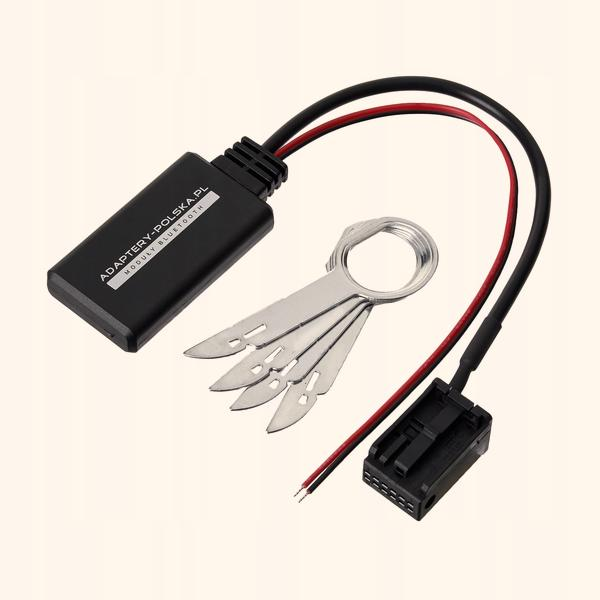
Po włączeniu Bluetooth, uruchom system multimedialny w aucie. Wybierz odpowiednie menu, na przykład naciskając przycisk z ikoną słuchawki na kierownicy lub przycisk Phone na ekranie głównym. Znajdź opcję parowania; system automatycznie przełączy się w tryb dostępny dla Twojego telefonu. Upewnij się, że w telefonie widzisz system multimedialny Forda na liście dostępnych urządzeń. Jeśli ciekawi cię ta tematyka to dowiedz się, jak skutecznie korzystać z Bluetooth w telefonie. Wybierz go, a telefon poprosi o potwierdzenie parowania.
Bezproblemowe połączenie: Jak cieszyć się muzyką w Fordzie dzięki szybkiemu parowaniu Bluetooth
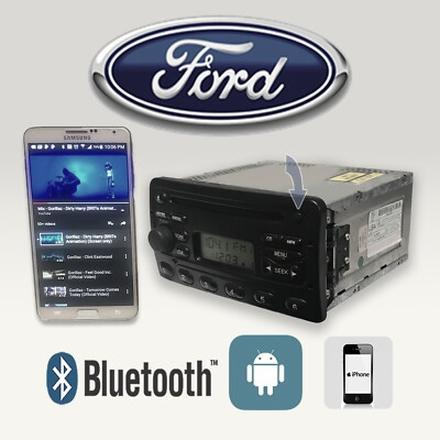
Po wybraniu urządzenia na ekranie pojawi się kod PIN. Musisz potwierdzić go zarówno na telefonie, jak i w systemie Forda, co pozwoli upewnić się, że łączysz się z właściwym autem. Po pomyślnym zakończeniu parowania oba urządzenia zapamiętają się nawzajem, co umożliwi automatyczne połączenie przy następnym uruchomieniu zapłonu samochodu.
Chociaż proces parowania jest zazwyczaj bezproblemowy, czasami mogą wystąpić trudności. Sprawdź, czy Bluetooth w telefonie jest włączony oraz czy poziom baterii nie jest zbyt niski, aby nie zakłócić połączenia. Tutaj podrzucam odnośnik do posta, w którym poruszyliśmy ten temat. Jeśli wcześniej parowałeś inne urządzenia, ich obecność może powodować problemy. W takiej sytuacji wyłącz Bluetooth w telefonie oraz systemie multimedialnym, a następnie włącz je ponownie i spróbuj połączyć się od nowa. Dzięki tym prostym krokom będziesz mógł cieszyć się muzyką i połączeniami bez użycia rąk podczas jazdy Fordem!
Jak poprawnie połączyć telefon z samochodem przez Bluetooth w Fordzie
W tej instrukcji znajdziesz konkretne kroki, które umożliwią ci skuteczne połączenie telefonu z systemem multimedialnym w Fordzie za pomocą technologii Bluetooth. Poniższe punkty pomogą uniknąć problemów z parowaniem urządzeń.
- Włącz Bluetooth w telefonie: Przejdź do ustawień i aktywuj funkcję Bluetooth, aby urządzenie mogło się parować z innymi.
- Uruchom system multimedialny w samochodzie: Włącz zapłon oraz system multimedialny lub radio, co umożliwi dostęp do opcji Bluetooth.
- Przejdź do ustawień Bluetooth w samochodzie: Na ekranie systemu znajdź menu Bluetooth, a następnie wybierz opcję parowania. Może być konieczne naciśnięcie przycisku, aby włączyć tryb wykrywania.
- Wyszukaj urządzenia w telefonie: W ustawieniach Bluetooth na telefonie odśwież listę dostępnych urządzeń, a następnie wybierz nazwę systemu multimedialnego Forda, aby rozpocząć parowanie.
- Potwierdź kod PIN: Na ekranie telefonu i w systemie multimedialnym pojawi się kod PIN. Upewnij się, że oba kody są identyczne, a następnie potwierdź parowanie.
- Weryfikacja połączenia: Po zakończeniu parowania na ekranie multimediów powinien znaleźć się komunikat o udanym połączeniu. Sprawdź, czy możesz korzystać z funkcji telefonu w systemie.
- Automatyczne połączenie w przyszłości: Po sparowaniu upewnij się, że Bluetooth jest włączony w telefonie. Przy każdym uruchomieniu samochodu urządzenia powinny łączyć się automatycznie.
| Aspekt | Szczegóły |
|---|---|
| Modele Forda z obsługą Bluetooth | Ford Focus, Ford Fiesta, Ford Kuga, Ford Mondeo, Ford Edge, Ford Explorer, Ford Mustang |
| Wersja Bluetooth w Fordzie | Bluetooth 4.0 i nowsze |
| Wersje Android dla Android Auto | Android 5.0 (Lollipop) i nowsze |
| Kompatybilne telefony | Smartfony z Androidem (od wersji 5.0), iPhone (od iOS 10) |
| Typowe problemy |
1. Niezgodność wersji Bluetooth 2. Wyłączony Bluetooth w telefonie 3. Zbyt niski poziom baterii 4. Zakłócenia od innych urządzeń 5. Niepowodzenie parowania |
| Czas parowania | Około 30 sekund do 1 minuty |
| Kroki parowania (Bluetooth) |
1. Włącz Bluetooth w telefonie 2. Otwórz menu w systemie multimedialnym Forda 3. Wybierz "Szukaj urządzeń" 4. Wybierz nazwę samochodu na telefonie 5. Potwierdź kod PIN |
| Wymagana aplikacja do Android Auto | Android Auto (w przypadku starszych wersji Androida) |
| Funkcje Android Auto |
1. Nawigacja 2. Odtwarzanie muzyki 3. Rozmowy telefoniczne 4. Asystent Google |
| Wymagania do korzystania z Android Auto | Kompatybilny kabel USB lub Bluetooth (w przypadku nowszych wersji Androida) |
| Ostatnie aktualizacje Ford Sync | Sync 3.0 i nowsze (z dodatkowymi funkcjami) |
| Max liczba sparowanych urządzeń | Do 10 urządzeń Bluetooth |
| Rozstaw FF w Fordzie (w metrach) | 3-10 m |
| Zakres działania Bluetooth (w metrach) | 10-30 m |
| Typowe komendy głosowe Android Auto |
1. "OK Google, nawiguj do [adres]" 2. "OK Google, zadzwoń do [kontakt]" 3. "OK Google, odtwórz muzykę" |
Typowe problemy z połączeniem telefonu z systemem multimedialnym Forda
Połączenie telefonu z systemem multimedialnym Forda powinno być proste jak bułka z masłem. Niestety, zdarzają się trudności. Często spotykam problem, gdy po zainstalowaniu nowego systemu operacyjnego na telefonie Bluetooth przestaje działać. Czasami urządzenia nie sparują się, mimo że wcześniej wszystko działało bez zarzutu. Mój kumpel miał podobną przygodę – po aktualizacji Androida jego telefon nie potrafił znaleźć systemu multimedialnego Forda. W takich sytuacjach warto najpierw sprawdzić, czy oba urządzenia mają aktualne wersje oprogramowania, ponieważ niekompatybilność wersji Bluetooth może być źródłem problemu.
Często zapominamy, że Bluetooth w telefonie bywa po prostu wyłączony. W pośpiechu łatwo to przeoczyć, co prowadzi do frustracji, gdy auto nie widzi telefonu. Kiedy miałem do załatwienia kilka spraw, spędziłem pięć minut próbując połączyć telefon z samochodem, zanim przypomniałem sobie o włączeniu Bluetooth. Dodatkowo, niski poziom naładowania baterii wpływa na stabilność Bluetooth. W takich momentach warto podłączyć telefon do ładowarki, nawet jeśli korzystam z Bluetooth.
Dlaczego zakłócenia Bluetooth psują zabawę i jak temu zaradzić?
Jednym z irytujących problemów z komunikacją między telefonem a systemem multimedialnym są zakłócenia sygnału. Inne urządzenia bezprzewodowe, takie jak Wi-Fi czy inne telefony, mogą wpływać na działanie Bluetooth. Kiedy ostatnio próbowałem sparować urządzenie na imprezie z wieloma hotspotami, sygnał okazał się tragiczny. W takich sytuacjach najlepiej oddalić się od innych urządzeń korzystających z tej samej częstotliwości lub spróbować w spokojniejszym miejscu.
Na koniec warto dobrze zapoznać się z instrukcją obsługi systemu multimedialnego Forda. Choć przeglądanie tych szczegółów bywa żmudne, regularne czytanie może uchronić nas przed frustracjami. Lepsze zrozumienie funkcji systemu pozwoli unikać rozczarowań. A najważniejsze, aby podróż stała się przyjemnością, a nie źródłem stresu!
Jak aktywować Bluetooth w samochodzie Ford?
Aktywacja Bluetooth w samochodzie Ford jest bardzo prosta! Jeżeli zgłębiasz tę tematykę to sprawdź najlepsze miejsca do montażu anteny GPS. Na początku upewnij się, że Bluetooth w telefonie jest włączony, bo bez tego nie zdziałasz nic więcej. Następnie wsiądź do samochodu i uruchom system multimedialny, który zazwyczaj włącza się automatycznie po zapłonie. Szukaj małej ikony z słuchawką lub opcji „Phone” w menu, aby przejść do ustawień Bluetooth i znaleźć możliwość parowania telefonu.
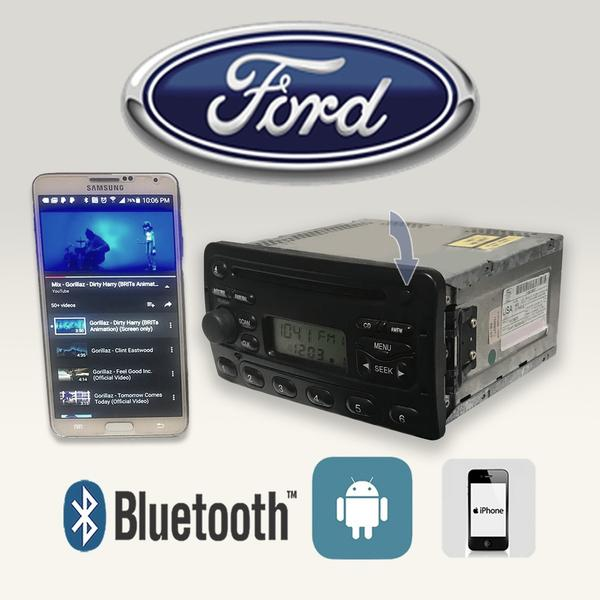
Po dotarciu do menu Bluetooth w samochodzie aktywuj tryb parowania. Dzięki temu Ford stanie się widoczny dla innych urządzeń. Na ekranie powinna pojawić się informacja, że system jest gotowy do sparowania. Wróć do telefonu, rozwiń menu Bluetooth i znajdź samochód na liście dostępnych urządzeń. Po jego znalezieniu wystarczy zatwierdzić parowanie i sprawdzić kod PIN, aby upewnić się, że wszystko działa.
Twój Ford, twoja muzyka: inteligentne połączenie za każdym razem!
Po sparowaniu urządzeń, telefon i samochód będą się rozpoznawać w przyszłości. Przy kolejnych jazdach, wystarczy włączyć Bluetooth w telefonie, a po włączeniu zapłonu połączenia nawiążą się automatycznie. To wygodne rozwiązanie, ponieważ nie musisz za każdym razem przechodzić przez cały proces parowania. Pamiętaj, że w wielu modelach Forda system multimedialny nie pozwala na parowanie podczas jazdy – warto to mieć na uwadze dla bezpieczeństwa.
Jeśli napotkasz problemy z parowaniem, sprawdź kilka podstawowych rzeczy. Zapewne mogłeś zapomnieć o włączeniu Bluetooth w telefonie lub jego bateria może być zbyt niska. Upewnij się także, że oba urządzenia są kompatybilne. Kiedy wszystko działa technicznie, korzystanie z Bluetooth w Fordzie stanie się czystą przyjemnością, zwłaszcza podczas słuchania muzyki lub prowadzenia rozmów bez użycia rąk. To zdecydowanie ułatwia jazdę i sprawia, że staje się ona bardziej komfortowa.
Czy wiesz, że niektóre modele Forda oferują również funkcję automatycznego aktualizowania oprogramowania systemu multimedialnego przez Bluetooth? Dzięki temu możesz cieszyć się najnowszymi funkcjami i poprawkami bez konieczności wizyty w serwisie!
Wykorzystanie Android Auto do połączenia telefonu z Fordem
Oto kluczowe wskazówki dotyczące korzystania z Android Auto do połączenia telefonu z samochodem Ford. Dzięki nim łatwiej nawiążesz połączenie i unikniesz typowych problemów.
- Włącz Bluetooth w telefonie: Aktywuj technologię Bluetooth w ustawieniach swojego telefonu, aby umożliwić połączenie z samochodem.
- Aktywacja Bluetooth w samochodzie: W systemie multimedialnym Forda przejdź do ustawień Bluetooth. Uruchom tryb parowania, klikając ikonkę słuchawki lub wybierając opcję w menu połączeń.
- Parowanie telefonów: Wybierz nazwę swojego telefonu w systemie multimedialnym, a następnie potwierdź zgodność kodu PIN, aby nawiązać połączenie z właściwym urządzeniem.
- Połączenie przez USB: Jeśli preferujesz połączenie przewodowe, podłącz telefon do portu USB w samochodzie za pomocą odpowiedniego kabla. Po podłączeniu zobaczysz na ekranie opcję aktywacji Android Auto, co pozwoli korzystać z nawigacji i odtwarzania muzyki.
- Rozwiązywanie problemów: Jeśli napotkasz trudności, sprawdź, czy urządzenia są kompatybilne. Upewnij się, że Bluetooth jest włączony i że poziom baterii w telefonie jest wystarczający. W razie problemów zrestartuj telefon oraz system multimedialny.
Źródła:
- https://www.otomoto.pl/news/jak-polaczyc-telefon-z-samochodem-instrukcja-krok-po-kroku
- https://fiestaklubpolska.pl/forum/viewtopic.php?t=78882&sid=3c1806823048872f9e5c2bc17ea4f652
- https://mediamarkt.pl/pl/content/poradniki/jak-podlaczyc-telefon-do-radia