Formatowanie pendrive’a na NTFS może być przydatne, gdy potrzebujesz zapisywać duże pliki lub korzystać z zaawansowanych funkcji tego systemu plików. Skoro już zahaczyliśmy o ten temat to Sprawdź, jak bezpiecznie zgrać zdjęcia na pendrive. Zanim jednak rozpoczniesz, warto poznać bezpieczne sposoby zmiany formatu, które pozwalają zachować zapisane dane. W artykule wyjaśniam, jak przygotować nośnik, wybrać odpowiednią metodę i uniknąć typowych błędów. Dzięki temu przeprowadzisz cały proces świadomie i zminimalizujesz ryzyko utraty plików.
- NTFS obsługuje pliki większe niż 4 GB i oferuje funkcje zabezpieczeń.
- Przed formatowaniem skopiuj pliki i sprawdź literę oraz pojemność pendrive’a.
- W Eksploratorze wybierz pendrive, kliknij „Formatuj” i wskaż NTFS.
- Formatowanie usuwa dane; konwersja FAT32 do NTFS może je zachować, ale też wymaga kopii zapasowej.
- Sprawdź zgodność NTFS z urządzeniami, na których chcesz używać pendrive’a.
- Po operacji zweryfikuj system plików i bezpiecznie wysuń nośnik.
Microsoft wprowadził NTFS (New Technology File System) w 1993 roku wraz z Windows NT; dziś to domyślny system plików w większości komputerów z Windows. W przeciwieństwie do FAT32, który ogranicza rozmiar pojedynczego pliku do 4 GB, NTFS obsługuje znacznie większe pliki i partycje. Pozwala też używać nazw plików o długości do 255 znaków, dlatego sprawdza się przy filmach, kopiach zapasowych i dużych projektach.
Wybieram NTFS, gdy liczą się ochrona danych i niezawodność. System pozwala ustawiać uprawnienia do plików i folderów (ACL), szyfrować dane za pomocą EFS i prowadzi dziennik operacji, który pomaga ograniczyć skutki awarii. Obsługuje również kopie woluminów, ułatwiające odzyskanie wcześniejszych wersji danych, a także twarde i symboliczne dowiązania. Pamiętaj jednak, że formatowanie usuwa dane z nośnika, więc wcześniej skopiuj ważne pliki.
NTFS zapewnia wiele przydatnych funkcji, ale nie każde urządzenie obsługuje go w pełni. Przed formatowaniem warto upewnić się, że nośnik będzie działać z komputerem lub sprzętem, z którym chcesz go używać.
Większe pliki i lepsza ochrona, ale nie na każde urządzenie
ExFAT często wybierają osoby przenoszące nośniki między Windows, macOS i innymi platformami; NTFS oferuje natomiast więcej zabezpieczeń i lepiej nadaje się do dysków wewnętrznych w komputerach z Windows. Sprawdzi się na dysku systemowym, dużym HDD lub SSD, a także na pendrivie z plikami większymi niż 4 GB. Zgodność z innymi urządzeniami bywa jednak ograniczona, dlatego przed formatowaniem sprawdź, czy telewizor, konsola lub komputer Mac odczytuje NTFS.
Ponadto NTFS obsługuje kompresję plików, duże woluminy i zarządzanie uprawnieniami. W starszych wersjach Windows formatowanie pamięci USB do NTFS mogło wymagać zmiany ustawień urządzenia w Menedżerze urządzeń; dostępne opcje zależą jednak od wersji systemu i nośnika. Niezależnie od tego, czy używasz Eksploratora plików, Zarządzania dyskami czy wiersza poleceń, sprawdź literę dysku i wykonaj kopię zapasową — pomyłka może doprowadzić do utraty danych.
Jak przygotować pendrive do formatowania w systemie NTFS
W Windows wybierz NTFS w oknie formatowania. Ponieważ formatowanie usuwa wszystkie pliki, najpierw skopiuj je w bezpieczne miejsce.
- Zrób kopię zapasową. Skopiuj pliki z pendrive’a na komputer lub inny nośnik, a następnie sprawdź, czy zapisano je poprawnie. Dzięki temu unikniesz ich utraty.
- Włącz NTFS, jeśli nie ma go na liście. Otwórz Menedżer urządzeń, rozwiń „Stacje dysków”, kliknij pendrive prawym przyciskiem myszy i wybierz „Właściwości”. Na karcie „Zasady” zaznacz „Optymalizacja wydajności” i zatwierdź zmianę. Pamiętaj, że nazwa i dostępność tej opcji zależą od wersji Windows.
- Wybierz NTFS. W Eksploratorze plików kliknij pendrive prawym przyciskiem myszy i wybierz „Formatuj”, a potem ustaw system plików „NTFS”. Zanim przejdziesz dalej, sprawdź literę dysku, aby nie skasować danych z niewłaściwego nośnika.
- Sformatuj pendrive i sprawdź wynik. Kliknij „Rozpocznij” i potwierdź usunięcie danych. Po zakończeniu otwórz właściwości pendrive’a, sprawdź, czy korzysta z systemu NTFS, a następnie skopiuj na niego pliki z kopii zapasowej.
| Etap | Działanie | Ważne dane |
|---|---|---|
| 1. Kopia | Skopiuj pliki na inny nośnik | Formatowanie usuwa dane |
| 2. Weryfikacja | Otwórz kopię i sprawdź pliki | Sprawdź literę pendrive’a |
| 3. Obsługa NTFS | W razie potrzeby: Menedżer urządzeń → pendrive → Właściwości → Zasady → Optymalizacja wydajności | Odłączaj przez „Bezpieczne usuwanie sprzętu” |
| 4. Formatowanie | Eksplorator plików → pendrive → Formatuj → NTFS → Rozpocznij | System plików: NTFS |
| 5. Kontrola | Sprawdź pendrive i skopiuj pliki z powrotem | Nie przerywaj formatowania |
Jak zabezpieczyć pliki przed formatowaniem pendrive’a
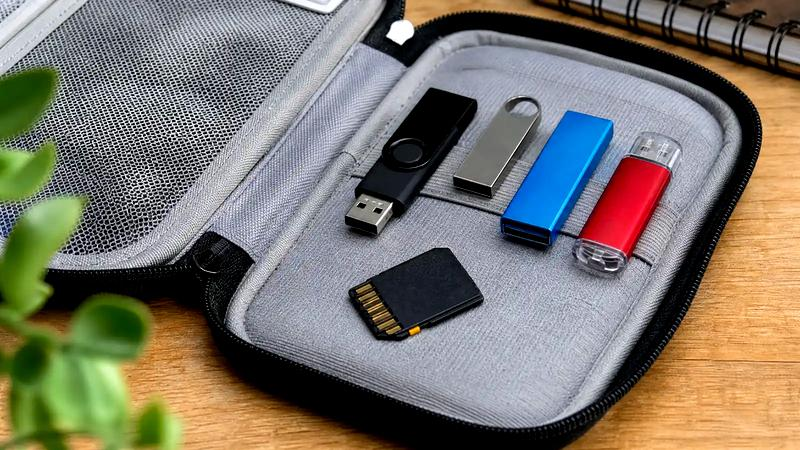
Przed formatowaniem pendrive’a zabezpiecz pliki, wybierz odpowiedni system plików i sprawdź nośnik.
- Najpierw wykonaj kopię zapasową. Skopiuj ważne pliki na inny dysk, do pamięci komputera lub w inne bezpieczne miejsce, ponieważ formatowanie usuwa zawartość pendrive’a.
- Sprawdź, który nośnik formatujesz. Upewnij się, że wybrana litera dysku należy do pendrive’a — pomyłka może usunąć dane z innego dysku.
- Nie formatuj nośnika, jeśli chcesz zachować dane. Formatowanie usuwa pliki, choć może pomóc przy problemach z działaniem pendrive’a lub przed jego sprzedażą. Jeśli system proponuje sformatować uszkodzony nośnik, najpierw skopiuj pliki albo spróbuj je odzyskać inną metodą.
- Dobierz system plików do swoich potrzeb. NTFS obsługuje duże pliki, uprawnienia dostępu i szyfrowanie EFS, dlatego sprawdza się głównie na urządzeniach z Windowsem. exFAT działa z różnymi systemami, a FAT32 jest szeroko obsługiwany, lecz ogranicza rozmiar pojedynczego pliku.
- Pamiętaj, że formatowanie usuwa dane także podczas zmiany systemu plików. Dotyczy to formatowania do NTFS w Eksploratorze plików, Zarządzaniu dyskami, wierszu poleceń oraz programach do zarządzania partycjami. Zanim zmienisz exFAT na NTFS lub odwrotnie, skopiuj pliki w bezpieczne miejsce.
- Odłączaj pendrive bezpiecznie. Po kopiowaniu użyj funkcji bezpiecznego wysuwania i nie odłączaj nośnika podczas zapisu, aby ograniczyć ryzyko uszkodzenia systemu plików i utraty danych.
Jak włączyć obsługę NTFS dla pamięci USB w systemie Windows
Windows obsługuje NTFS bez dodatkowych programów, choć opcja może nie być od razu widoczna dla pamięci USB. Ten system plików pozwala zapisywać pliki większe niż 4 GB oraz korzystać z uprawnień dostępu i lepszej ochrony przed błędami. Pod tym odnośnikiem znajdziesz wpis, w którym o tym wspominamy. Z kolei FAT32 często działa z większą liczbą telewizorów, konsol i innych urządzeń, dlatego przed zmianą sprawdź, gdzie używasz pendrive’a.
Aby zmienić ustawienia w klasycznym Windows, podłącz pendrive, naciśnij Win + R, wpisz „devmgmt.msc” i zatwierdź Enterem. W Menedżerze urządzeń rozwiń „Stacje dysków”, kliknij pendrive prawym przyciskiem myszy i wybierz „Właściwości”. Następnie na karcie „Zasady” zaznacz „Optymalizacja wydajności” i kliknij „OK”. Jeśli opcja nie pojawi się od razu, odłącz i ponownie podłącz urządzenie. W nowszych wersjach Windows może jej nie być, ponieważ system automatycznie zarządza zasadami zapisu.
Formatowanie pendrive’a bez kopii zapasowej może bezpowrotnie skasować pliki
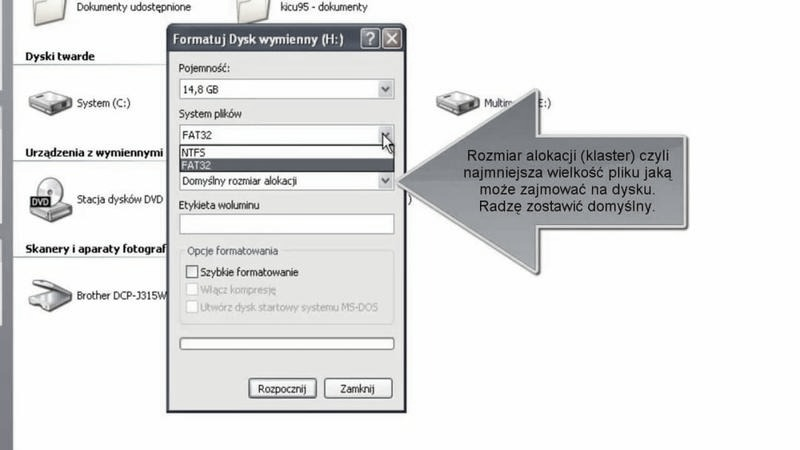
Aby sformatować pamięć, otwórz Eksplorator plików skrótem Win + E, wybierz „Ten komputer”, kliknij pendrive prawym przyciskiem myszy i wybierz „Formatuj”. Z listy „System plików” wskaż NTFS, pozostaw domyślny rozmiar jednostki alokacji, opcjonalnie wpisz etykietę dysku i kliknij „Rozpocznij”. Formatowanie usuwa wszystkie pliki, więc najpierw skopiuj je w bezpieczne miejsce. Zanim potwierdzisz operację, sprawdź literę i pojemność nośnika, aby nie sformatować innego dysku.
Formatowanie możesz też uruchomić w Zarządzaniu dyskami: naciśnij Win + X, kliknij partycję USB prawym przyciskiem myszy, wybierz „Formatuj” i ustaw NTFS. W Wierszu polecenia wpisz „format E: /fs:ntfs”, zastępując E właściwą literą pendrive’a. Przed rozpoczęciem sprawdź kopię zapasową i literę nośnika, bo pomyłka może usunąć dane z innego dysku. Po zakończeniu sprawdź we właściwościach pamięci, czy Windows rozpoznaje ją jako NTFS.
Wskazówka: jeśli chcesz zmienić FAT32 na NTFS bez kasowania plików, Windows ma polecenie convert E: /fs:ntfs — zastąp E: właściwą literą pendrive’a. Mimo że konwersja zwykle zachowuje dane, przed jej uruchomieniem wykonaj kopię zapasową.
Jak sformatować pendrive na NTFS krok po kroku
Przed formatowaniem skopiuj ważne pliki na komputer lub do chmury, ponieważ operacja usuwa całą zawartość pendrive’a. Sprawdź też, czy wybrałeś właściwy nośnik. NTFS obsługuje pliki większe niż 4 GB i oferuje funkcje zabezpieczeń dostępne w Windows.
Najpierw podłącz pendrive, naciśnij Win + E i otwórz Eksplorator plików. Więcej informacji znajdziesz w tym poście. Następnie wybierz „Ten komputer”, kliknij prawym przyciskiem myszy ikonę pamięci USB i wybierz „Formatuj”. Ustaw NTFS w polu „System plików”, pozostaw domyślny rozmiar jednostki alokacji i, jeśli chcesz, zmień etykietę woluminu. Na koniec kliknij „Rozpocznij” i potwierdź usunięcie danych.
Chwila nieuwagi może skasować dane — sprawdź pendrive przed formatowaniem
Po rozpoczęciu formatowania poczekaj na komunikat o zakończeniu — czas zależy od pojemności nośnika i wybranej metody. Jeśli lista nie zawiera NTFS, naciśnij Win + X, otwórz Zarządzanie dyskami, odszukaj partycję pendrive’a i kliknij ją prawym przyciskiem myszy. Wybierz „Formatuj”, wskaż NTFS, a przed zatwierdzeniem sprawdź literę dysku oraz jego pojemność.
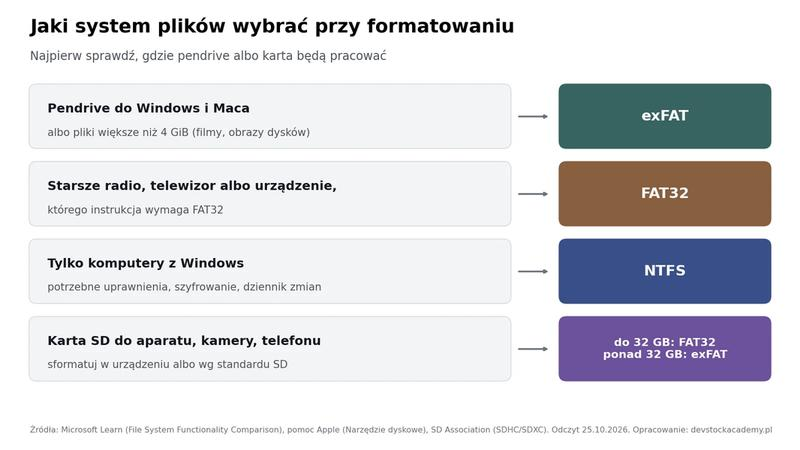
Przed formatowaniem sprawdź kopię zapasową i upewnij się, że wskazujesz właściwy pendrive. NTFS obsługuje duże pliki i uprawnienia, ale exFAT działa z większą liczbą telewizorów, konsol i urządzeń Apple. Po formatowaniu bezpiecznie wysuń nośnik, podłącz go ponownie i sprawdź, czy Windows rozpoznaje system plików NTFS.
Wskazówka: Jeśli po formatowaniu chcesz używać pendrive’a także z telewizorem, konsolą lub urządzeniem Apple, najpierw sprawdź ich obsługiwane systemy plików — NTFS bywa z nimi niezgodny, a exFAT często zapewnia szerszą kompatybilność.
Źródła:
- https://techformator.pl/formatowanie-pendrive-i-kart-pamieci-w-systemie-plikow-ntfs/
- https://pl.easeus.com/manage-partitions/convert-exfat-to-ntfs-without-losing-data.html
Najczęściej zadawane pytania (FAQ)
Czy formatowanie pendrive’a na NTFS pozwala zachować zapisane pliki?Standardowe formatowanie usuwa zawartość pendrive’a. Przed rozpoczęciem skopiuj ważne pliki w bezpieczne miejsce i sprawdź, czy kopia działa.
Jak sformatować pendrive na NTFS w Eksploratorze plików?Otwórz „Ten komputer”, kliknij pendrive prawym przyciskiem myszy i wybierz „Formatuj”. W polu „System plików” wskaż NTFS, sprawdź literę i pojemność nośnika, a następnie kliknij „Rozpocznij”.
Czy można zmienić FAT32 na NTFS bez formatowania?Windows udostępnia polecenie convert E: /fs:ntfs, które zwykle konwertuje FAT32 na NTFS bez usuwania plików. Zastąp E właściwą literą pendrive’a i mimo to wcześniej wykonaj kopię zapasową.
Możesz spróbować sformatować pendrive w Zarządzaniu dyskami. W klasycznych wersjach Windows pomocna może być też zmiana zasad urządzenia w Menedżerze urządzeń, choć ta opcja zależy od wersji systemu i nośnika.
Czy pendrive sformatowany na NTFS będzie działać z telewizorem, konsolą lub komputerem Mac?Niekoniecznie — obsługa NTFS zależy od urządzenia. Przed formatowaniem sprawdź jego specyfikację; exFAT często zapewnia szerszą zgodność, a FAT32 jest szeroko obsługiwany, lecz ogranicza rozmiar pojedynczego pliku.