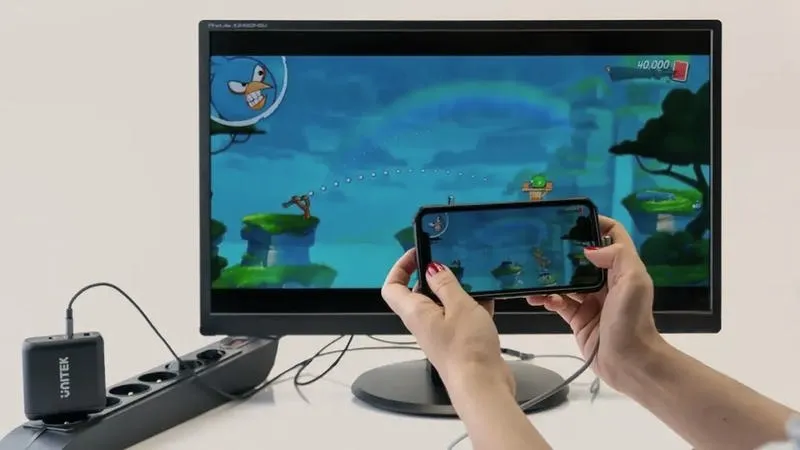
Aby połączyć telefon z monitorem przez USB, najpierw sprawdziłem, czy mam odpowiednie akcesoria. Pozostając w temacie, odkryj nowatorskie metody ładowania telefonu przez Bluetooth. Przede wszystkim potrzebny był kabel USB, który pasowałby zarówno do portu w telefonie, jak i do portu w monitorze. Zazwyczaj decyduję się na kabel USB-C, ponieważ pasuje do większości nowoczesnych telefonów. Dodatkowo warto sprawdzić, czy monitor obsługuje funkcję USB Display, co umożliwia przesyłanie obrazu oraz dźwięku z telefonu na ekran.
Następnie przystąpiłem do włączenia obu urządzeń. Rozpocząłem od uruchomienia monitora, a później telefonu. Skoro jesteśmy przy tym temacie to odwiedź artykuł i poznaj proste sposoby na udostępnienie internetu z telefonu do telewizora. Po nawiązaniu połączenia, skierowałem wzrok na ekran telefonu, gdzie ukazała się opcja wyboru trybu połączenia. Dzięki wyborowi "Przesyłanie obrazu" lub "Tryb wideo" mogłem skutecznie skonfigurować połączenie z monitorem. Ten krok ma ogromne znaczenie, ponieważ pozwala zdecydować, czy pragnę tylko przesłać dane, czy również wyświetlać ekran.
Właściwe ustawienia w telefonie i monitorze są kluczowe
W dalszej kolejności zwróciłem uwagę na ustawienia monitora. Wchodząc w menu, miałem możliwość przełączenia źródła sygnału na USB. Czasami trzeba to zrobić ręcznie, a innym razem monitor automatycznie wykrywa połączenie. Jeśli monitor nie zaczynał działać, odłączałem i ponownie podłączałem kabel, co zazwyczaj pomagało w rozwiązaniu problemu. W krótkim czasie mogłem cieszyć się wyświetlaniem ekranu telefonu na dużym ekranie, co okazało się bardzo komfortowe, zwłaszcza podczas przeglądania zdjęć czy filmów.
Jak prawidłowo połączyć telefon z monitorem przez USB i unikać problemów z połączeniem
W tej instrukcji znajdziesz szczegółowe kroki, które pomogą Ci skutecznie podłączyć telefon do monitora za pomocą kabla USB. Opisane etapy obejmują zarówno przygotowanie sprzętu, jak i istotne informacje dotyczące konfiguracji, aby uniknąć typowych trudności podczas łączenia.
- Sprawdź zgodność urządzeń Najpierw upewnij się, że zarówno Twój telefon, jak i monitor obsługują przesył danych przez USB. Niektóre urządzenia mogą wymagać specyficznych ustawień lub adapterów, aby prawidłowo nawiązać połączenie. Zazwyczaj najnowsze modele smartfonów oraz monitory z portem USB-C doskonale radzą sobie z tym zadaniem. W przypadku starszych urządzeń, sprawdź instrukcje obsługi, aby znaleźć dodatkowe informacje.
- Wybierz właściwy kabel Postaraj się użyć wysokiej jakości kabla USB, który obsługuje przesył danych, a nie tylko ładowanie. Kabel powinien być zgodny z portami Twojego telefonu i monitora. Gdy korzystasz z przejściówki, upewnij się, że ta również stanowi zgodne rozwiązanie dla obu urządzeń.
- Skonfiguruj ustawienia swojego telefonu Po podłączeniu telefonu do monitora zazwyczaj pojawi się komunikat z prośbą o wybór trybu połączenia. Wybierz opcję „Przesyłanie obrazu” lub „USB Debugging” w ustawieniach telefonu. Aby tego dokonać, przejdź do sekcji Ustawienia -> Połączenia -> Preferencje USB (USB Preferences) i zaznacz odpowiednią opcję. Dzięki temu urządzenie będzie mogło przesyłać obraz przez kabel USB do monitora.
- Sprawdź ustawienia monitora Następnie wyrównaj źródło sygnału na monitorze, wybierając właściwy port USB, do którego podłączyłeś telefon. W niektórych modelach monitorów konieczne może być przełączenie się na opcję „USB-C” lub „DVI”, w zależności od zastosowanego portu. Upewnij się również, że monitor ustawiony jest w trybie „Widok PC” lub „Widok rozrywki”, co pozwoli na poprawne wyświetlanie obrazu z telefonu.
Najczęstsze problemy przy podłączaniu telefonu do monitora i ich rozwiązania
Podczas podłączania telefonu do monitora pojawia się wiele problemów, które mogą wprowadzać frustrację. Nie raz miałem sytuację, w której po podłączeniu kablem obraz pozostawał czarny, a irytacja wzrastała. Odkryłem, że niektóre telefony muszą być ustawione w specjalny tryb, aby nawiązać połączenie z monitorem. Jeżeli lubisz tę tematykę to sprawdź łatwe sposoby na bezproblemowe połączenie się z routerem. Upewniłem się, że mój telefon obsługuje tryb HDMI lub MHL; zazwyczaj wystarczy jedynie zmienić ustawienia w menu. Niezwykle istotne są także kable – muszą pasować do naszego sprzętu, ponieważ w przeciwnym razie z tej zabawy nic nie wyjdzie!
Wśród innych, dość powszechnych problemów, z którymi się zetknąłem, występują komplikacje związane z rozdzielczością. Czasami zdarza się, że mimo udanego połączenia, telefon z monitorem wyświetla zniekształcony obraz lub nie pokazuje go wcale. W takich sytuacjach kluczowe staje się dostosowanie ustawień rozdzielczości w telefonie. Zdarza się, że telefony automatycznie ustalają rozdzielczość, która nie współpracuje z monitorem, co prowadzi do wielu nieporozumień. Polecam zajrzeć do sekcji wyświetlania w ustawieniach telefonu i dostosować je do możliwości monitora – to proste, a często bardzo skuteczne rozwiązanie.
Najczęstsze problemy z kablami i przejściówkami
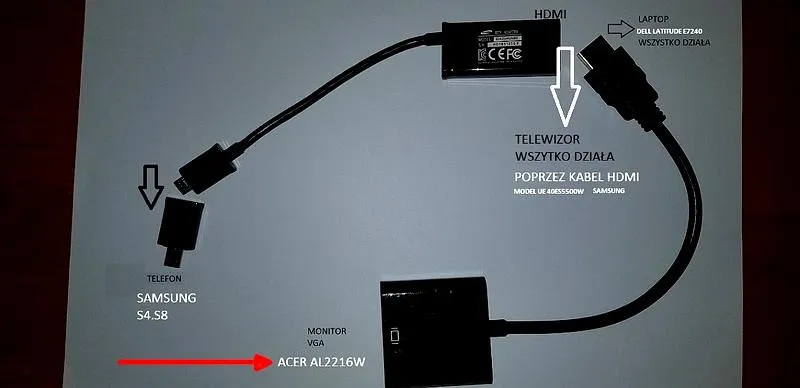
Nie raz największym wyzwaniem okazują się kable i przejściówki. Nawet gdy mamy najlepszy telefon, uszkodzony lub niekompatybilny kabel wciąż stanowi problem. Osobiście testowałem kilka tanich kabli, które teoretycznie powinny działać, ale w praktyce były zupełną pomyłką. Dlatego zdecydowanie zalecam inwestycję w akcesoria wysokiej jakości – choć to dodatkowy wydatek, zyskujemy pewność, że wszystko będzie działać bezproblemowo. Warto również mieć na uwadze, aby w razie potrzeby posiadać kilka różnych kabli, ponieważ nigdy nie wiadomo, co może się zepsuć w najmniej oczekiwanym momencie.
| Problem | Opis | Rozwiązanie |
|---|---|---|
| Czarny ekran po podłączeniu | Połączenie z monitorem nie działa, obraz pozostaje czarny. | Upewnij się, że telefon jest ustawiony w odpowiednim trybie (HDMI/MHL). |
| Zniekształcony obraz | Monitor wyświetla zniekształcony obraz lub go nie pokazuje. | Dostosuj ustawienia rozdzielczości w telefonie do możliwości monitora. |
| Uszkodzony kabel | Kabel jest uszkodzony lub niekompatybilny. | Inwestuj w wysokiej jakości kable i przejściówki. |
| Brak kabli awaryjnych | Brak zapasowego kabla, który może się zepsuć. | Miej kilka różnych kabli na wypadek awarii. |
Czy wiesz, że niektóre telefony mogą potrzebować do prawidłowego połączenia z monitorem specjalnego adaptera, takiego jak USB-C na HDMI, który obsługuje zarówno przesyłanie obrazu, jak i dźwięku? Dotyczy to głównie modeli, które nie mają wbudowanego wsparcia dla MHL.
Zalety korzystania z połączenia USB zamiast HDMI
W poniższej liście pragnę przedstawić zalety korzystania z połączenia USB zamiast HDMI. Opiszę kluczowe korzyści, które mogą znacząco wpłynąć na decyzję użytkowników o wyborze odpowiedniego interfejsu do transmisji danych oraz wideo.
- Wszechstronność zastosowania - Porty USB znajdują szerokie zastosowanie w różnych urządzeniach, takich jak komputery, drukarki, smartfony czy kamery. Dzięki temu okazują się bardziej uniwersalne niż HDMI. Pozwalają na transmisję nie tylko obrazu, ale także przesył danych oraz zasilania. Umożliwia to podłączenie wielu akcesoriów i urządzeń do jednego portu, co znacząco wpływa na komfort użytkowania.
- Możliwość zasilania urządzeń - W przeciwieństwie do HDMI, które koncentruje się głównie na przesyłaniu sygnału wideo oraz audio, standard USB umożliwia równoczesne zasilanie podłączonych urządzeń. Oznacza to, że użytkownicy nie tylko przesyłają obraz, ale także ładują akcesoria, co w rezultacie redukuje liczbę potrzebnych kabli oraz przejściówek.
- Prędkość transferu danych - Nowoczesne standardy USB, takie jak USB 3.0 oraz USB-C, zapewniają znacznie wyższe prędkości transferu danych w porównaniu do starszych wersji HDMI. Dzięki temu użytkownicy mogą przesyłać duże ilości danych w krótszym czasie, co staje się szczególnie istotne podczas pracy z plikami multimedialnymi o wysokiej rozdzielczości.
- Kompatybilność z różnymi formatami - Połączenie USB charakteryzuje się większą elastycznością, jeśli chodzi o kompatybilność z wieloma formatami audio i wideo. Użytkownicy nie są ograniczeni do jednego standardu, jak ma to miejsce w przypadku HDMI. Ta cecha pozwala na korzystanie z różnych formatów oraz kodeków, dostosowując się do indywidualnych potrzeb.
Czy każdy telefon może być podłączony do monitora przez USB?
Przenoszenie treści z telefonu na większy ekran zyskuje coraz większą popularność. Wiele osób pragnie korzystać ze swoich ulubionych aplikacji oraz oglądać filmy na monitorach. Dlatego naturalnie pojawia się pytanie, czy da się podłączyć każdy telefon do monitora przez USB. Odpowiedź na to pytanie nie jest jednoznaczna, ponieważ wiele zależy od specyfikacji danego urządzenia oraz rodzaju dostępnego portu.
Generalnie nie każdy telefon posiada tę funkcję. W przypadku smartfonów obsługujących standardy takie jak MHL (Mobile High-Definition Link) lub DisplayPort, połączenie z monitorem jest jak najbardziej możliwe. Wystarczy jedynie odpowiedni adapter oraz kable, aby podłączyć telefon do monitora; obraz powinien automatycznie zagościć na ekranie. Jeżeli ciekawi cię ta tematyka, sprawdź, jak optymalna jasność monitora wpływa na zdrowie oczu. Niemniej jednak, niektóre modele, zwłaszcza tańsze bądź starsze, mogą nie wspierać tych technologii. Taki brak możliwości może spowodować spore zaskoczenie wśród użytkowników.
Nie każdy telefon obsługuje standardy wyjścia wideo
Poza nieodpowiednim portem, warto zwrócić uwagę również na to, czy oprogramowanie telefonu wspiera wyjście wideo. Niektóre urządzenia mogą nie oferować tej opcji w swoich ustawieniach, co ogranicza możliwości podłączenia. Zanim kupisz nowy kabel USB, dobrze jest dokładnie sprawdzić specyfikacje swojego modelu, aby upewnić się, że wszystko zadziała prawidłowo. Inwestycja w telefon obsługujący te standardy może okazać się świetnym pomysłem, zwłaszcza dla tych, którzy spędzają dużo czasu na oglądaniu treści multimedialnych.
Podsumowując, jeśli planujesz podłączyć swój telefon do monitora przez USB, warto zainwestować czas w badania oraz sprawdzenie, jakie standardy obsługuje twoje urządzenie. W przypadku nowoczesnych telefonów zazwyczaj mamy większą szansę na powodzenie. Niemniej jednak zawsze warto pamiętać, że nie każdy model będzie w stanie spełnić nasze oczekiwania. Zdecydowanie warto zainwestować w to, co odpowiada naszym potrzebom i przyzwyczajeniom. Ostatecznie najważniejszy jest komfort użytkowania!
Ciekawostką jest to, że niektóre telefony, mimo braku wyjścia wideo w standardzie MHL czy DisplayPort, mogą umożliwiać przesyłanie obrazu przez inne metody, takie jak Miracast czy Chromecast, co pozwala na bezprzewodowe połączenie z monitorem lub telewizorem.