W dzisiejszych czasach synchronizacja danych między urządzeniami stała się na tyle prosta, że praktycznie każdy może z niej skorzystać. Często wykorzystuję technologię Bluetooth do przesyłania plików pomiędzy moim telefonem a laptopem. To rozwiązanie szczególnie ułatwia mi życie, gdy pragnę szybko podzielić się zdjęciami, dokumentami lub innymi ważnymi danymi. Wystarczy zaledwie kilka prostych kroków, aby nawiązać połączenie i przesłać dokładnie to, co potrzebuję.
- Włącz Bluetooth na telefonie i komputerze.
- Wyszukaj urządzenia Bluetooth w ustawieniach telefonu.
- Sparuj telefon z komputerem, potwierdzając kod PIN na obu urządzeniach.
- Przesyłaj pliki lub korzystaj z internetu po nawiązaniu połączenia.
- Sprawdź kompatybilność urządzeń oraz aktualizacje oprogramowania dla lepszego działania.
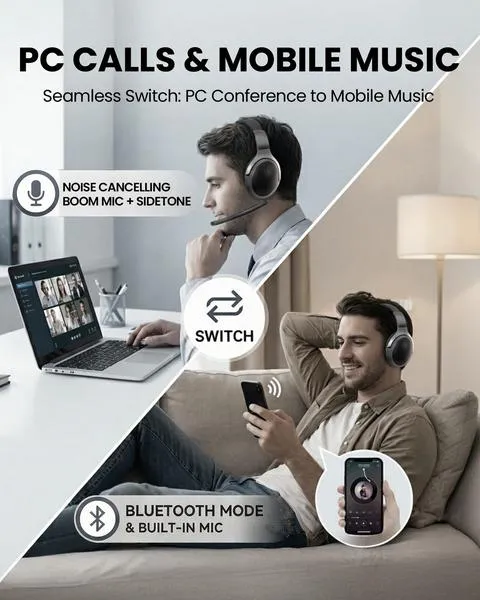
Aby rozpocząć, włączam technologię Bluetooth zarówno w telefonie, jak i na komputerze. A jak już mówimy o tym to odkryj łatwe sposoby na otwieranie pendrive'a na komputerze. Po wykonaniu tej czynności, przechodzę do opcji „Wyszukaj urządzenia” w ustawieniach Bluetooth na moim telefonie. W tym momencie mój laptop powinien być widoczny jako jedno z urządzeń do sparowania. Ważne jest, aby oba urządzenia znajdowały się w zasięgu, który zazwyczaj wynosi do 10 metrów. Po udanym sparowaniu wystarczy wybrać pliki do przesłania i rozpocząć ich transfer.
Łatwe i szybkie przesyłanie danych między urządzeniami - oszczędzaj czas i energię
Należy pamiętać, że choć Bluetooth to świetne narzędzie do przesyłania danych, jego prędkość transferu bywa ograniczona. Zwykle wynosi ona maksymalnie 25 Mb/s, co oznacza, że przesyłanie większych plików, takich jak filmy, może zająć nieco więcej czasu. Jednak w przypadku podstawowych plików, takich jak zdjęcia o wadze do 5 MB, transfer zajmuje jedynie kilka chwil. Co więcej, technologia Bluetooth jest energetycznie efektywna, co pozwala zaoszczędzić energię w porównaniu do połączeń Wi-Fi.
Podczas korzystania z Bluetooth mamy możliwość nie tylko przesyłania plików, ale także wykonywania innych operacji, takich jak udostępnianie internetu. Dzięki funkcji „Tethering przez Bluetooth” mogę w łatwy sposób połączyć swój telefon z laptopem, co pozwala mi korzystać z internetu mobilnego. Tego rodzaju połączenie sprawdza się doskonale, gdy nie mam dostępu do stabilnego łącza Wi-Fi, a muszę pilnie pracować. Osobiście uważam, że technologia ta z pewnością upraszcza codzienne życie, szczególnie w sytuacjach awaryjnych.
Jak uzyskać połączenie przez Bluetooth między telefonem a komputerem?
W poniższej liście znajdziesz szczegółową instrukcję, która krok po kroku prowadzi przez proces łączenia telefonu z komputerem przy użyciu technologii Bluetooth. Każdy etap został dokładnie przemyślany, aby użytkownicy mogli łatwo nawiązać bezprzewodowe połączenie między tymi urządzeniami, co umożliwi przesyłanie plików, synchronizację danych oraz korzystanie z internetu z telefonu na komputerze.
- Sprawdź kompatybilność urządzeń. Zanim zaczniesz, upewnij się, że zarówno telefon, jak i komputer mają włączoną funkcję Bluetooth. Możesz to zrobić, przeszukując ustawienia obu urządzeń. Na komputerze z systemem Windows wejdź w Ustawienia, następnie Urządzenia oraz Bluetooth i inne urządzenia, aby potwierdzić, że Bluetooth jest aktywne.
- Włącz funkcję Bluetooth. Na telefonie przejdź do Ustawienia, a następnie wybierz Bluetooth. Włącz Bluetooth, jeżeli ta opcja nie jest jeszcze aktywna. Analogicznie, na komputerze w ustawieniach Bluetooth wybierz opcję Dodaj urządzenie Bluetooth lub inne, aby umożliwić nawiązanie połączenia.
- Wyszukaj urządzenia. Na telefonie skorzystaj z opcji wyszukiwania urządzeń Bluetooth, co spowoduje, że telefon zacznie poszukiwać dostępnych połączeń. Po włączeniu Bluetooth na komputerze powinno pojawić się powiadomienie z listą możliwych urządzeń do sparowania.
- Wybierz urządzenie do sparowania. Gdy na liście urządzeń na telefonie zauważysz nazwę swojego komputera, wybierz ją. Na komputerze potwierdź chęć połączenia telefonu, klikając przycisk Paruj. Upewnij się, że na obu urządzeniach wyświetli się ten sam kod PIN, a następnie potwierdź, że kod jest zgodny.
- Potwierdź połączenie. Po udanym sparowaniu urządzenia powinny automatycznie nawiązać ze sobą połączenie. Możesz to zweryfikować, przesyłając plik lub sprawdzając dostępność internetu. Jeśli napotkasz trudności w nawiązaniu połączenia, spróbuj ponownie zainstalować sterowniki Bluetooth na komputerze.
Przewodowe połączenie telefonu z komputerem: co musisz wiedzieć?
W poniższej liście przedstawiamy kluczowe informacje, które pomogą Ci przewodowo połączyć telefon z komputerem. Wskazówki obejmują różne metody łączenia, ich zalety oraz odpowiednie procedury, co ułatwi synchronizację obu urządzeń i pozwoli w pełni wykorzystać ich możliwości.
- Podłączenie przez USB – To najstabilniejsza metoda zapewniająca najszybszy transfer danych. Aby połączyć telefon z komputerem, wystarczy użyć kabla USB. Użytkownicy telefonów z Androidem powinni wybrać opcję „Transfer plików” lub „MTP” na ekranie swojego urządzenia. Natomiast użytkownicy iPhone’a, po podłączeniu kablem Lightning do komputera, muszą zainstalować iTunes oraz wybrać opcję „Zaufaj temu komputerowi”. Dzięki tym krokom możesz łatwo przesyłać zdjęcia, filmy, muzykę i inne pliki, a także udostępniać internet, aktywując funkcję Tethering przez USB.
- Wymagania dotyczące kabla – Upewnij się, że korzystasz z odpowiedniego kabla USB. Niektóre kable służą tylko do ładowania i nie umożliwiają przesyłania danych. W przypadku problemów z połączeniem sprawdź także, czy funkcja USB na Twoim telefonie jest aktywna. Aby to zweryfikować, przeciągnij palcem w dół po ekranie i wybierz opcję „Transfer danych” lub „Media Device (MTP)”.
- Wybór odpowiedniego portu – Zwracaj uwagę na port USB, do którego podłączasz kabel. Użycie portów USB 3.0 może czasem powodować zakłócenia w komunikacji. Gdy napotkasz problemy, spróbuj podłączyć kabel do innego portu USB w komputerze. Taki krok może pomóc w rozwiązaniu problemu z połączeniem.
- Aktualizacja sterowników – Aby uniknąć problemów z połączeniem, regularnie aktualizuj sterowniki na swoim komputerze. Niedopasowane sterowniki mogą czasami uniemożliwiać komputerowi wykrycie telefonu. Wykorzystaj Menedżera urządzeń w systemie Windows, aby sprawdzić dostępność aktualizacji i zainstalować najnowsze wersje sterowników Bluetooth oraz USB.
Udostępnianie internetu z telefonu na komputer: krok po kroku
Udostępnianie internetu z telefonu na komputer to doskonały sposób na szybkie uzyskanie dostępu do sieci, szczególnie w sytuacjach, gdy tradycyjne połączenie jest niedostępne. Jeżeli interesuje cię ta tematyka, zobacz, jak szybko udostępnić internet z telefonu na telewizor. Zastanawiasz się, jak to zrobić? Zacznij od włączenia opcji transmisji danych w swoim telefonie. Następnie skonfiguruj hotspot. W przypadku telefonów z systemem Android, rozpocznij od wejścia w ustawienia, wybierz „Sieć i internet”, a potem kliknij „Przenośny hotspot”. Włącz tę funkcję, a także ustaw hasło zabezpieczające, aby nikt nie mógł korzystać z Twojego internetu bez Twojej zgody.
Z kolei dla użytkowników iPhone’a proces przebiega w podobny sposób. Przejdź do „Ustawienia”, następnie do „Sieć komórkowa” i wybierz „Hotspot osobisty”. Upewnij się, że opcja „Zezwalaj innym na dołączenie” jest aktywna. Po skonfigurowaniu telefonu przyszedł czas na komputer! Wystarczy, że znajdziesz nowo utworzoną sieć Wi-Fi w dostępnych połączeniach i wpiszesz hasło, które ustawiłeś wcześniej. Gotowe! Teraz możesz cieszyć się stałym dostępem do internetu.
Stabilne połączenie w zasięgu ręki: odkryj moc tetheringu dla Androida i iPhone'a!
Oprócz korzystania z hotspotu Wi-Fi istnieją także inne metody udostępniania internetu. Na przykład, jeśli posiadasz telefon z systemem Android, rozważ użycie tetheringu przez USB. W tym celu podłącz telefon kablem USB do komputera i kliknij w ustawieniach „Tethering przez USB”. Twój komputer powinien automatycznie wykryć połączenie. To szczególnie przydatne, gdy potrzebujesz stabilnego i szybkiego połączenia do pracy.
Użytkownicy iPhone’ów również mogą skorzystać z tej opcji. Po podłączeniu do komputera wybierz „Zezwalaj innym na dołączenie” w sekcji hotspotu osobistego. Tethering stanowi wygodne rozwiązanie, które świetnie sprawdzi się, gdy Wi-Fi przestaje działać, a Ty potrzebujesz niezawodnego połączenia. Bez względu na to, którą metodę wybierzesz, pamiętaj, aby aktywować pakiet danych lub być podłączonym do sieci Wi-Fi, aby w pełni wykorzystać tę funkcję.
Czy wiesz, że udostępnianie internetu z telefonu może znacznie zwiększyć zużycie energii? Dlatego warto w trakcie tetheringu rozważyć podłączenie telefonu do ładowarki, aby uniknąć sytuacji, w której bateria rozładowuje się w najmniej odpowiednim momencie.
Jak sprawdzić kompatybilność urządzeń przed połączeniem?
Sprawdzanie kompatybilności urządzeń przed połączeniem stanowi kluczowy krok, który pozwala uniknąć frustracji związanej z nieudanym połączeniem. Każde urządzenie dysponuje swoimi specyfikacjami technicznymi, dlatego zanim zdecydujesz się na konkretne połączenie, upewnij się, że oba urządzenia obsługują tę samą technologię. Na przykład, jeżeli planujesz połączyć swój telefon z laptopem przez Bluetooth, koniecznie sprawdź, czy oba urządzenia obsługują tę funkcję. Jak już śledzisz takie zagadnienia to sprawdź, jak łatwo połączyć telefon z Audi A6 C6 przez Bluetooth. Właściwe sprawdzenie zaoszczędzi Ci sporo czasu, a w 2026 roku wiele urządzeń korzysta z zaawansowanych technologii, które mogą znacznie ułatwić nawiązywanie połączeń.
Kiedy wybierasz metodę połączenia, warto również zwrócić uwagę na dostępne porty w Twoim laptopie lub telefonie. Na przykład, jeśli zamierzasz podłączyć telefon do laptopa przez USB, upewnij się, że dysponujesz odpowiednim kablem. Pamiętaj, że nie każdy kabel typu USB obsługuje transfer danych – niektóre z nich działają jedynie do ładowania. Z drugiej strony, jeżeli planujesz połączenie przez HDMI, pamiętaj, że wiele smartfonów nie obsługuje tego złącza, więc musisz sprawdzić, czy Twój telefon obsługuje standard MHL lub DisplayPort.
Nie zapominaj również o regularnych aktualizacjach oprogramowania. W 2026 roku wiele systemów operacyjnych oferuje nowoczesne funkcje, które mogą poprawić stabilność i jakość połączeń. W przypadku niekompatybilnych wersji oprogramowania możesz napotkać różne problemy, takie jak brak możliwości sparowania urządzeń czy nieudane przesyłanie plików. Dlatego warto systematycznie sprawdzać dostępność aktualizacji na obu urządzeniach, zarówno mobilnych, jak i komputerze. Tylko w ten sposób zapewnisz sobie bezproblemowe i efektywne połączenie!
Ciekawostką jest to, że niektóre starsze urządzenia mogą mieć problemy z parowaniem, gdyż korzystają z różnych wersji Bluetooth; przesyłanie danych może być znacznie wolniejsze na starszych wersjach, takich jak Bluetooth 4.0, w porównaniu do nowoczesnych standardów, jak Bluetooth 5.0, które oferują wyższą prędkość transferu i większy zasięg.
Najczęstsze pytania (FAQ)
Jakie są pierwsze kroki w łączeniu telefonu z komputerem przez Bluetooth?Aby rozpocząć, włącz technologię Bluetooth zarówno w telefonie, jak i na komputerze. Następnie przejdź do opcji „Wyszukaj urządzenia” w ustawieniach Bluetooth na telefonie, aby mój laptop był widoczny jako jedno z urządzeń do sparowania.
Jak sprawdzić, czy urządzenia są kompatybilne przed połączeniem przez Bluetooth?Sprawdź, czy zarówno telefon, jak i komputer mają włączoną funkcję Bluetooth. Możesz to zrobić przeszukując ustawienia obu urządzeń, aby upewnić się, że obsługują tę funkcję.
Co należy zrobić, gdy urządzenia są już sparowane?Po udanym sparowaniu urządzenia powinny automatycznie nawiązać ze sobą połączenie. Możesz to zweryfikować, przesyłając plik lub sprawdzając dostępność internetu.
Jakie są ograniczenia prędkości transferu danych przez Bluetooth?Prędkość transferu danych przez Bluetooth wynosi zazwyczaj maksymalnie 25 Mb/s, co oznacza, że przesyłanie większych plików, takich jak filmy, może zająć więcej czasu, podczas gdy mniejsze pliki, takie jak zdjęcia do 5 MB, przesyłają się znacznie szybciej.
Czy mogę udostępniać internet z telefonu na komputerze przez Bluetooth?Tak, możesz udostępniać internet z telefonu na komputerze, korzystając z funkcji „Tethering przez Bluetooth”, co pozwala na szybkie połączenie z internetem mobilnym, gdy nie masz dostępu do Wi-Fi.