Podłączenie monitora do komputera przez HDMI jest proste, ale kilka szczegółów może zadecydować o tym, czy obraz pojawi się od razu. W tym artykule pokażę krok po kroku, jak podłączyć kabel, wybrać właściwe źródło sygnału i ustawić ekran w systemie. Podpowiem też, co sprawdzić, gdy monitor nie wykrywa komputera, aby szybko rozwiązać najczęstsze problemy.
- Sprawdź porty HDMI i podłącz monitor do wyjścia karty graficznej.
- Wybierz w monitorze właściwe wejście HDMI.
- W Windows użyj skrótu Windows + P, by wybrać tryb ekranu.
- Ustaw zalecaną rozdzielczość i częstotliwość odświeżania.
- Gdy nie ma obrazu, sprawdź kabel, port, źródło sygnału i sterowniki.
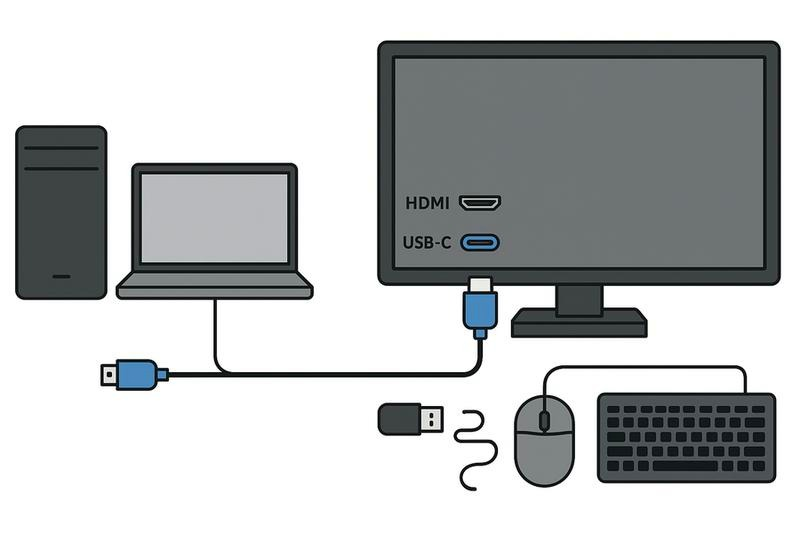
Sprawdzenie portów HDMI zajmuje zwykle mniej niż minutę. W komputerze stacjonarnym obejrzyj tylny panel obudowy, w laptopie — jego boki, a w monitorze — tył lub spód. Port HDMI ma spłaszczony, trapezowy kształt i często oznaczenie „HDMI”. Pamiętaj: komputer ma zwykle wyjście, a monitor — wejście HDMI.
W komputerze stacjonarnym sprawdź, czy port należy do karty graficznej, czy płyty głównej. Jeśli korzystasz z dedykowanej karty, podłącz monitor do jej wyjścia — zazwyczaj znajduje się niżej na tylnej ściance. Złącza płyty głównej leżą obok portów USB, Ethernetu i gniazd audio. Laptop może nie mieć HDMI; w takim przypadku obraz prześlesz przez USB-C tylko wtedy, gdy port obsługuje DisplayPort Alt Mode lub Thunderbolt.
Porównaj też liczbę i rodzaje złączy. Na przykład monitor może mieć 1 × HDMI i 1 × DisplayPort, a komputer — 1 × HDMI oraz 2 × DisplayPort. Jeżeli cię to ciekawi, sprawdź, jak podłączyć monitor bez HDMI. Standardowe HDMI typu A ma 19 styków, natomiast mini HDMI i micro HDMI spotyka się głównie w urządzeniach przenośnych. Sam kształt portu nie wskazuje jednak obsługiwanej wersji standardu.
Właściwy przewód zapewni płynny obraz nawet w 4K
Wersję HDMI sprawdzisz w specyfikacji dokładnego modelu komputera, karty graficznej lub monitora, ponieważ producenci nie zawsze podają ją przy porcie. HDMI 1.4 obsługuje m.in. 4K przy 30 Hz, HDMI 2.0 — 4K przy 60 Hz, a HDMI 2.1 może obsłużyć 4K przy 120 Hz lub 8K przy 60 Hz. Zależy to jednak od możliwości wszystkich urządzeń i przewodu, a także od maksymalnej rozdzielczości i częstotliwości odświeżania ekranu.
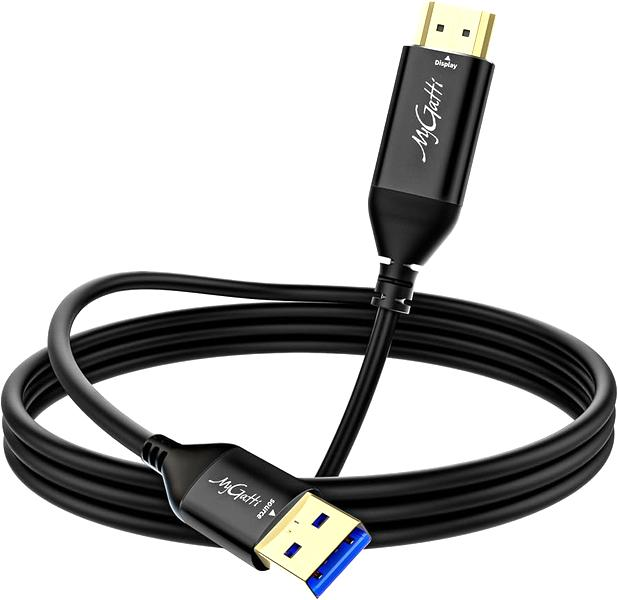
Przed zakupem przewodu sprawdź oznaczenia urządzeń i ich instrukcje, aby kabel nie ograniczał jakości obrazu. Jeśli monitor ma kilka wejść, wybierz w jego menu właściwe źródło, np. HDMI 1 lub HDMI 2. Gdy komputer nie wykrywa ekranu, sprawdź podłączenie przewodu, włącz monitor i upewnij się, że kabel łączy ekran z wyjściem karty graficznej. Przy dwóch ekranach podłącz każdy do osobnego wyjścia obrazu obsługiwanego przez komputer.
Jak podłączyć monitor do komputera przez HDMI
Podłącz kabel, wybierz właściwe wejście HDMI w monitorze, a następnie skonfiguruj sposób wyświetlania obrazu. Jeśli ekran nie pokazuje obrazu, sprawdź połączenie i ustawienia.
- Sprawdź porty i kabel. Komputer musi mieć wyjście HDMI, a monitor — wejście HDMI. Jeśli korzystasz z karty graficznej, podłącz kabel do jej portu, nie do płyty głównej. W razie potrzeby użyj sprawnego przewodu o odpowiedniej długości.
- Wybierz wejście HDMI w monitorze. Jeśli monitor nie przełączy się automatycznie, otwórz menu przyciskami na obudowie i wybierz port, do którego podłączono kabel, np. HDMI 1 lub HDMI 2.
- Ustaw sposób wyświetlania obrazu. W Windows naciśnij Windows + P, a potem wybierz „Rozszerz”, by zyskać dodatkową przestrzeń roboczą, lub „Duplikuj”, by wyświetlać ten sam obraz na obu ekranach. Możesz też wybrać „Tylko drugi ekran”.
- Dopasuj ustawienia ekranu. W ustawieniach wybierz monitor i ustaw zalecaną rozdzielczość oraz, jeśli trzeba, częstotliwość odświeżania. Przy rozszerzonym pulpicie rozmieszczaj ikony ekranów zgodnie z ich położeniem na biurku, a następnie wskaż monitor główny.
- Rozwiąż problem braku obrazu. Dociśnij wtyczki, upewnij się, że monitor jest włączony i korzysta z właściwego wejścia. Następnie sprawdź inny kabel lub port i uruchom ponownie komputer. Jeśli obraz nadal się nie pojawia, w ustawieniach ekranu Windows wybierz „Wykryj”, a potem zaktualizuj sterowniki karty graficznej.
| Etap | Ustawienie / kontrola | Dane |
|---|---|---|
| Podłączenie | Wejście monitora | HDMI 1 / HDMI 2 |
| Źródło sygnału | Wybierz port zgodny z kablem | HDMI |
| Tryb ekranu | Windows: Win + P | Rozszerz / Duplikuj |
| Rozdzielczość | Ustawienia → System → Ekran | Zalecana |
| Brak obrazu | Sprawdź po kolei | Kabel → port → źródło → sterownik |
| Wykrywanie ekranu | Ustawienia ekranu → Wykryj | 1 kliknięcie |
Podłącz kabel HDMI i wybierz właściwe źródło sygnału
Podłącz monitor lub telewizor przewodem HDMI: jeden koniec włóż do komputera, laptopa albo konsoli, a drugi — do ekranu. Złącze pasuje tylko w jednej pozycji, więc nie wciskaj go na siłę. Jeśli komputer ma osobną kartę graficzną, użyj jej portu HDMI, nie wyjścia przy gniazdach płyty głównej. Zanim zaczniesz zmieniać ustawienia, sprawdź, czy oba końce przewodu są dobrze podłączone.
Następnie włącz ekran i otwórz menu źródeł sygnału pilotem lub przyciskiem na obudowie. Wybierz wejście, do którego podłączono przewód, na przykład HDMI 1, HDMI 2 lub HDMI 3. Jeśli wskażesz inne, ekran nie wyświetli obrazu. Gdy pojawi się komunikat „Brak sygnału”, sprawdź też, czy monitor jest włączony, a wtyczki pewnie siedzą w gniazdach.
Czarny ekran? Kilka prostych kroków przywróci obraz i dźwięk
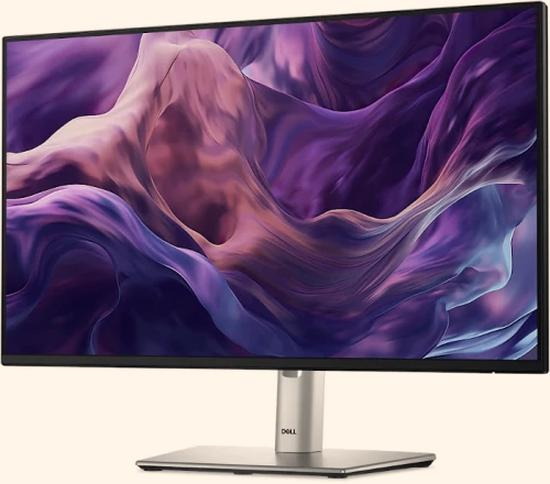
HDMI przesyła obraz i dźwięk, więc zwykle nie potrzebujesz osobnego przewodu audio. Jeśli ekran pozostaje czarny, odłącz i ponownie podłącz kabel, a potem wypróbuj inne wejście HDMI lub drugi przewód. W Windows naciśnij Windows + P, aby wybrać duplikowanie obrazu, rozszerzenie pulpitu albo wyświetlanie tylko na drugim ekranie.
Gdy obraz jest rozmyty lub źle dopasowany, w ustawieniach ekranu wybierz zalecaną rozdzielczość. Przy dwóch monitorach ustaw każdy z nich osobno i przeciągnij ich ikony, by odpowiadały rozmieszczeniu na biurku. Jeśli nadal nie ma obrazu, uruchom ponownie komputer i sprawdź sterowniki karty graficznej. Często wystarczy jednak wybrać właściwe wejście HDMI.
Skonfiguruj rozdzielczość oraz tryb wyświetlania w systemie
Po podłączeniu monitora otwórz w Windows kolejno Ustawienia, System i Ekran. Jeśli używasz kilku wyświetlaczy, najpierw zaznacz właściwy na schemacie. Wybierz zalecaną rozdzielczość — zwykle odpowiada natywnej liczbie pikseli panelu, np. 1920 × 1080 dla Full HD lub 3840 × 2160 dla 4K.
Jeśli tekst i ikony są za małe lub za duże, zmień skalowanie, np. na 100%, 125% albo 150%. Ustawienia możesz dobrać osobno dla każdego monitora, więc ekran Full HD i panel 4K nie muszą mieć tej samej wartości. Do pracy na jednym ekranie wybierz tryb pojedynczego wyświetlacza, a podczas prezentacji — duplikowanie obrazu. Z kolei rozszerzenie pulpitu pozwala przenosić okna między ekranami i rozdzielać zadania.
Płynniejszy obraz i wygodniejszy pulpit na dwóch ekranach
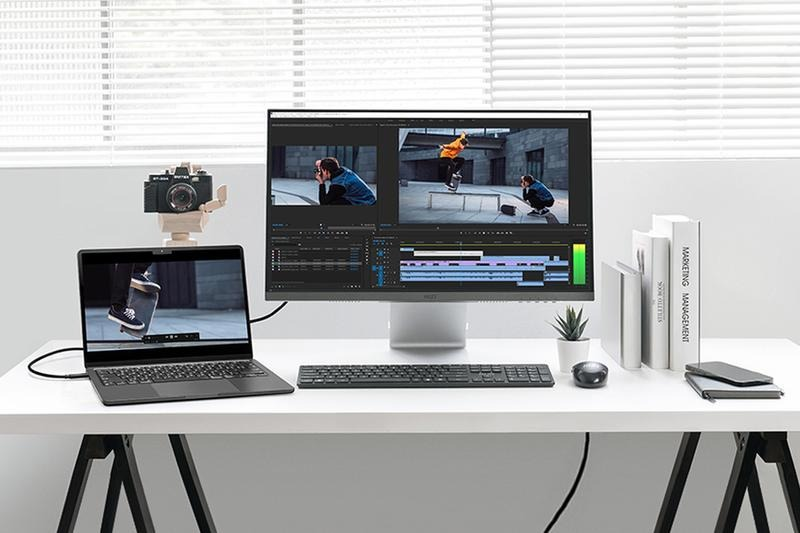
Skrót Windows + P otwiera menu trybów wyświetlania: tylko ekran komputera, duplikowanie, rozszerzenie lub tylko drugi ekran. Przy dwóch monitorach dopasuj ich układ na schemacie, przeciągając prostokąty zgodnie z położeniem urządzeń na biurku. Skoro jesteśmy w temacie to sprawdź monitor i ciesz się jego bezproblemowym działaniem. Następnie wybierz ekran główny, na którym mają się pojawiać pasek zadań i nowe okna. Jeśli Windows nie wykrywa monitora, użyj opcji wykrywania, a potem sprawdź przewód, port oraz źródło sygnału HDMI lub DisplayPort.
Zanim zmienisz częstotliwość odświeżania, sprawdź możliwości monitora. Popularne panele obsługują 144 Hz, 165 Hz lub 240 Hz, jednak dostępny zakres zależy również od złącza i przewodu. Zacznij od ustawień zalecanych przez system, a potem dopasuj skalowanie i odświeżanie do swoich potrzeb. Jeśli obraz jest rozmazany lub elementy pulpitu wyglądają nienaturalnie, przywróć natywną rozdzielczość i sprawdź, czy wybrano właściwy tryb wyświetlania.
Wskazówka: jeśli monitor obsługuje wysoką częstotliwość odświeżania, ale Windows pokazuje tylko 60 Hz, sprawdź ustawienia zaawansowane ekranu oraz specyfikację używanego portu HDMI i przewodu — nie każda wersja złącza obsługuje tę samą częstotliwość przy każdej rozdzielczości.
Rozwiąż problemy z brakiem obrazu lub sygnału
Gdy monitor wyświetla komunikat „Brak sygnału” lub pozostaje czarny, sprawdź połączenie, źródło sygnału i zgodność sprzętu. Te kroki pomogą ustalić przyczynę problemu.
- Sprawdź przewód i porty. Odłącz i ponownie podłącz kabel HDMI, DisplayPort lub USB-C. Następnie wypróbuj inny kabel albo port — uszkodzony lub niezgodny przewód może uniemożliwić wyświetlanie obrazu.
- Wybierz właściwe źródło sygnału. W menu monitora wskaż wejście, do którego podłączono komputer, na przykład HDMI lub DisplayPort. Sprawdź też, czy monitor jest włączony.
- Podłącz kabel do właściwego wyjścia. Jeśli komputer stacjonarny ma dedykowaną kartę graficzną, użyj jej portu, a nie złącza płyty głównej. W laptopie sprawdź, czy port USB-C obsługuje obraz przez DisplayPort Alt Mode lub Thunderbolt.
- Sprawdź ustawienia wyświetlania. W Windows naciśnij Windows + P, a następnie wybierz „Rozszerz” lub „Duplikuj”. Jeśli system nie wykrywa monitora, otwórz Ustawienia ekranu i kliknij „Wykryj”.
- Uruchom ponownie komputer i zaktualizuj sterowniki. Restart może pomóc systemowi wykryć monitor. Jeśli problem nie ustąpi, zaktualizuj sterowniki karty graficznej.
- Podłącz monitor do innego urządzenia. Jeśli tam działa, sprawdź ustawienia, port, kabel i sterowniki pierwszego komputera. Jeśli nadal nie wyświetla obrazu, problem może dotyczyć monitora lub przewodu.
- Sprawdź obsługę dodatkowego ekranu. Komputer potrzebuje odpowiedniego wyjścia obrazu i karty graficznej obsługującej daną liczbę monitorów. Przy laptopie z jednym portem HDMI może być potrzebna stacja dokująca lub port USB-C obsługujący obraz. Zwykły splitter HDMI nie zapewni dwóch niezależnych ekranów.
FAQ - Najczęściej zadawane pytania
Jak sprawdzić, czy komputer i monitor można połączyć przez HDMI?Sprawdź, czy komputer ma wyjście HDMI, a monitor wejście HDMI. Port znajdziesz zwykle z tyłu komputera stacjonarnego, z boku laptopa oraz z tyłu lub pod spodem monitora. Jeśli używasz dedykowanej karty graficznej, podłącz kabel do jej portu.
Jak podłączyć monitor przez HDMI i wybrać właściwe źródło sygnału?Włóż jeden koniec kabla do wyjścia HDMI komputera, a drugi do wejścia monitora. Włącz monitor i w jego menu wybierz port, do którego podłączono przewód, np. HDMI 1 lub HDMI 2.
Jak ustawić drugi monitor w systemie Windows?Naciśnij Windows + P i wybierz „Rozszerz”, „Duplikuj” lub „Tylko drugi ekran”. Rozdzielczość, rozmieszczenie ekranów i monitor główny ustawisz w Ustawieniach, w sekcji System → Ekran.
Co zrobić, gdy monitor podłączony przez HDMI nie wyświetla obrazu?Sprawdź, czy monitor jest włączony, kabel dobrze podłączony, a w menu wybrano właściwe wejście. Spróbuj użyć innego portu lub przewodu, a w Windows wybierz Ustawienia ekranu → „Wykryj”. W razie potrzeby uruchom ponownie komputer i zaktualizuj sterowniki karty graficznej.
Czy przez HDMI można przesyłać jednocześnie obraz i dźwięk?Tak. HDMI przesyła obraz i dźwięk, dlatego zwykle nie trzeba podłączać osobnego przewodu audio. Dostępna rozdzielczość i częstotliwość odświeżania zależą jednak od możliwości komputera, monitora oraz użytego kabla.