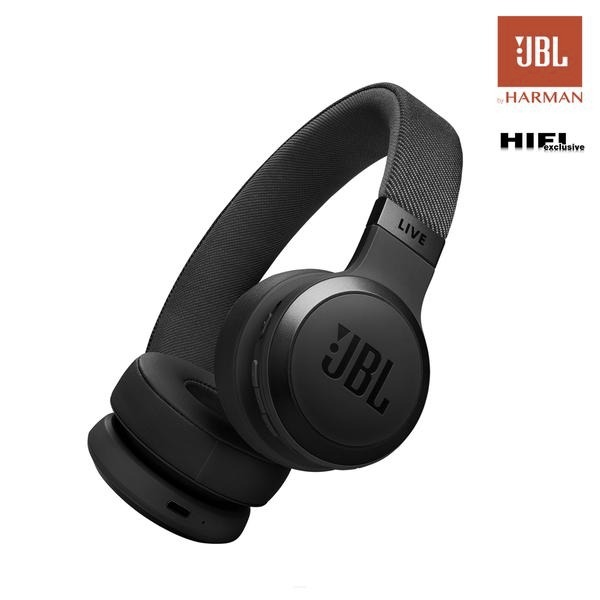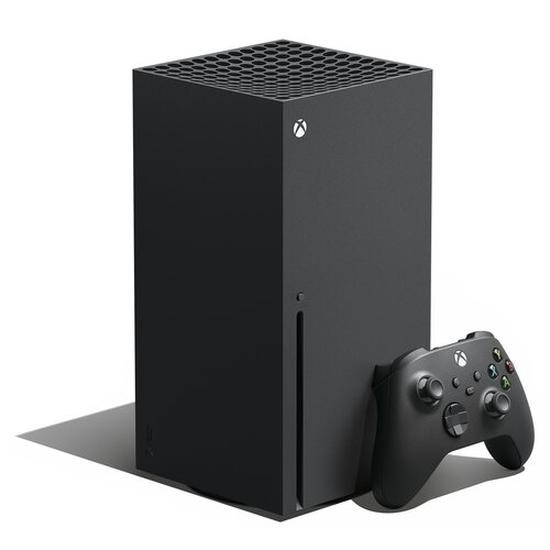
Zanim podłączę słuchawki do Xbox Series X, sprawdzam sposób łączności i zgodność z konsolami Xbox Series X|S. A tutaj coś dla zainteresowanych tematem: Sprawdź, jak bezpiecznie ładować słuchawki douszne. Sama obsługa Bluetooth nie wystarczy, ponieważ Xbox nie łączy się bezpośrednio ze standardowymi słuchawkami Bluetooth. Dlatego najpewniej wybiorę zestaw Xbox Wireless albo model z nadajnikiem USB lub stacją bazową przeznaczoną do Xboxa. Jeśli zależy mi na prostocie i nie chcę ładować baterii, podłączę słuchawki przewodem mini jack 3,5 mm do kontrolera.
Jeśli mam headset Xbox Wireless, włączam konsolę i słuchawki, a następnie naciskam przycisk synchronizacji na obu urządzeniach. Po kilku sekundach powinny się połączyć, co konsola zwykle potwierdza na ekranie. W przypadku zestawu z odbiornikiem podłączam nadajnik do portu USB-A i, jeśli to konieczne, przełączam go w tryb Xbox. Następnie paruję urządzenia zgodnie z instrukcją producenta. Przed pierwszym użyciem aktualizuję oprogramowanie konsoli i słuchawek oraz sprawdzam, czy mikrofon nie jest wyciszony.
Bluetooth może opóźnić dźwięk i ograniczyć funkcje słuchawek
Bluetooth wykorzystam pośrednio, parując słuchawki z telewizorem albo nadajnikiem podłączonym do pada. A przy okazji, Sprawdź, jak uzyskać czysty dźwięk z podłączonych słuchawek z mikrofonem. Takie rozwiązania mogą jednak zwiększyć opóźnienie i ograniczyć dostęp do mikrofonu lub dźwięku przestrzennego. Inną możliwością jest aplikacja Xbox na telefonie. Uruchamiam w niej Granie zdalne, łączę telefon i konsolę z siecią Wi-Fi — najlepiej 5 GHz — a dźwięk odbieram przez słuchawki sparowane ze smartfonem. Muszę jednak liczyć się z opóźnieniem i szybszym zużyciem baterii telefonu. Stabilne połączenie obu urządzeń jest niezbędne; dodatkowo podłączenie konsoli do routera przez Ethernet może poprawić łączność.
Wybierając zestaw, zwracam uwagę na zgodność, wygodę podczas kilkugodzinnej gry, masę słuchawek, miękkie nauszniki i jakość mikrofonu. Sprawdzam też obsługę czatu głosowego oraz dźwięku przestrzennego, takiego jak Dolby Atmos, DTS Headphone:X lub Windows Sonic. Dzięki temu łatwiej rozpoznam kierunek kroków i innych odgłosów w grze, a także wyraźniej porozmawiam z drużyną. Jeśli mam wątpliwości, przed zakupem sprawdzam specyfikację konkretnego modelu, ponieważ zgodność z inną konsolą Xbox nie gwarantuje pełnej obsługi Series X.
Jak skonfigurować słuchawki bezprzewodowe z Xbox Series X
Poniżej znajdziesz sposoby podłączenia słuchawek do Xbox Series X: przez Xbox Wireless, adapter lub stację bazową, a także za pomocą obejść dla standardowych słuchawek Bluetooth. Ponadto opisujemy ograniczenia poszczególnych metod i ustawienia, które warto sprawdzić po sparowaniu.
- Sprawdź zgodność zestawu. Xbox Series X nie obsługuje Bluetooth bezpośrednio. Dlatego najpewniej zadziałają słuchawki oznaczone jako zgodne z Xbox i korzystające z Xbox Wireless albo zestaw z odbiornikiem USB przeznaczonym do konsol Microsoftu. Sam adapter dołączony do słuchawek nie gwarantuje zgodności. Przed konfiguracją zaktualizuj oprogramowanie konsoli i słuchawek, a następnie sprawdź instrukcję producenta.
- Sparuj słuchawki Xbox Wireless. Najpierw włącz konsolę i headset, a potem uruchom tryb parowania w słuchawkach — zwykle przytrzymując przycisk zasilania lub przycisk „Sync” albo „Connect”. Następnie naciśnij przycisk synchronizacji na konsoli. Poczekaj, aż kontrolki przestaną migać lub ekran potwierdzi połączenie. Zestaw powinien obsługiwać dźwięk gry i mikrofon, a także czat. Możesz też korzystać z dźwięku przestrzennego, takiego jak Windows Sonic, Dolby Atmos lub DTS Headphone:X.
- Podłącz zestaw z adapterem USB lub stacją bazową. Jeśli urządzenie ma przełącznik trybu, wybierz „Xbox”, po czym podłącz odbiornik do portu USB-A konsoli. Następnie włącz słuchawki — wiele zestawów łączy się automatycznie z własnym nadajnikiem. Jeśli tak się nie stanie, wykonaj synchronizację zgodnie z instrukcją producenta. Niektóre starsze stacje bazowe wymagają kabla optycznego TOSLINK, którego Xbox Series X nie ma. W efekcie mogą działać tylko z wybranymi modelami Xbox One.
- Skorzystaj ze słuchawek Bluetooth przez telewizor lub kontroler. Możesz sparować słuchawki z telewizorem podłączonym do konsoli albo użyć nadajnika Bluetooth wpiętego do gniazda 3,5 mm w kontrolerze. Takie obejście może jednak powodować opóźnienia i pogorszyć jakość dźwięku. Ponadto mikrofon podłączony przez telewizor może nie działać. Adapter Bluetooth USB zadziała tylko wtedy, gdy obsługuje Xboxa — konsola nie współpracuje z dowolnymi nadajnikami USB.
- Przesyłaj dźwięk przez aplikację Xbox. Sparuj słuchawki Bluetooth ze smartfonem lub tabletem, zaloguj się w aplikacji Xbox na to samo konto co na konsoli i uruchom grę zdalną. Konsola musi być włączona i połączona z siecią, a telefon — nie może przejść w tryb uśpienia. Aby ograniczyć problemy z połączeniem, skorzystaj z sieci Wi-Fi 5 GHz i, jeśli to możliwe, podłącz konsolę do routera przewodem Ethernet. Pamiętaj jednak, że ta metoda może zwiększać opóźnienia i zużycie baterii telefonu.
- Sprawdź dźwięk i mikrofon. Upewnij się, że mikrofon jest podłączony i nie został wyciszony przyciskiem ani pokrętłem. Następnie dostosuj głośność i balans między grą a czatem w ustawieniach konsoli, jeśli zestaw oferuje taką funkcję. Gdy połączenie zostanie przerwane, ponów parowanie zgodnie z procedurą właściwą dla słuchawek.
Parowanie headsetu przez Xbox Wireless krok po kroku
Zanim zacznę, sprawdzam, czy mój headset obsługuje Xbox Wireless. Sam Bluetooth nie wystarczy, ponieważ konsole Xbox One i Xbox Series X|S nie łączą się bezpośrednio ze zwykłymi słuchawkami Bluetooth. Ładuję zestaw, podłączam odpinany mikrofon i upewniam się, że nie jest wyciszony. Wcześniej instaluję też dostępne aktualizacje oprogramowania słuchawek i konsoli, aby uniknąć problemów z synchronizacją.
Następnie włączam konsolę i headset oraz uruchamiam tryb parowania w słuchawkach. Zwykle przytrzymuję przycisk zasilania albo osobny przycisk Sync lub Connect, aż kontrolka zacznie migać. Potem naciskam przycisk synchronizacji na konsoli, najczęściej umieszczony z przodu obudowy; logo Xbox zaczyna pulsować. Po kilku sekundach kontrolki przestają migać, a na ekranie może pojawić się komunikat o połączeniu. Na koniec sprawdzam dźwięk gry, mikrofon oraz balans między czatem a rozgrywką.
Pełna kontrola nad dźwiękiem i mikrofonem po połączeniu słuchawek
Po połączeniu ustawiam głośność i, jeśli headset obsługuje tę funkcję, wybieram dźwięk przestrzenny, na przykład Windows Sonic, Dolby Atmos lub DTS Headphone:X. Xbox Wireless zapewnia stabilne połączenie i niewielkie opóźnienie, a mikrofon działa bez dodatkowego adaptera. Jeśli korzystam ze stacji bazowej lub nadajnika, przełączam go w tryb Xbox, podłączam do portu USB-A konsoli i postępuję zgodnie z instrukcją producenta.
Gdy headset nie pojawia się na liście urządzeń, ponownie uruchamiam tryb parowania w słuchawkach i konsoli, sprawdzam poziom baterii oraz upewniam się, że zestaw nie łączy się z innym urządzeniem. Po utracie synchronizacji powtarzam te kroki. Zwykłych słuchawek Bluetooth nie sparuję bezpośrednio z konsolą, ale mogę użyć zgodnego nadajnika albo połączyć je z telewizorem. W takim przypadku mikrofon może nie działać, a dźwięk może mieć większe opóźnienie.
Wskazówka: jeśli headset obsługuje jednocześnie Xbox Wireless i Bluetooth, sprawdź w instrukcji, czy może być połączony z konsolą i telefonem naraz — dzięki temu odbierzesz połączenie telefoniczne bez przerywania gry.
Podłączanie słuchawek z adapterem USB lub stacją bazową
Podczas gry na konsoli chętnie korzystam ze słuchawek z własnym adapterem USB lub stacją bazową. Dzięki nim uzyskuję stabilny dźwięk bez przewodu podłączonego do kontrolera. Zestaw łączy się bezpośrednio z dołączonym odbiornikiem, a nie przez standardowe Bluetooth. Ma to szczególne znaczenie w przypadku konsol Xbox One, Xbox Series X i Xbox Series S, które nie obsługują natywnego połączenia Bluetooth ze słuchawkami.
Przed konfiguracją sprawdzam specyfikację zestawu i potwierdzam, że producent wymienia moją konsolę wśród obsługiwanych urządzeń. Sam adapter USB w pudełku nie gwarantuje zgodności. Jeśli słuchawki mają przełącznik trybu pracy, wybieram pozycję „Xbox”. Następnie ładuję headset oraz upewniam się, że mikrofon jest prawidłowo zamocowany i nie został wyciszony przyciskiem ani pokrętłem.
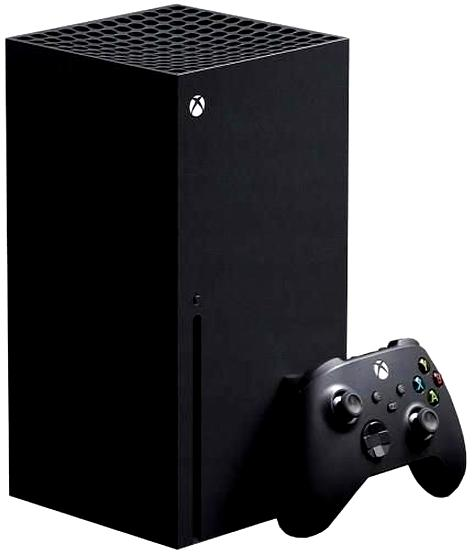
Aby podłączyć zestaw, wkładam odbiornik lub stację bazową do portu USB-A konsoli, włączam słuchawki i czekam kilka sekund na połączenie. W wielu modelach nadajnik i headset są już sparowane. Jeśli kontrolki nadal migają, uruchamiam tryb synchronizacji na obu urządzeniach zgodnie z instrukcją producenta. Po połączeniu sprawdzam dźwięk gry, mikrofon oraz balans między czatem a rozgrywką w ustawieniach konsoli.
Stabilny dźwięk i czat bez plączącego się przewodu
Stacja bazowa może odbierać sygnał ze słuchawek, ładować je, wskazywać poziom baterii i udostępniać pokrętła głośności. Zależnie od modelu podłączam ją do konsoli przez USB lub korzystam z dodatkowych złączy. Starsze stacje do Xbox One, Xbox One S albo Xbox One X mogą wymagać przewodu optycznego TOSLINK, natomiast nowsze konfiguracje zwykle działają przez USB. Ponieważ wymagania różnią się między zestawami, zawsze sprawdzam schemat połączeń w instrukcji.
Po uruchomieniu zestawu upewniam się, że konsola wybrała właściwe wyjście audio i że mikrofon działa podczas czatu. W ustawieniach dostosowuję głośność, a w kompatybilnych modelach także dźwięk przestrzenny, na przykład Dolby Atmos, DTS Headphone:X lub Windows Sonic. Formaty te pomagają rozpoznać kierunek kroków, wystrzałów i innych odgłosów. Przed zakupem sprawdzam jednak, które opcje obsługuje dany zestaw.
Jeśli słuchawki nie łączą się od razu, wyłączam je wraz z odbiornikiem, a potem ponownie uruchamiam oba urządzenia. Następnie sprawdzam, czy nadajnik dobrze tkwi w porcie USB, wybrano tryb Xbox i bateria headsetu jest naładowana. Aktualizuję też oprogramowanie konsoli oraz słuchawek, ponieważ nowszy firmware może poprawić zgodność i stabilność połączenia. Jeśli zestaw był wcześniej sparowany z komputerem lub innym urządzeniem, ponawiam synchronizację zgodnie z instrukcją.
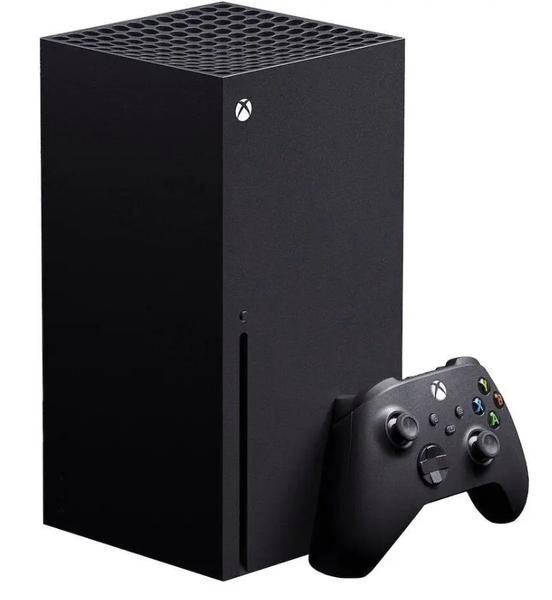
Adapter USB lub stacja bazowa nie działają tak samo jak zwykły adapter Bluetooth. Xbox nie pozwala bezpośrednio sparować typowych słuchawek Bluetooth, a przypadkowy nadajnik USB może nie współpracować z konsolą. Dlatego wybieram model wyraźnie oznaczony jako zgodny z Xboxem. Zwykłe słuchawki Bluetooth mogę połączyć z telewizorem albo użyć aplikacji Xbox na telefonie, lecz te rozwiązania mogą powodować opóźnienia i ograniczać działanie mikrofonu. Jeśli interesują cię podobne zagadnienia, Sprawdź, jak włączyć Bluetooth w smartwatchu krok po kroku.
Po prawidłowym podłączeniu gram bez plączącego się przewodu, rozmawiam przez czat głosowy i reguluję dźwięk. Przed dłuższą sesją sprawdzam wygodę nauszników, poziom baterii oraz działanie mikrofonu. Weryfikacja zgodności, wybór właściwego trybu i aktualizacja oprogramowania pomagają utrzymać stabilne działanie zestawu.
Wskazówka: jeśli odbiornik USB nie jest wykrywany, sprawdź, czy zestaw ma przełącznik trybu Xbox/USB i ustaw go zgodnie z instrukcją — samo podłączenie adaptera do konsoli nie zawsze wystarcza.
Słuchawki Bluetooth z Xboxem: możliwe obejścia i ich ograniczenia
Poniżej przedstawiamy praktyczne sposoby korzystania ze słuchawek z konsolami Xbox oraz ograniczenia, które warto wziąć pod uwagę.
- Połącz słuchawki z telewizorem. Jeśli telewizor obsługuje Bluetooth, sparuj z nim słuchawki, by bezprzewodowo słuchać dźwięku z konsoli. Nie potrzebujesz dodatkowego sprzętu, ale możesz zauważyć opóźnienia. Dostępność dźwięku przestrzennego zależy natomiast od możliwości telewizora.
- Użyj nadajnika Bluetooth do kontrolera. Podłącz nadajnik do gniazda 3,5 mm w padzie, aby przesłać dźwięk z gry do słuchawek. W zależności od adaptera i zestawu mikrofon może działać w ograniczonym zakresie, a jakość dźwięku i synchronizacja mogą ustępować dedykowanemu połączeniu Xbox.
- Przekieruj dźwięk przez aplikację Xbox i granie zdalne. Zaloguj się w aplikacji na telefonie lub tablecie na to samo konto co na konsoli, sparuj słuchawki Bluetooth z urządzeniem i uruchom granie zdalne. Konsola musi być włączona i połączona z siecią, a telefon — aktywny. Pamiętaj, że przesyłanie dźwięku do telefonu, a następnie do słuchawek może powodować dodatkowe opóźnienia i szybciej rozładowywać baterię. Aby poprawić płynność, korzystaj z sieci Wi‑Fi 5 GHz, zadbaj o dobry zasięg, a konsolę podłącz do routera przewodem Ethernet.
- Wybierz słuchawki zgodne z Xbox Wireless albo z certyfikowanym odbiornikiem. To nie sposób na podłączenie zwykłych słuchawek Bluetooth, lecz najpewniejsza metoda bezprzewodowa. Zestaw obsługujący Xbox Wireless sparujesz przyciskiem synchronizacji na słuchawkach i konsoli. Z kolei kompatybilny adapter USB lub stację bazową podłączysz zgodnie z instrukcją. Takie rozwiązania zwykle zapewniają pełniejszą obsługę mikrofonu i dźwięku przestrzennego, mniejsze opóźnienia oraz stabilniejsze połączenie. Przed zakupem sprawdź zgodność z konkretnym modelem Xboxa, a także zaktualizuj oprogramowanie słuchawek i konsoli.
- Podłącz słuchawki przewodowo do kontrolera. Gdy zależy Ci na niezawodnym dźwięku i działającym mikrofonie, wybierz słuchawki z wtykiem 3,5 mm. Nie zapewnią bezprzewodowej swobody, ale pozwolą uniknąć typowych problemów z transmisją Bluetooth.
Najczęściej zadawane pytania (FAQ)
Czy Xbox Series X obsługuje bezpośrednie połączenie ze słuchawkami Bluetooth?Nie. Konsola nie łączy się bezpośrednio ze standardowymi słuchawkami Bluetooth. Najpewniejszym wyborem są słuchawki Xbox Wireless albo zestaw z odbiornikiem USB zgodnym z Xboxem.
Jak sparować słuchawki Xbox Wireless z konsolą?Włącz konsolę i słuchawki, uruchom tryb parowania na headsetcie, a następnie naciśnij przycisk synchronizacji na konsoli. Poczekaj, aż kontrolki przestaną migać lub na ekranie pojawi się potwierdzenie połączenia.
Jak podłączyć słuchawki z adapterem USB lub stacją bazową?Sprawdź, czy zestaw jest zgodny z Xbox Series X, ustaw nadajnik w trybie „Xbox”, jeśli ma przełącznik, i podłącz go do portu USB-A konsoli. Włącz słuchawki i w razie potrzeby sparuj je z odbiornikiem zgodnie z instrukcją producenta.
Czy można używać zwykłych słuchawek Bluetooth z Xbox Series X?Można skorzystać z obejść: sparować słuchawki z telewizorem, podłączyć nadajnik Bluetooth do gniazda 3,5 mm kontrolera albo przesyłać dźwięk przez aplikację Xbox i granie zdalne. Te metody mogą powodować opóźnienia, a mikrofon lub dźwięk przestrzenny mogą być niedostępne.
Co sprawdzić, gdy słuchawki nie łączą się z Xbox Series X?Sprawdź zgodność zestawu, poziom naładowania baterii i wybrany tryb pracy nadajnika. Ponownie uruchom tryb parowania w słuchawkach i konsoli, upewnij się, że mikrofon nie jest wyciszony, oraz zaktualizuj oprogramowanie obu urządzeń.