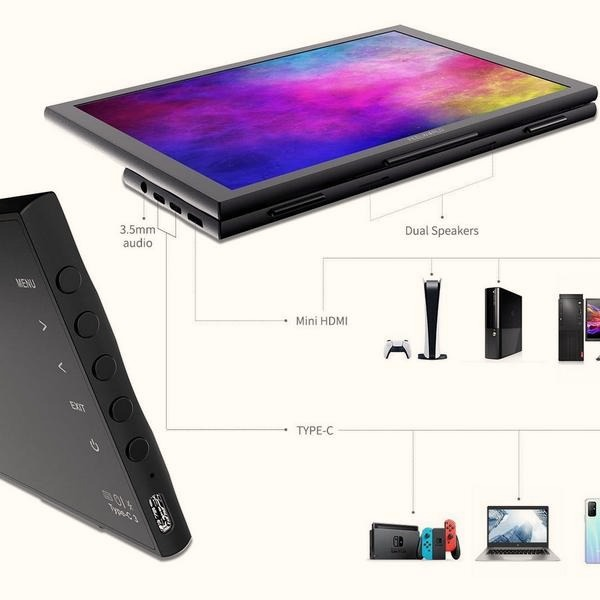
Podłączenie monitora przez USB-C może być szybkie i wygodne, ale tylko wtedy, gdy port, kabel i urządzenia obsługują przesyłanie obrazu. W tym artykule wyjaśniam, jak sprawdzić ich zgodność, prawidłowo podłączyć monitor i skonfigurować ustawienia wyświetlania. Jeśli interesują cię takie tematy, poznaj wskazówki, jak wybrać idealny monitor. Podpowiadam też, jak uniknąć typowych problemów, takich jak brak obrazu, migotanie czy niestabilne połączenie.
- Sprawdź, czy laptop, monitor i kabel obsługują przesyłanie obrazu przez USB-C.
- Zweryfikuj DisplayPort Alt Mode, Thunderbolt lub USB4 w specyfikacji urządzeń.
- Wybierz kabel zgodny z wymaganą rozdzielczością i częstotliwością odświeżania.
- Ustaw w monitorze wejście USB-C, a w systemie tryb i jakość obrazu.
- Przy problemach podłącz monitor bezpośrednio, przetestuj inny kabel i sprawdź sterowniki.
USB-C ma taki sam kształt w laptopach i monitorach, ale nie zawsze przesyła obraz. To typ złącza, nie gwarancja konkretnej funkcji: port może obsługiwać ładowanie i dane, lecz nie wideo. Aby połączyć ekran jednym przewodem, obraz muszą obsługiwać laptop, monitor i kabel.
Najpierw sprawdź specyfikację laptopa. Przy porcie lub w instrukcji szukaj określeń „DisplayPort Alt Mode”, „DisplayPort over USB-C”, „Video Output”, USB4 albo Thunderbolt 3 lub 4. Logo błyskawicy zwykle oznacza Thunderbolt, a symbol „D” może wskazywać DisplayPort. Nie polegaj jednak na samym wyglądzie gniazda — sprawdź dokładny model u producenta.
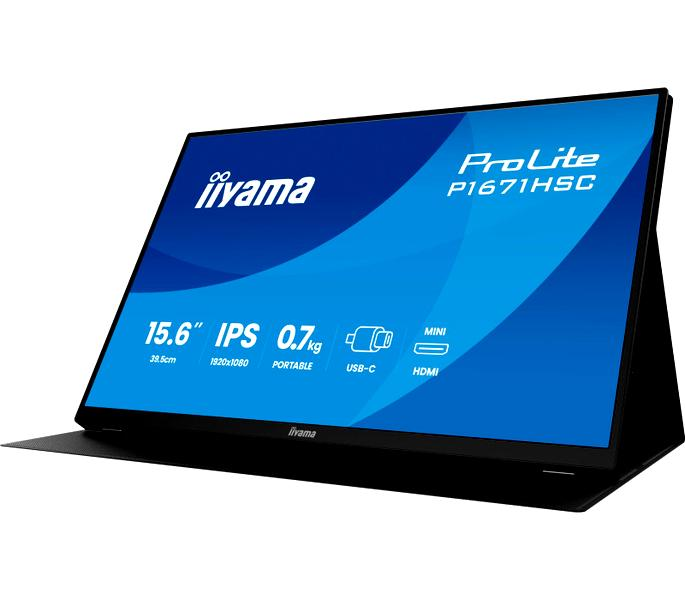
Sprawdź też monitor: jego port USB-C musi przyjmować obraz, a nie służyć wyłącznie do serwisu, przesyłania danych lub zasilania. W instrukcji znajdź obsługiwane rozdzielczości i częstotliwości, np. 4K przy 60 Hz, oraz informację o ładowaniu laptopa przez USB Power Delivery. Moc, np. 65 W lub 90 W, sama nie potwierdza obsługi wideo.
Jeden słaby element może odebrać obraz — sprawdź cały zestaw
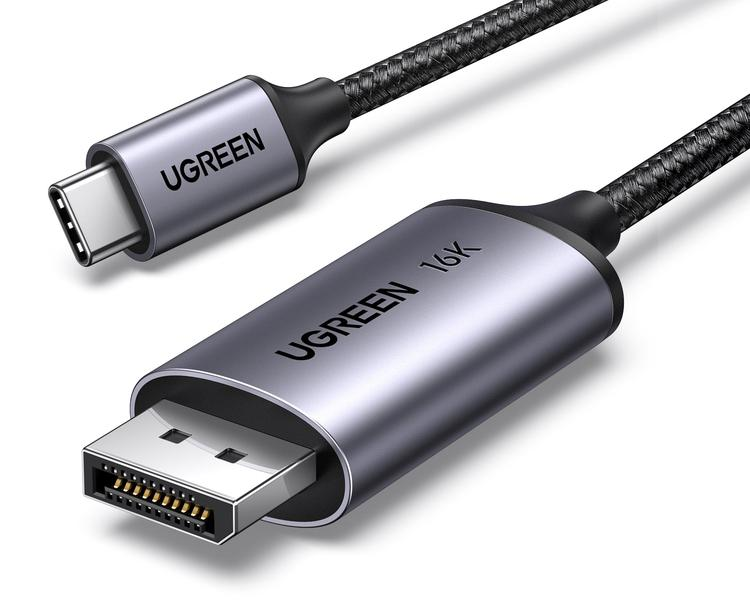
Liczy się również kabel. Wybierz taki, którego specyfikacja wyraźnie potwierdza przesyłanie wideo przez DisplayPort Alt Mode, USB4 lub Thunderbolt. Sam napis „USB-C” ani informacja o ładowaniu 60 W czy 100 W nie wystarczą. Cały zestaw ogranicza jego najsłabszy element: laptop, monitor, kabel, adapter lub stacja dokująca. Przy dłuższym przewodzie sprawdź certyfikację oraz obsługę wymaganej rozdzielczości i częstotliwości odświeżania.
Przed zakupem sprawdzam oznaczenia portów i instrukcje obu urządzeń, zamiast zgadywać na podstawie wtyczki. Po podłączeniu wybierz w monitorze źródło USB-C, a w systemie ustaw rozszerzenie lub powielanie ekranu oraz natywną rozdzielczość. Jeśli obraz się nie pojawia, przetestuj inny kabel, sprawdź wejście monitora, zaktualizuj sterowniki graficzne i odłącz adaptery lub stację dokującą. Skoro już tu trafiłeś, sprawdź, jak bezpiecznie podłączyć kabel dwużyłowy do wtyczki. Jeśli któreś urządzenie nie obsługuje wideo przez USB-C, użyj zgodnego HDMI, DisplayPort albo odpowiedniej stacji dokującej — nie zakładaj, że każde gniazdo USB-C przesyła obraz.
Jak uzyskać stabilny obraz na monitorze USB-C
Sprawdź zgodność portów i przewodu, skonfiguruj ekran, a następnie — jeśli obraz nie działa — przetestuj połączenie i urządzenia.
- Sprawdź możliwości portów. USB-C nie zawsze przesyła obraz, dlatego sprawdź specyfikację laptopa i potwierdź obsługę DisplayPort Alt Mode lub Thunderbolt 3/4. Monitor także musi przyjmować obraz przez USB-C.
- Dobierz przewód do wideo. Przewód przeznaczony wyłącznie do ładowania lub podstawowego transferu danych nie wyświetli obrazu. Jeśli chcesz jednocześnie ładować laptop, sprawdź też obsługę USB Power Delivery i odpowiednią moc.
- Podłącz monitor i wybierz źródło. Połącz urządzenia bezpośrednio, najlepiej krótkim, sprawdzonym przewodem, a w menu monitora wybierz wejście USB-C. Jeśli używasz stacji dokującej lub adaptera, upewnij się, że obsługuje wymagany standard i rozdzielczość.
- Skonfiguruj obraz. W ustawieniach systemu wybierz rozszerzenie, powielenie ekranu lub obraz tylko na monitorze zewnętrznym. Ustaw natywną rozdzielczość i częstotliwość odświeżania obsługiwaną przez laptop, przewód oraz monitor — zestaw ogranicza najsłabszy element.
- Sprawdź połączenie, gdy ekran nie działa. Jeśli ekran jest czarny lub obraz zanika, zweryfikuj źródło sygnału, dociśnij wtyki i przetestuj inne zgodne gniazdo lub przewód. Następnie odłącz adaptery i stację dokującą, ponownie podłącz lub uruchom urządzenia, a w razie potrzeby zaktualizuj sterowniki grafiki i oprogramowanie.
| Element | Wymaganie lub ustawienie | Kontrola przy problemach |
|---|---|---|
| Port USB-C | DisplayPort Alt Mode lub Thunderbolt 3/4/5 | Sam kształt USB-C nie gwarantuje obrazu |
| Kabel | Obsługa wideo; USB4 lub Thunderbolt dla większej przepustowości | Testuj krótki kabel bez przejściówek |
| Rozdzielczość | Ustaw natywną monitora | Obniż rozdzielczość lub odświeżanie, jeśli sygnał zanika |
| Windows | Win + P → rozszerz, duplikuj lub tylko drugi ekran | Ustawienia → System → Ekran → Wykryj |
| Wejście monitora | Wybierz właściwe źródło: USB-C / Thunderbolt | Sprawdź zasilanie i ponownie podłącz przewód |
| Brak obrazu | Sprawdź port, kabel i obsługę wideo w laptopie | Aktualizuj sterownik grafiki; uruchom ponownie urządzenia |
Wybierz kabel zgodny z DisplayPort Alt Mode lub Thunderbolt
USB-C określa kształt wtyczki, ale nie gwarantuje przesyłania obrazu. Dlatego przed podłączeniem laptopa do monitora jednym przewodem sprawdź, czy oba urządzenia obsługują DisplayPort Alt Mode lub Thunderbolt, a kabel przesyła wideo. Samo oznaczenie „USB-C”, „szybkie ładowanie” czy moc 240 W nie wystarczy: kabel przeznaczony tylko do zasilania lub podstawowego transferu danych może nie wyświetlać obrazu. Jeśli chcesz poczytać więcej, sprawdź, jak utworzyć bootowalny pendrive z ISO.
Najpierw sprawdź specyfikacje laptopa, monitora i kabla. Szukaj obsługi DisplayPort Alt Mode, Thunderbolt 3 lub 4 albo USB4, a także informacji o rozdzielczości i częstotliwości odświeżania. Thunderbolt 3 i 4 zapewniają przepustowość do 40 Gb/s; USB4 również może osiągać tę wartość, choć możliwości obrazu zależą od urządzeń i ich konfiguracji. Porównaj parametry wszystkich trzech elementów, ponieważ połączenie ogranicza najsłabszy z nich.
Jeden przewód, porządek na biurku i mniej kablowego chaosu
Jeśli sprzęt jest zgodny z DisplayPort Alt Mode lub Thunderbolt, jednym przewodem prześlesz obraz i dźwięk, a także — zależnie od zestawu — dane i zasilanie laptopa. Sprawdź maksymalną moc ładowania USB Power Delivery: monitor, komputer i kabel muszą obsługiwać odpowiedni poziom, by ładowanie działało podczas pracy. Ponadto zweryfikuj przepustowość, jeśli podłączasz szybki dysk SSD lub stację dokującą — kabel o niższym standardzie spowolni transfer.
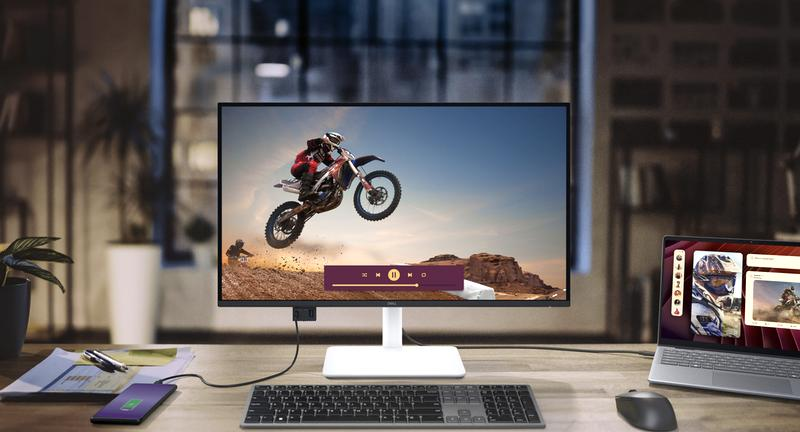
Długość kabla dopasuj do ustawienia sprzętu. Na biurku zwykle wystarczy 1–2 m; przy większej odległości wybierz dobrej jakości przewód, który obsługuje wymaganą rozdzielczość i częstotliwość odświeżania. Jeśli monitor pozostaje czarny, sprawdź wybrane źródło sygnału, obsługę wideo przez port USB-C i kierunek działania adaptera. Następnie odłącz przejściówki i przetestuj krótszy kabel, aby ustalić, czy problem powoduje przewód, port czy ustawienia urządzenia.
Warto wiedzieć, że symbol błyskawicy przy porcie USB-C zwykle oznacza Thunderbolt, ale jego brak nie przesądza o braku obsługi obrazu — wiele portów z DisplayPort Alt Mode nie ma takiego oznaczenia. Najpewniej sprawdzisz możliwości portu w specyfikacji urządzenia.
Podłącz monitor i skonfiguruj ekran w systemie Windows
Sprawdź zgodność portów i kabli, a następnie skonfiguruj ekran w Windows. Dzięki temu dopasujesz obraz do możliwości laptopa, monitora i swojego stanowiska.
- Sprawdź złącza w laptopie i monitorze. HDMI przesyła obraz i dźwięk, DisplayPort obsługuje wysokie rozdzielczości i częstotliwości odświeżania, a USB-C może przesyłać obraz, dane i zasilanie. Starsze urządzenia mogą mieć port DVI lub VGA, dlatego przed podłączeniem sprawdź zgodność portów i standardów.
- Dobierz kabel lub adapter do połączenia. USB-C nie zawsze obsługuje obraz — laptop, monitor i kabel muszą wspierać wideo, na przykład przez DisplayPort Alt Mode lub Thunderbolt. Sprawdź także obsługiwaną rozdzielczość i częstotliwość odświeżania. Ponieważ niektóre adaptery działają tylko w jednym kierunku, zweryfikuj ich specyfikację.
- Podłącz monitor i wybierz źródło sygnału. Połącz urządzenia odpowiednim przewodem, włącz monitor, a w jego menu ustaw właściwe wejście, na przykład HDMI, DisplayPort lub USB-C. Jeśli ekran nadal nie działa, uruchom ponownie laptopa.
- Wybierz tryb wyświetlania w Windows. Kliknij prawym przyciskiem myszy pulpit i otwórz Ustawienia ekranu. Następnie wybierz powielanie obrazu, rozszerzenie pulpitu lub wyświetlanie tylko na drugim ekranie. Rozszerzenie zwiększa przestrzeń roboczą, natomiast powielanie pokazuje ten sam obraz na obu ekranach.
- Dopasuj układ i jakość obrazu. Ustaw monitory zgodnie z ich położeniem na biurku, wybierz ekran główny oraz dostosuj rozdzielczość i orientację. Aby uzyskać najlepszy obraz, wybierz natywną rozdzielczość monitora, a częstotliwość odświeżania dopasuj do możliwości ekranu i połączenia.
- Jeśli monitor nie wyświetla obrazu, sprawdź połączenie. Upewnij się, że kabel działa i obsługuje wymagany standard, monitor korzysta z właściwego wejścia, a port USB-C przesyła wideo. Następnie odłącz adaptery i przedłużacze, przetestuj krótszy kabel oraz zaktualizuj sterowniki karty graficznej.
Rozwiąż problemy z brakiem obrazu, niezgodnym portem lub niestabilnym sygnałem
Jeśli monitor pozostaje czarny, sprawdź, czy jest włączony, i wybierz w menu właściwe źródło sygnału, np. HDMI, DisplayPort lub USB-C. Dociśnij przewód po obu stronach i obejrzyj wtyczki — luz, kurz lub uszkodzone styki mogą przerwać sygnał. W Windows otwórz ustawienia ekranu, wybierz wykrywanie wyświetlacza, a następnie sprawdź tryb obrazu: rozszerzenie pulpitu, powielenie lub wyświetlanie tylko na drugim ekranie.
Różne porty nie zawsze oznaczają awarię. HDMI i DisplayPort przesyłają obraz cyfrowy, jednak przejściówka może działać tylko w jednym kierunku, np. z DisplayPort do HDMI. Z kolei USB-C określa kształt gniazda, ale nie gwarantuje wyjścia wideo: laptop, monitor i przewód muszą obsługiwać DisplayPort Alt Mode albo Thunderbolt. Dlatego sprawdź specyfikacje wszystkich elementów — przewody USB-C przeznaczone wyłącznie do ładowania lub transferu danych nie prześlą obrazu. Dobierz też kabel do wymaganej rozdzielczości i częstotliwości, np. 4K przy 60 Hz.
Połączenie monitora z komputerem wymaga zgodności portów, kabla i ustawień. Zacznij od prostych testów, zanim uznasz, że sprzęt jest uszkodzony.
Prosty test kabla może przywrócić stabilny obraz
Gdy obraz miga, gaśnie lub pojawiają się kolorowe zakłócenia, odłącz przedłużacze, stację dokującą i adaptery. Podłącz monitor bezpośrednio do komputera krótkim, sprawdzonym przewodem, a następnie przetestuj inne gniazdo i drugi kabel. Długi przewód lub akcesorium o zbyt małej przepustowości może ograniczać rozdzielczość albo odświeżanie; uszkodzony kabel często powoduje niestabilność. Przy USB-C upewnij się, że przewód przesyła obraz, a nie tylko zasilanie — zgodny wtyk nie wystarczy.
Jeśli połączenie nadal szwankuje, ustaw natywną rozdzielczość monitora i obniż częstotliwość odświeżania, by sprawdzić stabilność sygnału. Zaktualizuj sterownik karty graficznej i oprogramowanie sprzętowe urządzeń, po czym uruchom je ponownie. Najpierw podłączam monitor bezpośrednio do komputera, bo ten test pomaga ustalić, czy problem powoduje kabel, adapter, port czy ustawienia. Jeśli występuje także na innym komputerze i z pewnym przewodem, usterka może dotyczyć gniazda lub monitora.
Źródła:
- https://cpp-polska.pl/jak-podlaczyc-monitor-przez-usb-c-zalety-i-instrukcja-krok-po-kroku/
- https://www.axagon.eu/pl/news/jak-wybrac-odpowiedni-kabel-usb-c-do-ladowania-monitora-i-zewnetrznego-dysku-ssd
- https://www.ariat-tech.pl/blog/How-to-Choose-Between-HDMI,DisplayPort,and-USB-C.html
- https://geekstore.pl/Jak-podlaczyc-monitor-do-laptopa-Praktyczny-przewodnik-2025-blog-pol-1759916299.html
- https://eizo.pl/baza-wiedzy/zlacza-monitora-rodzaje-zastosowanie-i-kompatybilnosc/