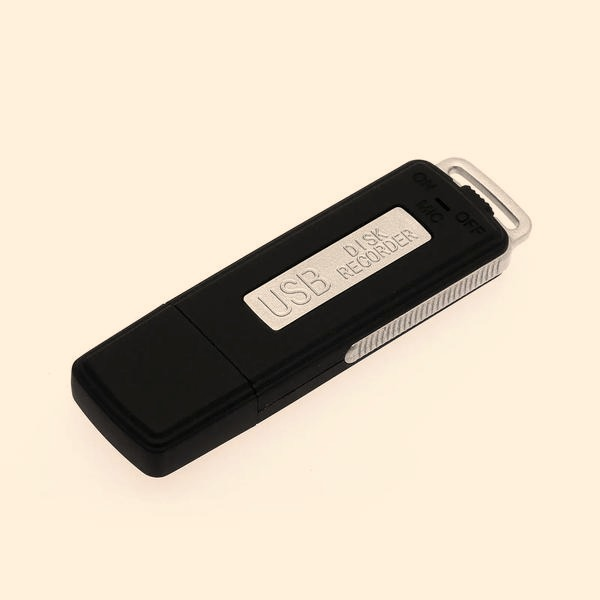
Zapisanie pliku na pendrivie jest proste, ale kilka drobnych pomyłek może sprawić, że nie skopiuje się prawidłowo albo będzie trudno go później znaleźć. W tym artykule pokażę krok po kroku, jak nagrać plik na pendrive i sprawdzić, czy został zapisany poprawnie. Skoro już poruszamy ten temat, sprawdź, ile miejsca potrzebuje Windows 10 na pendrivie. Podpowiem też, jak bezpiecznie odłączyć urządzenie, aby uniknąć utraty danych.
Najpierw zaznacz pliki i foldery do skopiowania, a potem sprawdź ich łączny rozmiar. W Windows kliknij zaznaczone elementy prawym przyciskiem myszy i wybierz „Właściwości”; na macOS użyj skrótu Command + I. Zwróć uwagę na jednostki: 1 GB to około 1000 MB, choć systemy często liczą 1 GB jako 1024 MB.
Potem sprawdź wolne miejsce na pendrivie. W Windows otwórz „Ten komputer”, kliknij nośnik prawym przyciskiem myszy i wybierz „Właściwości”. Na Macu zaznacz urządzenie w Finderze i wybierz „Informacje”. W obu przypadkach zobaczysz zajęte i wolne miejsce, na przykład 18 GB wolnych z 29 GB.
Porównaj wolną przestrzeń z rozmiarem danych i zostaw zapas. Przy 7 GB plików przygotuj co najmniej 8–9 GB wolnego miejsca, ponieważ dodatkowe pliki lub różnice w przeliczaniu mogą zwiększyć wymagania. Kilka gigabajtów zapasu zmniejsza ryzyko przerwania kopiowania pod sam koniec.
32 GB na opakowaniu, a mniej miejsca na pliki? Winne formatowanie i przeliczanie
Pendrive oznaczony jako 32 GB zwykle oferuje mniej niż 32 GB na pliki. Część przestrzeni zajmuje formatowanie, a producent i system mogą inaczej przeliczać jednostki. Dlatego sprawdź „wolne miejsce” na komputerze, zamiast polegać na pojemności podanej na opakowaniu.
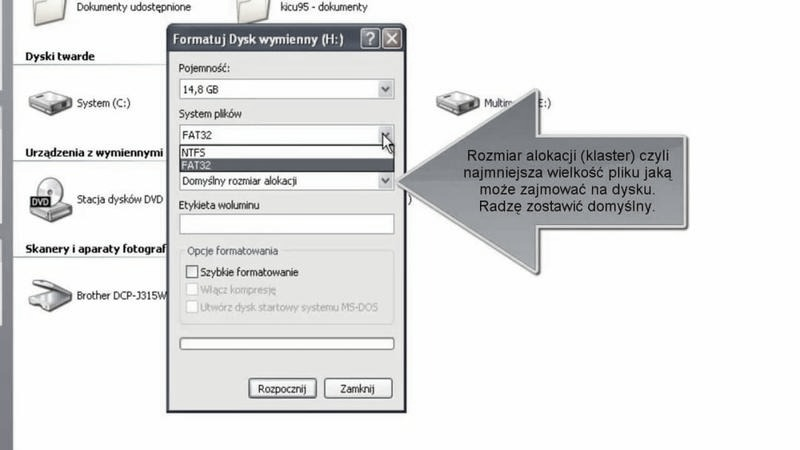
Sprawdź również format nośnika. FAT32 nie obsługuje pojedynczych plików większych niż 4 GB, nawet gdy pendrive ma dużo wolnej przestrzeni. Jeśli chcesz skopiować większy film, archiwum lub plik instalacyjny, użyj nośnika sformatowanego jako exFAT albo NTFS. Przed formatowaniem przenieś ważne dane w inne miejsce, ponieważ ten proces usuwa zawartość pendrive’a.
Jak skopiować plik na pendrive
Podłącz pendrive, skopiuj plik i sprawdź, czy zapis się powiódł.
- Podłącz pendrive do portu USB i poczekaj, aż komputer go wykryje. Jeśli pojawi się prośba o formatowanie, anuluj ją, ponieważ formatowanie może usunąć zapisane dane.
- Otwórz pendrive w eksploratorze plików i sprawdź, czy ma wystarczająco dużo wolnego miejsca.
- Skopiuj plik z jego lokalizacji i wklej go do folderu pendrive’a. Możesz też przeciągnąć plik do tego folderu.
- Poczekaj, aż kopiowanie się zakończy, a następnie sprawdź, czy plik znajduje się na pendrivie i ma właściwą nazwę.
- Bezpiecznie odłącz pendrive: wybierz opcję wysunięcia lub bezpiecznego usuwania sprzętu, a potem poczekaj na komunikat, że możesz go odłączyć.
Jak skopiować pliki na pendrive w systemie windows
Podłącz pendrive do portu USB-A lub USB-C. Gdy Windows rozpozna nośnik, otwórz Eksplorator plików skrótem Windows + E i wybierz go w sekcji „Ten komputer”. Pendrive może być oznaczony nazwą producenta lub jako „Dysk USB”.
W folderze „Pobrane”, „Dokumenty” lub innym zaznacz pliki: kliknij pojedynczy albo przytrzymaj Ctrl, by wybrać kilka. Skrótem Ctrl + A zaznaczysz wszystkie. Następnie naciśnij Ctrl + C, otwórz pendrive i wklej pliki skrótem Ctrl + V.
Film 2 GB na pendrivie? Czas kopiowania zależy od USB
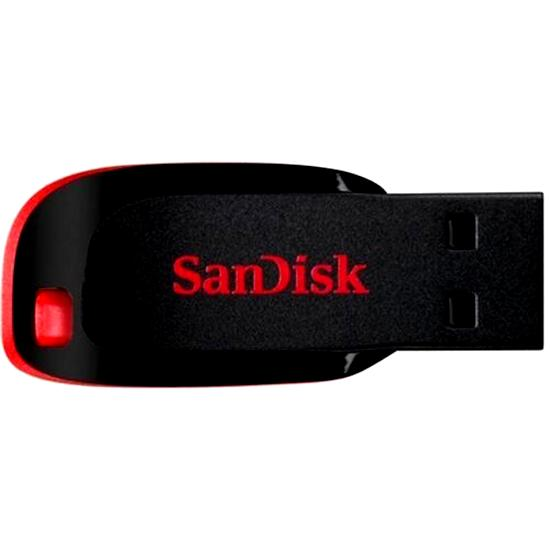
Windows pokaże pasek postępu i szacowany czas kopiowania. Szybkość zależy od liczby i rozmiaru plików oraz standardu USB: film o wielkości 2 GB może kopiować się od kilkunastu sekund do kilku minut. Przed rozpoczęciem sprawdź wolne miejsce: kliknij pendrive prawym przyciskiem myszy i wybierz „Właściwości”. A skoro jesteśmy przy tym temacie to Sprawdź, jak zgrać nagranie z monitoringu na pendrive.
Po skopiowaniu plików kliknij na pasku zadań ikonę bezpiecznego usuwania sprzętu i wybierz pendrive. Gdy Windows potwierdzi, że możesz go odłączyć, wyjmij nośnik z portu. Dzięki temu zmniejszysz ryzyko utraty danych, zwłaszcza po zapisaniu wielu lub dużych plików. Jak już poruszamy się w tym temacie to Sprawdź, jak bezpiecznie sformatować pendrive na MacBooku.
Jak bezpiecznie wysunąć pendrive po zakończeniu kopiowania
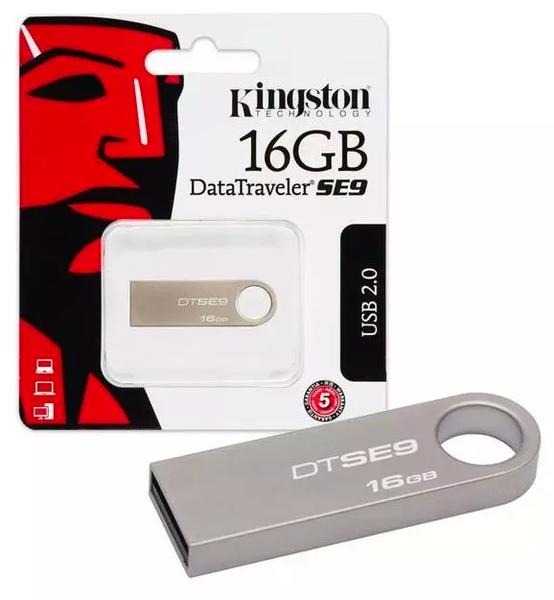
Po skopiowaniu plików nie wyciągaj od razu pendrive’a. Upewnij się, że zniknął pasek postępu i komunikat o kopiowaniu. Przy dużych plikach, na przykład filmie ważącym 5 GB, zapis może trwać dłużej; migająca dioda często sygnalizuje, że nadal trwa.
W Windows kliknij ikonę USB obok zegara, wybierz nośnik i poczekaj na komunikat, że możesz go bezpiecznie usunąć. W macOS przeciągnij ikonę pendrive’a do Kosza — zmieni się w symbol wysuwania — albo kliknij ten symbol w Finderze. W Linuksie wybierz „Wysuń” lub „Bezpiecznie usuń” w menedżerze plików. Wyjmij nośnik dopiero po potwierdzeniu systemu.
Bezpieczne odłączenie pendrive’a to prosty nawyk, który pomaga chronić zapisane na nim dane. Daj komputerowi chwilę na dokończenie pracy.
Chwila cierpliwości może uratować twoje pliki
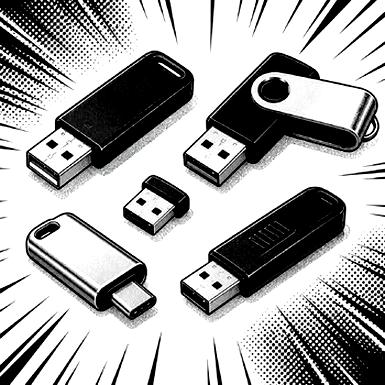
Jeśli komputer informuje, że urządzenie jest używane, zamknij pliki z pendrive’a i programy, które mogą z niego korzystać, po czym spróbuj ponownie. Nie odłączaj nośnika, gdy trwa zapis, ponieważ możesz uszkodzić plik albo system plików. Jeśli komunikat nie znika, odczekaj kilkanaście sekund lub zamknij aktywne okna Eksploratora.
Gdy system potwierdzi, że możesz usunąć urządzenie, chwyć pendrive za obudowę i wysuń go prosto z gniazda — bez szarpania i wyginania. Zajmie to kilka sekund, a ograniczy ryzyko utraty danych podczas kopiowania dokumentów, zdjęć czy archiwów. Jeśli komputer zawiesi się w trakcie zapisu, poczekaj, aż odzyska sprawność, zamiast odłączać nośnik na siłę.
Ciekawostka: nawet po zniknięciu paska kopiowania system może jeszcze przez chwilę zapisywać dane w pamięci podręcznej, dlatego bezpieczne wysunięcie pozwala mu dokończyć tę pracę przed odłączeniem pendrive’a.
Co zrobić, gdy komputer nie wykrywa pendrive’a
Jeśli komputer nie wykrywa pendrive’a, sprawdź połączenie, ustawienia systemu i stan nośnika:
- Podłącz pendrive do innego portu USB — najlepiej bezpośrednio do komputera, a nie przez koncentrator. Następnie sprawdź go na innym komputerze.
- Uruchom ponownie komputer — po restarcie podłącz nośnik ponownie, aby wykluczyć chwilowy problem z wykrywaniem.
- Sprawdź, czy system widzi pendrive — w Windows otwórz Zarządzanie dyskami, a w macOS Narzędzie dyskowe. Jeśli nośnik nie ma przypisanej litery lub nie został zamontowany, zmień odpowiednie ustawienie.
- Zaktualizuj sterowniki USB — w Windows sprawdź Menedżer urządzeń oraz zainstaluj dostępne aktualizacje systemu i sterowników.
- Nie formatuj nośnika od razu — formatowanie usuwa dane. Jeśli komputer wykrywa pendrive, ale nie odczytuje plików, najpierw spróbuj je odzyskać.
- Sprawdź, czy pendrive jest uszkodzony — jeśli nie działa na żadnym urządzeniu, może być fizycznie uszkodzony lub zużyty.