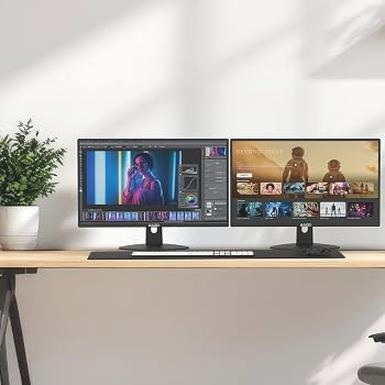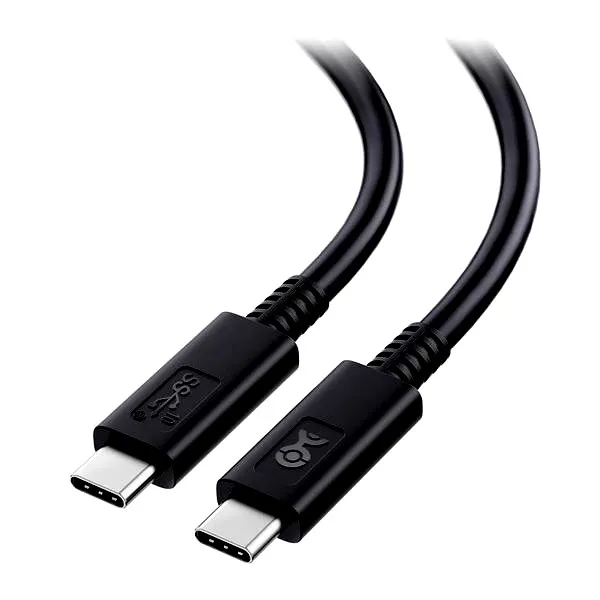
Chociaż HDMI uznawane jest za króla w świecie połączeń monitorów, nie można zapominać o innych graczach na tym rynku. W momencie, gdy korzystamy ze starszych modeli laptopów czy monitorów, możemy napotkać brak tego interfejsu. Taka sytuacja wywołuje frustrację podczas konfiguracji sprzętu, ale nie warto się załamywać, ponieważ istnieją alternatywy, które mogą zaspokoić nasze potrzeby. W przypadku starszych urządzeń często wybieranym rozwiązaniem pozostaje VGA, znane także jako D-SUB. Mimo że ten standard uznawany jest za archaiczny, wciąż okazuje się użyteczny; niestety, nie przesyła dźwięku, dlatego planując słuchanie muzyki przez monitor, konieczne będzie skorzystanie z dodatkowego źródła audio.
- Sprawdź dostępne porty na laptopie i monitorze, aby wybrać odpowiedni interfejs dla połączenia.
- Wybierz odpowiedni kabel dostosowany do obu urządzeń, uwzględniając wymagane rozdzielczości.
- Podłącz monitor do laptopa, upewniając się, że wszystkie połączenia są dokładnie osadzone.
- Skonfiguruj ustawienia wyświetlania w systemie operacyjnym, dostosowując rozdzielczość i orientację ekranu.
- Rozważ zakup stacji dokującej, jeśli chcesz podłączyć wiele monitorów przez port USB-C.
- Stosuj adaptery, takie jak USB-C do HDMI czy DVI do HDMI, w przypadku różnorodnych złącz.
- Zainwestuj w wysokiej jakości kable, aby zapewnić stabilne połączenie i uniknąć zakłóceń.
- Wykorzystuj przełączniki KVM, aby efektywnie zarządzać wieloma komputerami i urządzeniami peryferyjnymi.
- Pamiętaj, że starsze interfejsy, takie jak VGA i DVI, mogą być nadal użyteczne w określonych przypadkach.
DVI, będąc kolejną opcją po VGA, oferuje wyższą jakość obrazu, lecz również nie dostarcza dźwięku. Możemy spotkać go w różnych laptopach i monitorach, a jego zastosowanie nie sprawia większych trudności – wystarczy użyć odpowiedniego kabla. Jeżeli zależy nam na lepszej jakości obrazu, DVI stanowi krok w stronę nowoczesnych rozwiązań, aczkolwiek nie dorównuje wszechstronności HDMI.
DisplayPort i jego nowoczesne zastosowania
Jeżeli posiadasz nowszy sprzęt, z pewnością zetknąłeś się z DisplayPort, który zyskał na popularności w laptopach i monitorach. Ten standard nie tylko umożliwia przesyłanie obrazu i dźwięku, ale także pozwala na łączenie kilku monitorów. Co więcej, DisplayPort potrafi transmitować sygnał w rozdzielczości do 8K przy 60 Hz, co czyni go doskonałym wyborem dla graczy oraz profesjonalistów potrzebujących najwyższej jakości. Dzięki odpowiedniemu kablowi możesz cieszyć się obrazem o znakomitej jakości.
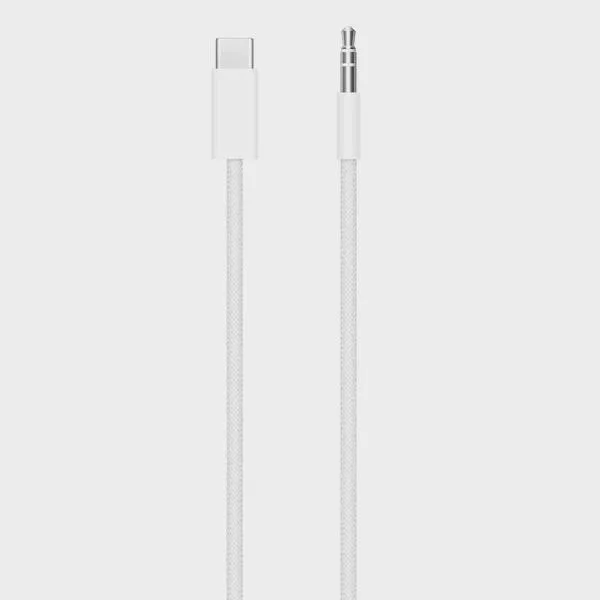
Współczesne urządzenia często oferują porty USB-C, które zyskują na popularności. Standard ten pozwala nie tylko na przesyłanie danych, ale również na ładowanie urządzeń. Kiedy korzystasz z laptopa wyposażonego jedynie w USB-C, być może będziesz musiał zakupić stację dokującą, aby podłączyć kilka monitorów. Takie huby zazwyczaj oferują różnorodne wyjścia, w tym HDMI czy DisplayPort, co sprawia, że możliwości stają się praktycznie nieograniczone. Dzięki temu możesz dostosować swoje stanowisko pracy zgodnie z własnymi potrzebami oraz preferencjami!
Jak podłączyć monitor do laptopa bez HDMI: praktyczne porady i alternatywy
W tym artykule zaprezentujemy szczegółową instrukcję, która pokaże, jak podłączyć monitor do laptopa bez użycia gniazda HDMI. Ponadto omówimy różne dostępne porty oraz najlepsze rozwiązania, koncentrując się na mniej oczywistych aspektach i udzielając praktycznych porad.
- Sprawdź dostępne porty na laptopie i monitorze – Na początku zidentyfikuj rodzaje gniazd w swoim laptopie oraz monitorze. Oprócz złącza HDMI, zwróć uwagę na porty VGA, DVI, DisplayPort czy USB-C/Thunderbolt. Każdy z tych portów spełnia inne funkcje oraz oferuje różne możliwości przesyłania sygnału. Upewnij się, że znasz specyfikację swojego sprzętu, ponieważ ta wiedza ułatwi kolejny etap podłączenia.
- Wybierz odpowiedni kabel – Na podstawie wcześniej zidentyfikowanych portów, dokonaj wyboru kabla, który pasuje do obu urządzeń. W sytuacji, gdy masz różne typy złączy (np. USB-C do HDMI), możesz potrzebować przejściówkę. Staraj się również upewnić, że kabel obsługuje wymagane rozdzielczości, aby uzyskać jak najlepszą jakość obrazu.
- Podłącz monitor do laptopa – Następnie zastosuj odpowiednie złącza zgodnie z wybranym kablem. Sprawdź, czy wszystkie połączenia są dokładnie osadzone, co zmniejszy ryzyko wystąpienia problemów z sygnałem. W przypadku portów USB-C/Thunderbolt pamiętaj, że niektóre kable mogą jednocześnie ładować laptopa, a inne przesyłać tylko dane.
- Skonfiguruj ustawienia wyświetlania – Po pomyślnym podłączeniu monitora, przejdź do ustawień systemu operacyjnego. W systemie Windows kliknij prawym przyciskiem myszy na pulpicie i wybierz „Ustawienia wyświetlania”. Tam zdecyduj, jak chcesz korzystać z drugiego ekranu: możesz rozszerzyć pulpit, duplikować obraz lub używać tylko drugiego ekranu. Dostosuj także rozdzielczość oraz orientację, aby osiągnąć optymalne wrażenia wizualne.
- Rozważ zakup stacji dokującej – Jeżeli Twój laptop dysponuje jedynie portem USB-C i chcesz podłączyć więcej niż jeden monitor, stacja dokująca (hub) stanie się świetnym rozwiązaniem. Dzięki niej łatwo podłączysz kilka urządzeń peryferyjnych oraz obsłużysz kilka monitorów przez jeden port.
Praktyczne porady przy użyciu adapterów i kabli do laptopów
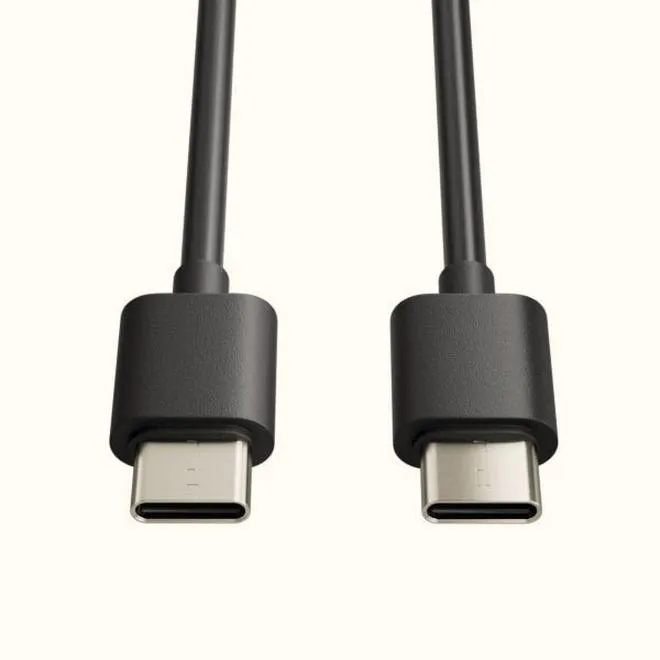
Kiedy nadszedł moment na podłączenie monitora do mojego laptopa, okazało się, że nie mogę skorzystać z popularnego złącza HDMI. Zamiast tego miałem do dyspozycji jedynie USB-C oraz DisplayPort. W związku z tym musiałem dobrać odpowiedni kabel, aby wszystko działało sprawnie. Przy takich działaniach zawsze warto najpierw sprawdzić, jakie złącza oferuje nasze urządzenie. Stare, dobre VGA również może się przydać, ale pamiętajmy, że nie przesyła ono dźwięku, co może stanowić problem, zwłaszcza gdy korzystasz z głośników zewnętrznych.
Z tego powodu dobrze jest mieć w zapasie kilka różnych kabli. Osobiście zdecydowałem się zainwestować w zestaw złącz, który obejmował USB-C do HDMI, DVI do HDMI oraz klasyczne VGA. Takie małe detale potrafią oszczędzić sporo czasu oraz nerwów, gdy pojawia się potrzeba podłączenia dodatkowego monitora. Do tego zainstalowałem na laptopie aplikację, która umożliwia mi łatwe zarządzanie ustawieniami wyświetlania. To znakomity sposób, aby nie tylko zobaczyć, co dzieje się na zewnętrznym ekranie, lecz także dostosować rozdzielczość, co przydaje się szczególnie w projektach graficznych.
Wybór odpowiednich kabli i adapterów ma kluczowe znaczenie
Kiedy dokonujesz wyboru adapterów oraz kabli, zwróć uwagę na ich jakość. Osobiście postawiłem na marki znane z dbałości o szczegóły i niezawodność. Niezawodny kabel USB-C, który kupiłem, charakteryzuje się przepustowością 10 Gbps, dzięki czemu umożliwia szybkie przesyłanie danych oraz ładowanie laptopa w czasie rzeczywistym. Gdy planujesz inwestycję w wydajną stację roboczą, miej na uwadze, że niektóre adaptery łączą wiele urządzeń jednocześnie, a ich funkcjonalność może znacznie uprościć codzienne czynności.
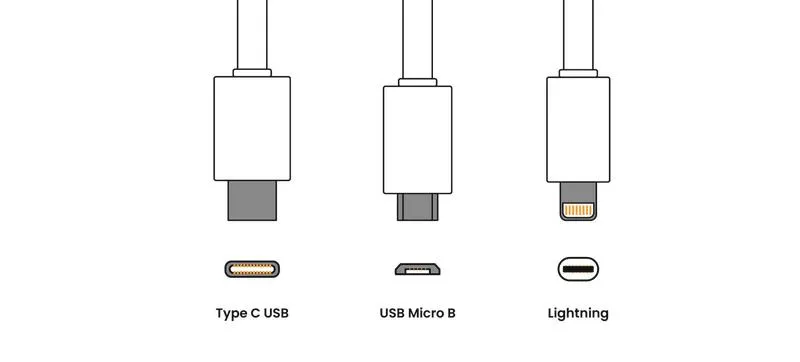
Oprócz tego nie można zapominać o przełącznikach KVM, które umożliwiają wygodne przełączanie się między kilkoma komputerami z użyciem jednego zestawu monitorów, klawiatury oraz myszki. Skoro o tym mowa, sprawdź, jak prawidłowo ustawić monitory dla lepszej efektywności. Gdy tylko zaczynasz korzystać z takich rozwiązań, odkrywasz, ile miejsca i czasu możesz zaoszczędzić. Ostatecznie, niezależnie od posiadanych urządzeń, ważne jest, aby w razie potrzeby zawsze mieć pod ręką odpowiednie akcesoria, które uczynią twoje doświadczenia związane z technologią znacznie przyjemniejszymi i bezproblemowymi.
| Typ złącza | Opis |
|---|---|
| USB-C | Nowoczesne złącze, które umożliwia szybkie przesyłanie danych oraz ładowanie laptopa, przepustowość 10 Gbps. |
| DisplayPort | Alternatywa dla HDMI, oferująca wysoką jakość obrazu i dźwięku, może obsługiwać wiele monitorów jednocześnie. |
| VGA | Stare złącze, nie przesyła dźwięku, ale może być użyteczne przy starszym sprzęcie. |
| USB-C do HDMI | Adapter umożliwiający podłączenie złącza USB-C do monitora z wejściem HDMI. |
| DVI do HDMI | Adapter do podłączenia monitorów z wyjściem DVI do urządzeń z wejściem HDMI. |
| Przełączniki KVM | Urządzenia umożliwiające przełączanie się pomiędzy kilkoma komputerami za pomocą jednego zestawu monitorów, klawiatury i myszki. |
Ciekawostką jest, że adaptery USB-C mogą wspierać różne protokoły, w tym DisplayPort Alt Mode, co pozwala na przesyłanie obrazu w wysokiej rozdzielczości do zewnętrznych monitorów, a przy tym mogą jednocześnie zasilać laptopa, eliminując potrzebę dodatkowego zasilacza.
Monitor w nowoczesnym biurze: jak wykorzystać USB-C i stacje dokujące
W niniejszym artykule omówimy główne sposoby, w jakie można wykorzystać monitory z interfejsem USB-C oraz stacje dokujące w nowoczesnych biurach. Dzięki temu zapoznasz się z kluczowymi funkcjami i zaletami tych rozwiązań, które nie tylko zwiększą komfort pracy, ale również jej efektywność.
- Wybór odpowiedniego kabla: Kiedy podłączasz monitor do laptopa, niezwykle istotne staje się upewnienie, że wybrany kabel obsługuje wszystkie potrzebne złącza. W przypadku nowoczesnych laptopów, które mają porty USB-C lub Thunderbolt, najlepszym wyborem będzie kabel USB-C do HDMI. Taki kabel umożliwi przesyłanie zarówno obrazu, jak i dźwięku. Dodatkowo, przy zakupie kabla warto dobrze zwrócić uwagę na jakość, ponieważ tylko wtedy zapewnisz sobie stabilne połączenie, unikając opóźnień oraz zakłóceń.
- Korzyści z użycia stacji dokującej: Stacje dokujące stanowią doskonałe rozwiązanie dla osób korzystających z laptopów wyposażonych jedynie w porty USB-C. Poza możliwością podłączenia monitora, stacja dokująca oferuje także możliwość podłączenia wielu innych urządzeń peryferyjnych, takich jak klawiatura, mysz oraz dodatkowe nośniki pamięci. Dzięki temu można stworzyć funkcjonalne biuro z wykorzystaniem jednego złącza, co upraszcza konfigurację, a także redukuje bałagan na biurku.
- Zarządzanie wieloma monitorami: W sytuacji, gdy w biurze używasz dwóch lub więcej monitorów, stacja dokująca sprawdza się doskonale. Wiele dostępnych modeli pozwala na podłączenie kilku monitorów jednocześnie, co znacząco podnosi efektywność pracy. Praca na wielu ekranach umożliwia lepszą organizację zadań oraz szybszy dostęp do niezbędnych informacji, co okazuje się szczególnie korzystne w przypadku analizy danych lub projektów wymagających wielozadaniowości.
Jak podłączyć starsze monitory: zastosowanie VGA i DVI
Podłączanie starszych monitorów wydaje się skomplikowane, jednak w rzeczywistości jest to dość prosta sprawa, gdy zrozumiesz dostępne złącza. Dwa najpopularniejsze standardy, które omówimy, to VGA i DVI. VGA, znane również jako D-Sub, to złącze istniejące od wielu lat, które wciąż można znaleźć w wielu starszych laptopach oraz monitorach. To analogowe złącze nie przesyła dźwięku, co może stanowić problem, jeśli chcesz słuchać muzyki lub oglądać filmy. Co ciekawe, VGA obsługuje rozdzielczości sięgające 1920x1080, jednak z czasem jakość obrazu może się pogarszać, szczególnie na dłuższych odległościach. Skoro zahaczyliśmy o ten temat, sprawdź, jak poprawić jakość obrazu w monitorze LG.
Warto zwrócić uwagę na DVI, nowsze złącze, które zyskało popularność wraz z rozwojem technologii cyfrowej. W przeciwieństwie do VGA, DVI działa jako cyfrowy interfejs, co oznacza, że przesyła obraz w lepszej jakości, minimalizując ryzyko zakłóceń. Różne wersje złącza DVI, takie jak DVI-D (cyfrowe), DVI-A (analogowe) oraz DVI-I (cyfrowe i analogowe), oferują większą elastyczność w podłączaniu różnych urządzeń. Pomimo że DVI również nie przesyła dźwięku, podobnie jak VGA, zyskujesz wsparcie dla wyższych rozdzielczości, sięgających nawet 2560x1600.
Znaczenie odpowiednich kabli do podłączania monitorów
Aby skutecznie podłączyć monitor, kluczowy jest wybór odpowiednich kabli. Na przykład, jeśli posiadasz laptopa z wyjściem VGA oraz monitor z wejściem DVI, wystarczy odpowiedni kabel przejściowy, aby połączyć oba urządzenia. Na rynku dostępne są przejściówki, które ułatwią to zadanie. Warto zaznaczyć, że wiele nowoczesnych laptopów dysponuje jedynie portami USB-C lub HDMI, co może wymusić dodatkowe zakupy, ale nie jest to wielki problem. Konstrukcje takie jak stacje dokujące, które oferują różnorodne złącza, stanowią doskonałe rozwiązanie, zwłaszcza dla osób intensywnie korzystających z więcej niż jednego monitora.
Na zakończenie warto przypomnieć, że choć VGA i DVI nie są już najnowszymi rozwiązaniami, wciąż znaleźć je można w wielu domach oraz biurach. Zrozumienie różnic między tymi złączami oraz umiejętność ich wykorzystania jest kluczowe. Mimo że dzisiejsze monitory często korzystają z HDMI czy DisplayPort, nie można zapominać o starszych interfejsach, które wciąż mogą spełniać swoje zadanie, zwłaszcza w przypadku budżetowych rozwiązań. Dzięki odpowiednim kablom oraz zrozumieniu tych technologii możemy komfortowo pracować na starszych monitorach, zachowując przy tym satysfakcjonującą jakość obrazu.
Ciekawostką jest, że mimo że złącze VGA jest już uznawane za przestarzałe, niektórzy profesjonaliści w dziedzinie grafiki i projektowania wciąż preferują je ze względu na specyfikę reprodukcji kolorów w niektórych aplikacjach i sytuacjach, gdzie analogowy sygnał lepiej oddaje detale obrazu.