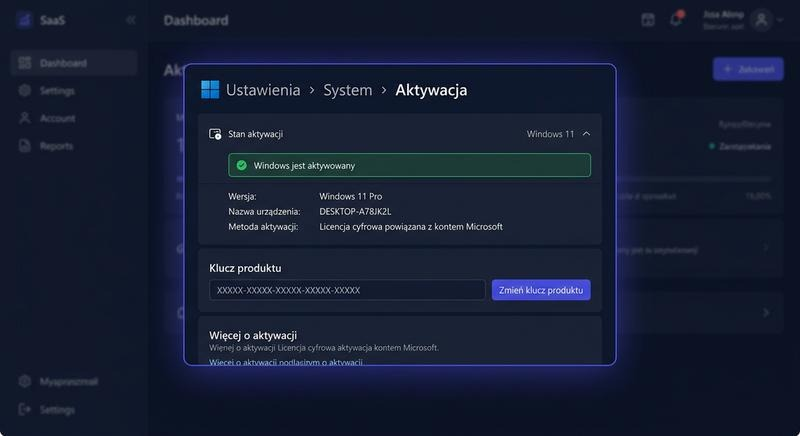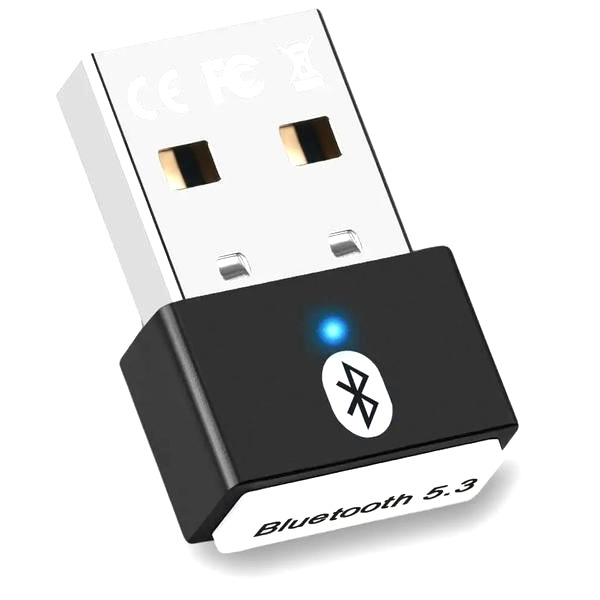
Zanim kupię słuchawki bezprzewodowe lub klawiaturę, sprawdzam, czy komputer obsługuje Bluetooth. W Windows otwieram „Ustawienia” i wybieram „Bluetooth i urządzenia”. Jeśli widzę przełącznik Bluetooth, włączam łączność i paruję akcesorium. Z kolei w macOS przechodzę do „Ustawień systemowych” i wybieram Bluetooth. Dostępna lista urządzeń oznacza, że mogę korzystać z tej funkcji.
- Sprawdź, czy komputer ma wbudowany Bluetooth: w Windows zajrzyj do ustawień „Bluetooth i urządzenia” lub Menedżera urządzeń, a w macOS do ustawień Bluetooth.
- Jeśli komputer nie ma modułu Bluetooth, podłącz adapter USB-A lub USB-C. Przed zakupem sprawdź jego zgodność z systemem, wymagane sterowniki, obsługiwane profile i przeznaczenie.
- Włącz tryb parowania na adapterze i akcesorium, a następnie wybierz urządzenie z listy Bluetooth komputera. W razie problemów sprawdź sterownik, usuń stare połączenia i podłącz adapter bezpośrednio do portu USB.
- Jakość i opóźnienie dźwięku zależą od kodeków obsługiwanych jednocześnie przez adapter, komputer i słuchawki. Sam adapter z LDAC lub aptX nie gwarantuje, że połączenie będzie korzystać z tych kodeków.
- Zasięg zależy od sprzętu, przeszkód i zakłóceń, dlatego deklarowane przez producenta wartości mogą być niższe w mieszkaniu lub biurze.
- Dobierz model do potrzeb: do podstawowego parowania wystarczy prosty adapter, a bardziej zaawansowany może oferować lepszą jakość dźwięku, mniejsze opóźnienie, aktualizacje oprogramowania i dodatkowe funkcje.
Jeśli nie znajduję ustawień Bluetooth, sprawdzam Menedżer urządzeń w Windows. Rozwijam kategorię „Bluetooth” i szukam karty bezprzewodowej. Jej brak może oznaczać, że komputer nie ma wbudowanego modułu, sterownik nie został zainstalowany lub urządzenie jest wyłączone. Dlatego sprawdzam specyfikację modelu albo BIOS/UEFI. Po zainstalowaniu właściwego sterownika ponownie uruchamiam komputer.
Prosty adapter, który otwiera komputer na bezprzewodowy dźwięk
Jeśli komputer nie obsługuje Bluetooth, podłączam adapter USB. Wiele modeli działa od razu, choć niektóre wymagają sterownika. Przy wyborze sprawdzam wersję Bluetooth, zgodność z systemem i przeznaczenie adaptera. Modele do przesyłania dźwięku mogą obsługiwać kodeki SBC, LDAC lub aptX, ale nie zawsze współpracują ze wszystkimi akcesoriami. Nowsze adaptery, na przykład z Bluetooth 6.0, mogą oferować aptX Adaptive lub aptX Lossless. Jakość dźwięku zależy jednak również od słuchawek i komputera.
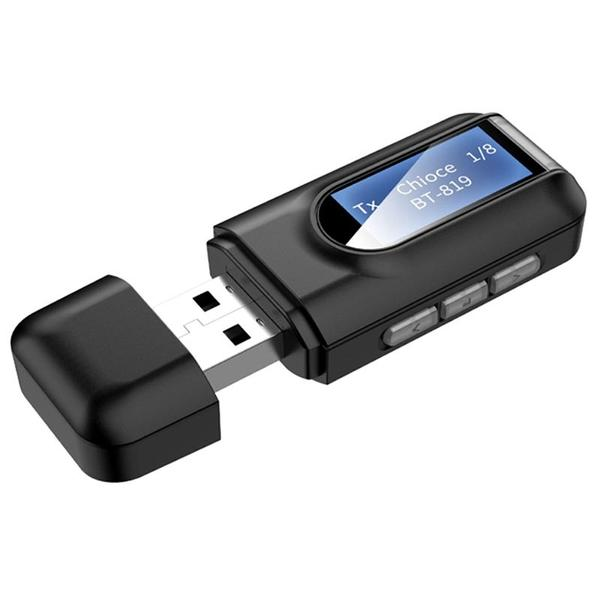
Po podłączeniu adaptera włączam Bluetooth w ustawieniach, uruchamiam tryb parowania w akcesorium, a następnie wybieram je z listy urządzeń. Jeśli połączenie nie działa, sprawdzam, czy komputer wykrywa adapter, aktualizuję sterownik i odsuwam urządzenie od źródeł zakłóceń. Zasięg zależy od sprzętu i przeszkód. Zerknij na inny artykuł, w którym też była o tym mowa. Niektóre adaptery deklarują do 50 m w otwartej przestrzeni, jednak ściany w mieszkaniu mogą znacznie ograniczyć ten dystans.
Jak rozszerzyć komputer o łączność Bluetooth
Poniższa lista wyjaśnia, jak dobrać i podłączyć adapter Bluetooth, sparować urządzenia oraz sprawdzić najważniejsze funkcje. Obejmuje zarówno proste adaptery USB, jak i modele zapewniające wysoką jakość dźwięku.
- Dobierz adapter do portu i zastosowania. Najpierw sprawdź, czy komputer ma wolny port USB-A czy USB-C, a następnie wybierz adapter z odpowiednią wtyczką. Do słuchawek lub głośników możesz podłączyć nadajnik audio USB-C; niektóre modele zawierają przejściówkę USB-A. Porównaj też obsługiwaną wersję Bluetooth, zasięg i zgodność z systemem.
- Podłącz adapter i sprawdź, czy komputer go wykrywa. Włóż urządzenie bezpośrednio do portu. Wiele adapterów działa bez instalowania sterowników, ale jeśli system go nie rozpozna, zainstaluj oprogramowanie lub sterownik zgodnie z instrukcją producenta. Ponadto niektóre modele umożliwiają aktualizację oprogramowania przez USB lub OTA.
- Włącz tryb parowania. Uruchom parowanie na słuchawkach, klawiaturze, myszy lub innym urządzeniu. Jeśli adapter ma przycisk, przytrzymaj go zgodnie z instrukcją. W wybranym modelu trzy sekundy wystarczą, by rozpocząć parowanie, a przytrzymanie przycisku przez dziesięć sekund usuwa zapisane połączenia i ponownie uruchamia adapter.
- Sparuj urządzenie w systemie. Otwórz ustawienia Bluetooth komputera, wybierz opcję dodawania urządzenia i wskaż jego nazwę na liście. Po nawiązaniu połączenia sprawdź, czy system wybrał adapter jako źródło lub odbiornik dźwięku albo właściwe urządzenie wejściowe.
- Dopasuj ustawienia dźwięku i kodek. Jakość transmisji zależy od możliwości adaptera i słuchawek, dlatego oba urządzenia muszą obsługiwać ten sam kodek. Wybrane modele oferują m.in. LDAC, aptX Adaptive, aptX Lossless, aptX HD, aptX Low Latency i SBC, natomiast AAC nie działa z każdym urządzeniem. Podczas oglądania filmów wybierz tryb o niskim opóźnieniu, jeśli adapter go obsługuje.
- Rozwiąż problemy z połączeniem. Przysuń urządzenia do adaptera i ogranicz liczbę przeszkód między nimi. Zasięg zależy od warunków: przykładowy adapter deklaruje ponad 35 m z przeszkodami i do 50 m na otwartej przestrzeni. Jeśli parowanie nie działa, usuń zapisane połączenia, ponownie uruchom tryb parowania i sprawdź, czy urządzenie nie łączy się z innym źródłem.
- Skorzystaj z dodatkowych funkcji. W wybranych adapterach aplikacja lub interfejs przeglądarkowy pozwalają zmieniać kodeki, zarządzać połączeniami i aktualizować oprogramowanie. Niektóre modele mają też osobny port USB-C, który umożliwia ładowanie podczas pracy. Sprawdź jednak ograniczenia napięcia: przykładowo port obsługujący wejście 5 V może nie nadawać się do ładowania laptopa.
| Etap lub parametr | Szczegóły | Praktyczna wskazówka |
|---|---|---|
| Dobór adaptera Bluetooth USB | Sprawdź obsługiwaną wersję Bluetooth, system operacyjny, rodzaj złącza (USB-A lub USB-C), zasięg, profile i funkcje adaptera. | Komputer i urządzenie muszą obsługiwać zgodne profile. Sama nowsza wersja Bluetooth adaptera nie gwarantuje wszystkich funkcji, jeśli nie obsługuje ich drugi sprzęt. |
| Wersja Bluetooth | Wersję adaptera dobierz do potrzeb: podstawowe akcesoria nie wymagają najnowszego standardu, natomiast nowszy adapter może oferować ulepszenia łączności i efektywności. | Sprawdź specyfikację zarówno adaptera, jak i słuchawek, myszy lub klawiatury. Urządzenia połączą się zgodnie z funkcjami wspieranymi przez oba sprzęty. |
| Port USB | Adapter USB-A podłączysz do standardowego portu USB-A; adapter USB-C wymaga portu USB-C albo odpowiedniej przejściówki. | Port USB 2.0 zwykle wystarcza do typowego adaptera Bluetooth. Jeśli korzystasz z przejściówki lub koncentratora, sprawdź, czy zapewnia stabilne połączenie. |
| Zasięg łączności | Zależy od klasy nadajnika, anteny, odbiornika, przeszkód i zakłóceń. Przykładowy adapter FiiO AiR LINK deklaruje do 50 m w otwartej przestrzeni i ponad 35 m przy przeszkodach. | Podane wartości producenta nie muszą odpowiadać zasięgowi w mieszkaniu lub biurze. Ściany, metalowe powierzchnie i sieci bezprzewodowe mogą go ograniczać. |
| Antena i umiejscowienie | Adaptery mogą mieć antenę wbudowaną lub zewnętrzną. Przykładowy FiiO AiR LINK wykorzystuje antenę FPC. | Nie zasłaniaj adaptera obudową ani metalowymi elementami. Przy słabym sygnale wypróbuj inny port USB lub przedłużacz USB, aby odsunąć go od komputera. |
| Obsługa systemu | Przed zakupem sprawdź zgodność z wersją Windows, macOS lub Linux oraz informację, czy wymagane są sterowniki. | Nie zakładaj, że każdy adapter działa bez instalacji. Pobieraj sterowniki wyłącznie ze strony producenta lub korzystaj z aktualizacji systemowych. |
| Profile urządzeń | Audio, rozmowy głosowe, klawiatury, myszy i kontrolery mogą korzystać z różnych profili Bluetooth. | Sprawdź, czy adapter obsługuje profile wymagane przez konkretne urządzenie. Do słuchawek z mikrofonem istotna jest obsługa profilu rozmów, nie tylko odtwarzania muzyki. |
| Podłączenie adaptera | Włóż adapter do dostępnego portu USB, a następnie poczekaj na wykrycie go przez system. | Jeśli urządzenie nie pojawi się automatycznie, zainstaluj właściwy sterownik i uruchom ponownie komputer, jeśli wymaga tego instalator. |
| Włączenie Bluetooth w systemie | Otwórz ustawienia Bluetooth i urządzeń, włącz Bluetooth oraz wybierz opcję dodawania nowego urządzenia. | Jeżeli przełącznik Bluetooth jest niedostępny, sprawdź sterownik, port USB i to, czy system rozpoznaje adapter w Menedżerze urządzeń. |
| Tryb parowania | Włącz tryb parowania na słuchawkach, głośniku, myszy lub innym akcesorium zgodnie z instrukcją producenta. | Urządzenie musi być wykrywalne. Jeśli było wcześniej połączone z innym sprzętem, rozłącz je lub usuń wcześniejsze połączenie. |
| Parowanie urządzeń | Wybierz nazwę akcesorium na liście urządzeń dostępnych w systemie i zatwierdź połączenie lub kod, jeśli zostanie wyświetlony. | Umieść urządzenia blisko siebie podczas pierwszego parowania. Po zakończeniu połączenie powinno odnawiać się automatycznie, gdy oba urządzenia będą włączone i w zasięgu. |
| Rozwiązywanie problemów z parowaniem | Usuń urządzenie z listy sparowanych, wyłącz i włącz Bluetooth, ponownie uruchom akcesorium oraz spróbuj ponownie. | Upewnij się, że akcesorium ma naładowaną baterię i nie jest połączone z innym komputerem lub telefonem. |
| Wybór urządzenia audio | Po sparowaniu wybierz słuchawki lub głośnik jako urządzenie wyjściowe dźwięku w ustawieniach systemowych. | Jeśli słuchawki udostępniają osobne tryby odtwarzania i rozmów, wybierz właściwy tryb do używanego programu. |
| Kodek Bluetooth | Kodek określa sposób kodowania i przesyłania dźwięku. Przykładowy FiiO AiR LINK obsługuje LDAC, aptX Adaptive, aptX Lossless, aptX HD, aptX, aptX Low Latency i SBC. | Kodek musi być obsługiwany przez adapter, system i słuchawki. Wybór kodeka nie jest zawsze dostępny w ustawieniach komputera. |
| SBC | Podstawowy kodek audio Bluetooth, powszechnie stosowany ze względu na szeroką zgodność. | To typowy wariant awaryjny, gdy urządzenia nie uzgodnią obsługi innego wspólnego kodeka. |
| AAC | Kodek dostępny w części urządzeń i konfiguracji; jego obsługa zależy od adaptera, systemu oraz słuchawek. | Sprawdź specyfikację obu urządzeń. Przykładowy FiiO AiR LINK nie obsługuje transmisji AAC. |
| aptX i aptX HD | Rodzina kodeków Qualcomm. aptX HD jest przeznaczony do transmisji dźwięku o wyższej jakości niż podstawowy aptX, o ile wspierają go oba urządzenia. | Rzeczywisty kodek można sprawdzić w ustawieniach urządzenia lub aplikacji producenta, jeśli system udostępnia taką informację. |
| aptX Low Latency | Wariant zaprojektowany z myślą o ograniczaniu opóźnienia dźwięku. | Do działania potrzebna jest zgodność nadajnika i odbiornika. Sama obsługa kodeka przez adapter nie wystarczy. |
| aptX Adaptive | Kodek dostosowujący parametry transmisji do warunków połączenia; w specyfikacji FiiO AiR LINK wskazano do 96 kHz i 24 bitów. | Wartości maksymalne zależą od zgodności sprzętu, konfiguracji i warunków radiowych; nie oznaczają, że każdy materiał będzie przesyłany w takim formacie. |
| aptX Lossless | Wariant z rodziny aptX, którego działanie wymaga zgodnych urządzeń i odpowiednich warunków transmisji. | Sprawdź zgodność słuchawek oraz źródła. Obsługa aptX Lossless przez sam adapter nie zapewnia automatycznie transmisji bezstratnej. |
| LDAC | Kodek Bluetooth obsługiwany przez wybrane urządzenia; może przesyłać dźwięk o parametrach sięgających 96 kHz i 24 bitów w zgodnej konfiguracji. | Wysoka jakość transmisji zależy od obsługi LDAC przez oba urządzenia i stabilności połączenia. Przy zakłóceniach parametry mogą być ograniczane. |
| Maksymalna jakość przykładowego adaptera | FiiO AiR LINK deklaruje maksymalnie 96 kHz / 24 bity. | To parametr konkretnego produktu, a nie uniwersalna wartość dla wszystkich adapterów Bluetooth USB. |
| Opóźnienie dźwięku | FiiO AiR LINK deklaruje opóźnienie 50 ms; wynik zależy od używanego kodeka, odbiornika i warunków połączenia. | Przy oglądaniu filmów i graniu zwróć uwagę na obsługę kodeków o niskim opóźnieniu przez oba urządzenia. |
| Jednoczesne urządzenia | Liczba możliwych połączeń zależy od adaptera, systemu i rodzaju akcesoriów. | Nie utożsamiaj sparowania wielu urządzeń z możliwością jednoczesnego przesyłania dźwięku do kilku odbiorników. |
| Parametry przykładowego adaptera | FiiO AiR LINK: Bluetooth 6.0, układ Qualcomm QCC5181, wymiary 34,5 × 23,5 × 9,5 mm, masa około 5 g. | Przy porównywaniu produktów zestawiaj wersję Bluetooth z obsługiwanymi kodekami, zasięgiem, systemami i przeznaczeniem adaptera. |
| Zasilanie i użytkowanie | Przykładowy FiiO AiR LINK ma wejście USB-C do ładowania 5 V / 1 A i deklaruje możliwość użytkowania podczas ładowania. | Funkcja ta dotyczy tego modelu i nie jest standardem we wszystkich adapterach USB. |
| Wskaźnik LED przykładowego adaptera | FiiO AiR LINK: biały — LDAC; zielony — aptX Adaptive; czerwony — aptX Lossless; żółty — aptX HD; fioletowy — aptX lub aptX Low Latency; niebieski — SBC; naprzemiennie czerwony i niebieski — parowanie. | Kolory i ich znaczenie są zależne od modelu. Sprawdź legendę w instrukcji konkretnego urządzenia. |
Wybierz adapter Bluetooth USB dopasowany do swoich potrzeb
Wybór adaptera Bluetooth USB zaczynam od określenia jego przeznaczenia. Do bezprzewodowych słuchawek przy komputerze może mi wystarczyć inny model niż do przesyłania muzyki z telefonu. Dlatego sprawdzam rodzaj złącza, obsługiwane kodeki, zasięg i opóźnienie — te parametry bardziej wpływają na wygodę niż efektowny wygląd.
Do starszego komputera zwykle pasuje adapter USB-A, natomiast nowsze telefony i część laptopów korzystają z USB-C. Warto również sprawdzić, czy urządzenie działa bez instalowania sterowników. Jeśli podłączam adapter do smartfona, przydaje mi się możliwość jednoczesnego ładowania: osobne gniazdo USB-C może przyjmować zasilanie 5 V i 1 A, gdy adapter przesyła dźwięk.
Podczas słuchania muzyki zwracam uwagę na kodeki. Podstawowy SBC wystarczy do codziennych zastosowań, ale LDAC, aptX HD, aptX Adaptive czy aptX Lossless mogą zapewnić wyższą jakość — pod warunkiem że obsługują je także słuchawki. Sama obecność kodeka w adapterze nie gwarantuje jego użycia, ponieważ oba urządzenia muszą być zgodne. Do filmów i gier sprawdzam również opóźnienie; w jednym z zaawansowanych adapterów wynosi ono około 50 ms.
Krystaliczny dźwięk, stabilny zasięg i wygodne sterowanie w jednym adapterze
Gdy potrzebuję bardziej rozbudowanych funkcji, przyglądam się urządzeniom z układem Qualcomm QCC5181 i Bluetooth 6. Skoro zgłębiasz tę tematykę, sprawdź, jak włączyć Bluetooth w Motus Scooty 10.0. Taki model może obsługiwać LDAC, SBC i różne odmiany aptX, w tym aptX Low Latency, a także przesyłać dźwięk w jakości do 96 kHz i 24 bitów. Ponieważ nie każde urządzenie obsługuje AAC, przed zakupem sprawdzam listę kodeków.
Znaczenie ma także zasięg. Wybrane adaptery deklarują działanie do 50 m w otwartej przestrzeni i ponad 35 m w miejscach z przeszkodami, choć ściany, meble oraz inne urządzenia radiowe mogą skrócić ten dystans. Przy biurku maksymalny zasięg nie jest mi potrzebny, ale w większym mieszkaniu stabilne połączenie okazuje się przydatne. Antena FPC, obudowa o wymiarach 34,5 × 23,5 × 9,5 mm i masa około 5 g pozwalają zachować poręczny format.
Codzienne korzystanie ułatwiają praktyczne dodatki. Przytrzymanie wielofunkcyjnego przycisku przez 3 sekundy może uruchomić parowanie, a 10-sekundowe — skasować zapisane połączenia i pozwolić ponownie skonfigurować urządzenie. Wskaźnik LED informuje o stanie pracy i używanym kodeku. Z kolei aplikacja lub przeglądarka internetowa ułatwia zmianę ustawień i aktualizację oprogramowania.
Przed zakupem porównuję więc cenę, zgodność z moimi urządzeniami, rodzaj portu, kodeki, opóźnienie, zasięg i sposób obsługi. Do prostego połączenia słuchawek wystarczy mi niewielki adapter z podstawowymi funkcjami. Skoro już poruszamy się w tym temacie to sprawdź, jak wybrać stabilny adapter Bluetooth. Jeśli jednak zależy mi na wysokiej jakości dźwięku, wygodnym sterowaniu, aktualizacjach i ładowaniu podczas pracy, wybieram model, który oferuje te możliwości i współpracuje z moim sprzętem.
Wskazówka: sprawdź zgodność kodeków po obu stronach połączenia — adapter wykorzysta tylko te, które obsługują również słuchawki lub inne podłączone urządzenie.
Podłącz adapter i sparuj z nim bezprzewodowe urządzenia
Gdy po raz pierwszy podłączyłem adapter do portu USB-C, od razu zauważyłem, że łatwo dodaje Bluetooth do telefonu, tabletu czy komputera. Wystarczy wsunąć wtyk i poczekać, aż urządzenie wykryje akcesorium. Adapter waży około 5 g, więc niemal nie obciąża portu. Do sprzętu z USB-A można użyć dołączonej przejściówki, a tryb bez sterowników pozwala szybko rozpocząć konfigurację.
Aby sparować adapter, przytrzymuję przycisk na obudowie przez 3 sekundy, aż dioda zacznie migać na przemian na czerwono i niebiesko. Następnie wybieram adapter z listy Bluetooth słuchawek lub głośnika i czekam na potwierdzenie połączenia. Układ Qualcomm QCC5181 i Bluetooth 6.0 obsługują między innymi kodeki LDAC, aptX Adaptive, aptX Lossless, aptX HD oraz SBC. Kolor pulsującej diody wskazuje, z którego kodeka korzystam.
Stabilny dźwięk i szybki powrót do ulubionej muzyki
Jeśli chcę sparować kolejne urządzenie lub zmienić ustawienia, używam przycisku wielofunkcyjnego oraz aplikacji FIIO Control albo interfejsu w przeglądarce. Przytrzymanie przycisku przez 10 sekund usuwa zapamiętane połączenia i ponownie uruchamia tryb parowania. Zasięg na otwartej przestrzeni może wynosić do 50 m, a deklarowane opóźnienie 50 ms pomaga zachować synchronizację dźwięku z obrazem.
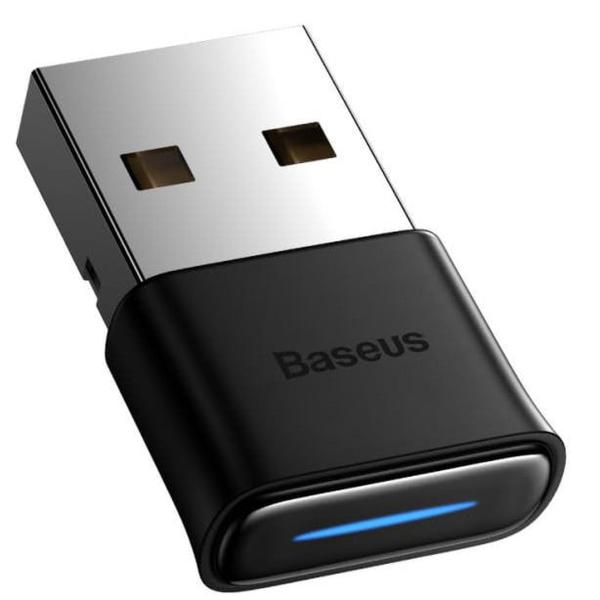
Adapter przesyła muzykę w jakości do 96 kHz i 24 bitów, jeśli obsługują ją również źródło oraz słuchawki. Ma osobne gniazdo USB-C, dzięki czemu w zgodnym telefonie pozwala jednocześnie ładować urządzenie i przesyłać dźwięk. Wejście zasilania przyjmuje 5 V i 1 A. Co więcej, po zapisaniu połączenia adapter zwykle łączy się ponownie po podłączeniu, bez konieczności powtarzania konfiguracji.
Wskazówka: jeśli komputer nie wykryje adaptera od razu, podłącz go bezpośrednio do portu USB zamiast przez hub — niektóre koncentratory mogą utrudniać prawidłowe działanie urządzenia.
Poznaj kodeki Bluetooth, które wpływają na jakość dźwięku
Kodeki Bluetooth różnią się jakością dźwięku, opóźnieniem i kompatybilnością. Dlatego wybierając kodek, sprawdź nie tylko jego możliwości, lecz także to, czy obsługują go telefon lub komputer oraz słuchawki.
- SBC – podstawowy kodek obsługiwany przez większość urządzeń. Zapewnia szeroką kompatybilność, jednak zwykle oferuje niższą jakość dźwięku niż bardziej zaawansowane rozwiązania.
- AAC – popularny kodek, szczególnie w urządzeniach Apple. Ponieważ jakość zależy od implementacji i sprzętu, sama obsługa AAC nie gwarantuje takich samych rezultatów na każdym urządzeniu.
- LDAC – kodek Sony, który umożliwia transmisję dźwięku o wysokiej rozdzielczości, nawet do 96 kHz/24-bit. Rzeczywista jakość zależy jednak m.in. od ustawień połączenia i jego stabilności.
- aptX i aptX HD – kodeki z rodziny Qualcomm. W kompatybilnym zestawie aptX zapewnia lepszą jakość niż podstawowy SBC, a aptX HD obsługuje dźwięk do 24-bit. Aby z nich skorzystać, muszą je obsługiwać zarówno źródło dźwięku, jak i słuchawki lub adapter.
- aptX Adaptive i aptX Lossless – nowsze rozwiązania Qualcomm, które dostosowują transmisję do warunków połączenia. Pierwszy kodek może obsługiwać dźwięk do 96 kHz/24-bit, natomiast drugi służy do bezstratnej transmisji. Oba wymagają zgodnych urządzeń.
- aptX Low Latency (aptX LL) – ogranicza opóźnienie, dzięki czemu lepiej synchronizuje dźwięk z obrazem podczas oglądania filmów i grania. Z kodeka skorzystasz tylko wtedy, gdy obsługują go oba połączone urządzenia.
Źródła:
- https://www.skapiec.pl/cat/81-adaptery-bluetooth/ranking.html