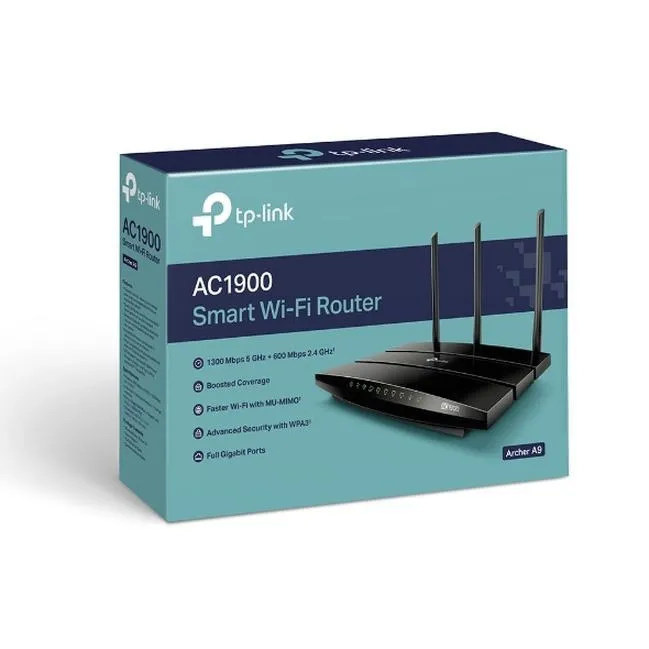
Wybór odpowiedniej anteny zewnętrznej do routera TP-Link odgrywa kluczową rolę w poprawie zasięgu oraz jakości sygnału naszej sieci bezprzewodowej. Na początku warto zastanowić się, czy lepiej sprawdzi się antena dookólna, czy może kierunkowa. Anteny dookólne rozprzestrzeniają sygnał w każdą stronę, co korzystnie wpływa na domy jednorodzinne czy mieszkania, gdzie sygnał musi dotrzeć do różnych pomieszczeń. Z drugiej strony, anteny kierunkowe skupiają sygnał w konkretnym kierunku, co jest idealne w sytuacjach, gdy chcemy maksymalizować moc sygnału, na przykład na działce lub w dużych biurach.
Przy wyborze odpowiedniej anteny istotne jest również zwrócenie uwagi na jej zysk energetyczny. Ten wskaźnik informuje nas o efektywności przekształcania mocy transmitowanej w sygnał radiowy. Wyższy zysk oznacza silniejszy sygnał na większych odległościach; jednakże, pamiętajmy, że zbyt wysoki zysk może powodować problemy z zakresem pokrycia. Dodatkowo należy upewnić się, że antena współpracuje z naszym routerem TP-Link oraz obsługuje pasma, w których planujemy nadawać, przeważnie 2,4 GHz i 5 GHz.
Właściwe ustawienie anteny jest kluczowe dla odbioru sygnału
Bez względu na to, jaką antenę wybierzemy, ważne jest również jej prawidłowe zamontowanie. Antenę warto umieścić w najwyższym punkcie, z daleka od przeszkód, takich jak ściany czy metalowe obiekty, które mogą zakłócać sygnał. W mieszkaniach w blokach, korzystnym rozwiązaniem będzie ustawienie anteny pod kątem 45 stopni lub równolegle do podłogi, co pozwoli maksymalizować obszar pokrywany sygnałem. Z pewnością warto także unikać zakłóceń pochodzących z innych urządzeń elektrycznych, na przykład kuchenek mikrofalowych czy bezprzewodowych telefonów, które mogą negatywnie wpływać na jakość odbioru.
Nie zapominajmy ponadto o regularnym sprawdzaniu ustawień routera oraz ewentualnym dostosowywaniu kanału bezprzewodowego, aby uniknąć zakłóceń w sieci. W przypadku poważniejszych problemów z zasięgiem, rozważmy zainwestowanie w zestaw retransmiterów lub dodatkowych punktów dostępowych, które wzmocnią naszą sieć. Wdrażając te wszystkie kroki, z pewnością będziemy cieszyć się stabilnym połączeniem i zasięgiem dopasowanym do naszych potrzeb.
Jak podłączyć zewnętrzną antenę do routera TP-Link, aby zwiększyć zasięg Wi-Fi
Poniżej znajdziesz szczegółowy opis kroków, które pozwolą Ci skutecznie podłączyć zewnętrzną antenę do routera TP-Link i jednocześnie zwiększyć zasięg sieci Wi-Fi. Jeśli masz trudności z sygnałem bezprzewodowym, zaproponowane instrukcje mogą okazać się przydatne.
- Wybór odpowiedniej anteny
Zanim dokonasz zakupu zewnętrznej anteny, dobrze jest sprawdzić specyfikacje swojego routera TP-Link. Wybierając antenę, upewnij się, że pasuje do Twojego modelu. Zdecyduj, czy potrzebujesz anteny dookólnej, czy kierunkowej, mając na uwadze czy chcesz uzyskać sygnał w różnych kierunkach, czy skoncentrować go na jednym. Anteny kierunkowe, mimo że mogą oferować lepszą wydajność na większe odległości, wymagają precyzyjnego ustawienia.
- Montaż anteny
Po dokonaniu zakupu przystąp do montażu anteny. Wykorzystaj kabel oraz złącza znajdujące się w zestawie, aby połączyć antenę z portem antenowym routera. Ważne jest, aby upewnić się, że połączenie jest mocne i należycie zabezpieczone, co pozwoli uniknąć zakłóceń sygnału. Jeśli Twój router dysponuje więcej niż jednym portem antenowym, sprawdź instrukcję, by ustalić, który port wybrać.
- Ustawienie anteny
Kiedy antena jest już zamontowana, przystąp do jej odpowiedniego ustawienia. W przypadku anteny dookólnej umieść ją w dogodnej, wyższej pozycji, aby zminimalizować przeszkody. Jeśli masz antenę kierunkową, skieruj ją pod kątem 45 stopni lub prosto, zależnie od układu pomieszczenia i kierunku, w którym znajduje się główny punkt użytkowania. Zwróć uwagę, aby wokół anteny nie występowały przeszkody o dużej gęstości, jak na przykład metalowe ściany.
- Optymalizacja kanałów Wi-Fi
Zaloguj się do panelu administracyjnego swojego routera TP-Link, wpisując adres IP w przeglądarkę. Następnie przejdź do sekcji ustawień Wi-Fi, aby sprawdzić, na jakim kanale działa Twój router. Jeśli zauważysz zakłócenia, zmień kanał na 1, 6 lub 11, ponieważ te są najczęściej zalecane. Taka zmiana może znacząco poprawić jakość sygnału w obszarze pokrycia.
- Testowanie zasięgu
Po zakończeniu montażu i optymalizacji, wykonaj testy zasięgu Wi-Fi w różnych miejscach swojego domu lub biura. Sprawdź jakość sygnału oraz prędkość łącza. W razie potrzeby dostosuj kierunek anteny lub przesuń router do innej lokalizacji, aby uzyskać lepsze rezultaty.
| Kryterium | Opis |
|---|---|
| Rodzaj anteny | Dookólna - rozprzestrzenia sygnał w każdą stronę; kierunkowa - skupia sygnał w konkretnym kierunku. |
| Zysk energetyczny | Wskazuje efektywność przekształcania mocy w sygnał radiowy. Wyższy zysk oznacza silniejszy sygnał, ale zbyt wysoki może powodować problemy z pokryciem. |
| Kompatybilność | Anteny powinny współpracować z routerem TP-Link oraz obsługiwać odpowiednie pasma (2,4 GHz i 5 GHz). |
| Ustawienie anteny | Umieścić w najwyższym punkcie, z dala od przeszkód (ściany, metalowe obiekty). W mieszkaniach warto ustawić pod kątem 45 stopni lub równolegle do podłogi. |
| Unikanie zakłóceń | Unikać zakłóceń z urządzeń elektrycznych takich jak kuchenki mikrofalowe i telefony bezprzewodowe. |
| Regularne sprawdzanie ustawień | Sprawdzać ustawienia routera oraz dostosowywać kanał bezprzewodowy, aby uniknąć zakłóceń. |
| Inwestycje dodatkowe | W przypadku problemów z zasięgiem rozważyć inwestycję w retransmitery lub dodatkowe punkty dostępowe. |
Optymalne ustawienie anteny dla maksymalnego zasięgu Wi-Fi
Optymalne ustawienie anteny, które zapewnia maksymalny zasięg Wi-Fi, może być nieco skomplikowane, ale warto podejść do tego z entuzjazmem. Każdy z nas chce przecież cieszyć się płynnością i stabilnością połączenia, szczególnie w czasach pracy zdalnej oraz podczas binge-watchingu ulubionych seriali. Na początek skoncentruj się na lokalizacji routera. Jak już krążymy wokół tego tematu, odkryj, jak zewnętrzna antena poprawi prędkość twojego internetu. Ustaw go w centralnej części mieszkania, co pozwoli na znaczne uproszczenie zasięgu sygnału. Pamiętaj, aby unikać miejsc, w których sygnał może ulegać tłumieniu przez grube ściany czy metalowe obiekty, takie jak szafy na ubrania.
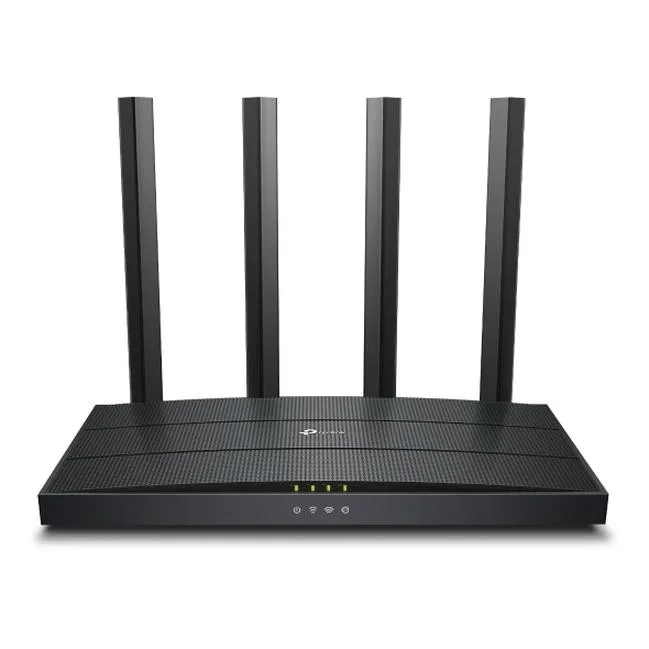
Kolejną kwestią, którą warto mieć na uwadze, jest kąt ustawienia anteny. Anteny dookólne, promieniując w poziomie, sprawdzają się doskonale w małych mieszkań, natomiast w większych przestrzeniach lepiej skierować antenę w stronę najbardziej oddalonych pomieszczeń. Dzięki temu sygnał dotrze tam, gdzie jest najbardziej potrzebny. Jeśli w niektórych miejscach sygnał jest słabszy, nie bój się eksperymentować z różnymi kątami ustawienia, aby znaleźć ten najbardziej odpowiedni.
Ustawienie anteny pod kątem przynosi lepszy zasięg
W przypadku korzystania z anten kierunkowych, warto mieć na uwadze, że oferują one większy zasięg, ale wymagają precyzyjnego ustawienia. Czasami konieczne będzie przeprowadzenie kilku prób, zanim odnajdziesz idealną lokalizację. Anteny kierunkowe działają najlepiej, gdy skierujesz je dokładnie w stronę dodatkowego urządzenia klienckiego, na przykład laptopa czy smartfona. Pamiętaj, że każdy ruch o 45 stopni może znacząco wpłynąć na jakość sygnału! Jeżeli ciekawi cię ten temat to odwiedź artykuł, aby dowiedzieć się, jak poprawnie ustawić antenę TV.
Dokładne ustawienie anteny to klucz do lepszego sygnału w każdym domu. Nie warto bać się eksperymentować, aby znaleźć idealną konfigurację dla swojego sprzętu.
Nie można również zapominać o czynnikach zewnętrznych, które mogą zakłócać sygnał. Najlepiej zainstalować router w miejscu, które nie znajduje się blisko źródeł zakłóceń, takich jak kuchenka mikrofalowa czy inne podobne urządzenia elektroniczne. Dodatkowo, eksperymentowanie z różnymi kanałami Wi-Fi może przynieść znakomite rezultaty. W wielu przypadkach zmiana domyślnego kanału na 1, 6 lub 11 pozwoli poprawić stabilność i szybkość połączenia. Takie drobne zmiany mogą znacznie zwiększyć komfort korzystania z Wi-Fi w Twoim domu!
Czy wiesz, że umiejscowienie routera nie tylko w centralnej części mieszkania, ale także na wysokości, może znacznie poprawić zasięg sygnału? Umieść urządzenie na półce lub wieszaku, aby uniknąć tłumienia sygnału przez meble i inne przeszkody znajdujące się na podłodze.
Jak unikać zakłóceń w sieci bezprzewodowej?
Aby uniknąć zakłóceń w sieci bezprzewodowej, warto zastosować kilka kluczowych porad. Poniżej znajdziesz istotne wskazówki, które pomogą znacząco poprawić jakość sygnału oraz zasięg sieci. Dodatkowo, zminimalizujesz zarówno wewnętrzne, jak i zewnętrzne zakłócenia.
-
Optymalne ustawienie anteny
Umiejętne umiejscowienie anteny w odpowiednim miejscu i pod właściwym kątem ma fundamentalne znaczenie dla uzyskania silniejszego sygnału. W przypadku budynków wielopiętrowych, najlepszym rozwiązaniem okazuje się ustawienie anteny pod kątem 45 stopni lub równolegle do podłogi. Ponadto, unikaj umieszczania anteny zbyt blisko podłogi, ponieważ promieniowanie jest najsłabsze u podstawy. Zadbaj również o to, aby miejsce, w którym znajduje się router, było wolne od wszelkich przeszkód fizycznych, co zdecydowanie poprawi jakość połączenia.
-
Unikaj przeszkód i źródeł zakłóceń
Ściany, sufity oraz inne fizyczne przeszkody mogą poważnie wpływać na zasięg sieci bezprzewodowej. Dlatego warto trzymać z dala od routera metalowe materiały oraz przedmioty, które generują zakłócenia elektromagnetyczne, takie jak kuchenki mikrofalowe czy telefony bezprzewodowe. W przypadku napotkania dużych zakłóceń, rozważ zmianę kanału sieci. Kanały 1, 6 oraz 11 sprawdzają się najlepiej, ponieważ minimalizują interferencje.
-
Aktualizacja sprzętu sieciowego
Jeżeli mimo zastosowania powyższych wskazówek nadal doświadczasz problemów z jakością sygnału, rozważ aktualizację sprzętu, na przykład anten lub całego routera. Wybór nowoczesnego sprzętu, który jest kompatybilny z najnowszymi standardami, z pewnością poprawi wydajność sieci. Szczególnie w gęsto zabudowanych obszarach, gdzie często występuje wiele konkurencyjnych sygnałów, połączenie przewodowe może okazać się skutecznym rozwiązaniem.
Zalety i wady anten dookólnych i kierunkowych w zwiększaniu zasięgu Wi-Fi
Gdy zastanawiam się nad antenami dookólnymi oraz kierunkowymi, od razu widzę, jak istotne stają się one w kontekście zwiększania zasięgu Wi-Fi. Anteny dookólne funkcjonują dzięki promieniowaniu sygnału w każdym kierunku, co sprawia, że znakomicie nadają się do pomieszczeń, gdzie chcemy objąć zasięgiem cały obszar. Ich większa efektywność we wnętrzach wynika z faktu, że sygnał dociera równocześnie do wielu urządzeń bezprzewodowych. Wybierając taką antenę, mam pewność, że spektrum Wi-Fi dociera do każdego zakątka mieszkania. To zdecydowanie ułatwia korzystanie z Internetu w różnych miejscach.
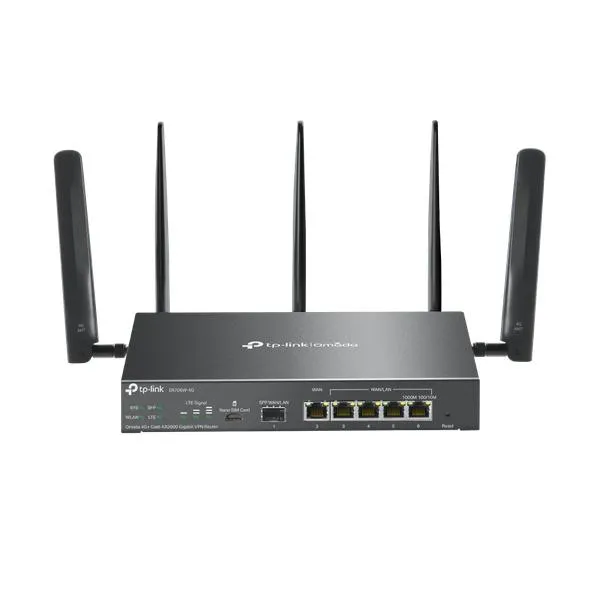
Natomiast anteny kierunkowe oferują szereg unikalnych zalet. Dzięki skoncentrowaniu sygnału na jednym kierunku, potrafią przesłać znacznie silniejszy sygnał na większe odległości. Oto świetne rozwiązanie, gdy potrzebuję skupić się na jednym punkcie, na przykład w ogrodzie lub w dużej hali. Doceniam, że te anteny skutecznie niwelują zakłócenia z innych kierunków, co bywa kluczowe w przypadku intensywnej sieci Wi-Fi. Wobec tego, jeśli zależy mi na stabilnym połączeniu w konkretnym kierunku, wybór anteny kierunkowej może okazać się strzałem w dziesiątkę.
Każda antena ma swoje zastosowanie w zależności od potrzeb
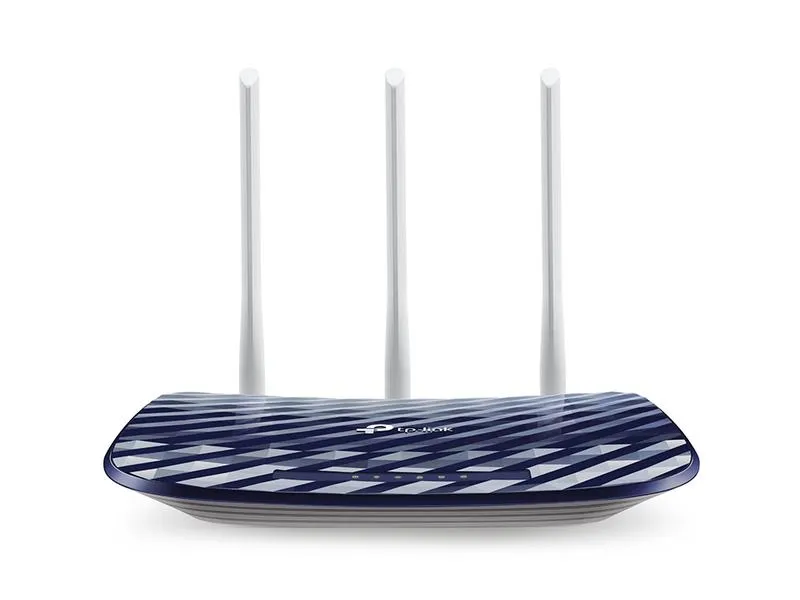
Niemniej jednak warto mieć na uwadze wady tych rozwiązań. Anteny dookólne, choć obsługują całe pomieszczenie, mogą nie wystarczyć w przypadku dużych przestrzeni. W takich sytuacjach sygnał często osłabia się przez fizyczne przeszkody, takie jak ściany czy meble. Wiele osób zmaga się z problemem słabego sygnału w niektórych częściach domu, co wprowadza pewien dyskomfort. Z drugiej strony, anteny kierunkowe wymagają precyzyjnego ustawienia, a ich efektywność znacznie spada, gdy nie są skierowane we właściwym kierunku. A skoro o tym mowa, sprawdź, jak idealnie ustawić sygnał dla Polsat Box. Muszę poświęcić chwilę na odpowiednie ustawienie anteny, aby uzyskać optymalne rezultaty, co w niektórych przypadkach może być uciążliwe.
Podsumowując, decyzja między anteną dookólną a kierunkową w dużej mierze zależy od mojego konkretnego zastosowania oraz indywidualnych potrzeb. Dla osób pragnących zapewnić zasięg w każdym zakątku domu antena dookólna będzie idealnym wyborem. Z kolei, gdy potrzebuję mocnego sygnału w określonym miejscu, antena kierunkowa sprawdzi się lepiej. Jeżeli masz chwilę, zapoznaj się z poradami na temat odbioru sygnału MUX 8 w pionowej polaryzacji. Kluczem do sukcesu staje się dobranie odpowiedniego sprzętu do warunków oraz oczekiwań, aby naprawdę cieszyć się nieprzerwanym połączeniem internetowym.
Ciekawostką jest to, że niektóre anteny kierunkowe mogą nasłuchiwać sygnały z odległych miejsc, co pozwala na skomunikowanie się z innymi sieciami Wi-Fi, nawet gdy znajdują się one w kilkusetmetrowej odległości, o ile są dobrze skierowane i nie ma przeszkód w postaci budynków czy drzew.
Źródła:
- https://www.tp-link.com/pl/support/faq/468/
FAQ - Najczęstsze pytania i odpowiedzi
Jakie są główne rodzaje anten zewnętrznych do routerów TP-Link?Główne rodzaje anten zewnętrznych to anteny dookólne i kierunkowe. Anteny dookólne rozprzestrzeniają sygnał w każdą stronę, podczas gdy anteny kierunkowe skupiają sygnał w konkretnym kierunku, co jest idealne na większych przestrzeniach.
Co powinienem wiedzieć o zysku energetycznym anteny?Zysk energetyczny anteny informuje o efektywności przekształcania mocy w sygnał radiowy. Wyższy zysk oznacza silniejszy sygnał na większych odległościach, jednak zbyt wysoki zysk może prowadzić do problemów z pokryciem sygnału.
Jak powinienem ustawić antenę, aby uzyskać najlepszy zasięg?Antenę należy umieścić w najwyższym punkcie, z dala od przeszkód takich jak ściany czy metalowe obiekty. W przypadku anten dookólnych warto ustawić ją pod kątem 45 stopni lub równolegle do podłogi, aby maksymalizować obszar pokrycia sygnałem.
Jak mogę zoptymalizować kanały Wi-Fi w moim routerze TP-Link?Aby zoptymalizować kanały Wi-Fi, należy zalogować się do panelu administracyjnego routera i sprawdzić aktualny kanał. W przypadku zakłóceń, warto zmienić kanał na 1, 6 lub 11, które są najczęściej zalecane dla najlepszej jakości sygnału.
Jakie dodatkowe rozwiązania mogę zastosować w przypadku problemów z zasięgiem Wi-Fi?W przypadku poważniejszych problemów z zasięgiem warto rozważyć inwestycję w retransmitery lub dodatkowe punkty dostępowe. Te urządzenia pomogą w wzmocnieniu sygnału i poprawie ogólnej jakości sieci Wi-Fi w domu lub biurze.