Wybór między pendrive’em a dyskiem zewnętrznym zależy od tego, jak szybko i wygodnie chcesz przechowywać oraz przenosić dane. Oba rozwiązania mają swoje zalety, ale różnią się pojemnością, szybkością działania i zastosowaniem. W artykule porównam ich najważniejsze cechy i podpowiem, które urządzenie sprawdzi się najlepiej w różnych sytuacjach. A jak już mowa o tym to sprawdź, jaką antenę DVB-T2 wybrać.
Wybór nośnika zależy od ilości danych: pendrive pomieści od kilku gigabajtów do 1 TB, mieści się w kieszeni i nie wymaga dodatkowego zasilania. Sprawdzi się na spotkaniu, zajęciach lub przy przekazywaniu prezentacji, ale łatwo go zgubić, a słabsza obudowa może nie ochronić go przed uszkodzeniem.
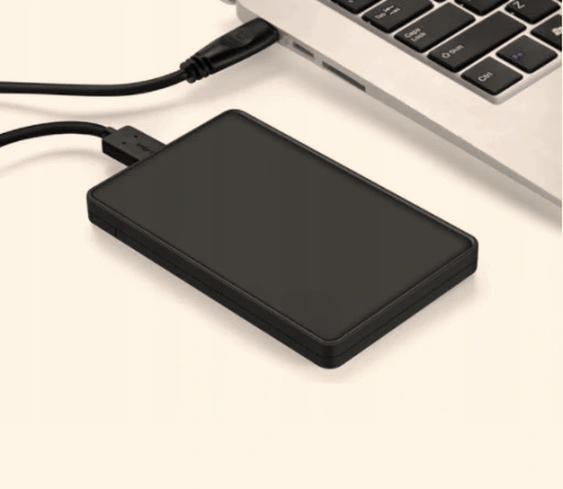
Przy większej liczbie plików lepszy będzie dysk zewnętrzny. Popularne modele oferują 500 GB, 1 TB, 2 TB lub 4 TB, a pojemność dysków HDD sięga nawet 20–30 TB. Zmieścisz na nich filmy 4K, zdjęcia RAW, gry i kopie zapasowe. HDD kosztuje zwykle mniej za gigabajt, lecz jego ruchome talerze źle znoszą wstrząsy. SSD jest mniejszy, lżejszy, cichy i odporniejszy na upadki, a jego prędkość wynosi od około 500 MB/s do kilku tysięcy MB/s.
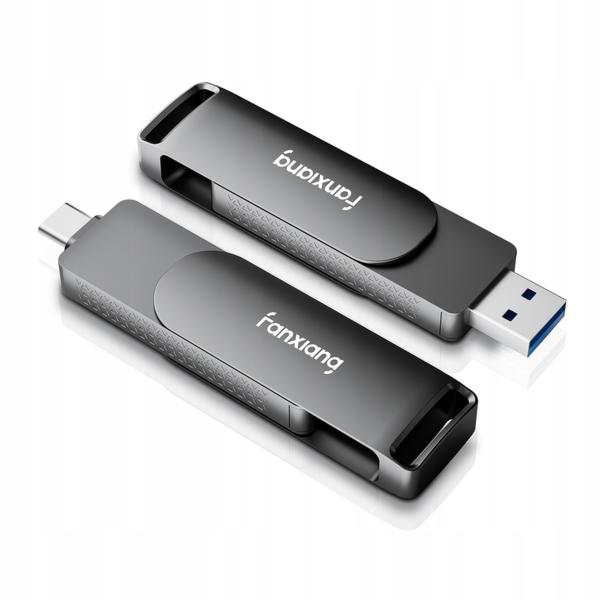
Na szybkość transferu wpływa także złącze. USB-C określa kształt wtyczki, nie prędkość: USB 3. Skoro już zahaczyliśmy o ten temat, sprawdź, jak nagrać ISO na bootowalny pendrive.2 Gen 1 osiąga do 5 Gb/s, Gen 2 — do 10 Gb/s, a Thunderbolt 4 — do 40 Gb/s. Rzeczywisty transfer ogranicza wolniejszy port lub nośnik. Przeniesienie 50 GB zajmuje około 8–10 minut na HDD, 50 sekund na SSD USB 3.2 Gen 2 i 18–20 sekund przez Thunderbolt 4.
Pliki pod ręką, a ważne dane bezpieczne w każdej sytuacji
Do dokumentów i najważniejszych plików wystarczy często 256 GB. Jeżeli ciekawi cię ta tematyka, Sprawdź, jak bezpiecznie zgrać zdjęcia na pendrive. Na zdjęcia i prezentacje wybierz 512 GB, a do większych projektów i mieszanego backupu — 1 TB. Archiwum zawodowe, kolekcja gier czy materiały wideo mogą wymagać co najmniej 2 TB. Zostaw 20–30% wolnego miejsca, by nie zapełniać SSD całkowicie. Dobierz pojemność do swoich plików: dokumenty zajmują mniej miejsca niż setki zdjęć RAW czy godziny nagrań 4K.
W pracy, podróży i nauce przenośny nośnik ułatwia wymianę plików między komputerami, zwalnia miejsce na laptopie, przechowuje projekty i pozwala uruchamiać gry. Przed zakupem sprawdź prędkość zapisu i odczytu, zgodność z urządzeniami, dołączone przewody oraz odporność obudowy. exFAT działa na Windows i macOS, natomiast NTFS i APFS lepiej sprawdzają się w jednym ekosystemie. Najważniejsze pliki przechowuj w co najmniej dwóch miejscach — jeden nośnik nie zastąpi kopii zapasowej.
Mobilność wymaga także ochrony danych i wygodnego dostępu. Szyfrowanie lub hasło zabezpieczy poufne materiały, a regularny backup ograniczy skutki awarii, zgubienia lub kradzieży. Przed odłączeniem bezpiecznie wysuń dysk, zwłaszcza podczas zapisywania danych. Pendrive zapewnia poręczność, SSD — szybkość i odporność, a HDD — dużą pojemność w korzystnej cenie. Wybierz nośnik odpowiedni do swoich potrzeb i miej pliki pod ręką bez noszenia całego komputera.
Pendrive czy dysk zewnętrzny – jak dobrać nośnik do swoich potrzeb?
Wybierz nośnik, uwzględniając rodzaj i ilość plików, potrzebną szybkość, sposób transportu oraz ochronę danych. Pendrive sprawdzi się w drodze, a dysk zewnętrzny — przy przechowywaniu większych zbiorów.
- Wybierz pendrive do szybkiego przenoszenia plików. Jest mały, lekki i nie wymaga osobnego zasilania, więc wygodnie przeniesiesz na nim dokumenty, prezentacje czy zdjęcia. Pojemność może sięgać 1 TB, jednak za gigabajt zapłacisz zwykle więcej niż w przypadku dysku, a niewielkie urządzenie łatwo zgubić lub uszkodzić.
- Postaw na dysk zewnętrzny, gdy potrzebujesz dużo miejsca. Przechowasz na nim filmy 4K, zdjęcia RAW, gry i kopie zapasowe. HDD oferuje nawet kilkanaście terabajtów w korzystnej cenie, natomiast SSD działa szybciej, waży mniej i lepiej znosi wstrząsy, choć zazwyczaj kosztuje więcej.
- Dopasuj szybkość do swoich zadań. Do dokumentów i sporadycznego kopiowania wystarczy podstawowy nośnik z odpowiednim interfejsem USB. Jeśli często przenosisz duże pliki, montujesz wideo lub tworzysz kopie zapasowe, wybierz SSD. Pamiętaj też, że USB-C określa kształt wtyczki, a nie prędkość — na tempo transferu wpływa również port komputera.
- Dobierz pojemność z zapasem. Kilkaset gigabajtów wystarczy na dokumenty i zdjęcia, ale multimedia, większe projekty czy kopia całego komputera mogą wymagać 1 TB lub więcej. Oszacuj ilość danych i zostaw miejsce na nowe pliki.
- Chroń dane i twórz kopie zapasowe. Poufne pliki zabezpiecz szyfrowaniem lub hasłem, a regularne kopie przechowuj oddzielnie od komputera. Chroń HDD przed upadkiem, ponieważ zawiera ruchome części; SSD lepiej znosi wstrząsy.
- Sprawdź zgodność i jakość urządzenia. Upewnij się, że nośnik współpracuje z komputerem i jego systemem plików. Przed zakupem porównaj rzeczywiste prędkości odczytu i zapisu, jakość obudowy, gwarancję oraz wiarygodność producenta. Podejrzanie tanie modele mogą mieć zawyżoną pojemność.
| Parametr | Pendrive | Dysk zewnętrzny |
|---|---|---|
| Pojemność | 32 GB–1 TB | HDD: 1–30 TB SSD: 256 GB–8 TB |
| Koszt za 1 TB | Wysoki | HDD: niski SSD: średni–wysoki |
| Transfer — typowo | 20–400 MB/s | HDD: 100–200 MB/s SSD: 400–2000 MB/s |
| Standard złącza | USB 3.0: do 5 Gb/s USB 3.2 Gen 2: do 10 Gb/s |
USB 3.2 Gen 1: do 5 Gb/s Gen 2: do 10 Gb/s Thunderbolt 4: do 40 Gb/s |
| Odporność na wstrząsy | Średnia | HDD: niska SSD: wysoka |
| Zabezpieczenie i kopie | Szyfrowanie: zależne od modelu Backup: ręczny |
Szyfrowanie: zależne od modelu Backup: automatyzacja możliwa |
Pojemność i koszt przechowywania dużych plików
Wybór nośnika zależy od potrzebnej pojemności, szybkości, ceny i sposobu ochrony danych.
- Dopasuj pojemność do plików. Na dokumenty i podstawowe kopie zapasowe wystarczy 256–512 GB. Zdjęcia RAW, filmy 4K, gry i duże projekty wymagają zwykle 1–4 TB lub więcej, a obszerne archiwa mogą uzasadniać HDD o pojemności kilkunastu terabajtów.
- Porównuj koszt za gigabajt. HDD zwykle oferuje najniższą cenę za jednostkę pojemności, dlatego sprawdza się przy archiwizacji rzadko używanych danych. Pendrive jest poręczny, ale przy dużej pojemności może kosztować więcej w przeliczeniu na gigabajt.
- Wybierz SSD, gdy liczy się szybkość. Dyski SSD korzystają z pamięci flash, nie mają ruchomych części i szybciej odczytują oraz zapisują dane. Dlatego sprawdzają się przy montażu wideo, obróbce zdjęć, grach i częstym przenoszeniu plików. HDD działa wolniej, ale zwykle taniej przechowuje duże archiwa.
- Weź pod uwagę mobilność i odporność. Pendrive łatwo schować w kieszeni i przenosić dokumenty czy prezentacje, ale można go zgubić lub uszkodzić. Zewnętrzny SSD jest lekki i lepiej znosi wstrząsy niż HDD. Dysk talerzowy chroń przed upadkiem, zwłaszcza podczas pracy.
- Sprawdź interfejs, nie tylko kształt złącza. USB-C określa kształt wtyczki, a nie gwarantowaną prędkość. USB 3.2 Gen 2 wystarczy większości osób, natomiast Thunderbolt przydaje się przy intensywnej pracy z bardzo dużymi plikami. Transfer ogranicza wolniejszy element: port komputera lub sam nośnik.
- Zostaw wolne miejsce. Nie kupuj nośnika o pojemności dopasowanej „na styk”. Zapas 20–30% ułatwi przechowywanie kolejnych plików, a w SSD pomoże utrzymać sprawne działanie. Jeśli planujesz gromadzić więcej zdjęć, filmów lub kopii zapasowych, wybierz większą pojemność.
- Uwzględnij koszty i zastosowanie. SSD zwykle kosztuje więcej za gigabajt, ale szybciej przesyła dane, pracuje cicho i lepiej znosi wstrząsy. HDD będzie rozsądniejszy, jeśli chcesz tanio przechowywać wiele terabajtów, a szybkość ma mniejsze znaczenie.
- Zabezpieczaj dane i twórz kopie. Szyfrowanie lub hasło utrudnią dostęp do poufnych plików, a regularny backup ochroni je przed awarią, zgubieniem nośnika i przypadkowym usunięciem. Najważniejsze dane przechowuj w co najmniej dwóch niezależnych miejscach.
- Sprawdź jakość i zgodność. Przed zakupem zweryfikuj rzeczywistą pojemność, prędkość zapisu i odczytu, gwarancję, odporność obudowy oraz zgodność z komputerem. Do pracy na Windows i macOS przyda się format exFAT. Uważaj na podejrzanie tanie nośniki, które mogą deklarować większą pojemność, niż faktycznie oferują.
Szybkość transferu a standard złącza
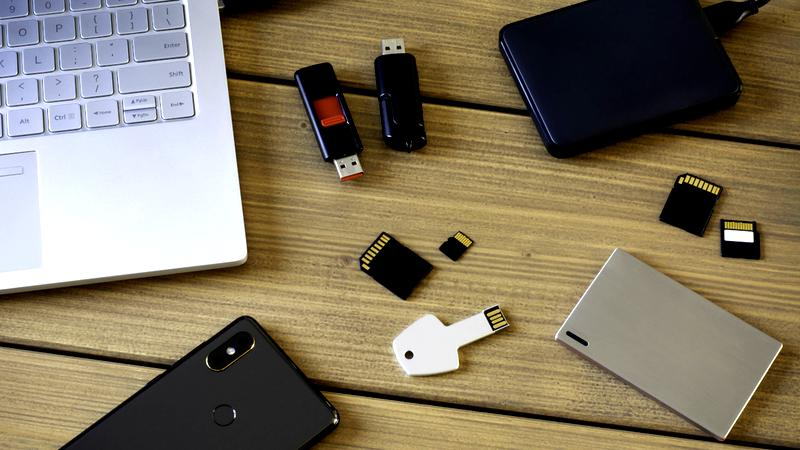
Prędkość transferu zależy od dysku, standardu złącza, portu i przewodu. USB-C określa kształt wtyczki, a nie szybkość: pod tym samym złączem mogą działać standardy od 480 Mb/s przez 5 i 10 Gb/s aż po 40 Gb/s w Thunderbolt. Ostateczne tempo ogranicza najwolniejszy element zestawu.
Różnicę widać przy kopiowaniu dużych plików. Przeniesienie 50 GB zajmie dyskowi HDD około 8–10 minut, SSD podłączonemu przez USB 5 Gb/s — mniej więcej 100 sekund, a modelowi 10 Gb/s — około 50 sekund. Thunderbolt 4 może skrócić ten czas do 18–20 sekund, jeśli obsługują go komputer i dysk. Przy pierwszym porównaniu tych standardów najbardziej zaskoczyło mnie, jak duży wpływ ma port laptopa.
Ten sam dysk, zupełnie inne tempo pracy
Nie myl gigabitów na sekundę z megabajtami: 10 Gb/s to teoretycznie około 1,25 GB/s, lecz narzut i ograniczenia urządzeń obniżają rzeczywistą prędkość. SSD osiągający odczyt rzędu kilkuset MB/s nie wykorzysta w pełni najszybszego portu. Z kolei szybki dysk podłączony do starszego USB zwolni do możliwości tego złącza. Liczą się także jakość kabla, kontroler dysku i rodzaj kopiowanych danych.
Do dokumentów, zdjęć i zwykłych kopii zapasowych zazwyczaj wystarczy SSD z USB 3.2 Gen 2, oferującym 10 Gb/s. Thunderbolt 4 zapewnia do 40 Gb/s, więc sprawdzi się przy regularnym przenoszeniu setek gigabajtów, montażu wideo 4K i pracy bezpośrednio z dużymi plikami. Przed zakupem sprawdź oznaczenia portu oraz specyfikację dysku — samo USB-C nie określa prędkości transferu.
Wskazówka: przed zakupem sprawdź nie tylko oznaczenie USB-C, lecz także wersję standardu obsługiwaną przez port i dołączony kabel — szybki dysk podłączony przez wolniejszy element zestawu nie wykorzysta swojego potencjału.
Bezpieczeństwo danych i tworzenie kopii zapasowych
Dobierz nośnik do rodzaju plików, zabezpiecz dane i skonfiguruj regularne kopie zapasowe.
- Dopasuj nośnik do zastosowania. Pendrive sprawdzi się przy przenoszeniu dokumentów i prezentacji, bo jest mały, lekki i nie wymaga dodatkowego zasilania. Do większych zbiorów, takich jak zdjęcia RAW, filmy 4K, gry czy archiwa, wybierz dysk zewnętrzny. SSD działa szybciej i lepiej znosi wstrząsy, natomiast HDD zapewnia więcej miejsca za niższą cenę, jeśli rzadko korzystasz z zapisanych danych.
- Wybierz odpowiednią pojemność. Uwzględnij rozmiar obecnych plików oraz przewidywany przyrost danych. Do dokumentów zwykle wystarczy mniejszy nośnik, ale biblioteka zdjęć, projekty wideo czy kopia całego komputera mogą wymagać 1–4 TB lub więcej. W przypadku SSD zostaw około 20–30% wolnego miejsca.
- Sprawdź szybkość i zgodność połączenia. USB-C określa kształt złącza, a nie gwarantowaną prędkość. Do typowych kopii zapasowych wystarczy USB 3.2 Gen 2; przy intensywnej pracy z dużymi plikami rozważ Thunderbolt, jeśli obsługuje go również komputer. Rzeczywiste tempo transferu ogranicza wolniejszy element — dysk lub port.
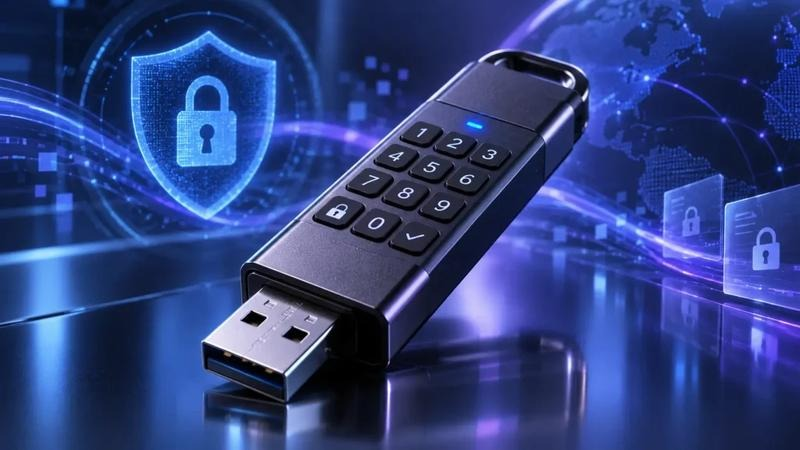
- Chroń nośnik i zapisane dane. Jeśli przechowujesz poufne pliki, włącz szyfrowanie lub ochronę hasłem, o ile urządzenie oferuje te funkcje. Chroń nośnik przed zgubieniem, wilgocią i uszkodzeniami. Szczególnie ostrożnie transportuj HDD, ponieważ zawiera ruchome części. Wybieraj sprawdzone modele z gwarancją i zweryfikuj ich rzeczywistą pojemność.
- Skonfiguruj regularne kopie zapasowe. Skopiuj najważniejsze dokumenty, zdjęcia i projekty, a następnie włącz automatyczny backup, na przykład Historię plików w Windows lub Time Machine w macOS. Po utworzeniu kopii sprawdź, czy pliki się otwierają. Ponieważ sam dysk zewnętrzny nie zapewnia pełnej ochrony, przechowuj kopię oddzielnie od komputera, a najważniejsze dane dodatkowo w innym miejscu.
- Dobierz format i bezpiecznie odłączaj dysk. Wybierz exFAT, jeśli chcesz wymieniać pliki między Windows i macOS; NTFS sprawdzi się głównie w Windows, a APFS — w macOS i Time Machine. Formatowanie usuwa dane, dlatego przed jego rozpoczęciem sprawdź zawartość dysku. Zawsze wysuń nośnik w systemie przed odłączeniem, aby nie uszkodzić zapisywanych plików.