Kiedy rozpoczynasz korzystanie z Windows Media Player, na pewno możesz napotkać różnorodne problemy, które skutecznie zniechęcają do tej aplikacji. Jednym z najczęstszych kłopotów okazuje się błąd przy odtwarzaniu plików. Często zdarza się, że program nie rozpoznaje formatu pliku lub pojawia się komunikat informujący o braku kodeków. Taka sytuacja frustruje, zwłaszcza gdy chcesz po prostu posłuchać ulubionego kawałka, a tu nagle napotykasz przeszkodę. Przyczyną może być nieaktualna wersja programu lub brak odpowiednich kodeków, które są niezbędne do odtworzenia konkretnego formatu audio lub wideo.
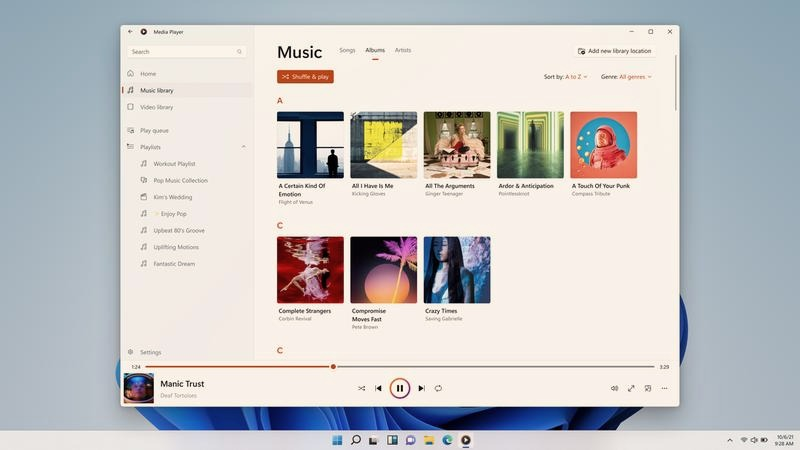
Inny problem, z którym często się stykam, dotyczy długiego czasu ładowania biblioteki multimedialnej. Kiedy kolekcja utworów znacznie się powiększa, Windows Media Player potrzebuje sporo czasu, aby załadować wszystkie pliki. Często dochodzi do sytuacji, że program zawiesza się lub przestaje reagować na nasze polecenia. Taki stan rzeczy najczęściej wynika z nadmiaru plików, zduplikowanych utworów oraz uszkodzonych elementów w bibliotece. Bez wątpienia, nic nie denerwuje bardziej niż nieefektywna aplikacja, która powinna być naszym muzycznym towarzyszem.
Problemy z synchronizacją z urządzeniami mobilnymi
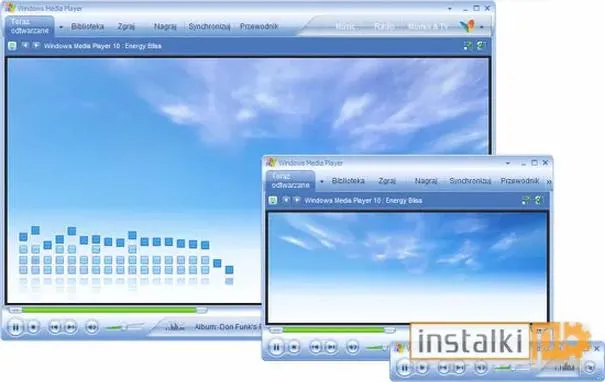
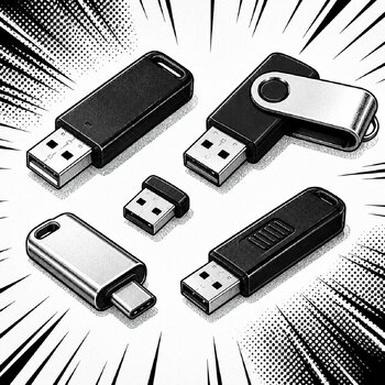
Problemy z synchronizacją Windows Media Player z urządzeniami mobilnymi to kolejny powszechny kłopot. Gdy próbuję przenieść muzykę na telefon, czasami coś idzie nie tak, co sprawia, że transfer plików staje się istnym koszmarkiem. Skoro o tym mowa to sprawdź, jak chronić swoje dane na pendrivie. Najczęściej problemem okazuje się niezgodność wersji oprogramowania lub ustawienia w telefonie, które skutecznie blokują synchronizację. Dlatego tak istotne jest, aby upewnić się, że zarówno program, jak i urządzenie są aktualne, a wszystkie powiązane ustawienia są poprawnie skonfigurowane. Wiem, jak frustrujące są nieudane transfery, ale z czasem można nauczyć się, jak efektywnie temu zaradzić.
Na koniec, przypominam o konieczności regularnego aktualizowania zarówno Windows Media Player, jak i systemu operacyjnego. Często najnowsze aktualizacje wprowadzają poprawki błędów, które mogą skutecznie rozwiązać wiele opisanych problemów. Dodatkowo warto systematycznie oczyszczać bibliotekę z niepotrzebnych plików oraz dbać o porządek, aby program działał sprawniej. Taki krok sprawi, że korzystanie z tego popularnego odtwarzacza stanie się prawdziwą przyjemnością, zamiast źródłem stresu.
Jak przywrócić pełną funkcjonalność Windows Media Player: sprawdzone metody
W tej liście znajdziesz szczegółowe kroki, które pomogą Ci rozwiązać problemy z Windows Media Player. Opiszemy zarówno skuteczne metody diagnostyczne, jak i działania naprawcze, które przywrócą pełną funkcjonalność tej aplikacji. Postępuj zgodnie z poniższymi instrukcjami, aby skutecznie eliminować występujące problemy.
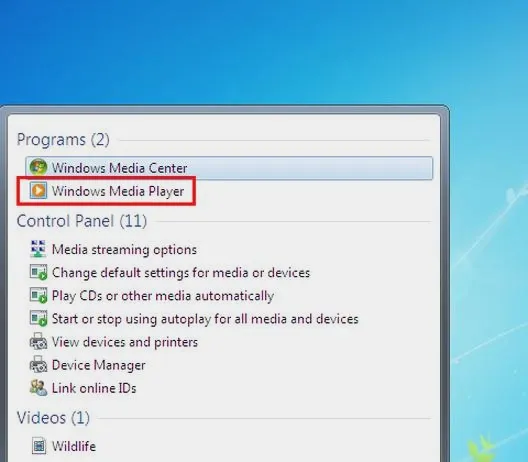
- Sprawdzenie, czy aplikacja jest zaktualizowana Aby to zrobić, otwórz Windows Media Player, klikając ikonę aplikacji. Następnie, w menu górnym przejdź do zakładki „Pomoc” i wybierz opcję „Sprawdź aktualizacje”. Jeżeli zobaczysz jakiekolwiek dostępne aktualizacje, postępuj zgodnie z instrukcjami na ekranie, aby je zainstalować. Po zakończeniu aktualizacji nie zapomnij uruchomić komputer ponownie, co pozwoli wprowadzić zmiany w życie.
- Przeprowadzenie diagnozy i naprawy uszkodzonych plików systemowych W pierwszej kolejności naciśnij klawisz Windows, a następnie wpisać „cmd” w polu wyszukiwania. Kliknij prawym przyciskiem myszy na „Wiersz poleceń” i wybierz opcję „Uruchom jako administrator”. W nowym oknie, które się pojawi, wpisz „sfc /scannow” i naciśnij klawisz Enter. Pamiętaj, że ten proces może zająć kilka minut. Po zakończeniu skanowania, uruchom system ponownie, aby sprawdzić, czy problem udało się rozwiązać.
- Resetowanie ustawień Windows Media Player W pierwszej chwili otwórz „Panel sterowania”, a następnie przejdź do sekcji „Programy” > „Programy i funkcje”. Wybrać opcję „Włącz lub wyłącz funkcje systemu Windows” po lewej stronie. Następnie znajdź „Multimedia” i odznacz „Windows Media Player”. Po zastosowaniu tych zmian uruchom komputer ponownie. Po restarcie wróć do tego samego miejsca i ponownie zaznacz „Windows Media Player”, co pozwoli przywrócić domyślne ustawienia aplikacji.
Skuteczne metody naprawy aplikacji krok po kroku
W dzisiejszym, coraz bardziej cyfrowym świecie, spotykamy się z różnymi problemami związanymi z aplikacjami. Nie warto oszukiwać się, wszyscy przeżywamy takie trudności. Kiedy aplikacja przestaje funkcjonować w sposób, jaki byśmy chcieli, niewątpliwie może to prowadzić do frustracji. Na szczęście możemy wypróbować kilka skutecznych metod, które pomogą nam rozwiązać napotkane kłopoty. Wystarczy podejść do tego zagadnienia w zorganizowany sposób, a cały proces stanie się znacznie prostszy.
Najpierw warto zrestartować aplikację. Choć wydaje się to proste, często potrafi zdziałać prawdziwe cuda. Po prostu zamknij aplikację całkowicie i uruchom ją ponownie. Takie działanie może okazać się wystarczające, aby przywrócić jej prawidłową funkcjonalność. Jeśli jednak ten krok nie przyniesie oczekiwanych rezultatów, polecam zaktualizować aplikację do najnowszej wersji. Czasami programiści wprowadzają poprawki, które eliminują błędy. Zawsze upewniaj się, że korzystasz z najnowszej wersji, aby mieć dostęp do wszystkich udogodnień oraz poprawek.
Ważne jest, aby sprawdzić ustawienia aplikacji
Po zrestartowaniu aplikacji należy zweryfikować jej ustawienia. Często problem może tkwić w niewłaściwych konfiguracjach. Upewnij się, że wszystkie wymagane zezwolenia zostały poprawnie przyznane. Na przykład, jeśli aplikacja potrzebuje dostępu do kamery lub lokalizacji, a te uprawnienia są zablokowane, mogą pojawić się błędy. Po sprawdzeniu tych kwestii spróbuj odinstalować aplikację i zainstalować ją ponownie. Często tego typu proste działanie wystarcza, aby przywrócić aplikację do pełnej używalności, nawet gdy wydaje się, że problem jest bardziej złożony.

Pamiętaj, że kluczem do skutecznej naprawy aplikacji jest cierpliwość oraz systematyczność. Proces diagnozowania może zająć trochę czasu, ale stosując odpowiednie kroki, z pewnością znajdziesz rozwiązanie. Jeśli mimo podjętych działań aplikacja wciąż nie działa, warto poszukać wsparcia na forach internetowych lub skontaktować się z pomocą techniczną. W końcu życie jest zbyt krótkie, aby marnować czas na aplikacje, które nie spełniają naszych oczekiwań!
| Krok | Opis |
|---|---|
| 1 | Zrestartuj aplikację - Zamknij aplikację całkowicie i uruchom ją ponownie, co może przywrócić jej prawidłową funkcjonalność. |
| 2 | Zaktualizuj aplikację - Upewnij się, że korzystasz z najnowszej wersji, aby mieć dostęp do wszystkich udogodnień oraz poprawek. |
| 3 | Sprawdź ustawienia aplikacji - Zweryfikuj, czy wszystkie wymagane zezwolenia są poprawnie przyznane, aby uniknąć błędów. |
| 4 | Odinstaluj i zainstaluj ponownie - Często to proste działanie wystarcza, aby przywrócić aplikację do pełnej używalności. |
| 5 | Poszukaj wsparcia - Jeśli problem nadal występuje, skontaktuj się z pomocą techniczną lub poszukaj wsparcia na forach internetowych. |
Wykorzystanie narzędzi systemowych do rozwiązywania problemów
Codziennie wykorzystuję narzędzia systemowe do rozwiązywania problemów. Z pewnością każdy z nas przynajmniej raz stanął w obliczu błędu w systemie operacyjnym lub awarii sprzętu. Takie sytuacje mogą wprowadzać w zakłopotanie, ale szybko odkryłem, że posiadanie odpowiednich narzędzi stanowi ogromne wsparcie. Dzięki nim nie tylko diagnozuję problemy szybko, ale również rozwiązuję je skutecznie, co przynosi mi ogromną satysfakcję.
Na początku mojej przygody z technologią narzędzia systemowe wydawały mi się jedynie skomplikowanymi programami, które wymagają specjalistycznej wiedzy. Jednak z czasem zrozumiałem, że wiele z tych narzędzi pozostaje przyjaznych dla użytkownika. Odkryłem oprogramowania, które prowadzą mnie krok po kroku przez proces diagnostyki i naprawy. Obecnie, gdy coś zaczyna szwankować, z łatwością wiem, gdzie szukać pomocy i jak efektywnie wykorzystać dostępne zasoby.
Narzędzia systemowe mają kluczowe znaczenie w diagnozowaniu i naprawianiu problemów
Nie można przecenić wytrwałości oraz cierpliwości w korzystaniu z narzędzi systemowych. Często napotkanie problemu wymaga zabawy z różnymi ustawieniami bądź kombinacjami, ale przynajmniej mam ochotę do eksperymentowania. Odnalezienie odpowiedniego narzędzia nierzadko pozwala mi skrócić czas spędzany na zmaganiach z uciążliwymi błędami. Warto zauważyć, że niektóre z tych narzędzi zyskały miano moich ulubionych „przyjaciół” w walce z technologicznymi wyzwaniami.
Podsumowując, narzędzia systemowe stanowią coś więcej niż zbiór funkcji do diagnozy oraz naprawy; to prawdziwi sojusznicy w codziennej walce z problemami technologicznymi. Cieszę się, że mogłem zdobyć tyle cennych doświadczeń dzięki tym narzędziom, a ich obecność sprawia, że każda awaria staje się mniej przerażająca. Z każdym nowym doświadczeniem moja pewność siebie rośnie, a techniczne awarie traktuję jako kolejne wyzwanie do pokonania.
Ciekawostka: W systemie Windows istnieje ukryte narzędzie zwane "Diagnostyka systemu" (System Diagnostics), które może automatycznie wykrywać i naprawiać wiele problemów z komputerem, w tym te związane z multimedia, co może być pomocne przy problemach z Windows Media Player.
Alternatywy dla Windows Media Player - kiedy warto zrezygnować?
Wybór odpowiedniego odtwarzacza multimedialnego odgrywa kluczową rolę w doświadczeniu związanym z odtwarzaniem audio i wideo. W poniższej liście zaprezentujemy alternatywy dla Windows Media Player, które mogą okazać się bardziej funkcjonalne albo lepiej dostosowane do potrzeb użytkowników. Każdy proponowany odtwarzacz wyróżnia się unikalnymi cechami, które warto wziąć pod uwagę.
- VLC Media Player - Ten odtwarzacz multimedialny należy do najpopularniejszych rozwiązań i obsługuje niemal wszystkie formaty audio oraz wideo. Jego wielką zaletą jest możliwość odtwarzania plików z różnych źródeł, takich jak płyty DVD czy strumienie internetowe. Co więcej, VLC oferuje zaawansowane funkcje edytorskie, w tym konwersję plików oraz dodawanie efektów dźwiękowych i wizualnych, co znacznie rozszerza jego użyteczność.
- PotPlayer - Odtwarzacz ten wyróżnia się niskimi wymaganiami systemowymi oraz bogatymi opcjami personalizacji. Umożliwia między innymi korzystanie z różnych filtrów i kodeków, co pozwala dostosować jakość odtwarzania do indywidualnych potrzeb użytkowników. Dodatkowo, PotPlayer charakteryzuje się intuicyjnym interfejsem, co sprawia, że jest przyjazny dla osób poszukujących prostoty w obsłudze.
- KMPlayer - Ten wszechstronny odtwarzacz wspiera wiele formatów i posiada funkcje, które ułatwiają zarządzanie multimediami. KMPlayer umożliwia dostosowanie wyglądu oraz dodawanie napisów, a także obsługuje różne technologie, takie jak 3D i VR. W ten sposób użytkownicy zyskują możliwość stworzenia bardziej przyjemnego środowiska do oglądania filmów i słuchania muzyki.
- Media Player Classic - Home Cinema (MPC-HC) - Choć wizualnie przypomina starsze wersje Windows Media Player, MPC-HC oferuje szereg nowoczesnych funkcji i wsparcie dla najnowszych formatów. Ten odtwarzacz jest lekki, szybki i stosunkowo prosty w użyciu, co czyni go doskonałym wyborem dla osób ceniących efektywność. Użytkownicy mogą także korzystać z różnych skórek i wtyczek, co pozwala dostosować odtwarzacz do własnych preferencji.