Połączenie dwóch ekranów w systemie Windows 11 znacząco zwiększa produktywność i podnosi komfort pracy. Na początku sprawdź, czy dysponujesz wszystkimi niezbędnymi kablami oraz adapterami. W sytuacji, gdy korzystasz z zewnętrznego monitora, upewnij się, że kabel HDMI lub DisplayPort prawidłowo łączy się z laptopem albo komputerem stacjonarnym. Jak już zgłębiasz ten temat to odwiedź artykuł o prostych krokach i poradach na temat podłączenia laptopa do monitora. Kiedy wszystko będzie już gotowe, wystarczy, że uruchomisz komputer, a Windows 11 wykryje nowy ekran automatycznie.
- Sprawdź, czy masz niezbędne kable (HDMI lub DisplayPort) przed podłączeniem zewnętrznego monitora.
- Uruchom Windows 11, który automatycznie wykryje nowy ekran po jego podłączeniu.
- W ustawieniach wyświetlania skonfiguruj preferowane opcje, takie jak duplikowanie lub rozszerzanie ekranów.
- Użyj skrótu Windows + P, aby szybko przełączać tryby wyświetlania.
- Sprawdź i dostosuj układ ekranów, przeciągając ikony w panelu ustawień wyświetlania.
- Kliknij „Zastosuj” po skonfigurowaniu wszystkich ustawień, a następnie przetestuj nowe układy pracy.
- Możesz dostosować dodatkowe opcje, takie jak minimalizowanie okien na drugim monitorze przy odłączeniu laptopa.
- Korzystaj z opcji bezprzewodowego wyświetlania za pomocą technologii Miracast, aby uniknąć kabli.
- Pamiętaj o aktualizacjach systemu Windows dla lepszej funkcjonalności przy użyciu wielu ekranów.
- Eksperymentuj z podziałem ekranu, aby zwiększyć swoją produktywność oraz organizację pracy.
Rozpocznij od skonfigurowania ustawień po podłączeniu dwóch monitorów. Wybierz przycisk Start, a następnie przejdź do Ustawień. Później wybierz System, a następnie ekran. W sekcji „Ekrany” dostosuj wyświetlanie, tak aby idealnie odpowiadało twoim potrzebom. Masz możliwość zdecydowania, czy oba ekrany mają pokazywać ten sam obraz, czy też być różnorodne. Aby to ułatwić, skorzystaj ze skrótu klawiaturowego Windows + P, co umożliwi wybór różnych opcji wyświetlania, takich jak „Duplikowanie” czy „Rozszerzenie”.
Możliwości konfiguracji wielu monitorów w systemie Windows 11
Po wybraniu preferowanych ustawień warto również dostosować wyjątkowe cechy każdego z ekranów. Przechodząc do zakładki „Ustawienia” w sekcji „Ekran”, możesz przeciągać i upuszczać monitory, aby zaaranżować je w sposób najbardziej odpowiadający twoim potrzebom. Wejdź w ten odnośnik i dowiedz się więcej. Dodatkowo kliknij przycisk „Zidentyfikuj”, aby zobaczyć numery przypisane poszczególnym monitorom – to szczególnie przydatne, gdy korzystasz z więcej niż dwóch ekranów. Po zakończeniu konfiguracji kliknij „Zastosuj”, a następnie testuj nowe ustawienia, poruszając myszką między ekranami, aby upewnić się, że wszystko działa płynnie.
Gdy wszystko już poukładasz, możesz wprowadzić dalsze zmiany, na przykład minimalizowanie okien na dodatkowym monitorze w momencie odłączenia laptopa. Wystarczy, że przejdziesz do Ustawień, a w zakładce „Ekran” odznaczysz odpowiednie opcje, które cię interesują. Pamiętaj, że te wszystkie ustawienia wpływają na sposób, w jaki pracujesz, dlatego warto eksperymentować, by znaleźć dla siebie idealne rozwiązanie!
Jak efektywnie skonfigurować dwa ekrany na laptopie i monitorze?
W poniższej liście przedstawiam szczegółowy przewodnik, który pomoże Ci skonfigurować dwa ekrany, czyli laptopa oraz zewnętrzny monitor. Znajdziesz tu istotne kroki, dzięki którym bezproblemowo ustawisz oraz będziesz zarządzać tą konfiguracją, aby maksymalnie wykorzystać przestrzeń roboczą.
- Podłączenie monitora zewnętrznego Na początek upewnij się, że monitor jest prawidłowo podłączony do laptopa. Sprawdź porty, takie jak HDMI, DisplayPort lub VGA w laptopie, i w odpowiedni sposób podłącz kabel do monitora. Niezwykle istotne jest, aby oba urządzenia były włączone, a monitor wykrywał sygnał z laptopa.
- Otwarcie ustawień wyświetlania Następnie kliknij prawym przyciskiem myszy na pulpit i wybierz opcję „Ustawienia wyświetlania” (Display settings). W tej sekcji ustawień zobaczysz wszystkie podłączone ekrany. Każdy z tych ekranów będzie oznaczony numerem, co zdecydowanie ułatwi ich identyfikację.
- Identyfikacja i dostosowanie układu ekranów Aby sprawdzić, który ekran odpowiada konkretnego numerowi, kliknij przycisk „Identyfikuj” (Identify). Na każdym z ekranów pojawi się liczba, co pozwoli Ci zrozumieć, który ekran musisz dostosować. Po tym kroku przeciągnij ikony ekranów w preferowane miejsce, aby zmienić ich układ w zgodzie z rzeczywistym rozmieszczeniem na biurku. Gdy zakończysz, nie zapomnij kliknąć „Zastosuj” (Apply).
- Wybór trybu wyświetlania Na końcu naciśnij klawisz Windows + P, aby otworzyć menu wyboru trybu wyświetlania. Masz możliwość wyboru spośród kilku trybów: „Tylko ekran PC” (PC screen only), „Duplikuj” (Duplicate), „Rozszerz” (Extend) oraz „Tylko drugi ekran” (Second screen only). Wybór opcji „Rozszerz” pozwoli Ci efektywnie wykorzystywać obie przestrzenie ekranowe jednocześnie, co znacząco zwiększy Twoją efektywność pracy.
| Krok | Opis |
|---|---|
| 1 | Sprawdzenie niezbędnych kabli i adapterów (HDMI lub DisplayPort). |
| 2 | Uruchomienie komputera, aby Windows 11 wykrył nowy ekran. |
| 3 | Przejdź do Ustawień (przycisk Start > Ustawienia > System > Ekran). |
| 4 | Dostosowanie wyświetlania w sekcji „Ekrany” (duplikowanie/rozszerzenie). |
| 5 | Użycie skrótu klawiaturowego Windows + P do wyboru opcji wyświetlania. |
| 6 | Dostosowanie cech każdego z ekranów w zakładce „Ekran”. |
| 7 | Użycie przycisku „Zidentyfikuj” aby sprawdzić numery monitorów. |
| 8 | Kliknięcie „Zastosuj” po zakończeniu konfiguracji. |
| 9 | Testowanie nowych ustawień, poruszając myszką między ekranami. |
| 10 | Możliwość dalszego dostosowywania opcji w zakładce „Ekran”. |
Proste metody podziału ekranu na laptopie i monitorze
Podział ekranu na laptopie czy monitorze staje się coraz bardziej przydatną umiejętnością, zwłaszcza w sytuacji, gdy równocześnie pracujemy z wieloma aplikacjami. Dlatego właśnie warto poznać kilka prostych metod, które znacznie ułatwią nasze codzienne zmagania z technologią. Osobiście często korzystam z systemu Windows, co staje się prostsze od wersji 10 wzwyż, ponieważ w tym przypadku podział ekranu staje się niesamowicie intuicyjny.
Jeśli chodzi o najłatwiejsze sposoby podziału ekranu, świetnym rozwiązaniem będzie użycie klawiatury. Wystarczy, że otworzycie wybraną aplikację, którą chcecie umieścić na jednej stronie, a następnie naciśnijcie przycisk z logo Windows oraz strzałkę w prawo lub w lewo, w zależności od tego, gdzie chcecie umieścić okno. W efekcie inne aplikacje wyświetlą się w formie miniatur po drugiej stronie ekranu. Skoro już dotykamy tego tematu to odkryj sposoby na zwiększenie wydajności przy użyciu dwóch monitorów. Ta szybka metoda pozwala zaoszczędzić mnóstwo cennego czasu, szczególnie, gdy zachodzi potrzeba błyskawicznego przełączania się między różnymi oknami.
Możliwości podziału ekranu przy użyciu myszki
Natomiast jeśli preferujecie bardziej manualne podejście, znakomitym rozwiązaniem będzie użycie myszki do podziału ekranu. Wystarczy chwycić pasek tytułu okna i przeciągnąć go do jednego z brzegów monitora. Z pewnością zgodzicie się ze mną, że to wyjątkowo wygodne — wystarczy puścić myszkę, a ekran automatycznie podzieli się na dwie części. Po drugiej stronie pojawią się miniaturki innych aplikacji, które łatwo można wybrać. Dzięki temu doskonale organizujecie swoje zadania, co staje się szczególnie przydatne w sytuacjach, gdy prowadzicie prezentację lub analizujecie dane statystyczne w różnych programach.
Kiedy mówimy o bardziej zaawansowanych opcjach, Windows również pozwala na podział ekranu na więcej niż dwa okna. Robicie to, przeciągając aplikacje do krawędzi ekranu, a następnie wybierając kolejne miniaturki. Im więcej aplikacji otwieracie, tym bardziej doceniacie ten system. Dzięki tym prostym metodom nie tylko poprawiacie swoją efektywność, ale także odczuwacie, że wasze miejsce pracy staje się bardziej uporządkowane. Tak jak wielu z nas, również ja doceniam, gdy technologia działa na moją korzyść!
Ciekawostką, która może umilić korzystanie z podziału ekranu, jest fakt, że w systemie Windows można używać funkcji Snap Layouts, która dostępna jest od wersji Windows 11. Pozwala ona na łatwe rozmieszczanie wielu aplikacji jednocześnie w zdefiniowanych układach, co dodatkowo zwiększa wygodę pracy i organizację przestrzeni roboczej na ekranie.
Jak dostosować ustawienia wyświetlania w Windows 11?
Na poniższej liście przedstawiamy szczegółowe informacje dotyczące dostosowywania ustawień wyświetlania w systemie Windows 11. Skoncentrujemy się na kluczowych aspektach, takich jak obsługa wielu monitorów, podział ekranu oraz pozostałe opcje związane z wyświetlaniem.
- Konfiguracja wielu monitorów: Po podłączeniu dodatkowego monitora do komputera z systemem Windows 11, koniecznie upewnij się, że wszystkie kable zostały prawidłowo podłączone. Aby to zrobić, skorzystaj z opcji w ustawieniach – wystarczy, że wybierzesz Start, a następnie przejdziesz do Ustawienia > System > Wyświetlanie. W przypadku, gdy drugi monitor nie zostanie rozpoznany, użyj opcji Wykryj w sekcji Wiele wyświetlaczy.
- Identyfikacja i układ wyświetlaczy: Aby zidentyfikować poszczególne monitory, wybierz opcję Identyfikuj w ustawieniach wyświetlania. Numery pojawią się na odpowiednich ekranach. Następnie, aby dostosować układ, po prostu przeciągnij ikony monitorów w panelu ustawień wyświetlania, co pozwoli na dopasowanie ich do rzeczywistego rozmieszczenia w Twoim biurze czy domu.
- Podział ekranu: Istnieje możliwość podziału ekranu na dwie lub więcej części, co szczególnie przydaje się podczas pracy z wieloma aplikacjami. Aby podzielić ekran za pomocą klawiatury, wystarczy użyć klawisza Windows w połączeniu ze strzałką w lewo lub prawo. Alternatywnie, wykorzystując myszkę, chwyć pasek tytułu okna i przeciągnij je do krawędzi ekranu. Po zwolnieniu okno automatycznie zajmie połowę powierzchni ekranu, a na drugiej stronie wyświetlą się miniaturki innych aplikacji do wyboru.
- Opcje wielu wyświetlaczy: W ustaleniach dotyczących wielu wyświetlaczy masz możliwość dostosowania wygody pracy. Na przykład, możesz aktywować opcję, aby Windows zapamiętał lokalizacje okien na monitorach. Te ustawienia znajdziesz w sekcji Wiele wyświetlaczy w ustawieniach wyświetlania. Dodatkowo, warto znać skrót Windows + P, co umożliwi szybkie przełączanie trybów wyświetlania, takich jak duplikacja czy rozszerzenie ekranu.
Jak korzystać z opcji bezprzewodowego wyświetlania na zewnętrznych monitorach?
Korzystanie z opcji bezprzewodowego wyświetlania na zewnętrznych monitorach zyskało na popularności w ostatnich latach, co pozwala nam z łatwością nawiązać połączenie między naszymi urządzeniami a nowoczesnymi telewizorami oraz projektorami. Aby rozpocząć, najpierw upewnij się, że twój komputer obsługuje technologię Miracast, odpowiedzialną za przesyłanie obrazu. Jeśli korzystasz z systemu Windows 11, wystarczy użyć prostego skrótu klawiaturowego Windows + K. Dzięki temu otworzysz panel połączeń i wybierzesz swój bezprzewodowy adapter wyświetlania. Nie zapomnij wcześniej podłączyć adaptera do portu HDMI w telewizorze lub innym monitorze.
Wszystko zaczyna się od dobrego połączenia
Po nawiązaniu połączenia zewnętrzny monitor powinien automatycznie się zidentyfikować w systemie. W przypadku, gdy tak się nie stanie, z różnych przyczyn konieczne może być ręczne zidentyfikowanie go. W tym celu przejdź do Ustawień systemowych, a następnie wybierz System i Ekran, gdzie znajdziesz opcję "Wykryj". Oczywiście niezapomniane są również aktualizacje Windows – łącząc kilka monitorów, wiele problemów można zlikwidować dzięki odpowiednim aktualizacjom systemu. Pamiętaj więc, że korzystając z technologii bezprzewodowej, możesz odprężyć się na kanapie, bez obaw o splątane kable!
Swoboda ułożenia ekranów w systemie
Po połączeniu z zewnętrznym monitorem warto zająć się reorganizacją układu ekranów, aby praca przebiegała sprawnie. Windows 11 umożliwia łatwe przestawianie monitorów – wystarczy przytrzymać i przeciągnąć ikonki w ustawieniach wyświetlania. Dodatkowo możesz skorzystać z opcji "Zidentyfikuj", aby przekonać się, który numer odpowiada któremu ekranowi. Na przykład, jeśli chcesz mieć główny ekran po lewej stronie, przeciągnij odpowiednią ikonę w lewo. Działa to jak magia – po zastosowaniu nowych ustawień sprawdź, jak intuicyjnie porusza się kursor myszy między ekranami!
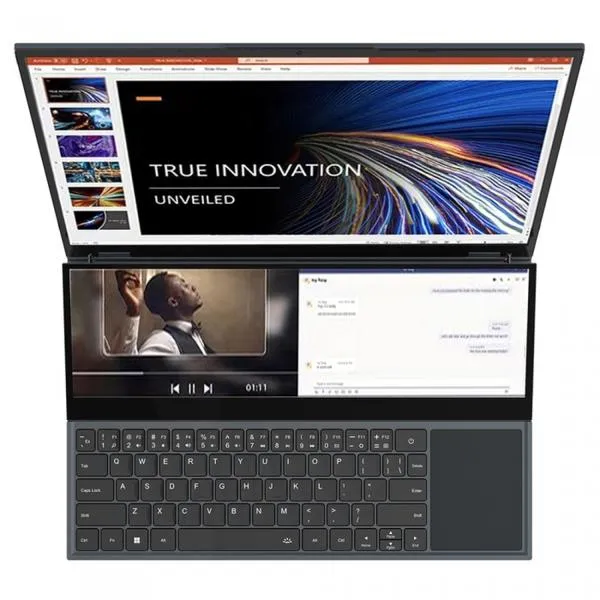
Kiedy już ustalisz optymalny układ dla siebie, warto rozważyć dodatkowe opcje wyświetlania. System operacyjny oferuje różnorodne konfiguracje – możesz zdecydować, aby na każdym z ekranów wyświetlać różne okna lub zintegrować je w trybie rozszerzonego pulpitu. Naciśnięcie klawisza Windows + P otworzy menu, które umożliwi szybki wybór preferowanego trybu wyświetlania. Konfigurując wszystko w ten sposób, praca stanie się bardziej efektywna i przyjemna, a to z pewnością przyczyni się do zwiększenia naszej produktywności w codziennych obowiązkach!
Ciekawostką jest to, że korzystając z bezprzewodowego wyświetlania, możesz również strumieniować treści z aplikacji takich jak Netflix czy YouTube bez konieczności podłączania laptopa do telewizora, co daje większą elastyczność i wygodę w korzystaniu z multimediów.
Źródła:
- https://support.microsoft.com/pl-pl/windows/korzystanie-z-wielu-monitor%C3%B3w-w-systemie-windows-329c6962-5a4d-b481-7baa-bec9671f728a
- https://mediamarkt.pl/pl/content/technologie/komputery/jak-podzielic-ekran-na-2-czesci
FAQ - Najczęstsze pytania i odpowiedzi
Jakie kable są potrzebne do podłączenia zewnętrznego monitora do laptopa?Do podłączenia zewnętrznego monitora do laptopa potrzebne są kable HDMI, DisplayPort lub VGA, w zależności od dostępnych portów.
Jak skonfigurować ustawienia wyświetlania po podłączeniu monitora?Aby skonfigurować ustawienia wyświetlania, kliknij przycisk Start, przejdź do Ustawień, wybierz System, a następnie Ekran, gdzie dostosujesz układ i tryb wyświetlania ekranów.
Jakie są dostępne tryby wyświetlania w Windows 11?Dostępne tryby wyświetlania w Windows 11 to „Tylko ekran PC”, „Duplikuj”, „Rozszerz” oraz „Tylko drugi ekran”, które można wybrać za pomocą skrótu Windows + P.
Jak można zidentyfikować poszczególne monitory po ich podłączeniu?Aby zidentyfikować poszczególne monitory, należy kliknąć przycisk „Zidentyfikuj” w ustawieniach wyświetlania, co wyświetli numery przypisane do każdego ekranu.
Jakie dodatkowe możliwości oferuje Windows 11 w zakresie podziału ekranu?Windows 11 oferuje możliwość podziału ekranu na dwie lub więcej części, co można zrobić używając skrótu klawiszowego Windows + strzałka w lewo/prawo lub przeciągając okna do krawędzi ekranu.