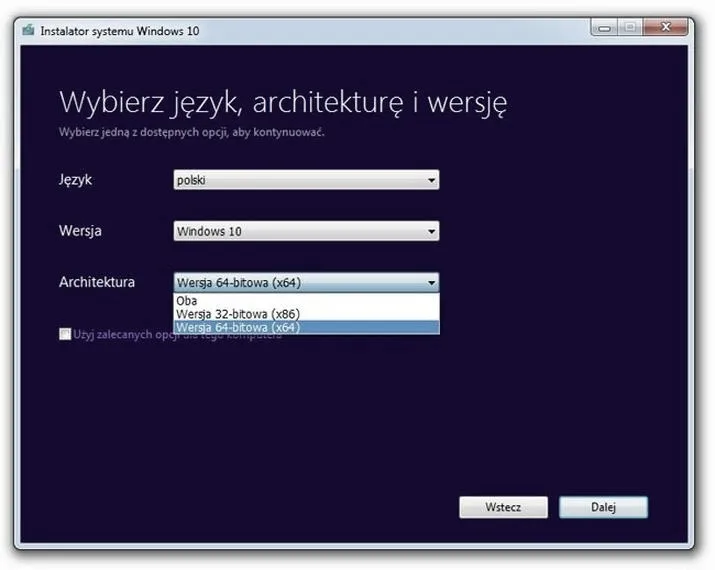
Decydując się na instalację systemu Windows 10 z pendrive'a, najpierw upewnijmy się, że nasz komputer spełnia określone wymagania sprzętowe. To kluczowy krok, który pomoże nam uniknąć frustracji podczas samego procesu instalacji. Podstawowym wymogiem staje się posiadanie procesora o prędkości co najmniej 1 GHz. Warto zauważyć, że większość współczesnych urządzeń powinna sobie z tym poradzić. Dodatkowo, istotnym elementem pozostaje pamięć RAM: 1 GB dla wersji 32-bitowej oraz 2 GB dla wersji 64-bitowej. Ostatni z podstawowych wymogów dotyczy dysku twardego; musimy mieć przynajmniej 16 GB wolnego miejsca dla 32-bitowej wersji systemu oraz 20 GB dla 64-bitowej. Po spełnieniu wszystkich tych wymagań, możemy przejść do kolejnych kroków.
- Upewnij się, że komputer spełnia wymagania sprzętowe: procesor 1 GHz, pamięć RAM minimum 1 GB (32-bit) lub 2 GB (64-bit) oraz 16 GB (32-bit) lub 20 GB (64-bit) wolnego miejsca na dysku.
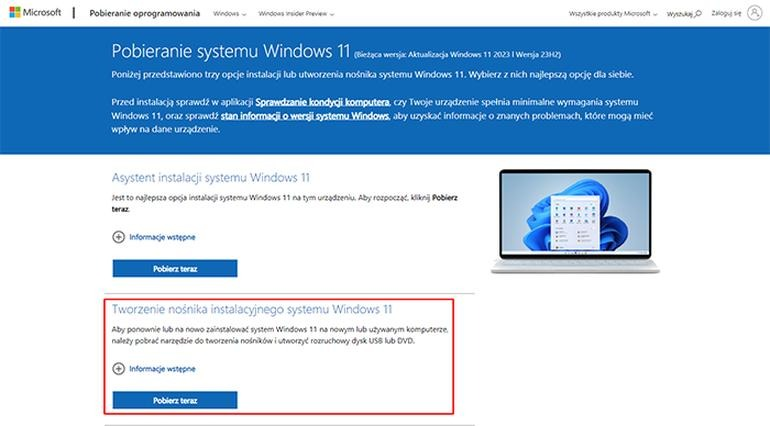
- Pobierz narzędzie do tworzenia nośników z oficjalnej strony Microsoftu i przygotuj pendrive o pojemności co najmniej 8 GB.
- Skonfiguruj BIOS, aby ustawić pendrive jako pierwsze urządzenie rozruchowe, zmieniając ustawienia w sekcji Boot.
- Uruchom komputer z pendrive'a, a na ekranie pojawi się kreator instalacji Windows.
- Wybierz typ instalacji (najlepiej „Niestandardowy”) oraz wskaź partycję, na której ma być zainstalowany system, pamiętając o minimalnym wolnym miejscu.
- Po zakończeniu instalacji zrestartuj komputer, wyjmij pendrive i skonfiguruj nowy system według własnych potrzeb.
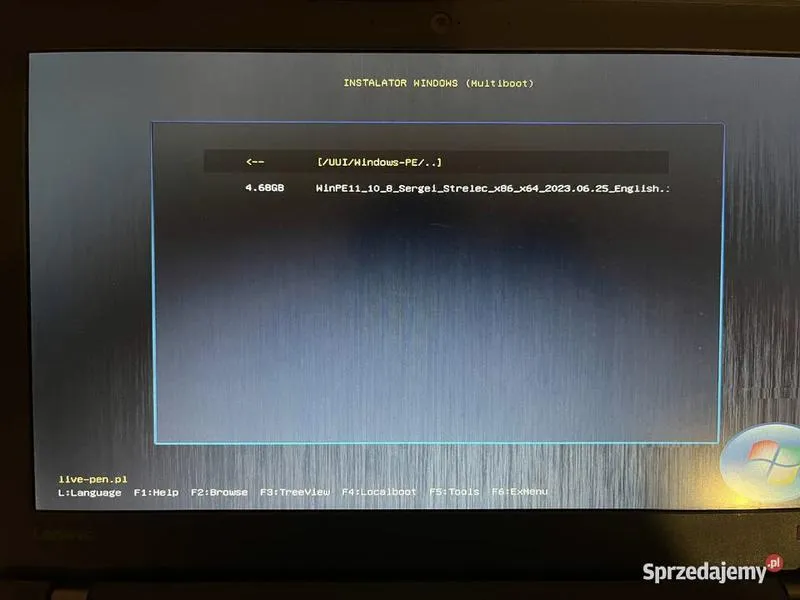
Gdy już upewnimy się, że nasz komputer dysponuje odpowiednimi podzespołami, czas zająć się stworzeniem bootowalnego pendrive'a z systemem Windows 10. Na początek potrzebujemy pendrive'a o pojemności minimum 8 GB. Zazwyczaj taka pojemność wystarcza, aby pomieścić system operacyjny, więc nie ma potrzeby inwestowania w większe modele. W tej sytuacji z pomocą przychodzi narzędzie do tworzenia multimediów dostępne na stronie Microsoftu. Po zainstalowaniu uruchamiamy je i postępujemy zgodnie z instrukcjami, co pozwoli nam utworzyć nośnik instalacyjny. Warto również pamiętać, że do pobrania systemu konieczna staje się legalna licencja, co znacząco usprawni całe przedsięwzięcie.
Przygotowanie komputera do instalacji systemu Windows 10
Kolejnym krokiem, który warto uwzględnić, jest konfiguracja BIOS-u. Tutaj nadajemy priorytet rozruchu z pendrive'a, co może wydać się nieco zawiłe dla niektórych użytkowników. Wchodzimy do menu BIOS-u (zwykle przy pomocy klawisza F2, F10 lub Del, w zależności od producenta) i szukamy odpowiedniej sekcji, gdzie ustawimy pierwsze urządzenie startowe jako nasz pendrive. Po zakończeniu tej konfiguracji, uruchamiamy komputer z podłączonym pendrive'em, a na ekranie powinno pojawić się niebieskie tło z opcją instalacji systemu.
Gdy znajdziemy się w kreatorze instalacji Windows 10, otrzymamy szereg opcji, takich jak wybór języka czy metody wpisywania tekstu. Cały proces jest intuicyjny, chociaż wiele osób może zafrapować wybór typu instalacji. Najczęściej wybieranym typem zostaje „Niestandardowy”, co umożliwia dostosowanie partycji, gdzie system ma zostać zainstalowany. Pamiętajmy, że w tym momencie warto zadbać o odpowiednie miejsce; zazwyczaj zaleca się co najmniej 100 GB dla optymalnej wydajności. Gdy wszystko będzie gotowe, instalacja rozpocznie się, a po chwili nasz komputer stanie się gotowy do użycia z nowym systemem Windows 10.
Jak skutecznie zainstalować system operacyjny z pendrive'a – szczegółowy przewodnik
W poniższej liście znajdziesz szczegółowe kroki, które wykonasz, aby poprawnie zainstalować system operacyjny Windows z pendrive'a. Te instrukcje pomogą Ci uniknąć typowych problemów, które mogą się pojawić podczas całego procesu, a także zapewnią płynne działanie nowego systemu.
-
Pobranie narzędzia do tworzenia nośników
Na początku przejdź na stronę Microsoftu i pobierz narzędzie do tworzenia multimediów. Pamiętaj, aby posiadać legalną licencję na Windows 10. Po pobraniu uruchom program, a następnie wybierz opcję „Utwórz nośnik instalacyjny (pendrive lub plik ISO)”. Wybierz odpowiednią architekturę (32-bit lub 64-bit) i zaakceptuj wszystkie komunikaty. -
Przygotowanie pendrive'a
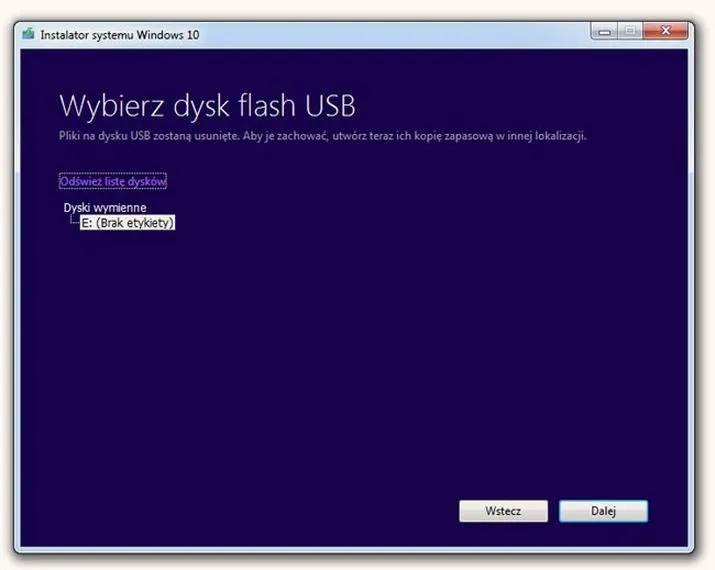
Następnie upewnij się, że pendrive ma co najmniej 8 GB wolnej przestrzeni. Sformatuj go w systemie plików NTFS lub FAT32, aby uniknąć problemów podczas instalacji. Po podłączeniu pendrive'a do komputera wybierz go jako miejsce do zapisania nośnika instalacyjnego. Proces ten może zająć kilka minut. -
Konfiguracja BIOS/UEFI
Teraz uruchom komputer i naciśnij odpowiedni klawisz (np. F2, Del, Esc), aby wejść do BIOS-u. Przejdź do zakładki „Boot” i ustaw pendrive jako pierwszy nośnik rozruchowy. Dodatkowo upewnij się, że przy opcji „Secure Boot” znajdziesz ustawienie „Disabled”, co może być konieczne przy używaniu zewnętrznych nośników. -
Rozpoczęcie instalacji systemu
Po zapisaniu zmian w BIOS-ie uruchom ponownie komputer. Jeśli wszystko zostało poprawnie skonfigurowane, komputer powinien zbootować z pendrive'a, co spowoduje wyświetlenie ekranu instalacji Windows. Wybierz odpowiedni język, format godziny i układ klawiatury, a na końcu kliknij „Dalej”. -
Wybór dysku do instalacji
W tym kroku zapoznasz się z oknem wyboru partycji. Jeśli zamierzasz zainstalować Windows na nowym dysku, upewnij się, że masz przynajmniej 100 GB wolnego miejsca. Sformatuj odpowiednią partycję, korzystając z opcji „Formatuj” i akceptując ostrzeżenia, a następnie zaznacz ją jako miejsce, gdzie ma być zainstalowany system. -
Finalizacja instalacji i pierwsze uruchomienie
Po zakończeniu instalacji komputer zrestartuje się automatycznie. Aby zakończyć proces, wyjmij pendrive i pozwól systemowi uruchomić się z dysku twardego. Wówczas pojawi się ekran konfiguracji, na którym będziesz mógł ustawić preferencje związane z regionem, kontem oraz innymi opcjami.
Jak przygotować bootowalny pendrive z systemem Windows 10
W poniższej liście przedstawię szczegółowy przewodnik dotyczący przygotowania bootowalnego pendrive'a z systemem Windows 10. Ten przewodnik zawiera wszystkie niezbędne kroki, które znacznie ułatwią Ci proces instalacji systemu operacyjnego.
- Pobranie narzędzia do tworzenia nośników: Na początku warto pobrać Windows Media Creation Tool z oficjalnej strony Microsoftu. Pamiętaj, aby mieć legalną licencję na Windows 10, ponieważ to warunek konieczny do kontynuowania dalszych kroków. Po ukończeniu pobierania uruchom instalator.
- Tworzenie nośnika instalacyjnego: W otwartym narzędziu wybierz opcję „Utwórz nośnik instalacyjny (USB, DVD lub plik ISO)”. Następnie dokonaj wyboru, czy chcesz utworzyć nośnik na pendrivie, czy może pobrać plik ISO. W przypadku, gdy decydujesz się na pendrive, upewnij się, że ma on co najmniej 8 GB wolnej pamięci.
- Konfiguracja BIOS: Po utworzeniu bootowalnego pendrive'a, konieczna będzie konfiguracja BIOS w Twoim komputerze. Uruchom komputer i wejdź do menu BIOS (zazwyczaj wciskając klawisz DEL lub F2 podczas uruchamiania). Poszukaj sekcji dotyczącej Ustawień Boot i zmień kolejność rozruchu, nadając priorytet USB. Nie zapomnij zapisać zmian i ponownie uruchomić komputer.
- Instalacja systemu Windows 10: Po uruchomieniu komputera z pendrive'a na ekranie powinien pojawić się ekran instalacyjny Windows. Wybierz swój język, a następnie kliknij „Zainstaluj teraz”. Możliwe, że zostaniesz poproszony o podanie klucza produktu, ale masz również możliwość wybrania opcji „Nie mam klucza produktu”, aby kontynuować bez niego. Wybierz typ instalacji – najlepiej „Niestandardowy” – i wskaź partycję, na której zamierzasz zainstalować system. Upewnij się, że wybrana partycja ma co najmniej 100 GB wolnego miejsca.
Konfiguracja BIOS: jak ustawić rozruch z pendrive'a
Planowanie instalacji nowego systemu operacyjnego z pendrive'a zaczynam od odpowiedniej konfiguracji BIOS-u. Choć może to budzić obawy, wcale nie musi być skomplikowane. Na początku uruchamiam komputer i wciskam odpowiedni klawisz, by przejść do BIOS-u. Klawisz ten różni się w zależności od producenta płyty głównej, najczęściej spotkam jednak klawisze takie jak „Del”, „F2” lub „F10”. Gdy już znajdę się w menu BIOS-u, lokalizuję sekcję poświęconą bootowaniu, aby ustawić rozruch z mojego pendrive'a.
W menu bootowania odnajduję opcję „Boot Order” lub „Boot Priority”. To właśnie tutaj mogę zmienić kolejność urządzeń, z których komputer będzie się uruchamiać. Umieszczając pendrive na pierwszej pozycji, zapewniam, że system operacyjny na nim zostanie załadowany jako pierwszy. Często mam także możliwość skorzystania z opcji „Boot Menu”, co pozwala mi tymczasowo wybrać urządzenie startowe, nie zmieniając ustawień BIOS-u. Dzięki temu mogę zaoszczędzić czas, unikając częstego wchodzenia do BIOS-u, gdy chcę zmieniać urządzenia.
Ustalenie kolejności rozruchu w BIOS-ie ma kluczowe znaczenie
A co zrobić, gdy komputer za każdym razem odmawia bootowania z mojego pendrive'a? A jak już mowa o tym, zabezpiecz swoje dane na pendrive i poznaj skuteczne metody ochrony. Możliwe, że podczas jego tworzenia nie zachowałem odpowiedniej struktury plików. Kluczowe znaczenie ma, aby pendrive został prawidłowo sformatowany jako FAT32 lub NTFS oraz aby zawierał bootowalny obraz systemu. W tym celu często korzystam z narzędzi takich jak Rufus lub narzędzie do tworzenia multimediów Microsoft. Dzięki nim mogę bez problemu przygotować bootowalny pendrive, co daje mi pewność, że BIOS rozpozna go jako urządzenie rozruchowe.
Po zakończeniu konfiguracji BIOS-u i uruchomieniu komputera na ekranie pojawia się instalacja systemu Windows. Jeżeli wszystko przebiegło zgodnie z planem i pendrive został zbootowany, zobaczę niebieski ekran z opcją „Zainstaluj teraz”. Wkrótce potem mogę się spodziewać różnych pytań konfiguracyjnych dotyczących języka, preferencji oraz klucza produktu. Cała procedura nie jest skomplikowana, a kluczowym elementem pozostaje właściwa konfiguracja na etapie BIOS-u. Dzięki temu instalacja przebiegnie sprawnie, a ja z przyjemnością będę mógł korzystać z nowego systemu!
| Etap | Opis |
|---|---|
| 1. Uruchomienie BIOS-u | Wciśnij odpowiedni klawisz (np. „Del”, „F2”, „F10”) podczas uruchamiania komputera, aby przejść do BIOS-u. |
| 2. Znalezienie sekcji bootowania | W menu BIOS-u lokalizuj sekcję poświęconą bootowaniu. |
| 3. Ustawienie rozruchu z pendrive'a | Wybierz opcję „Boot Order” lub „Boot Priority” i ustaw pendrive na pierwszej pozycji. |
| 4. Opcja Boot Menu | Skorzystaj z opcji „Boot Menu” do tymczasowego wyboru urządzenia startowego. |
| 5. Sprawdzenie struktury plików pendrive'a | Upewnij się, że pendrive jest sformatowany jako FAT32 lub NTFS i zawiera bootowalny obraz systemu. |
| 6. Przygotowanie bootowalnego pendrive'a | Użyj narzędzi takich jak Rufus lub narzędzie do tworzenia multimediów Microsoft. |
| 7. Uruchomienie komputera | Po zakończeniu konfiguracji BIOS-u uruchom komputer, aby rozpocząć instalację systemu. |
| 8. Instalacja systemu | Zobaczysz niebieski ekran z opcją „Zainstaluj teraz” i pytania konfiguracyjne. |
Ciekawostką jest to, że wiele niektórych komputerów ma możliwość uruchomienia z pendrive'a nierożnikowej w ustawieniach BIOS-u, co oznacza, że możesz być w stanie załadować system operacyjny bez konieczności zmieniania kolejności bootowania – wystarczy, że w czasie uruchamiania wybierzesz odpowiednią opcję z menu startowego.
Kroki instalacji Windows 10 z pendrive: od uruchomienia po gotowy system
Instalacja systemu Windows 10 z pendrive'a może wydawać się skomplikowana, jednak w rzeczywistości nie jest to nic trudnego. Na początku warto przygotować odpowiedni sprzęt. Potrzebujemy komputera z legalną licencją na Windows 10 oraz pendrive'a o pojemności co najmniej ośmiu gigabajtów. Pierwszym krokiem, który musimy wykonać, jest pobranie narzędzia od Microsoftu. To narzędzie pozwoli nam stworzyć bootowalny nośnik. Upewniamy się, że wszystkie niezbędne pliki ściągniemy i zainstalujemy na naszym pendrive'ie, co powinno zająć tylko chwilę.
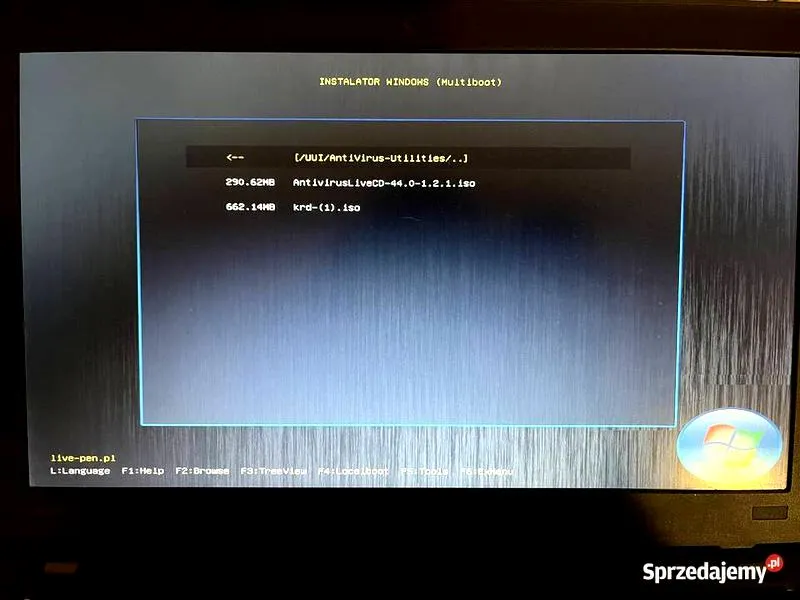
Gdy już mamy gotowy pendrive, nadszedł czas na konfigurację BIOS-u. Dla niektórych osób może to wydawać się nieco przerażające, jednak nie ma się czego obawiać. Wchodzimy w ustawienia BIOS-u, zazwyczaj przy pomocy klawiszy F2, Del lub Esc, tuż po włączeniu komputera. Następnie musimy ustawić nasz pendrive jako pierwsze urządzenie rozruchowe. Warto zauważyć, że w zależności od modelu komputera różnice w menu mogą być znaczące, dlatego kluczowe jest, aby odnaleźć opcję „Boot Order” i ustawić pendrive na pierwszej pozycji.
Proces instalacji Windows 10 okazuje się prosty i intuicyjny
Gdy wszystko zostanie odpowiednio ustawione, uruchamiamy komputer z pendrive'a. Na ekranie zobaczymy niebieskie tło z logo Windows oraz przycisk „Zainstaluj teraz”. W dalszej kolejności wybieramy preferowany język, format godziny i waluty oraz styl klawiatury. Kiedy zakończymy te kroki, możemy na razie odłożyć wprowadzenie klucza produktu, lecz musimy koniecznie zaakceptować postanowienia licencyjne.
Po wybraniu typu instalacji „Niestandardowy” przyszedł czas na wskazanie dysku, na którym Windows ma zostać zainstalowany. W tym momencie możemy dokonać podziału na partycje, ale pamiętajmy, aby sformatować tylko te, które są zbędne. Po kilku chwilach system zacznie się instalować. Gdy komputer się automatycznie zrestartuje, a my usuniemy pendrive'a, witający ekran Windows 10 zapewni nas, że wszystko poszło zgodnie z planem. Od tej chwili pozostaje już tylko skonfigurować system według własnych potrzeb i cieszyć się nowym środowiskiem pracy.
Ciekawostka: Warto wiedzieć, że podczas instalacji systemu Windows 10 z pendrive'a, można również korzystać z opcji "Napraw komputer" w celu rozwiązania problemów z systemem, co czyni ten nośnik nie tylko narzędziem do instalacji, ale także do diagnostyki i naprawy systemu.