Zmiana rozdzielczości ekranu w systemie Windows 7 okazuje się łatwym procesem, który znacząco poprawia komfort korzystania z komputera. Najwygodniej zaczynam od kliknięcia prawym przyciskiem myszy w pustym obszarze pulpitu. Po wybraniu opcji „Rozdzielczość ekranu” z menu, które się pojawi, mogę szybko przejść do dalszych kroków. Jeżeli preferujesz bardziej tradycyjne podejście, otwórz menu Start, przejdź do Panelu sterowania, wybierz „Wygląd i personalizacja”, a następnie kliknij na „Dopasuj rozdzielczość ekranu”. Takie podejście jest proste i zrozumiałe, choć czasami niektóre monitory mogą wręcz zaskakiwać, oferując najbardziej nieodpowiednie rozdzielczości!
- Zmiana rozdzielczości w systemie Windows 7 jest łatwa i poprawia komfort korzystania z komputera.
- Użyj opcji „Rozdzielczość ekranu” z menu kontekstowego pulpitu lub Panelu sterowania.
- Wybierz zalecaną rozdzielczość, aby uniknąć czarnych pasów i uzyskać najlepszą jakość obrazu.
- Sprawdź i ustaw najwyższą możliwą częstotliwość odświeżania dla lepszej płynności obrazu.
- Monitoruj efekty zmian i testuj różne konfiguracje, aby znaleźć idealne ustawienia.
- Skróty klawiszowe, takie jak Ctrl + Alt + Strzałka, mogą ułatwić zarządzanie rozdzielczością.
- Regularnie aktualizuj sterowniki karty graficznej, aby uniknąć problemów z wyświetlaniem.
- W przypadku problemów z rozdzielczością sprawdź połączenia kablowe oraz rozważ zasięgnięcie pomocy na forach internetowych.
Pojawiając się w oknie z ustawieniami, przyszedł czas na dostosowanie rozdzielczości. W tym miejscu znajdziesz suwak, dzięki któremu dobierzesz odpowiednią wartość. Zazwyczaj najlepszym wyborem okazuje się rozdzielczość oznaczona jako „zalecana”, ponieważ służy ona optymalnym ustawieniom dla Twojego monitora. Pamiętaj, że każdy monitor ma swoją natywną rozdzielczość, co warto mieć na uwadze, aby uniknąć nieestetycznych czarnych pasów. Po dostosowaniu rozdzielczości, nie zapomnij również sprawdzić częstości odświeżania – im wyższa, tym lepsza jakość wyświetlanego obrazu!
Odpowiednie ustawienia to klucz do komfortu
W przypadku wszelkich problemów z wyświetlaniem, warto zasięgnąć kilku przydatnych wskazówek. Czasami system nie rozpoznaje prawidłowych ustawień rozdzielczości, więc dobrze sprawdzić, czy opcja „Ukryj tryby, których ten monitor nie może wyświetlić” jest aktywna. Jeśli zastanawiasz się nad jakością obrazu, rozważ zaktualizowanie sterowników karty graficznej. Producenci regularnie publikują nowe wersje, które poprawiają wydajność urządzeń. Gdy problemy będą się utrzymywać, spróbuj podłączyć inny monitor, aby ocenić, czy przyczyna tkwi w sprzęcie.
Właściwe ustawienia rozdzielczości ekranu mogą znacząco wpłynąć na jakość Twojej pracy oraz rozrywki. Zadbaj o ergonomię swojego miejsca pracy!
Na koniec warto również wspomnieć o skrótach klawiszowych, które mogą znacznie ułatwić życie. Dzięki klawiszom Ctrl + Alt + Strzałka w dół lub w górę łatwo obrócisz ekran, a znajomość tych kombinacji przyda się w wielu sytuacjach. Gdy potrzebujesz zmienić powiększenie elementów na ekranie, wystarczy wcisnąć Ctrl i +. Z pomocą tych kilku prostych sztuczek dostosowanie rozdzielczości ekranu stanie się dla Ciebie bułką z masłem, a Ty będziesz mógł w pełni cieszyć się zarówno pracą, jak i rozrywką na swoim komputerze!
Jak skutecznie zmieniać rozdzielczość monitora bez problemów z wyświetlaniem
W poniższej liście znajdziesz szczegółowe kroki, które ułatwią Ci bezproblemowe dostosowywanie rozdzielczości monitora. Dzięki nim dowiesz się, jak w zaledwie kilka kliknięć skonfigurować ustawienia ekranu, aby cieszyć się jak najlepszą jakością obrazu w Twoich ulubionych grach oraz aplikacjach.
- Otwórz ustawienia rozdzielczości ekranu – Aby rozpocząć, kliknij prawym przyciskiem myszy w pustym obszarze pulpitu. Następnie z rozwijanego menu wybierz opcję „Rozdzielczość ekranu”. Alternatywnie, możesz przejść do menu Start, a potem do Panelu sterowania, gdzie wybierzesz „Wygląd i personalizacja”, po czym klikniesz „Dopasuj rozdzielczość ekranu”. Upewnij się, że okno otwiera się na odpowiednim monitorze, zwłaszcza jeśli korzystasz z kilku urządzeń.
- Dostosuj rozdzielczość – W kolejnym kroku wybierz odpowiednią rozdzielczość ekranu, korzystając z suwaka. Najlepszym rozwiązaniem będzie ustawienie rozdzielczości oznaczonej jako „zalecana”, gdyż jest ona idealnie dopasowana do specyfikacji Twojego monitora. Dzięki temu zyskasz najlepszą jakość obrazu. Zdecydowanie unikaj ustawień niższych niż natywna rozdzielczość monitora, ponieważ mogą pojawić się czarne paski oraz niewyraźny obraz.
- Ustaw częstotliwość odświeżania – Po dokonaniu zmian w rozdzielczości, kliknij „Ustawienia zaawansowane”, a następnie przejdź do zakładki „Monitor”. W tym miejscu upewnij się, że częstotliwość odświeżania ustawiona jest na najwyższą możliwą wartość, jednak nie przekraczając specyfikacji Twojego monitora, aby uniknąć problemów z wyświetlaniem. Pamiętaj, im wyższa częstotliwość, tym płynniejszy staje się obraz.
- Skorzystaj z dodatkowych ustawień – Gdy zakończysz konfigurację, wróć do okna z ustawieniami ekranu. Dzięki temu możesz dodatkowo przekształcić powiększenie elementów, co sprawi, że tekst stanie się bardziej czytelny, zwłaszcza gdy wydaje się za mały. Wystarczy, że klikniesz „Zmień wielkość tekstu i innych elementów” i wprowadzisz odpowiednie zmiany.
- Monitoruj efekty zmian – Po zaktualizowaniu rozdzielczości oraz częstotliwości odświeżania, zwróć uwagę na to, jak system radzi sobie z wyświetlaniem. Jeśli zauważysz problemy z jakością obrazu lub pojawiające się niechciane czarne paski, wróć do ustawień i wypróbuj inne konfiguracje. Dobrze jest testować różne opcje, aby znaleźć najlepsze rozwiązanie, które idealnie wpasuje się w Twój styl pracy.
Skróty klawiszowe, które ułatwią zmianę rozmiaru ekranu
Kiedy zmagam się z problemem zmiany rozmiaru ekranu, natychmiast przypominam sobie o prostych rozwiązaniach, jakie oferują skróty klawiszowe! Dzięki nim mogę szybko dostosować ustawienia, aby uzyskać idealną rozdzielczość, która umożliwi mi cieszenie się doskonałym obrazem. Na przykład, jeden z najpopularniejszych skrótów, który uratował mi niejednokrotnie dzień, to Ctrl + Alt + Strzałka w dół. Taki sprytny manewr obraca ekran w dół, co brzmi trochę jak żart. Jednak nie warto się martwić! Wystarczy, że wciśniesz Ctrl + Alt + Strzałka w górę, aby znów cieszyć się klasycznym widokiem.
Skróty klawiszowe zwiększają komfort pracy
Osobiście uważam, że te kombinacje klawiszy są naprawdę przydatne, szczególnie gdy często zmieniam miejsca pracy. Czasami potrzebuję powiększyć tekst na stronach internetowych, więc sięgam po Ctrl + „+”. Tak łatwo można przekształcić małe litery w duże, co sprawia, że mogę czytać artykuły nawet w najciemniejszych zakamarkach mojego mieszkania. Oczywiście korzystając z tych skrótów, nie tylko dostosowuję ekran do swoich potrzeb, ale także zyskuję dodatkowy czas na relaks czy ulubione gry!
Niemniej jednak, nie żyjemy tylko skrótami! Jeśli chcesz w pełni wykorzystać możliwości swojego urządzenia, powinieneś znać kilka standardowych technik zmiany rozdzielczości ekranu. W celu uniknięcia trwonienia przysłowiowych „golden minutes”, wystarczy, że klikniesz prawym przyciskiem myszy na pulpicie i wybierzesz „Rozdzielczość ekranu”. W tym momencie od razu pojawi się lista rozdzielczości dopasowanych do Twojego monitora. Uważam, że to absolutna podstawa, aby uniknąć nieprzyjemnych niespodzianek, takich jak czarne paski po bokach obrazu.
Wybór odpowiedniej rozdzielczości
Mimo że skróty klawiszowe są nieocenione, warto również pamiętać, że wybór odpowiedniej rozdzielczości to temat zawsze aktualny. Co więcej, nawet na nowoczesnym sprzęcie dobrze pamiętać o standardzie natywnym. Na przykład zmiana rozdzielczości poniżej tego panelu może przynieść więcej problemów niż korzyści, szczególnie gdy widok staje się rozmyty, a obraz traci na jakości. Dlatego warto wiedzieć, co się ustawia, aby móc w pełni cieszyć się tym, co oferuje nam technologia!
Poniżej przedstawiam kilka technik zmiany rozdzielczości ekranu:
- Kliknij prawym przyciskiem myszy na pulpicie.
- Wybierz opcję „Rozdzielczość ekranu”.
- Wybierz jedną z dostępnych rozdzielczości zgodną z Twoim monitorem.
- Zastosuj zmiany i sprawdź, czy obraz jest odpowiedni.
Ciekawostką jest, że wiele systemów operacyjnych umożliwia również tworzenie własnych skrótów klawiszowych do zmiany rozdzielczości, co pozwala na jeszcze szybsze i wygodniejsze dostosowywanie ekranu do indywidualnych potrzeb użytkownika. Warto poszukać opcji w ustawieniach systemowych!
Częstotliwość odświeżania: Klucz do lepszej jakości obrazu
Częstotliwość odświeżania stanowi jeden z technicznych terminów, które mogą wydawać się skomplikowane, ale w rzeczywistości mają ogromne znaczenie dla jakości obrazu, jaki dostrzegamy na naszych ekranach. Zastanawiając się, co to właściwie oznacza, warto wiedzieć, że częstotliwość odświeżania to liczba aktualizacji obrazu przez ekran w ciągu sekundy, mierzona w hercach (Hz). Standardowe monitory zazwyczaj oferują 60 Hz, ale w przypadku gier czy filmów dobrze jest zainwestować w wyższe wartości, takie jak 120 Hz czy nawet 240 Hz. Zdecydowanie zauważysz różnicę, zwłaszcza w płynności ruchów oraz redukcji efektów rozmycia, co znacznie podnosi komfort użytkowania.
Warto również wiedzieć, że wyższa częstotliwość odświeżania rzeczywiście wpływa na nasze doświadczenia. Dla pasjonatów gier różnice między 60 Hz a 144 Hz mogą być wręcz kolosalne. Im wyższa liczba, tym szybciej ekran rejestruje zmiany, co pozwala na bardziej responsywne oraz płynne rozgrywki. Nie ograniczają się jednak jedynie do graczy, ponieważ oglądanie filmów przy większej częstotliwości staje się zdecydowanie bardziej realistyczne, a holograficzny efekt potrafi przyciągnąć uwagę niejednego widza. W dzisiejszym nowoczesnym świecie wizualnych doświadczeń kluczowe jest zrozumienie, jak ustawienia wpływają na jakość obrazu. Skoro o tym mowa to odkryj, jak poprawić ustawienia monitora na 165 Hz.
Wybór monitora – kluczowe znaczenie jego parametrów
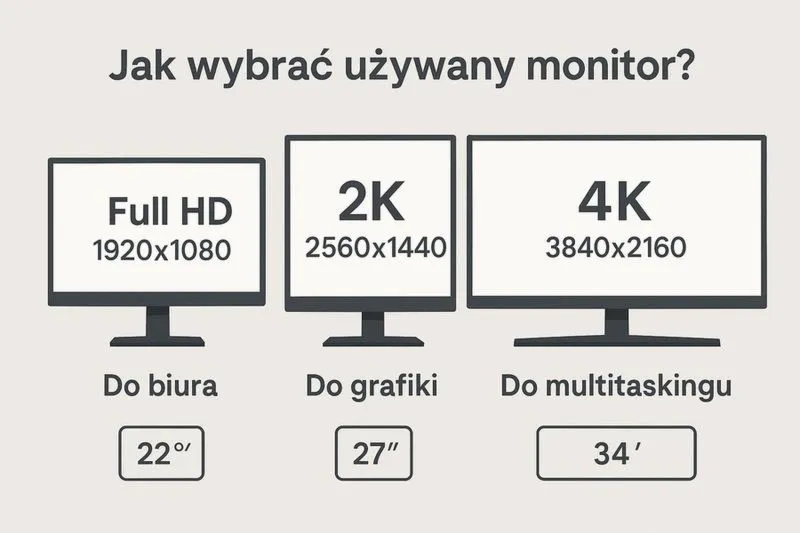
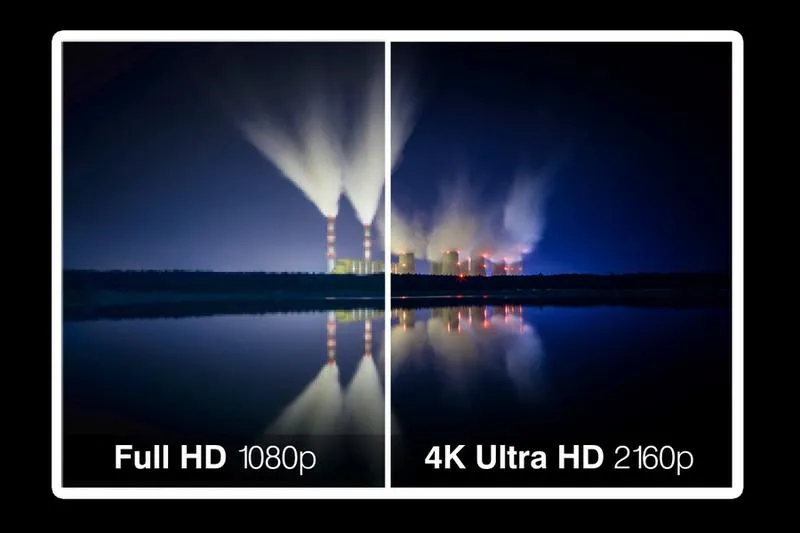
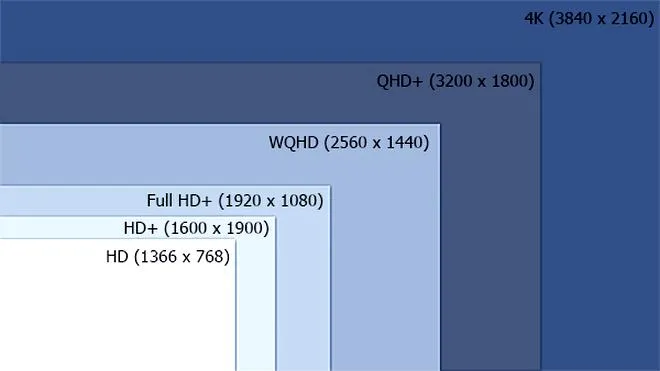
Podczas wyboru monitora warto zwrócić uwagę nie tylko na częstotliwość odświeżania, ale także na inne ważne parametry, takie jak rozdzielczość i czas reakcji matrycy. Standardowe wartości, na które powinniśmy zwrócić uwagę, to 1920x1080 pikseli dla rozdzielczości Full HD. Mimo to technologia dynamicznie się rozwija, dlatego coraz częściej spotykamy rozdzielczości 4K, a nawet 8K. Oczywiście, monitor o takiej rozdzielczości wymaga również odpowiednio wydajnej karty graficznej, która poradzi sobie z przetwarzaniem ogromnych ilości danych. W związku z tym mądry wybór sprzętu komputerowego polega na zrozumieniu harmonii między wszystkimi komponentami, aby maksymalnie wydobyć z naszych wizualnych doświadczeń to, co najlepsze.
Podsumowując, zarówno częstotliwość odświeżania, jak i pozostałe cechy monitora są niezwykle istotne dla uzyskania optymalnej jakości obrazu. Jeśli ciekawi cię ta tematyka to sprawdź, jak wykorzystać laptopa jako monitor HDMI i cieszyć się doskonałym obrazem. Niezależnie od tego, czy planujemy korzystać z komputera do pracy, rozrywki, czy grania, inwestycja w sprzęt o wysokich parametrach z pewnością przyniesie korzyści. Odpowiednie ustawienia mogą sprawić, że codzienne zmagania z technologią będą znacznie przyjemniejsze oraz bardziej satysfakcjonujące. Im lepsza jakość obrazu, tym mniejsze zmęczenie oczu oraz większa przyjemność z korzystania z nowoczesnych urządzeń.
Ciekawostką jest to, że niektóre nowoczesne monitory posiadają technologię Adaptive Sync (taką jak G-Sync od NVIDII czy FreeSync od AMD), która synchronizuje częstotliwość odświeżania monitora z klatkowaniem grafiki w grach. Dzięki temu możliwe jest zminimalizowanie efektów tearingu i stuttering, co znacząco poprawia jakość obrazu i doświadczenia z gry.
Jak rozwiązywać problemy z rozdzielczością ekranu w aplikacjach
Rozdzielczość ekranu stanowi temat, który może zaskoczyć niejednego użytkownika. Często, gdy uruchamiamy swoją ulubioną grę lub aplikację, ekran reaguje w sposób niespodziewany. Zamiast cieszyć się doskonałą jakością obrazu, natrafiamy na czarne paski po bokach lub rozmyty tekst. W takich sytuacjach nie warto panikować! Istnieje kilka prostych kroków, które pomogą szybko dostosować rozdzielczość ekranu i przywrócić porządek w cyfrowym świecie. Pamiętaj, że każdy monitor dysponuje swoją natywną rozdzielczością, więc dążenie do niej pozwoli uniknąć nieprzyjemnych niespodzianek.
Na początek kliknij prawym przyciskiem myszy w pustym obszarze pulpitu. Z rozwijanej listy wybierz „Rozdzielczość ekranu” i daj się ponieść magii ustawień. W tej sekcji znajdziesz suwak, który umożliwi Ci dostosowanie rozdzielczości. Warto postawić na tę oznaczoną jako "zalecana", bowiem zapewnia ona jasny obraz oraz ostry tekst. Czasem warto również zbadać inne opcje, takie jak częstotliwość odświeżania, która wpływa na płynność wyświetlania obrazu. Im wyższa wartość, tym lepiej! Możesz zauważyć, że drobne zmiany mają rzeczywisty wpływ na komfort korzystania z ekranu.
Ważne jest także zaktualizowanie sterowników karty graficznej
Nie wszystkie problemy z rozdzielczością wynikają z niewłaściwych ustawień. Niekiedy zbyt niska jakość obrazu pojawia się przez przestarzałe sterowniki. Dlatego regularne sprawdzanie dostępnych aktualizacji ma sens, zwłaszcza jeśli doświadczasz trudności z wyświetlaniem. Jeśli Twoja aplikacja jednak ani myśli współpracować, warto spróbować dostosować ustawienia połączenia z projektorem. Wybierając odpowiednią opcję z dostępnych trybów, możesz zwiększyć swoje szanse na prawidłowe wyświetlenie obrazu.
Na końcu warto pamiętać, że technika potrafi czasem płatać figle, dlatego dobrze jest mieć pod ręką kilka sprawdzonych metod. Jeśli zmiana rozdzielczości nie przynosi efektów, rozważ skorzystanie z poniższych wskazówek:
- Regularnie aktualizuj sterowniki karty graficznej.
- Sprawdź połączenia kablowe.
- Zmodyfikuj ustawienia wyświetlania w systemie.
- Skontaktuj się z serwisem komputerowym, jeśli problem się utrzymuje.
- Poszukaj pomocy na forach internetowych.
Dzięki temu będziesz mógł cieszyć się swoją ulubioną grą czy filmem! Rozwiązywanie problemów z rozdzielczością ekranu może okazać się prostsze, niż się wydaje – wystarczy odrobina cierpliwości oraz chęci, by przywrócić ekran do jego najlepszej formy. Jak już śledzisz takie zagadnienia to sprawdź, jak wybrać idealny pendrive do telewizora.
| Problemy | Rozwiązania |
|---|---|
| Czarne paski po bokach | Dostosuj rozdzielczość ekranu do natywnej rozdzielczości monitora. |
| Rozmyty tekst | Wybierz "zalecaną" rozdzielczość w ustawieniach ekranu. |
| Przestarzałe sterowniki | Regularnie aktualizuj sterowniki karty graficznej. |
| Zbyt niska jakość obrazu | Sprawdź połączenia kablowe oraz ustawienia połączenia z projektorem. |
| Problemy z wyświetlaniem aplikacji | Zmodyfikuj ustawienia wyświetlania w systemie; w razie potrzeby skontaktuj się z serwisem komputerowym. |
| Brak efektów po zmianie rozdzielczości | Poszukaj pomocy na forach internetowych. |
Czy wiesz, że wiele gier i aplikacji automatycznie dostosowuje się do rozdzielczości ekranu, ale tylko wtedy, gdy spełnione są określone wymagania sprzętowe? Dlatego warto sprawdzić, czy Twój komputer spełnia wymagania systemowe wybranej aplikacji, zanim zaczniesz zmieniać ustawienia ekranu.
FAQ - Najczęściej zadawane pytania
Jak zmienić rozdzielczość ekranu w systemie Windows 7?Aby zmienić rozdzielczość ekranu w systemie Windows 7, kliknij prawym przyciskiem myszy w pustym obszarze pulpitu, a następnie wybierz opcję „Rozdzielczość ekranu”. Możesz też przejść do Panelu sterowania przez menu Start i wybrać „Wygląd i personalizacja”, a następnie „Dopasuj rozdzielczość ekranu”.
Co oznacza "zalecana rozdzielczość" w ustawieniach ekranu?"Zalecana rozdzielczość" to wartość, która jest optymalna dla twojego monitora oraz zapewnia najlepszą jakość wyświetlanego obrazu. Warto ustawić dokładnie tę rozdzielczość, aby uniknąć problemów z jakością obrazu, takich jak czarne pasy czy niewyraźny tekst.
Jakie kroki należy podjąć, jeśli pojawia się problem z wyświetlaniem po zmianie rozdzielczości?Jeśli pojawiają się problemy z wyświetlaniem po zmianie rozdzielczości, warto sprawdzić, czy opcja „Ukryj tryby, których ten monitor nie może wyświetlić” jest aktywna. Można również zaktualizować sterowniki karty graficznej lub spróbować podłączyć inny monitor, aby ocenić, czy problem dotyczy sprzętu.
Jakie skróty klawiszowe mogą pomóc w dostosowywaniu rozdzielczości ekranu?Do zmiany rozdzielczości ekranu możesz użyć skrótów klawiszowych, takich jak Ctrl + Alt + Strzałka w dół lub w górę, do obracania ekranu, oraz Ctrl + "+", aby powiększyć tekst. To sprawia, że szybkie dostosowywanie ustawień staje się znacznie łatwiejsze.
Dlaczego ważne jest, aby trzymać sterowniki karty graficznej aktualne?Aktualizacja sterowników karty graficznej jest kluczowa, ponieważ przestarzałe sterowniki mogą powodować problemy z wyświetlaniem, w tym z jakością obrazu. Producenci regularnie wydają aktualizacje, które poprawiają wydajność i kompatybilność z nowymi aplikacjami i grami.