
Spędzając wiele godzin przed ekranem komputera, doskonale zdaję sobie sprawę z tego, jak istotne jest odpowiednie dostosowanie jasności wyświetlacza. Zmiana jasności ekranu w systemie Windows okazuje się niezwykle prosta i dostępna na kilka różnych sposobów. Po zaledwie kilku kliknięciach natychmiast odczujesz większy komfort podczas pracy. Pierwszą metodą, którą najczęściej wykorzystuję, jest skorzystanie z suwaka w ustawieniach systemowych. Wystarczy, że przejdziesz do Ustawienia, następnie wybierzesz zakładkę System, a potem klikniesz Ekran. Tam znajdziesz suwak „Zmień jasność”, który umożliwia szybkie zwiększenie lub zmniejszenie jasności w zależności od Twoich potrzeb.

Warto również rozważyć korzystanie ze skrótów klawiszowych jako wygodnej opcji. Na moim laptopie regularnie używam kombinacji klawiszy FN + F6, aby zwiększyć jasność, a FN + F5, gdy chcę ją zmniejszyć. Dzięki temu naprawdę skracam czas potrzebny na dostosowanie jasności ekranu, co jest szczególnie przydatne w przypadku nagłych zmian oświetlenia. Jak już jesteśmy w temacie to poznaj sposoby na efektywne korzystanie z dwóch monitorów. Warto podkreślić, że niektóre modele laptopów oferują dedykowane przyciski z ikonami słońca, co sprawia, że cała operacja staje się jeszcze prostsza.
Automatyczna regulacja jasności to wygodne rozwiązanie
Co więcej, Windows zapewnia funkcję automatycznej regulacji jasności. Dzięki niej ekran w sposób dynamiczny dostosowuje się do zmieniających się warunków oświetleniowych wokół, co znacząco wpływa na komfort Twojej pracy. Aby włączyć tę funkcję, wystarczy przejść do Ustawień, wybrać System, a następnie kliknąć Ekran. W sekcji „Jasność i kolor” wystarczy zaznaczyć opcję „Automatycznie zmieniaj jasność po zmianie oświetlenia”. Dodatkowo, korzystanie z tej funkcji pomaga w oszczędzaniu energii, co staje się niezwykle przydatne, zwłaszcza gdy pracujesz na laptopie zasilanym z baterii.
Po zapoznaniu się z tymi metodami, dostosowanie jasności ekranu stanie się dla Ciebie codziennym nawykiem. Regularnie wprowadzane zmiany znacząco pomagają chronić wzrok oraz zwiększają komfort pracy, co ma ogromne znaczenie podczas długich godzin spędzonych przed monitorem. Pamiętaj także, aby równocześnie z jasnością dostosować inne ustawienia, takie jak kontrast, aby cieszyć się najwyższą jakością obrazu oraz niezapomnianymi doznaniami podczas korzystania z komputera.
Jak zwiększyć jasność ekranu w laptopie dla lepszego komfortu pracy
Ustawienie odpowiedniej jasności ekranu laptopa odgrywa kluczową rolę w zapewnieniu komfortu pracy oraz ochronie zdrowia oczu. W tym artykule przedstawiamy różne metody, które umożliwią Ci dostosowanie jasności ekranu do Twoich indywidualnych potrzeb. Dzięki tym wskazówkom poprawisz widoczność w różnych warunkach oświetleniowych, co z pewnością wpłynie pozytywnie na Twoje samopoczucie podczas długotrwałego korzystania z laptopa.
- Regulacja jasności poprzez ustawienia systemowe: Aby dostosować jasność ekranu w systemie Windows, przekaźmy do Ustawienia, a następnie wybierz sekcję System. Następnie kliknij Ekran, gdzie znajdziesz suwak „Zmień jasność”. Przy jego użyciu z łatwością zwiększysz lub zmniejszysz jasność ekranu. Proces w systemach macOS przebiega podobnie; wystarczy, że wejdzie w Preferencje systemowe, a następnie wybierze Monitory, gdzie również dostępny jest suwak do regulacji jasności. Pamiętaj, aby regularnie dostosowywać te wartości, ponieważ różnią się one w zależności od oświetlenia otoczenia.
- Skróty klawiszowe: Wiele modeli laptopów oferuje wygodne skróty klawiszowe, które umożliwiają zmianę jasności ekranu. Zazwyczaj korzystamy z kombinacji klawiszy FN + F5, aby zmniejszyć jasność oraz FN + F6, aby ją zwiększyć. Często klawisze te oznaczone są symbolami słońca. To proste rozwiązanie pozwala na błyskawiczne dostosowanie jasności bez konieczności przeszukiwania ustawień systemowych. Zwróć jednak uwagę, że konkretne kombinacje klawiszy mogą różnić się w zależności od producenta laptopa.
- Automatyczna regulacja jasności: W systemach Windows mamy także do dyspozycji opcję automatycznej regulacji jasności, która dostosowuje poziom jasności ekranu do zmieniających się warunków oświetleniowych w otoczeniu. Aby skorzystać z tej funkcji, przejdź do Ustawienia -> System -> Ekran i zaznacz opcję „Automatycznie zmieniaj jasność po zmianie oświetlenia”. To idealne rozwiązanie dla osób pracujących w różnych warunkach oświetleniowych, ponieważ pozwala oszczędzać energię i zmniejszać zmęczenie oczu.
| Metoda | Opis |
|---|---|
| Ustawienia systemowe | Przejdź do Ustawienia > System > Ekran i użyj suwaka „Zmień jasność”. |
| Skróty klawiszowe | Kombinacje klawiszy FN + F6 do zwiększenia jasności i FN + F5 do jej zmniejszenia. |
| Dedykowane przyciski | Niektóre laptopy mają przyciski z ikonami słońca do regulacji jasności. |
| Automatyczna regulacja jasności | W Ustawieniach, w sekcji „Jasność i kolor”, włącz opcję „Automatycznie zmieniaj jasność po zmianie oświetlenia”. |
Znaczenie automatycznej regulacji jasności dla komfortu pracy
Automatyczna regulacja jasności ekranu odgrywa kluczową rolę w zapewnieniu komfortu podczas pracy z laptopem. W niniejszym artykule przedstawimy kilka istotnych punktów dotyczących tej technologii oraz jej wpływu na zdrowie i wydajność użytkowników.
- Wygoda użytkowania w zmiennych warunkach oświetleniowych - Dzięki automatycznej regulacji jasności ekranu, poziom jasności dostosowuje się do otoczenia. Funkcja ta, wykorzystując czujniki monitorujące natężenie światła, idealnie sprawdza się w różnych warunkach oświetleniowych. Na przykład, w momencie wchodzenia do ciemniejszego pomieszczenia, ekran automatycznie obniża jasność, co sprawia, że korzystanie z laptopa staje się bardziej komfortowe, a nasze oczy są mniej narażone na zmęczenie.
- Oszczędność energii - Automatyczna regulacja jasności nie tylko zwiększa komfort użytkowania, ale w dodatku przyczynia się do oszczędzania energii. Przy niższym poziomie jasności ekran zużywa mniej energii, co ma szczególne znaczenie, gdy laptop działa na zasilaniu bateryjnym. Właściwe ustawienie jasności może znacznie wydłużyć czas pracy urządzenia na jednym ładowaniu, co przydaje się mobilnym użytkownikom.
- Ochrona zdrowia oczu - Odpowiednie dostosowanie jasności ekranu ma bezpośredni wpływ na zdrowie naszych oczu. Zbyt ciemny ekran zmusza oczy do intensywnego wysiłku, co często skutkuje dyskomfortem oraz bólami głowy. Z kolei zbyt jasny ekran może wywoływać odblaski oraz nadmierne napięcie, co także prowadzi do negatywnego wpływu na wzrok. Dzięki automatycznej regulacji jasności, możemy zminimalizować te problemy, dbając o komfort oczu podczas długotrwałej pracy.
Skróty klawiszowe jako szybka metoda zmiany jasności ekranu
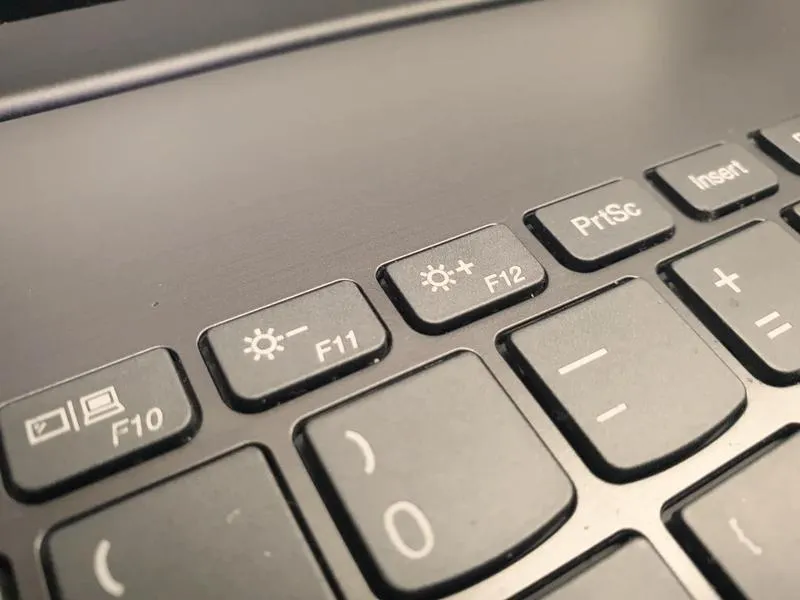
Skróty klawiszowe to prawdziwe cuda, które znacząco ułatwiają nasze codzienne życie. Osobiście, odkąd odkryłem, jak łatwo można zmieniać jasność ekranu za pomocą klawiatury, nie wyobrażam sobie, jakbym mógł marnować czas na grzebanie w ustawieniach systemowych. Dzięki sprytnym kombinacjom, takim jak FN + F5 do przyciemnienia ekranu oraz FN + F6 do jego rozjaśnienia, mogę błyskawicznie dostosować jasność do zmieniających się warunków oświetleniowych. W końcu, kto ma czas na szukanie menu ustawień i marnowanie cennych minut?
Niezwykle istotne jest, że korzystanie ze skrótów klawiszowych przyspiesza pracę i znacząco podnosi komfort korzystania z naszego laptopa. Ustawienie jasności ekranu, odpowiednio dostosowane do warunków otoczenia, stanowi klucz do uniknięcia zmęczenia oczu. Statystyki sugerują, że właściwa regulacja jasności może zmniejszyć ryzyko wystąpienia bólów głowy oraz znużenia wzroku. To szczególnie ważne, gdy pracujemy na ekranie przez długie godziny. Zamiast przechodzić przez ustawienia, zmiana jasności w sekundzie to zdecydowanie lepsza opcja!
Skróty klawiszowe oszczędzają czas i poprawiają komfort
Nie tylko użytkownicy systemu Windows zyskują korzyści z korzystania ze skrótów klawiszowych. Na przykład w systemie macOS mamy dostęp do przycisków F1 i F2, które umożliwiają szybkie dostosowanie jasności ekranu. Ta wiadomość na pewno ucieszy fanów Apple, ponieważ nie muszą martwić się o złożone ustawienia. Dodatkowo, osoby korzystające z laptopów HP znajdą specjalne przyciski z ikonami słońca, co jeszcze bardziej ułatwia regulację jasności bez użycia klawisza FN.
Chociaż korzystanie ze skrótów klawiszowych to świetne rozwiązanie, pamiętajmy, że nie wszystkie laptopy mają takie same skróty. Dlatego warto zajrzeć do instrukcji obsługi swojego urządzenia, aby uniknąć frustracji. Dzięki odpowiednim skrótom możemy nie tylko szybko zmieniać jasność, ale także płynnie wykonywać różnorodne zadania, co jest szczególnie istotne, gdy mamy wiele otwartych okien lub aplikacji. Praktyka rzeczywiście czyni mistrza, a ja z radością namawiam do włączenia tych skrótów do codziennego użytkowania laptopa!
Ciekawostką jest to, że wiele laptopów pozwala na dostosowanie jasności ekranu także w ustawieniach systemowych, gdzie możemy stworzyć własne skróty klawiszowe, co dodatkowo zwiększa komfort pracy i może być dostosowane do indywidualnych potrzeb użytkowników.
Wybór odpowiednich ustawień zasilania a jasność ekranu w laptopie

Wybierając odpowiednie ustawienia zasilania w laptopie, nie tylko przedłużasz żywotność baterii, ale także zwiększasz komfort korzystania z urządzenia. Pamiętaj, że regulowanie jasności ekranu stanowi kluczowy aspekt, który może znacząco poprawić Twoje wrażenia zarówno podczas pracy, jak i rozrywki. Jeżeli często spędzasz czas przed ekranem, zbyt jasny lub zbyt ciemny wyświetlacz może wywoływać dyskomfort oraz prowadzić do problemów ze wzrokiem. Dlatego warto poświęcić chwilę, aby dostosować te ustawienia do własnych potrzeb.
Odpowiednie ustawienia jasności poprawiają komfort użytkowania
Aby dostosować jasność ekranu, możesz skorzystać z kilku prostych metod. Jak interesują cię takie tematy, odkryj, jak optymalna jasność monitora wpływa na twoje zdrowie oczu. Najłatwiej będzie użyć suwaka dostępnego w Ustawieniach systemu. W systemie Windows przejdź do „Ustawienia” > „System” > „Ekran” i dostosuj poziom jasności. Dodatkowo, wykorzystujesz praktyczne skróty klawiszowe, które znacznie ułatwiają zmianę ustawień. Na przykład, w większości laptopów wystarczy wcisnąć klawisz FN + F5, aby obniżyć jasność, a FN + F6, aby ją zwiększyć. Automatyczna regulacja jasności, która dostosowuje jasność ekranu w zależności od warunków oświetleniowych w otoczeniu, to kolejne wygodne rozwiązanie.
Ustawienia zasilania wpływają na jasność ekranu
Nie można zapominać o tym, że ustawienia zasilania mają istotny wpływ na jasność ekranu. Wiele laptopów automatycznie zmniejsza jasność w trybie oszczędzania energii, aby wydłużyć czas pracy na baterii. Aby temu zaradzić, wystarczy zmienić ustawienia planu zasilania w „Panelu sterowania” > „Opcje zasilania”. Jak już krążymy wokół tego tematu to odkryj najlepsze metody zasilania karty graficznej. Znajdziesz tam możliwość dostosowania jasności zarówno dla trybu zasilania sieciowego, jak i bateryjnego. Mądre zarządzanie tymi ustawieniami pozwoli na znalezienie optymalnej równowagi między komfortem korzystania a dbaniem o czas pracy na baterii.
Podsumowując, warto eksperymentować z ustawieniami jasności ekranu i zasilania, aby uzyskać optymalny komfort korzystania z laptopa. Wykorzystując dostępne opcje, takie jak suwak, skróty klawiszowe czy automatyczne dostosowanie, znacząco poprawisz sposób, w jaki odbierasz obraz na ekranie. Pamiętaj, że każdy ma swoje preferencje, więc to Ty decydujesz, jakie ustawienia będą dla Ciebie najwygodniejsze.
Ciekawostką jest to, że badania pokazują, że optymalna jasność ekranu to około 120-150 nitów (nits), co odpowiada jasności księżycowego światła, a zbyt wysoka jasność może prowadzić do szybszego zmęczenia oczu.
FAQ - Najczęstsze pytania
Jak mogę dostosować jasność ekranu w systemie Windows?Aby dostosować jasność ekranu w systemie Windows, przejdź do Ustawienia, następnie wybierz sekcję System, a potem kliknij Ekran. Znajdziesz tam suwak „Zmień jasność”, który umożliwia szybkie zwiększenie lub zmniejszenie jasności ekranu.
Czy mogę używać skrótów klawiszowych do zmiany jasności ekranu?Tak, wiele modeli laptopów oferuje wygodne skróty klawiszowe, na przykład kombinacje klawiszy FN + F5 do zmniejszenia jasności i FN + F6 do jej zwiększenia, co pozwala na szybkie dostosowanie jasności ekranu.
Co to jest automatyczna regulacja jasności i jak ją włączyć?Automatyczna regulacja jasności to funkcja, która dostosowuje jasność ekranu do zmieniających się warunków oświetleniowych. Aby ją włączyć, przejdź do Ustawienia, wybierz System, a następnie kliknij Ekran i zaznacz opcję „Automatycznie zmieniaj jasność po zmianie oświetlenia”.
Jakie korzyści płyną z dostosowania jasności ekranu?Dostosowanie jasności ekranu zwiększa komfort pracy, chroni wzrok, a także może przyczynić się do oszczędzania energii, szczególnie gdy korzystasz z laptopa na baterii.
Jak ustawienia zasilania wpływają na jasność ekranu?Ustawienia zasilania mogą automatycznie zmniejszać jasność w trybie oszczędzania energii, aby wydłużyć czas pracy na baterii. Możesz zmienić te ustawienia w Panelu sterowania, aby dopasować jasność zarówno dla trybu zasilania sieciowego, jak i bateryjnego.